Обзор: Этот 4K-монитор Asus ProArt обладает несколькими особенностями, которые выделяют его среди конкурентов [Видео]
![Обзор: Этот 4K-монитор Asus ProArt обладает несколькими особенностями, которые выделяют его среди конкурентов [Видео]](https://9to5mac.com/wp-content/uploads/sites/6/2026/07/Asus-ProArt-4K-160Hz-PA27UCGE-1.jpg?quality=82&strip=all)
Asus ProArt PA27UCGE — это 27-дюймовый 4K-дисплей с парой козырей в рукаве, которые выгодно отличают его на перенасыщенном рынке мониторов. Всё начинается с поддержки высокой частоты кадров (до 160 Гц), что отлично подходит для плавного серфинга в интернете, игр и видеомонтажа. В комплект также входит опциональный козырек для монитора, помогающий снизить влияние внешней засветки, и встроенный моторизованный колориметр для плановой калибровки.
Ранее мы уже делали обзоры Asus 5K ProArt (обзор) и 6K ProArt Displays (обзор) и пришли к выводу, что обе модели являются отличными вариантами для пользователей Mac, ищущих доступную альтернативу от стороннего производителя. Можем ли мы сказать то же самое о модели ProArt Display, обладающей множеством наворотов, но имеющей более низкое разрешение? Смотрите наш видеообзор с распаковкой и тестами, чтобы узнать все подробности.
Линейка мониторов Asus ProArt традиционно ориентирована на работу с фотографиями и видео, и 27-дюймовый PA27UCGE с разрешением 4K не является исключением. Хотя он не обеспечит тех богатых, глубоких черных цветов, которые ассоциируются с технологией OLED, я обнаружил, что эта 600-нитная IPS-панель обеспечивает достойный уровень высокой контрастности и стабильную яркость для работы в условиях, которые не всегда удается идеально контролировать.
Видео: 4K-дисплей Asus с частотой 160 Гц – стоит ли он того?
Подписывайтесь на канал 9to5Mac на YouTube, чтобы не пропустить новые видео
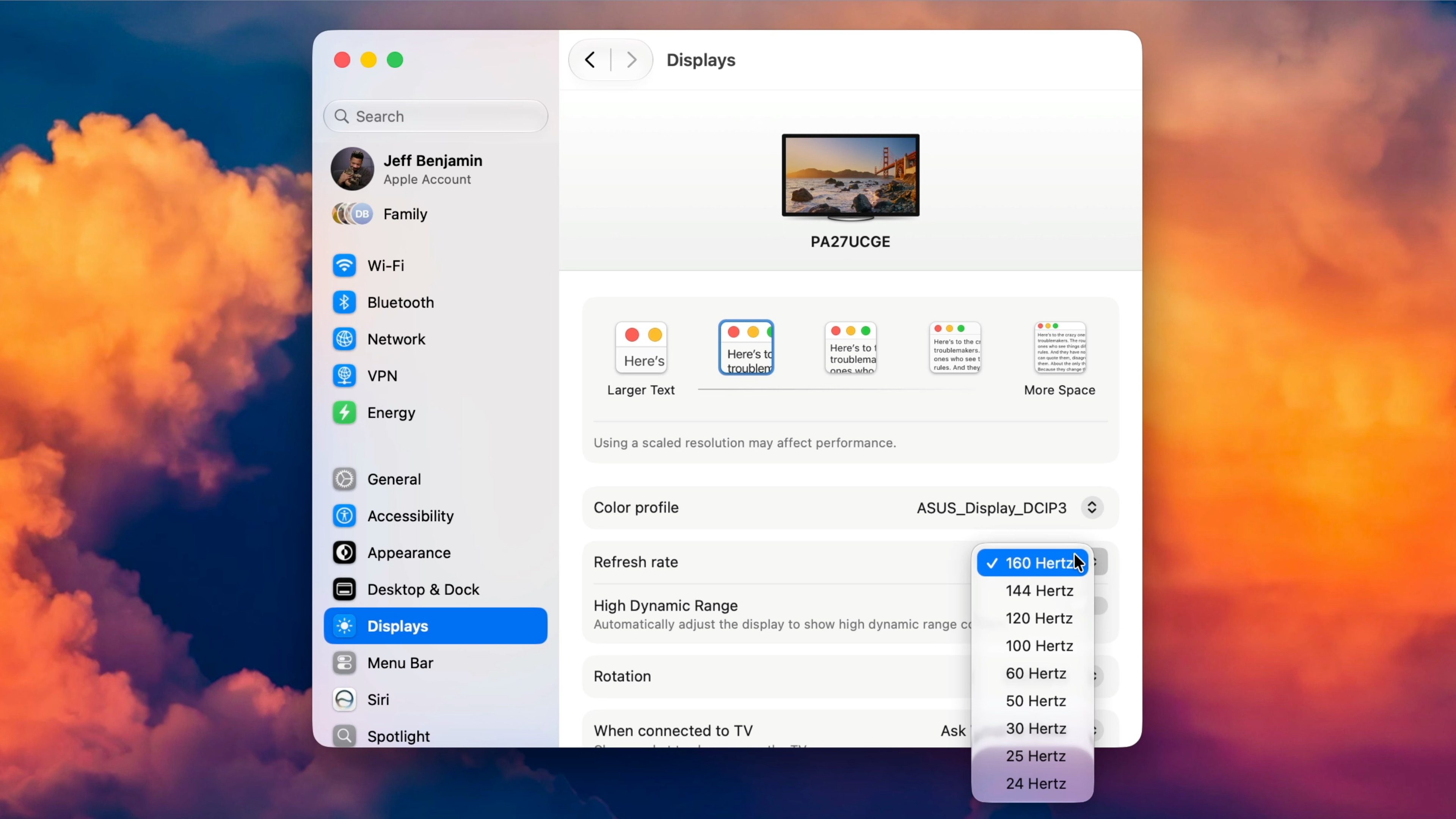
PA27UCGE поддерживает переменную частоту обновления до 160 Гц в разрешении 4K. Это не только делает прокрутку текста более плавной, но и идеально подходит для работы с видео с высокой частотой кадров и для игр. Я тестировал его в паре со своим 16-дюймовым MacBook Pro с поддержкой ProMotion 120 Гц, и было приятно иметь одинаковую частоту обновления на обоих экранах. И даже при подключении всего одного дисплея к Mac mini на базе M4 мне понравилось наличие поддержки 120 Гц, 144 Гц или даже 160 Гц при желании.
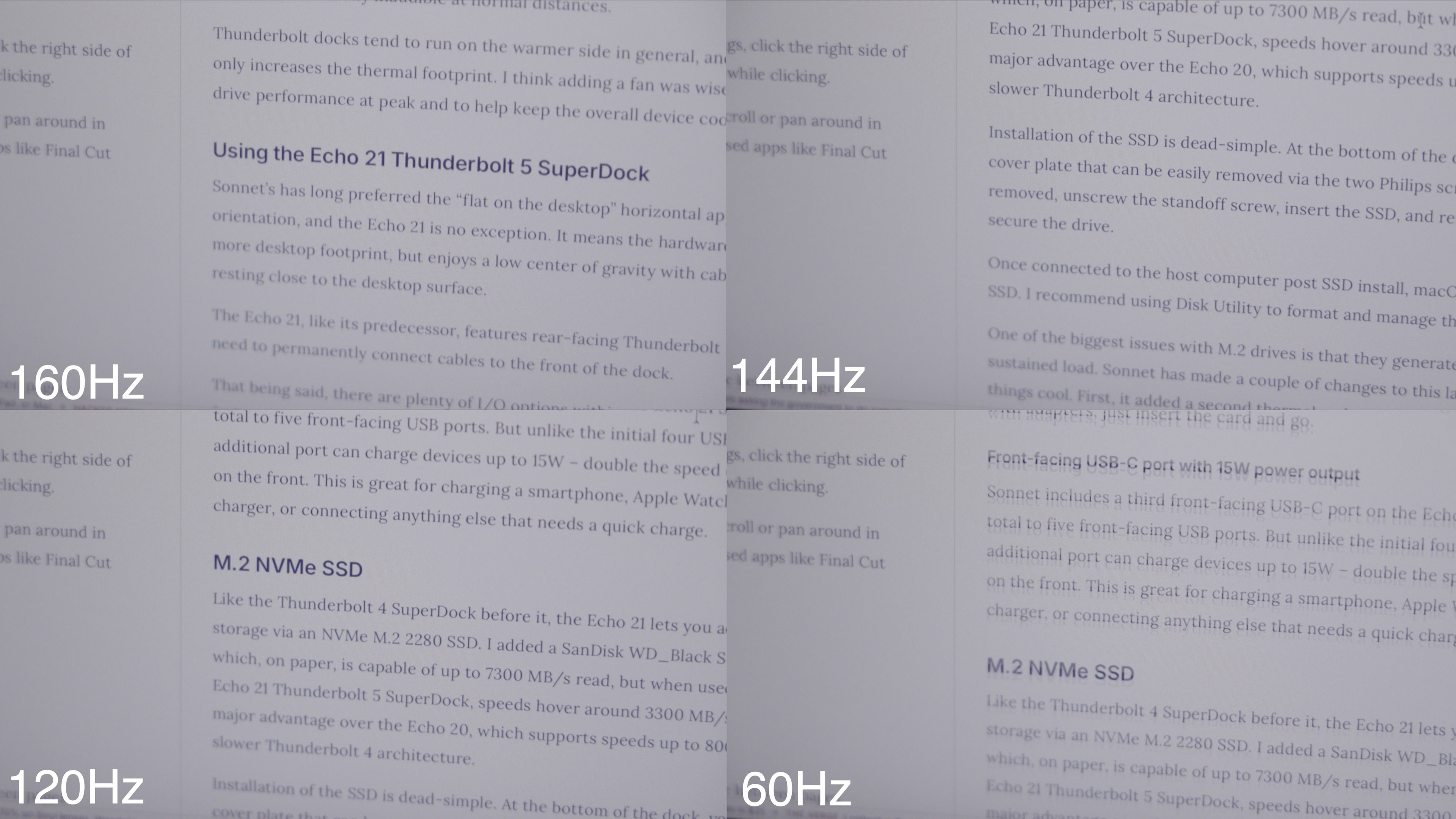
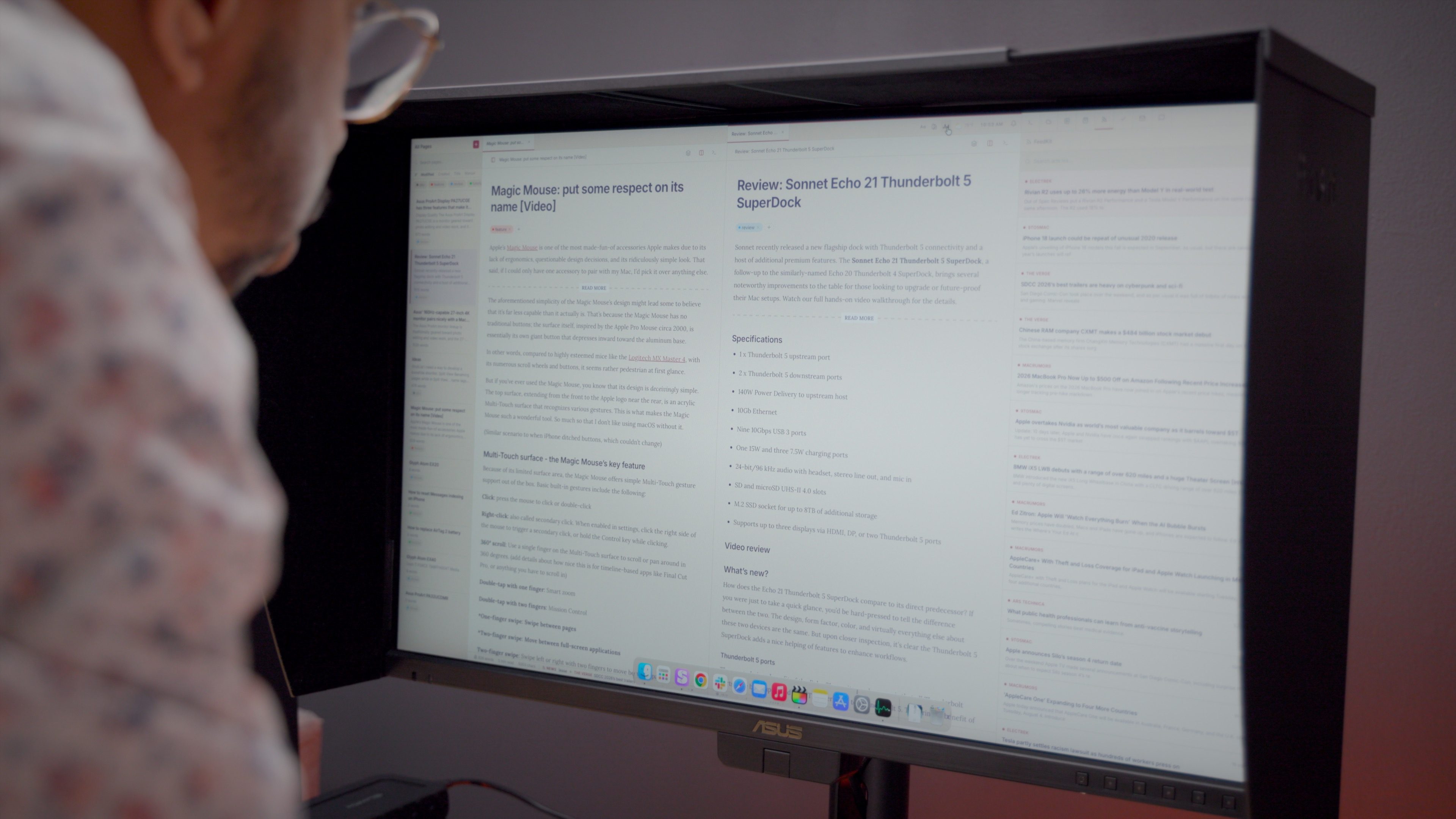
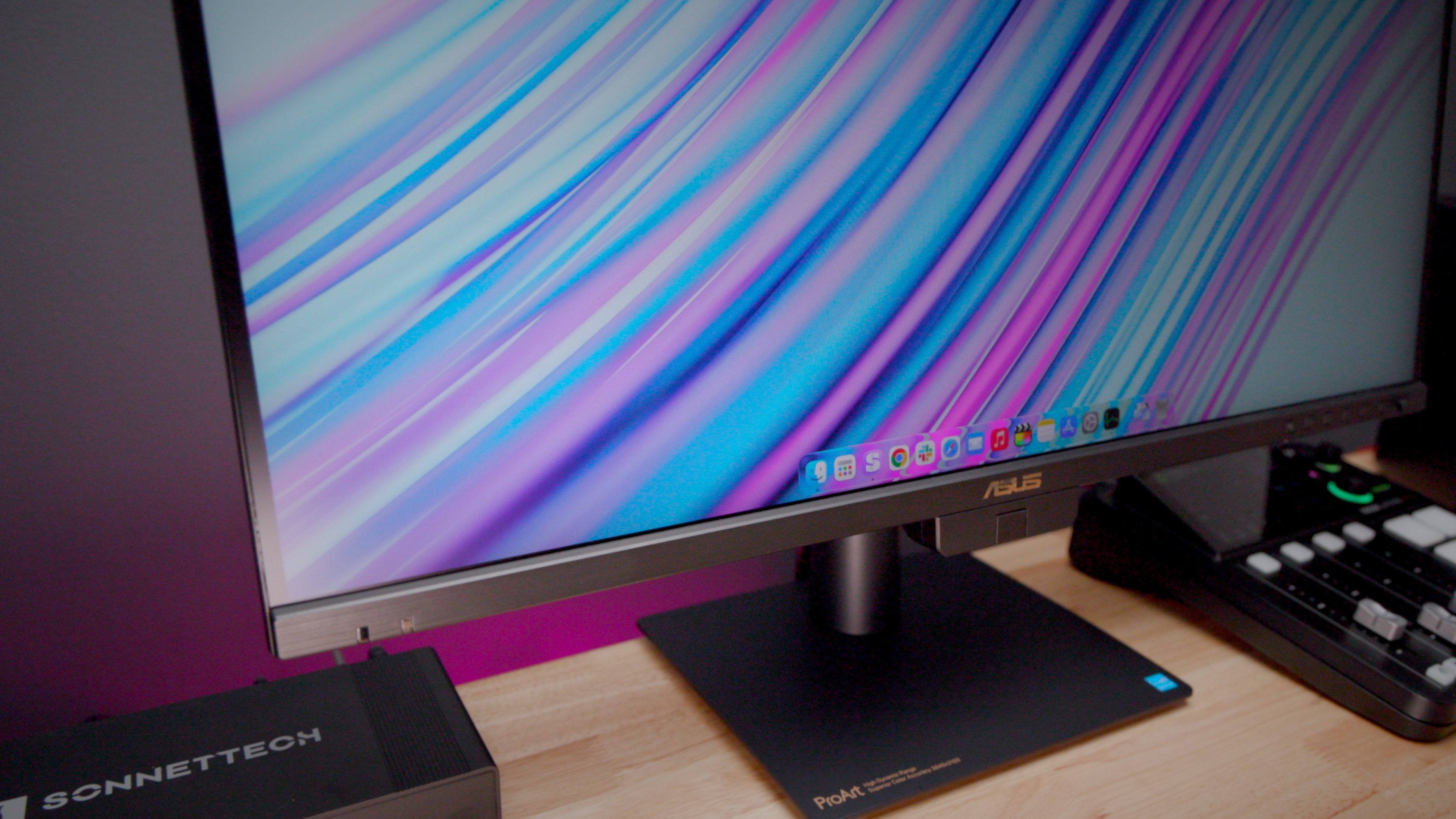
Хотя я всегда буду предпочитать глянцевый дисплей матовому покрытию, антибликовое низкоотражающее покрытие «LuxPixel» на этом экране отлично справляется с сохранением четкости текста, одновременно подавляя отражения. При этом оно обходится без побочного эффекта в виде размытия текста, который обычно ассоциируется с матовыми дисплеями. Если говорить на чистоту, текст всё же страдает до определенной степени, но это лучший результат среди матовых дисплеев, не имеющих нанотравления, как у матовой опции от Apple.
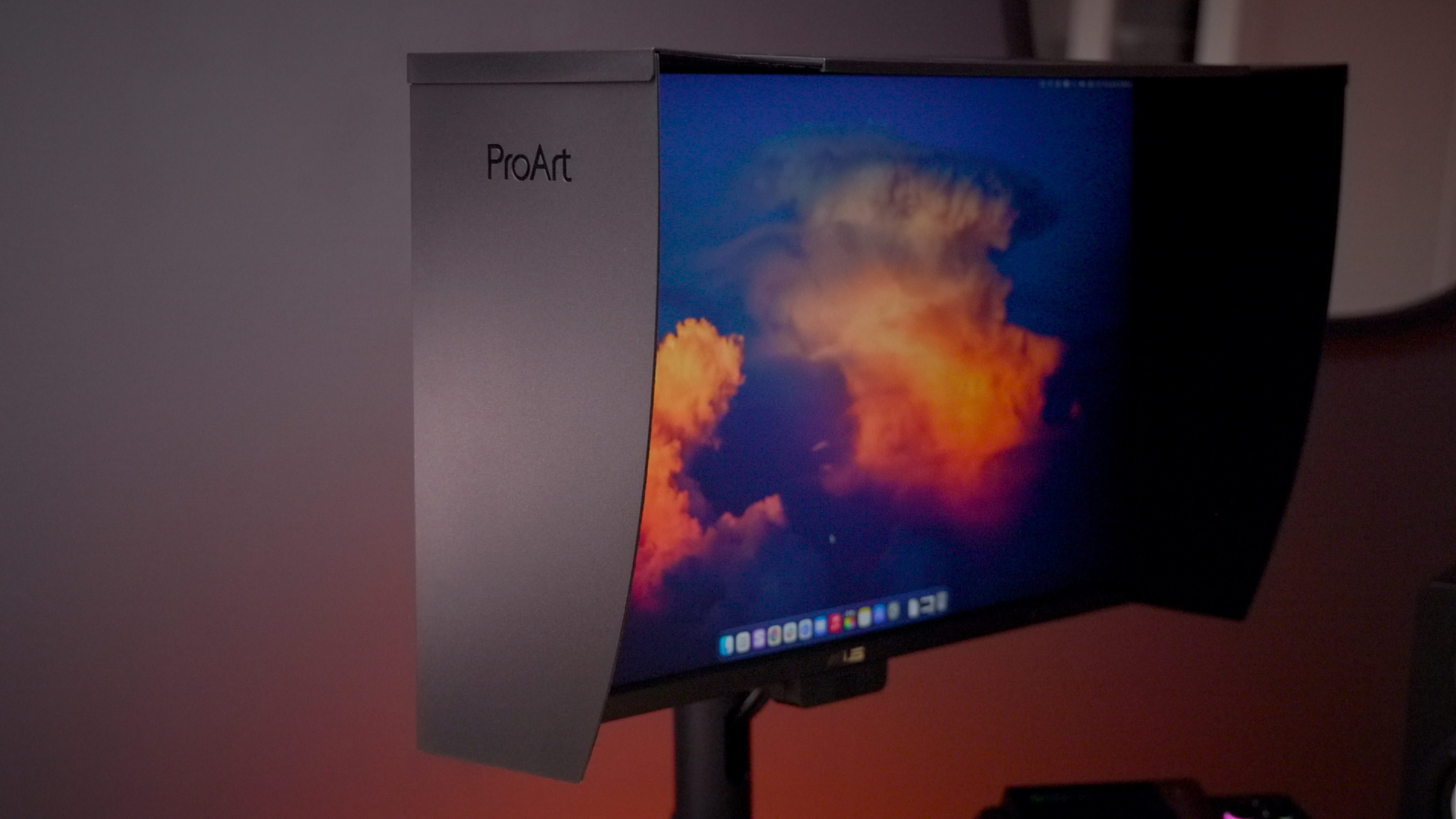
В комплект поставки PA27UCGE также входит опциональный козырек для монитора, помогающий блокировать отражения окружающего света. Установка козырька показалась мне немного капризной, а его дизайн и конструкция — громоздкими, но после установки он отлично справляется с задачей предотвращения попадания света на поверхность дисплея.

Масштабирование в macOS
Одним из недостатков использования 4K-дисплея с macOS является то, что он не поддерживает идеальное нативное масштабирование 1:1 в HiDPI 2880×1440, которое нужно большинству пользователей на экране такого размера. Как и все 4K-дисплеи в macOS, если вы установите в настройках дисплея разрешение 2560×1440, система сначала отрендерит 5120×2880 на виртуальном холсте, а затем выполнит дробное уменьшение до удвоенного по пикселям разрешения 1440p “retina” HiDPI. Хотя это дает картинку, близкую к тому, что вы получаете на настоящей 5K-панели, вы заметите небольшое ухудшение четкости текста из-за того, что масштабирование не является строго 1:1.
Если запустить дисплей в нативном разрешении с удвоенным количеством пикселей 1920×1080, вы получите честное масштабирование 1:1 с бритвенно-острым текстом, но за счет рабочего пространства. Для большинства людей это легкий выбор в пользу небольшой потери четкости из-за масштабирования macOS, но об этом стоит знать. Раньше я придавал этой проблеме больше значения, когда мое зрение было намного лучше, но с возрастом я обнаружил, что это гораздо проще переносить, и теперь это не так важно.
Результаты калибровки
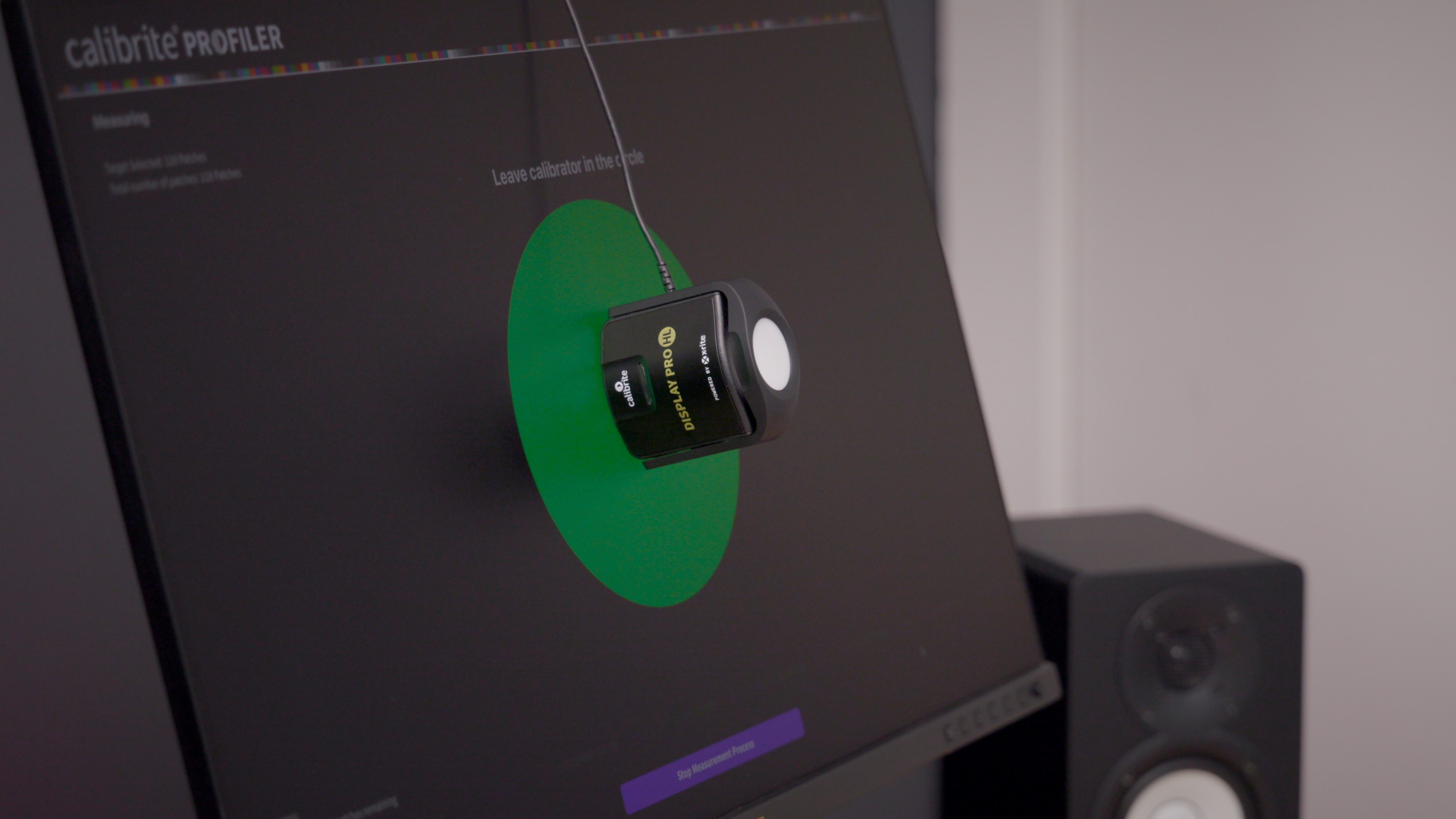
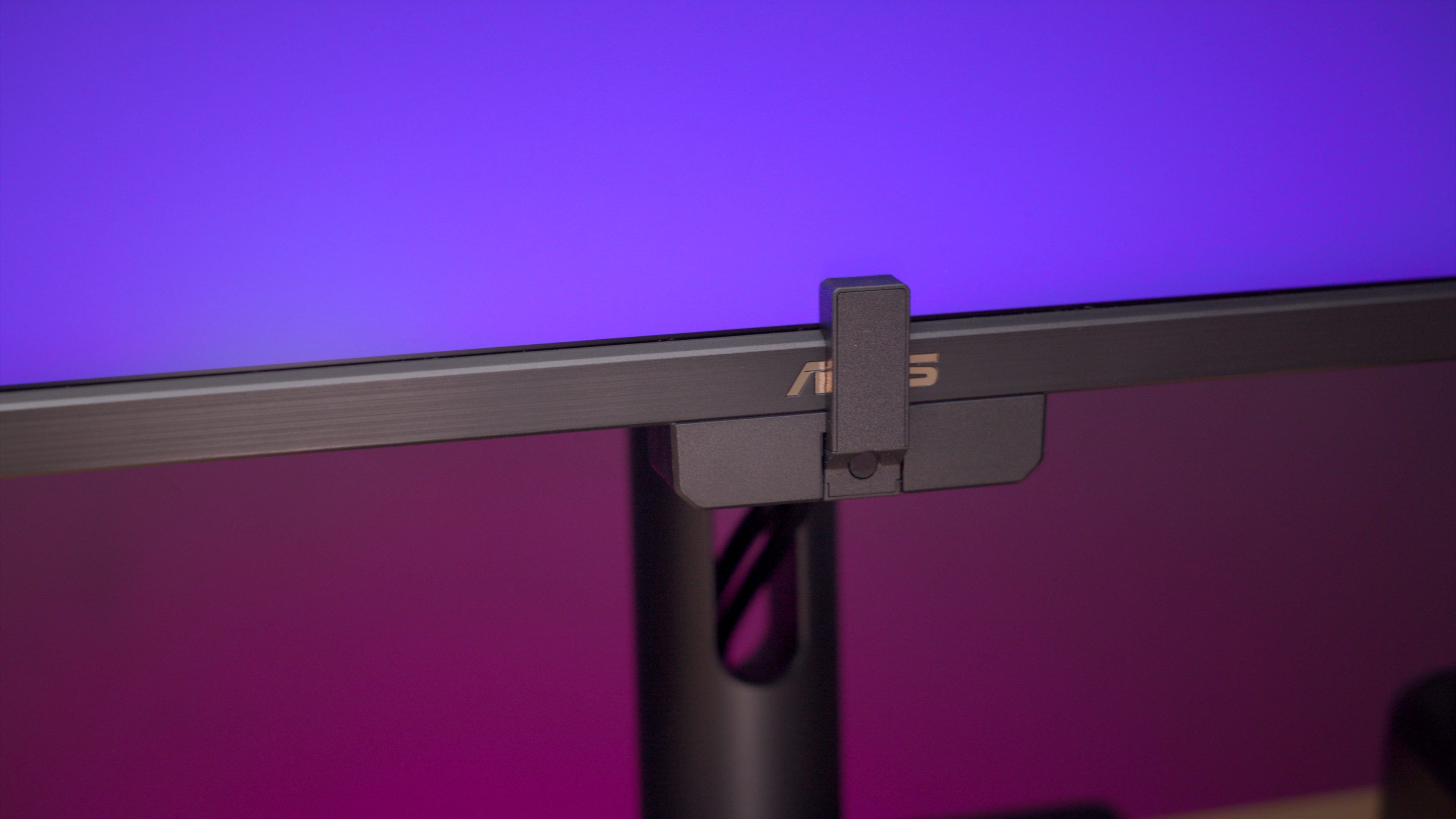
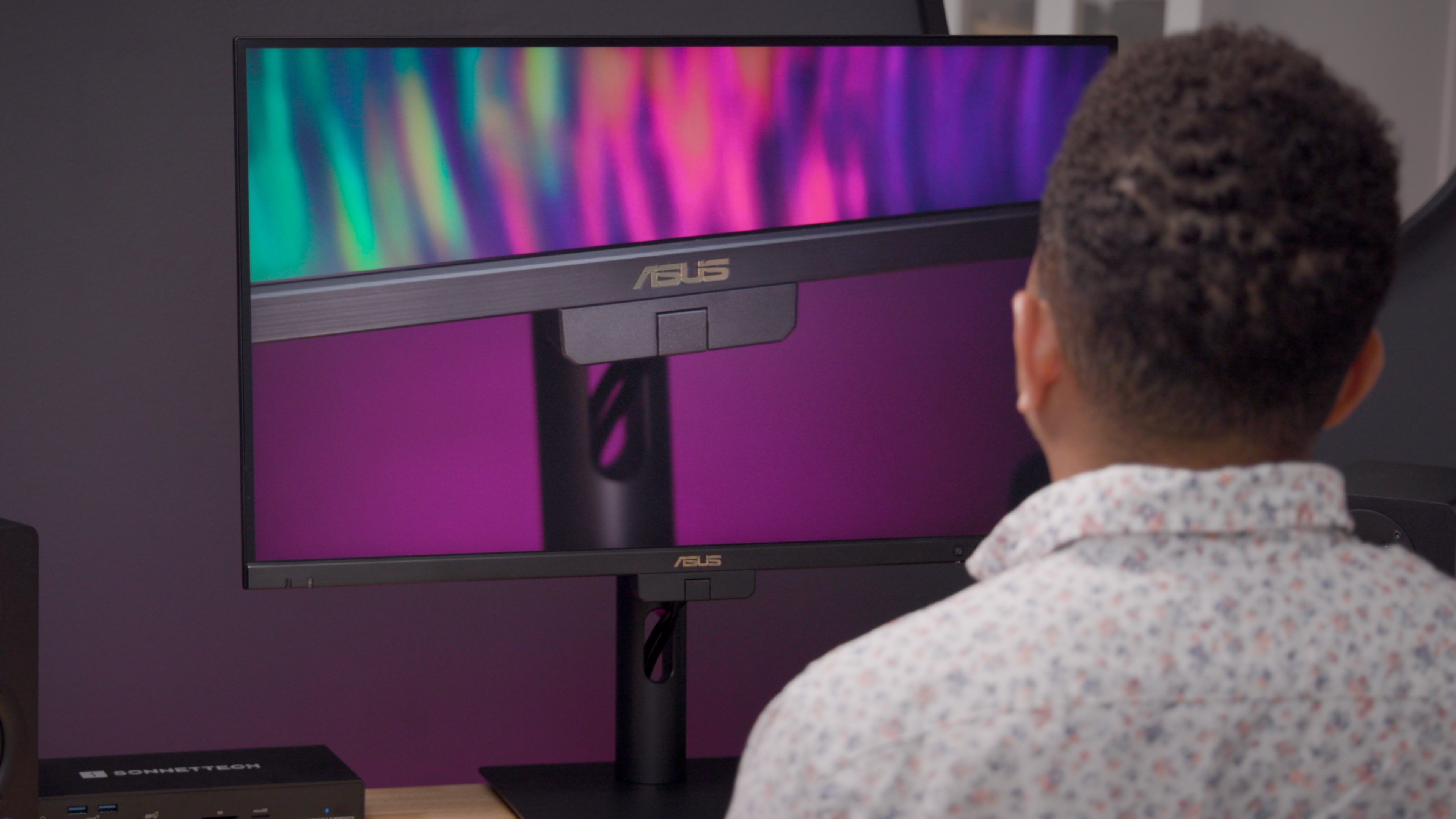
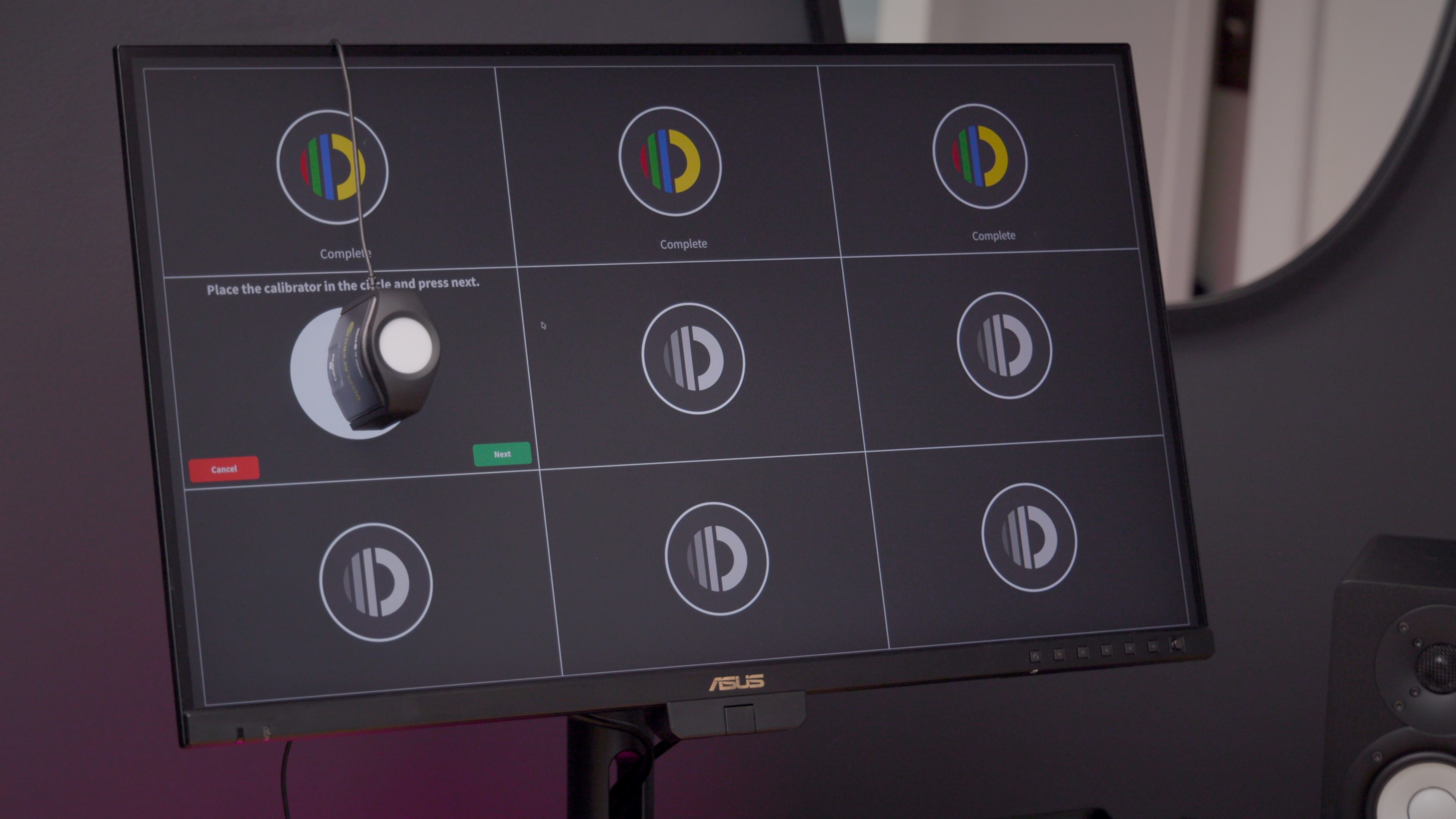
Дисплей оснащен встроенным моторизованным колориметром, расположенным под логотипом на нижней рамке. Это позволяет ProArt 4K выполнять самокалибровку и обеспечивать более точную цветопередачу без необходимости возиться с внешними инструментами или программным обеспечением для калибровки цвета. Тем не менее, я по-прежнему предпочитаю внешние инструменты вроде Calibrite Display Pro HL за их универсальность.
Калибровку можно выполнить через экранное меню (OSD), используя встроенный моторизованный колориметр, но если вы хотите увидеть конкретные цифры, вам потребуется установить утилиту Asus ProArt Calibration. Встроенный колориметр ограничен своим фиксированным расположением, однако одно из его главных достоинств — возможность автоматически планировать калибровку на то время, когда дисплей не используется. Поскольку калибровка легко может занимать 30 минут и более, я нахожу эту функцию чрезвычайно удобной при повседневном использовании.

Согласно прилагаемому отчету о калибровке, данный конкретный экземпляр поставлялся со средним значением Delta-E sRGB, равным 0.78, и средним значением DCI-P3, равным 1.12 — оба показателя весьма хороши. Этот параметр измеряет разницу между исходным цветом входного контента и цветом, фактически отображаемым на экране. Соответственно, более низкое значение дельта указывает на лучшую точность цветопередачи, и, по моему опыту, всё, что ниже 2, считается хорошим результатом.
Asus заявляет, что PA27UCGE обеспечивает 98% охват цветового пространства DCI-P3, что идеально подходит для цветокоррекции и видеомонтажа в Final Cut Pro или DaVinci Resolve. Чтобы проверить заявления Asus на практике, я использовал как встроенный колориметр, так и свой прибор Calibrate the Display Pro HL в паре с ПО Profiler от Calibrate и собственными инструментами калибровки ProArt от ASUS.
Мои измерения показали среднее значение Delta E для DCI-P3 на уровне < 1.2, что полностью укладывается в рамки заявлений Asus. Охват DCI-P3 также оказался абсолютно точным. Я обнаружил, что цвета передаются в целом достоверно при монтаже и цветокоррекции материалов в формате Canon Log 2, снятых на мою камеру Canon R5 Mark II в Final Cut Pro.


Что, пожалуй, еще важнее, однородность цвета и яркости монитора по всей панели оказалась хорошей: допуски по яркости оставались в пределах порога < 5 почти во всех тестах в Calibrite Profiler. Что касается яркости, то номинально дисплей рассчитан на 600 нит, однако во время моих тестов этот показатель превысил 700 нит.
Дизайн, качество сборки и эргономика
4K-дисплей ASUS ProArt выполнен в традиционной для Asus эстетике дизайна и, как и предыдущие модели Asus ProArt Display 5K и 6K, вряд ли получит награды за качество сборки. Это не значит, что качество сборки у Asus плохое, но Apple уделяет этому аспекту огромное внимание, и по этой причине фирменные мониторы Apple почти всегда собраны на более высоком уровне.
Производители сторонних дисплеев обычно не конкурируют с Apple в этой сфере. Вместо этого сторонние мониторы чаще предлагают гораздо лучшее соотношение цены и качества, предоставляя больше возможностей в более дешевом корпусе из преобладающего пластика, который проще производить массово.

В общем и целом, да, конечно, мне бы хотелось, чтобы мониторы Asus поставлялись в цельном алюминиевом корпусе с плавными регулировками и противовесами, но реальность такова, что вы не найдете стороннего производителя дисплеев, готового сойтись с Apple нос к носу в этом вопросе. Asus компенсирует это тем, что предлагает значительно больше преимуществ в целом: более высокую частоту обновления, больше портов ввода-вывода и т. д.
Эргономика
С точки зрения эргономики Asus ProArt 4K предлагает очень многое. Дисплей может наклоняться на +23 или -5 градусов, поворачиваться на 90 градусов в любую сторону, вращаться на ±30 градусов и имеет регулировку высоты в диапазоне 120 мм. Движения не такие плавные и сбалансированные, как у Studio Display от Apple. При этом Apple предлагает регулировку наклона в базовой комплектации Studio Display, берет доплату в 200 долларов за подставку с регулировкой наклона и высоты, но полностью лишена возможностей поворота (пивота) и вращения в стороны.
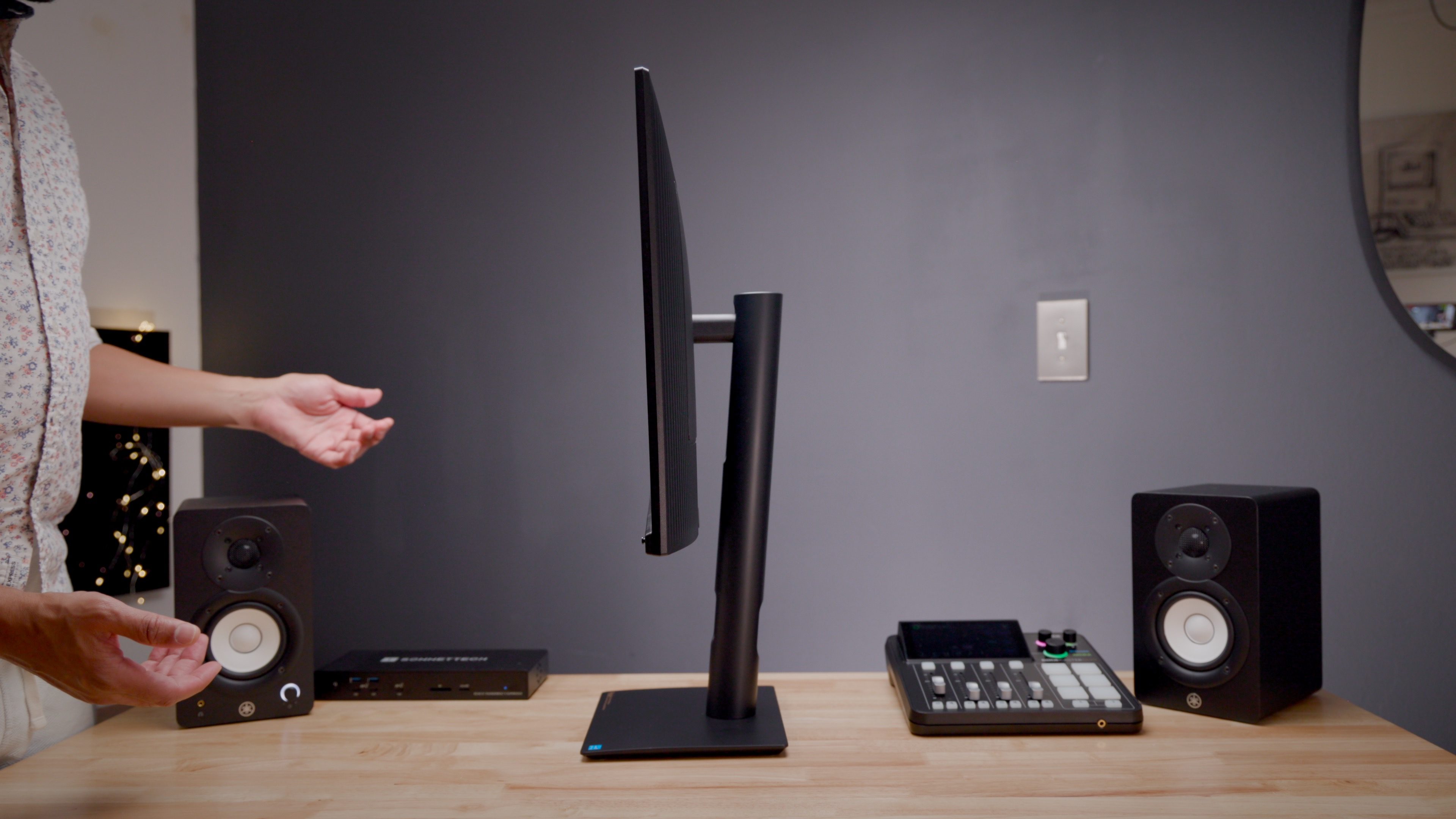
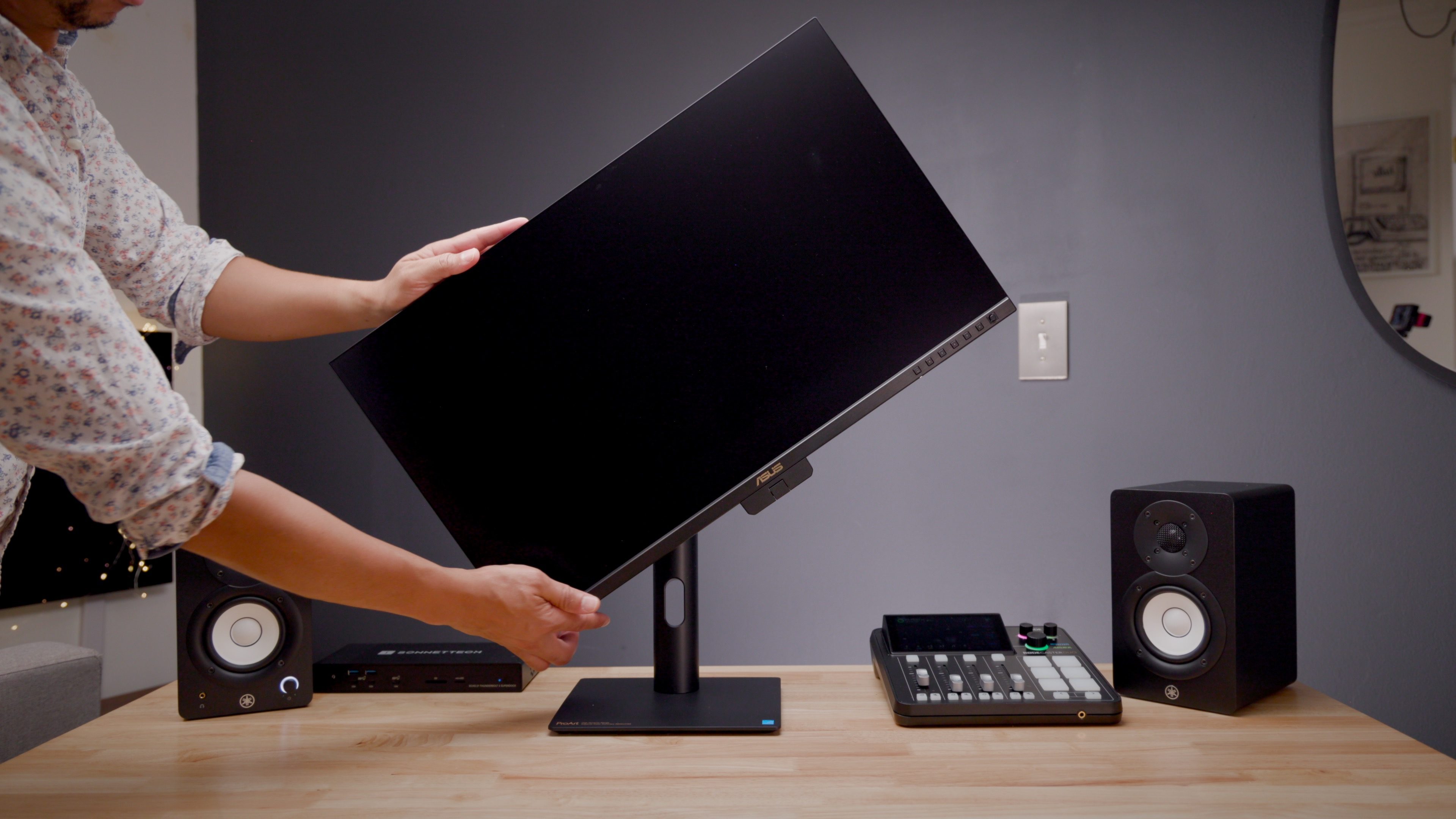
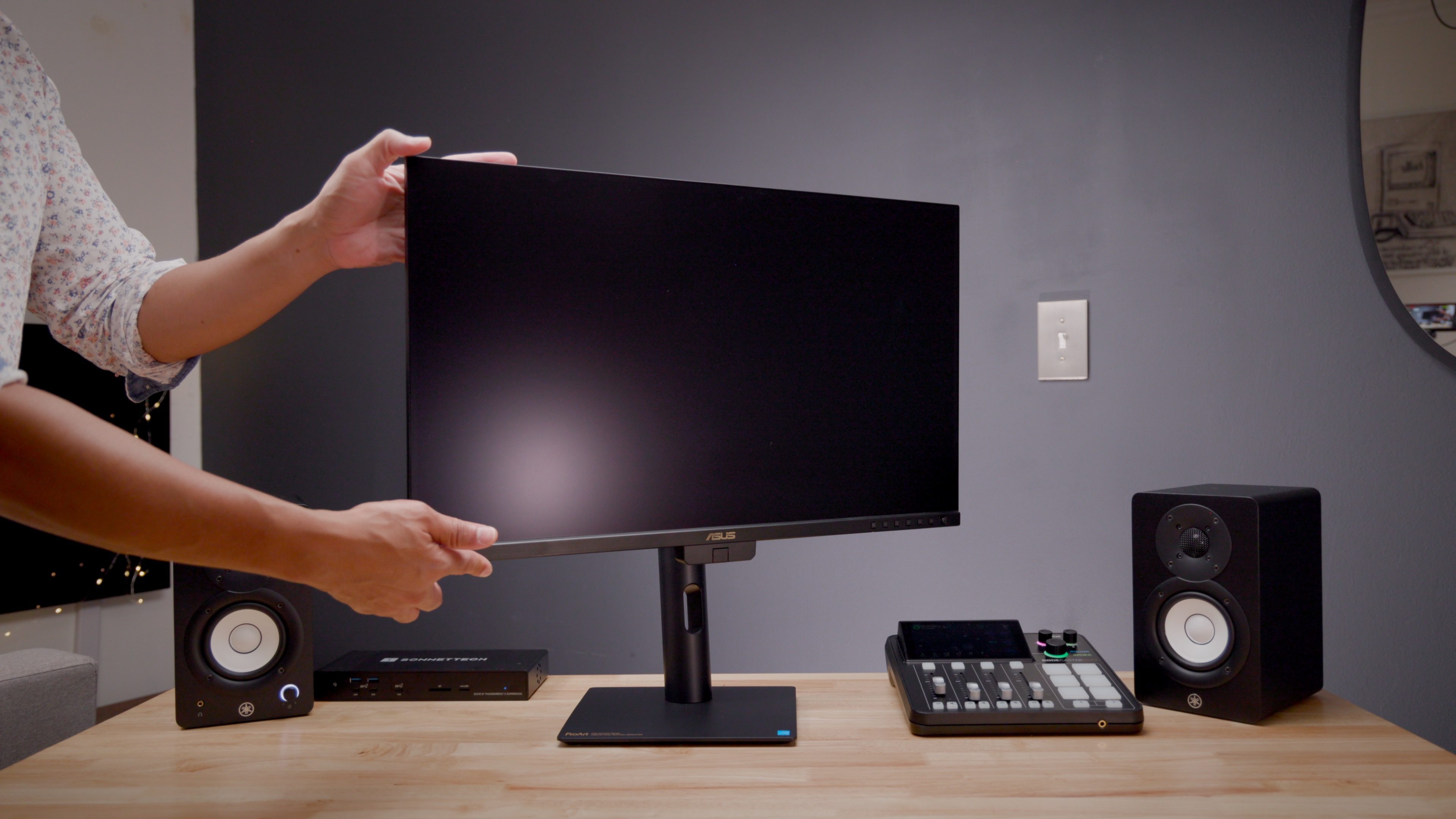
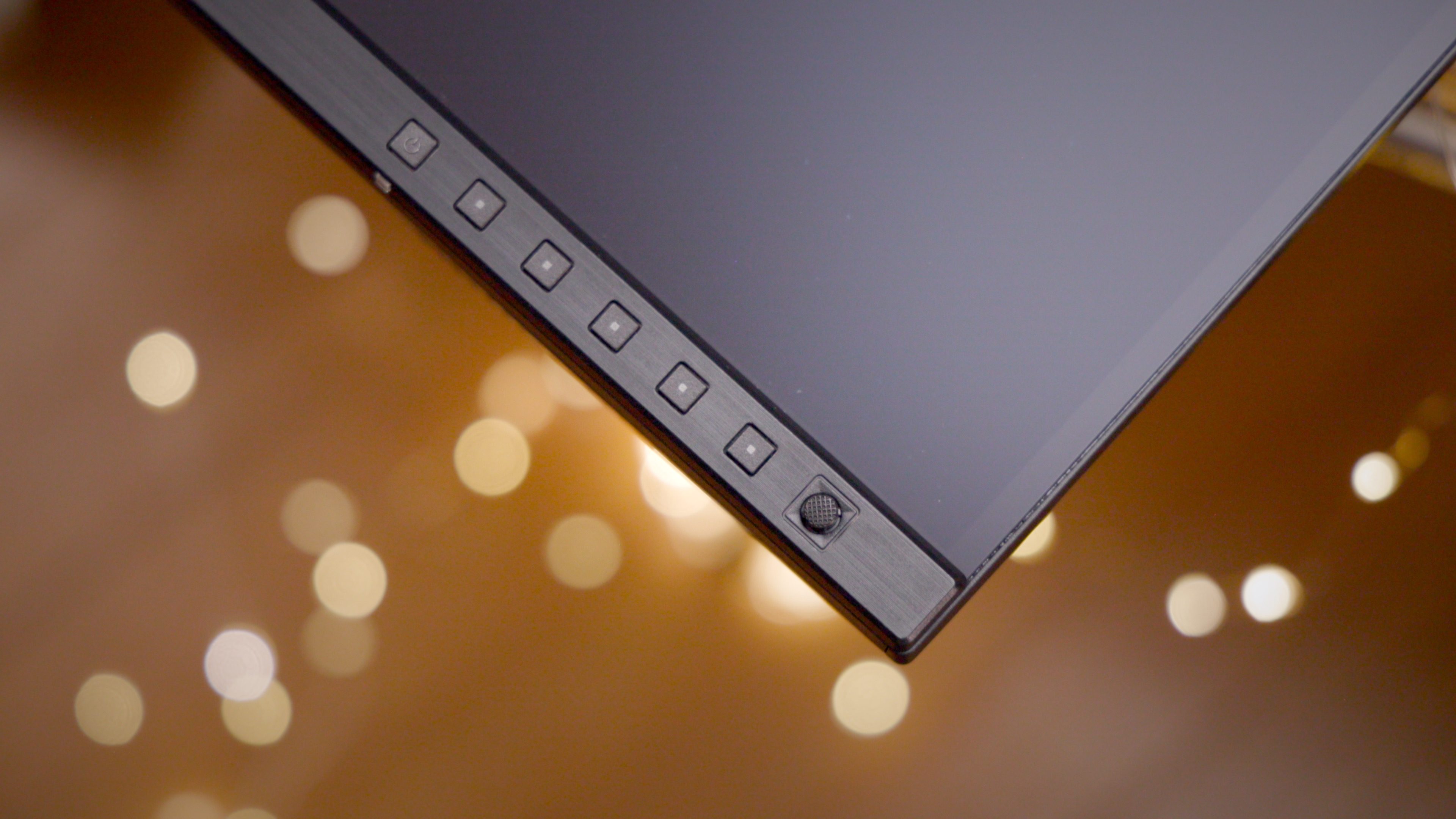
Мое общее впечатление от дизайна, качества сборки и эргономики Asus PA27UCGE сводится к тому, что он ставит функциональность выше эстетики. И конечно, мне бы хотелось видеть дизайн передней панели таким же чистым, как у Studio Display — без лишних логотипов и кнопок, но ценность 4K-монитора Asus стоимостью 800 долларов неоспорима.
Возможности подключения
Хотя Apple улучшила порты в новом Studio Display, добавив поддержку интерфейса Thunderbolt 5 с возможностью гирляндного подключения (daisy-chain), сторонние дисплеи, такие как PA27UCGE, предлагают гораздо большее разнообразие.
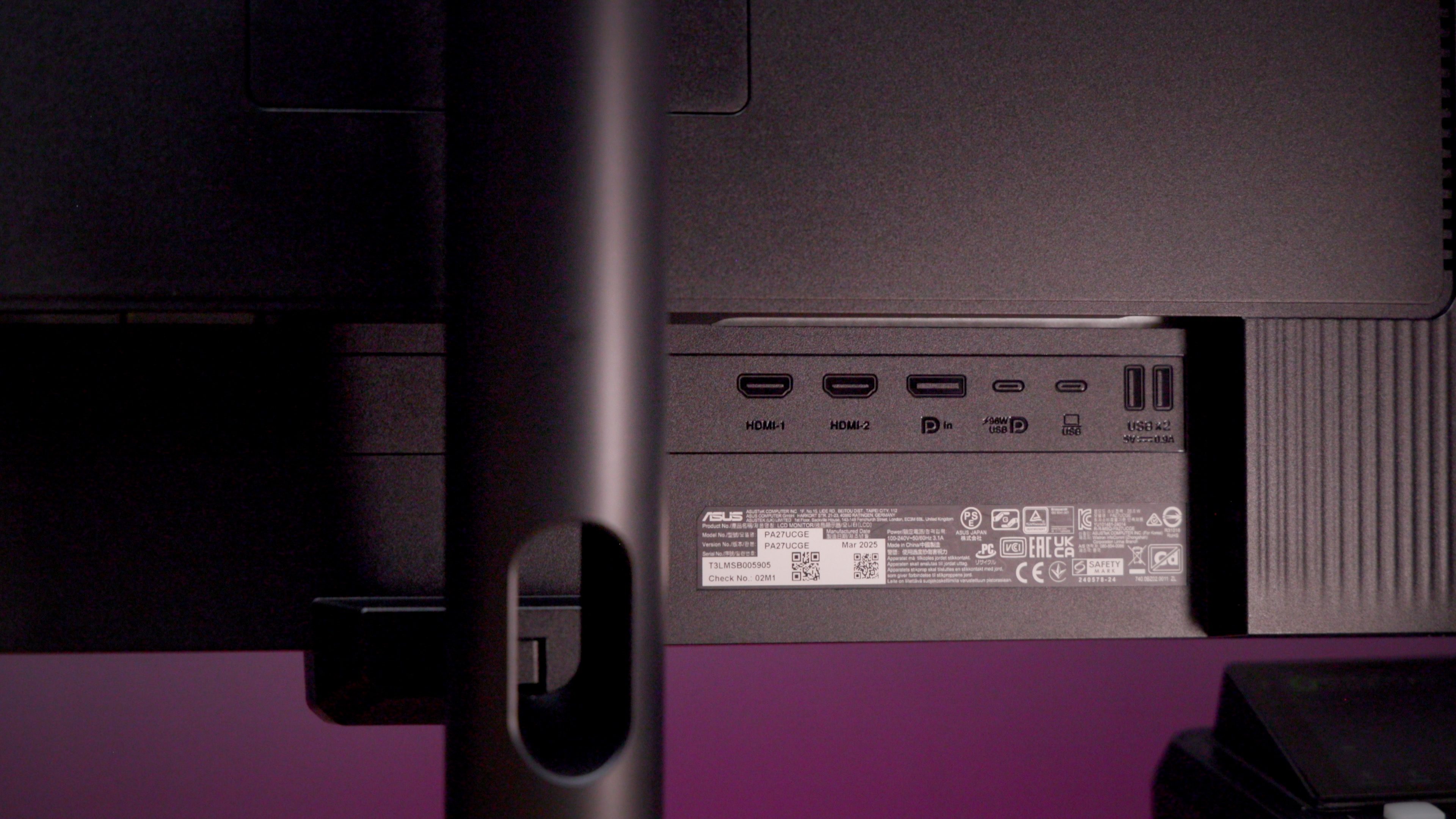
Восходящий порт (upstream) USB 3.2 Gen 1 — это тот разъем, который большинство пользователей Mac будут использовать для подключения к MacBook или Mac mini. Для владельцев ноутбуков этот порт обеспечивает подачу питания мощностью до 96 Вт, позволяя заряжать 14-дюймовый MacBook Pro на полной скорости. PA27UCGE также предлагает два порта HDMI 2.1 и один разъем DisplayPort 1.4, что делает его отлично приспособленным для подключения к ПК, игровой консоли или ТВ-приставке вроде Apple TV.
- Цифровые входы:
- 1 x DisplayPort v1.4
- 2 x HDMI 2.1
- 1 x DisplayPort через USB Type-C
- Порты USB:
- 1 x восходящий USB 3.2 Gen 1 Type-C (только передача данных)
- 1 x нисходящий USB 3.2 Gen 1 Type-C
- 2 x нисходящих USB 3.2 Gen 1 Type-A
- Аудио:
- Разъем для наушников
- Встроенные динамики (2 Вт х 2)
Помимо встроенного USB-хаба, дисплей также оснащен функцией авто-KVM, что позволяет легко подключить два компьютера одновременно и использовать одну мышь и клавиатуру.
Мнение 9to5Mac
Asus ProArt Display PA27UCGE предлагает огромную ценность за свою цену. Вы получаете хорошую поддержку цветового пространства DCI-P3, что делает монитор идеальным для работы с фото и видео, а также поддержку высокой частоты кадров, обеспечивающую комфорт при работе в паре с MacBook Pro, поддерживающим ProMotion.
Матовый дисплей LuxPixel отлично справляется с подавлением отражений, не оказывая сильного негативного влияния на четкость текста, а входящий в комплект козырек для монитора, хотя и не отличается изысканным дизайном, отлично блокирует свет от внешних источников.
И давайте не будем забывать, что этот монитор обеспечивает широкий спектр поддерживаемых входов, включая два разъема HDMI, DisplayPort и USB-C, а также обладает функциональностью хаба и поддержкой KVM в придачу.
Как и у большинства представленных на рынке сторонних дисплеев, качество сборки блекнет по сравнению с собственными мониторами Apple, но ровно то же самое можно сказать почти про любую другую стороннюю альтернативу. Чтобы скомпенсировать это, вы получаете гораздо больше встроенных эргономичных регулировок.
Asus также предоставляет 3-летнюю гарантию на свои мониторы ProArt, такие как PA27UCGE, но предлагает бесплатное продление еще на 2 года при регистрации монитора, что в сумме дает 5 лет. Если учесть, что большинство дисплеев на рынке, включая мониторы Apple, поставляются с 1-летней гарантией, пять лет — это весьма выгодное предложение.
Он не идеален, разумеется, но при цене в 800 долларов 4K-монитор Asus ProArt явно выступает в более высокой весовой категории, и я могу смело рекомендовать его видеомонтажерам или геймерам, ищущим хорошо оснащенный внешний монитор с высокой частотой обновления.
А что думаете вы? Высказывайте свое мнение в комментариях ниже.