
| 12 июня 2026 г. — 10:05 по тихоокеанскому времени
macOS настроена так, чтобы переводить Mac в спящий режим, когда он не используется. Обычно это именно то, что вам нужно. Спящий режим экономит энергию, продлевает срок службы аккумулятора и не дает MacBook работать, когда он закрыт и лежит в сумке.
Иногда для таких задач, как загрузка файлов, резервное копирование, удаленные сеансы и написание кода с помощью ИИ, требуется временное исключение. К счастью, существуют отличные приложения для Mac, которые дают вам контроль над этим процессом.
Ограниченные решения, встроенные в macOS
Apple предоставляет некоторые возможности управления в «Системных настройках».
В macOS можно перейти в Системные настройки > Экран блокировки, чтобы изменить время выключения дисплея, а на ноутбуках Mac можно использовать Системные настройки > Аккумулятор > Параметры, чтобы предотвратить автоматический переход в спящий режим при питании от адаптера, когда дисплей выключен.
Apple также поддерживает работу ноутбука Mac с закрытой крышкой при подключении к источнику питания и внешнему дисплею, клавиатуре и мыши или трекпаду.
Я обычно предпочитаю не делать эти настройки постоянными. В большинстве случаев я хочу, чтобы мой Mac засыпал как обычно. Вместо этого мне нужно быстрое и осознанное переключение, которое я могу включить для конкретной задачи и выключить, когда закончу.
Для этого стоит знать три утилиты для Mac.
KeepingYouAwake — простой переключатель в один клик
KeepingYouAwake — это утилита, которая дольше всего живет в моей строке меню на Mac.
Она бесплатная, легкая и построена на той же базовой идее, что сделала Caffeine популярной много лет назад: нажмите на иконку в строке меню, и ваш Mac не уснет. Нажмите еще раз, и Mac вернется к обычному режиму сна.
Я начал использовать KeepingYouAwake много лет назад, когда Mac перешли на дисплеи Retina. Классическая утилита Caffeine с чашкой кофе не прошла этот путь к дизайну высокого разрешения.
KeepingYouAwake стала простой заменой. Она чтит дух Caffeine, не имея сложной панели управления или автоматизации. Это просто надежный переключатель включения/выключения для стандартного поведения Mac при переходе в сон.
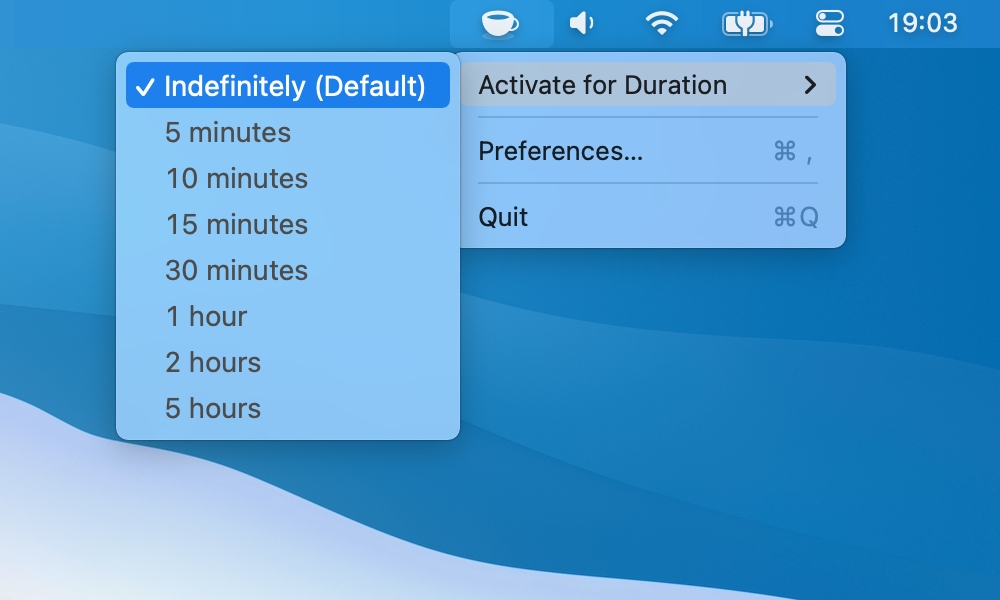
Вы можете активировать её на неопределенный срок или на заданное время, и она может автоматически отключаться, когда заряд аккумулятора MacBook падает ниже установленного уровня. Она поддерживает дисплеи Retina и темную тему, а «под капотом» использует встроенную утилиту командной строки Apple — caffeinate.
Важное ограничение: KeepingYouAwake — это не решение для работы с закрытой крышкой. В её собственной документации четко сказано, что из-за ограничений macOS и тепловых факторов она предотвращает сон только на настольных Mac и на ноутбуках с открытой крышкой.
Это делает KeepingYouAwake идеальной для простых вещей: чтения, презентаций, записи экрана, длительных загрузок или любого другого времени, когда вы используете Mac и просто не хотите, чтобы экран или система «отключились». Это утилита, которую я использую как свой ежедневный переключатель «не спать».
Amphetamine — золотой стандарт для сеансов с закрытой крышкой
Когда мне действительно нужно закрыть MacBook и продолжить выполнение задачи, я открываю Amphetamine.
Amphetamine долгое время была золотым стандартом в этой категории, потому что она дает гораздо больше контроля, чем простой переключатель включения/выключения.
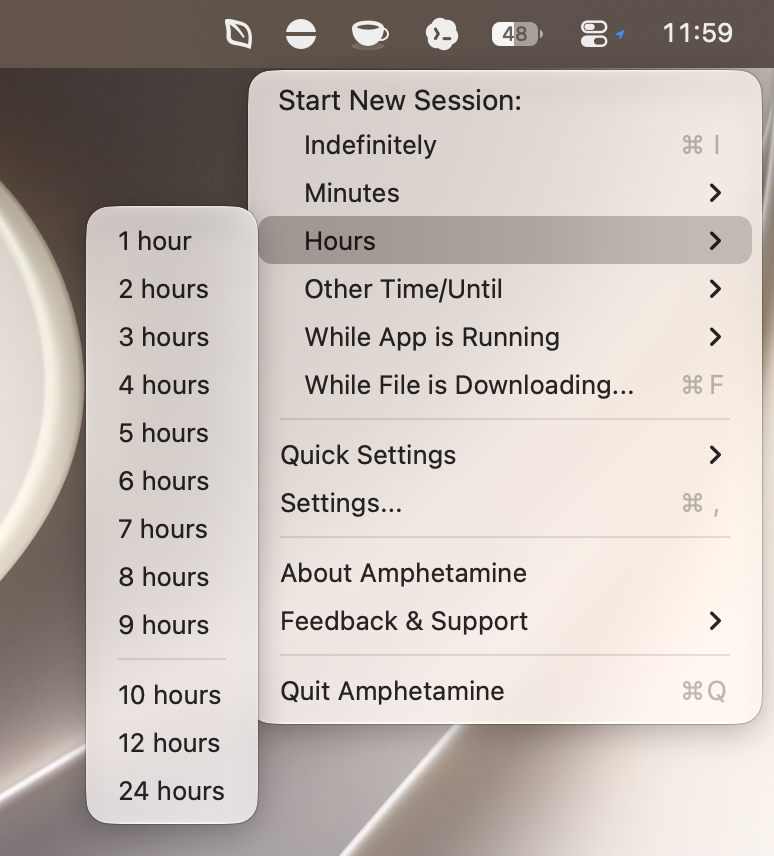
Вы можете запустить сеанс на неопределенное время, на заданный период, до определенного времени, на время загрузки файла или пока запущено конкретное приложение. Вы также можете решать, что произойдет со спящим режимом дисплея, заставками, блокировкой экрана и спящим режимом системы, когда встроенный дисплей MacBook закрыт.
Эта последняя часть — ключ к моему текущему рабочему процессу. KeepingYouAwake я использую для простых ситуаций с открытой крышкой. Amphetamine — когда хочу, чтобы Codex, загрузка или другая долго выполняющаяся задача продолжалась после того, как я закрою крышку.
Amphetamine также может автоматизировать сеансы с помощью триггеров. Она может поддерживать бодрствование Mac при подключении внешнего дисплея, при работе определенного приложения, при подключении USB- или Bluetooth-устройства, при нахождении Mac в определенной сети Wi-Fi, при подключении к питанию, когда уровень заряда аккумулятора выше порога или даже когда использование процессора достигает определенного уровня.
Это может быть избыточным, если вам нужен только переключатель в стиле чашки кофе. Но для использования с закрытой крышкой дополнительный контроль — это главное. Вы можете сделать сеанс временным, привязать его к тому, что вы на самом деле делаете, и избежать ситуации, когда Mac остается включенным дольше, чем нужно.
Coca — более новый вариант из App Store с поддержкой закрытой крышки
Coca — еще один вариант, который недавно попал в мое поле зрения через Mac App Store. Она предлагает то же общее решение: легкая утилита для строки меню, которая поддерживает бодрствование вашего Mac, когда это необходимо.
Приложение бесплатное с возможностью поддержки разработчика. Оно предлагает активацию в один клик, таймеры, фокус-фильтры и поддержку быстрых команд (Shortcuts). В версии Coca 2.0 также обновился интерфейс настроек, появились пользовательские настройки времени и поддержка закрытой крышки.
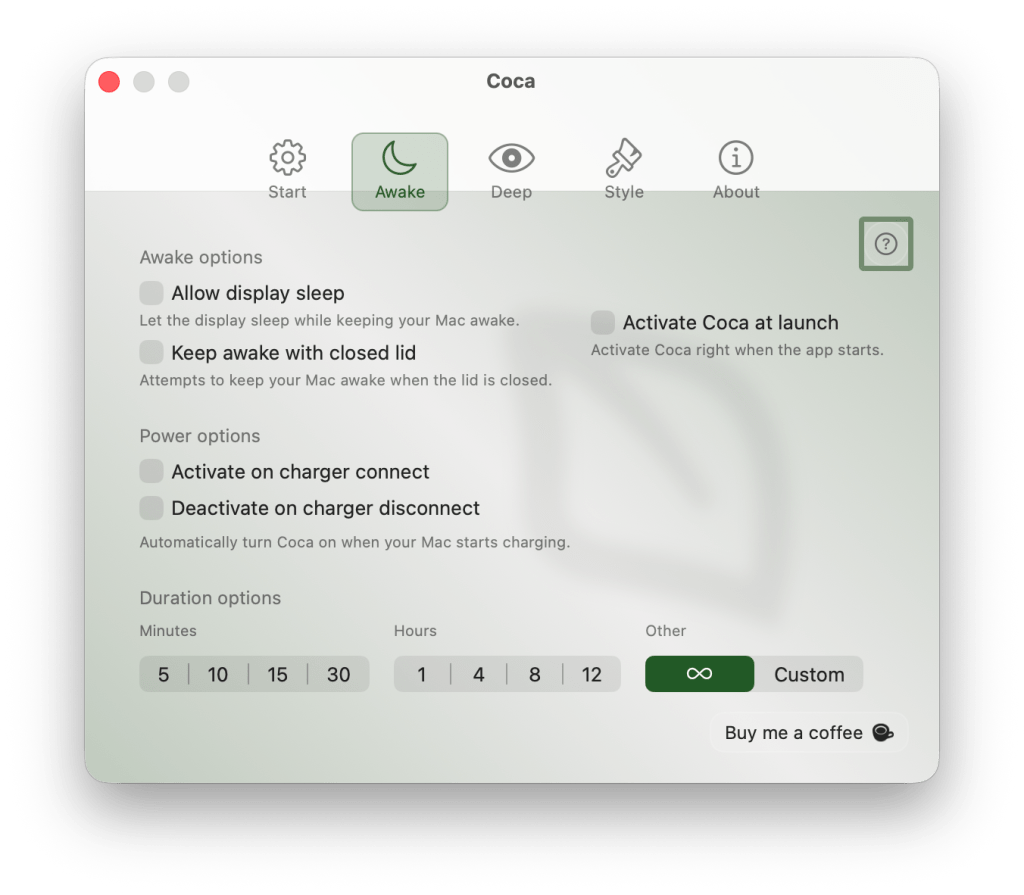
Это делает Coca интересным вариантом, если вы хотите что-то, что по духу ближе к KeepingYouAwake, но теперь охватывает возможности, важные для пользователей MacBook, которые закрывают крышку во время длительной работы.
Amphetamine по-прежнему выглядит как самый мощный выбор, если вам нужны детальные триггеры и правила сеансов. На Coca стоит обратить внимание, если вы ищете более простую и современную утилиту из Mac App Store со встроенным режимом работы при закрытой крышке.
Какие приложения вы используете на своем MacBook для подобных задач? Поделитесь своими мыслями в комментариях!