macOS 27: Главные функции ИИ-ассистента Siri — помощник от Apple наконец-то ожил [Видео]
![macOS 27: Главные функции ИИ-ассистента Siri — помощник от Apple наконец-то ожил [Видео]](https://9to5mac.com/wp-content/uploads/sites/6/2026/09/siri-macos-27.jpg?quality=82&strip=all)
Погодите-ка… Неужели Siri на Mac теперь действительно хороша?
Ушел целый десяток лет, но с выходом на этой неделе macOS 27 Golden Gate ассистент Siri на Mac наконец-то ожил. Функция все еще находится в стадии бета-тестирования и далека от идеала, однако это обновление предлагает значительно улучшенный и глубоко интегрированный опыт, который учитывает личный контекст пользователя, не уступая при этом в вопросах конфиденциальности.
Посмотрите мое полное видео, в котором я разбираю главные функции macOS 27: версию Siri с ИИ. Обязательно подпишитесь на канал 9to5Mac на YouTube, чтобы не пропустить другие ролики.
Интеграция со Spotlight
В macOS 27 Siri больше не привязана к отдельному сочетанию клавиш или скромному значку в строке меню. Apple вывела ассистента на передний план операционной системы, интегрировав его в поиск Spotlight. Вы по-прежнему можете запустить голосовой поиск, удерживая клавишу F5/микрофона или произнеся голосовую команду Hey Siri, но в Apple явно уверены, что за новым подходом будущее.
Большинство пользователей Mac полагаются на Spotlight при поиске и запуске приложений, открытии документов, вычислениях и серфинге в интернете. Spotlight — это место, куда владельцы Mac обращаются, чтобы что-то сделать, поэтому интеграция сюда Siri выглядит абсолютно естественной.
Видео: macOS 27: Главные функции ИИ-ассистента Siri
Подпишитесь на канал 9to5Mac на YouTube, чтобы смотреть больше видео
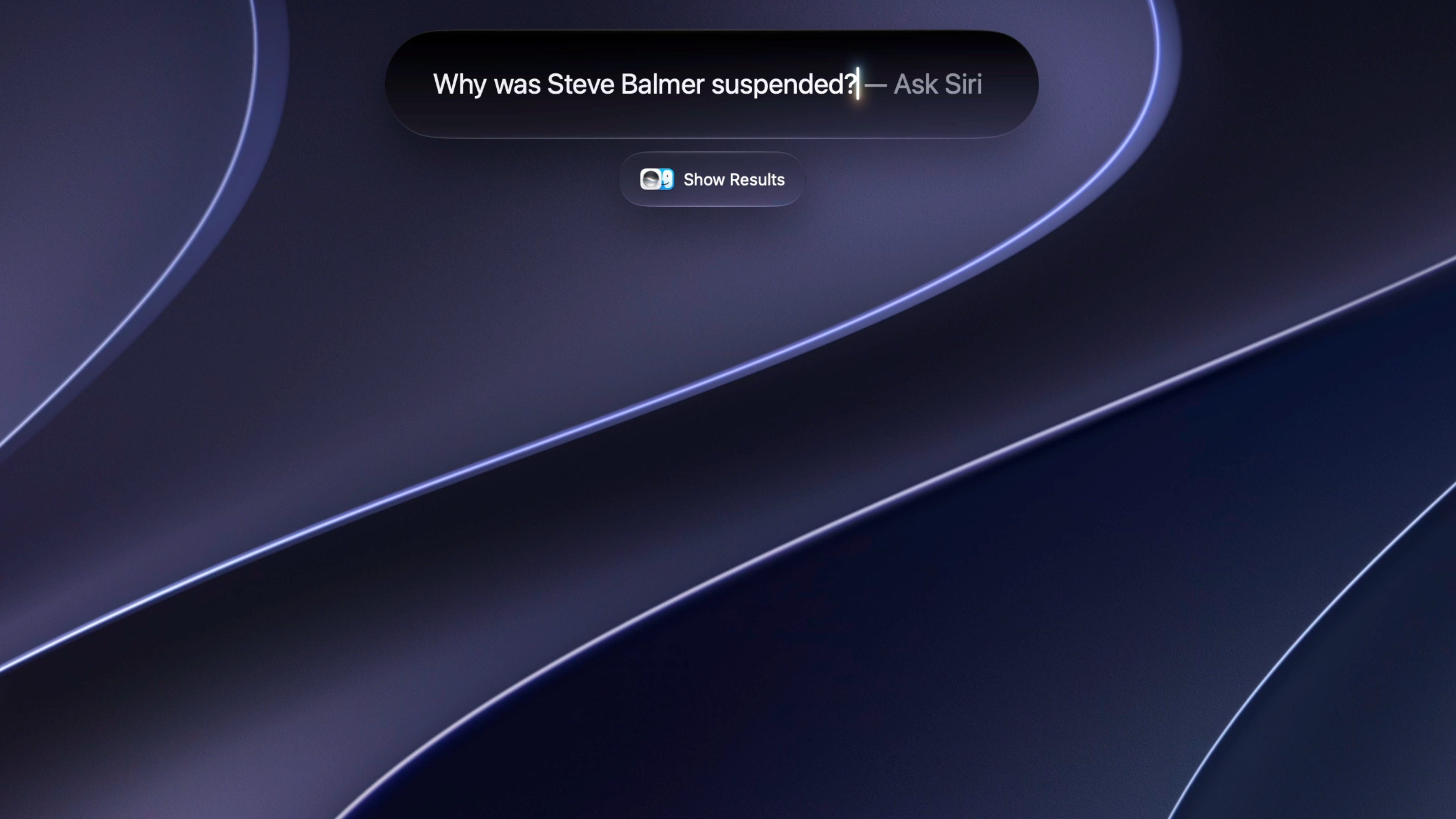
В macOS 26 пункт «Спросить Siri» скромно располагался в нижней части списка. Например, при вводе запроса «почему Стив Балмер был отстранен от игр НБА» система выдавала абсурдные варианты вроде iCloud Drive, Finder или интернета, прежде чем добраться до заветной строки Siri в самом низу. В macOS 27 «Спросить Siri» выходит на первое место. Это изменение делает ассистента доступным в любой момент по самому привычному для пользователей Mac сочетанию клавиш: Command + Пробел.

Когда вы открываете Spotlight в macOS, появляется новая подсказка: Поиск или вопрос. Вы можете продолжать искать файлы по-старому (результаты появятся ниже), но теперь есть возможность отправить запрос напрямую Siri, нажав клавишу Return. Ответы Siri теперь разворачиваются прямо в интерфейсе Spotlight, создавая ощущение единого целого.
Наконец-то появилось отдельное приложение Siri
Серьезным недостатком прошлых версий Siri было то, что даже самые полезные ответы исчезали сразу после заверщения диалога, будто тема никогда и не поднималась. Из-за этого каждое взаимодействие приходилось начинать с чистого листа. Даже интеграция ChatGPT в прошлогодней macOS 26 Tahoe не избавила систему от этой амнезии.
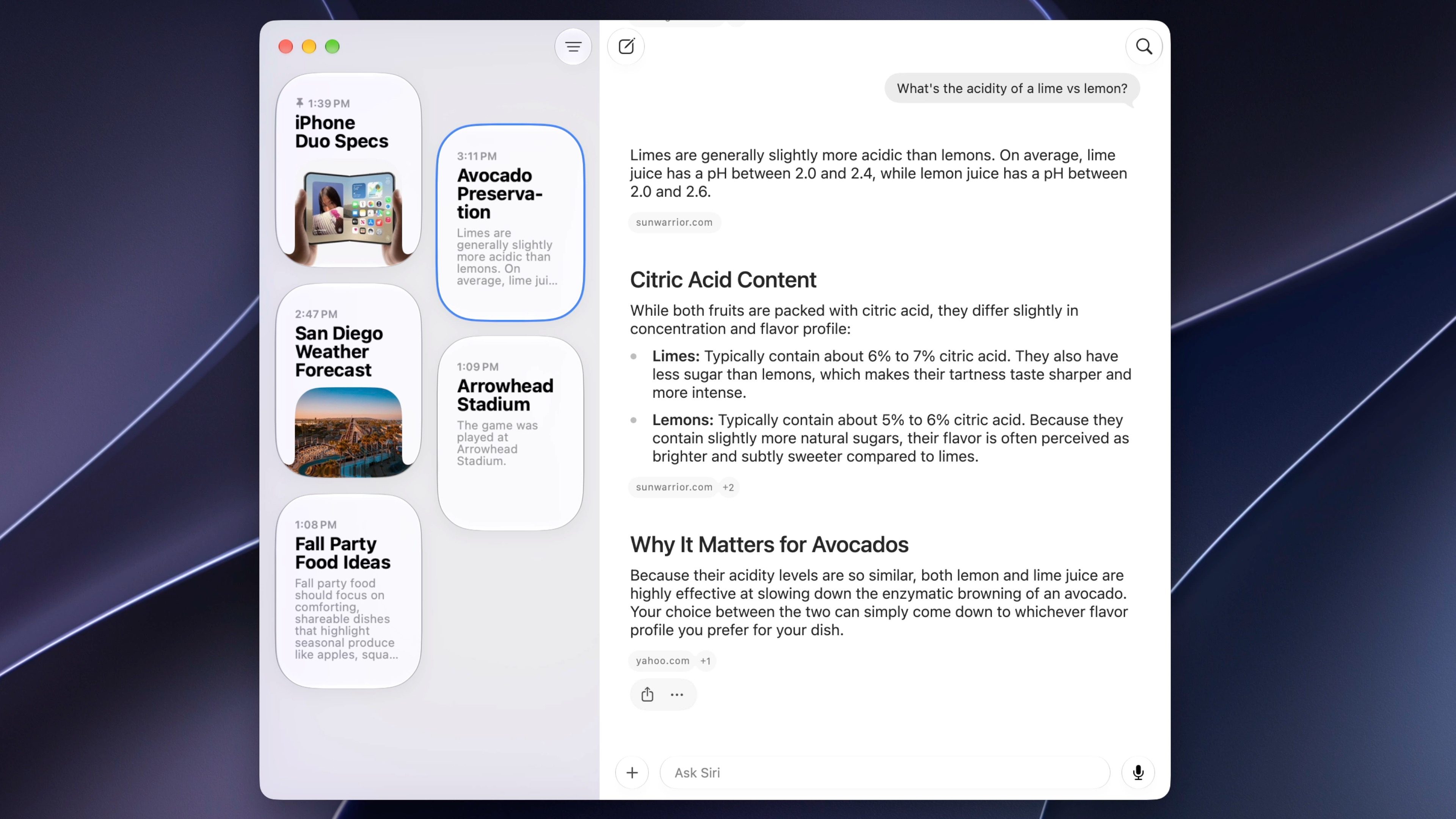
Apple в основном решила эту проблему в macOS 27, выпустив специальное приложение Siri. Когда вы задаете вопрос, он сохраняется в программе для последующего просмотра. Текущий запрос можно открыть в полноразмерном приложении, нажав кнопку развертывания в правом верхнем углу поисковой выдачи Spotlight. Кроме того, Apple позволяет закреплять определенные беседы для быстрого доступа.
Наличие отдельного приложения Siri позволяет в любой момент запустить его и вернуться к предыдущему запросу. Такой подход дает несколько ключевых преимуществ:
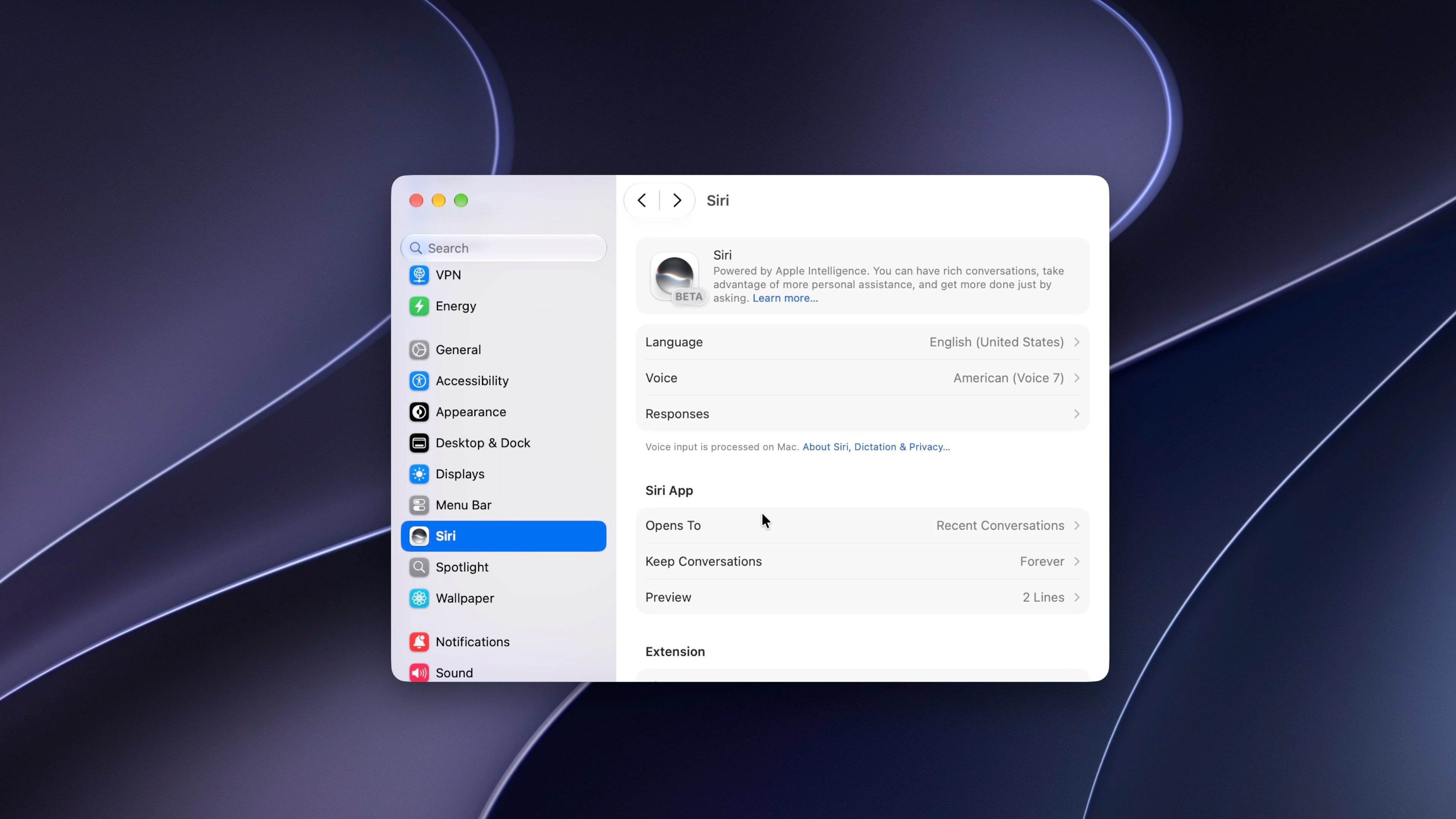
В настройках появилась специальная панель Siri с несколькими разделами для управления поведением приложения. Вы можете настроить его так, чтобы открывались недавние беседы или начинались новые, выбрать срок хранения истории диалогов и указать количество строк в предварительном просмотре.
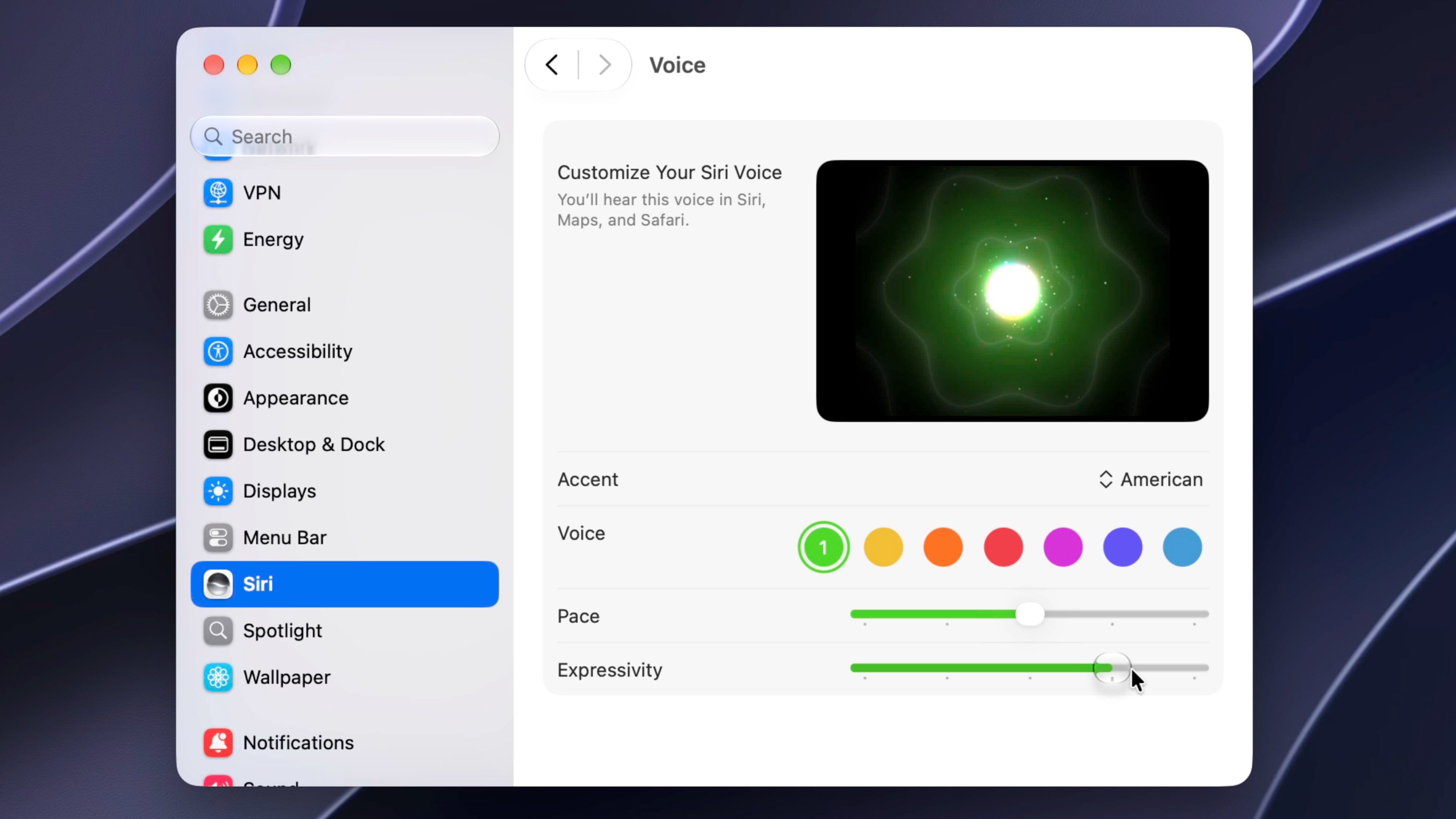
На устройствах с процессорами Apple Silicon (чипы M3 и новее) с объемом памяти от 12 ГБ вы также можете выбрать определенный голос и настроить такие параметры, как эмоциональность и темп речи, чтобы адаптировать Siri под свои предпочтения.
Естественные диалоги и вопросы с открытым финалом!
У старой Siri задавать уточняющие вопросы было можно, но в весьма ограниченных пределах. В новой версии вы можете легко задавать последующие вопросы и вести полноценный диалог, пока находитесь в рамках текущей беседы. Благодаря этому Siri ощущается более живой и динамичной, так как она способна опираться на контекст из предыдущих реплик и отвечать соответствующим образом.
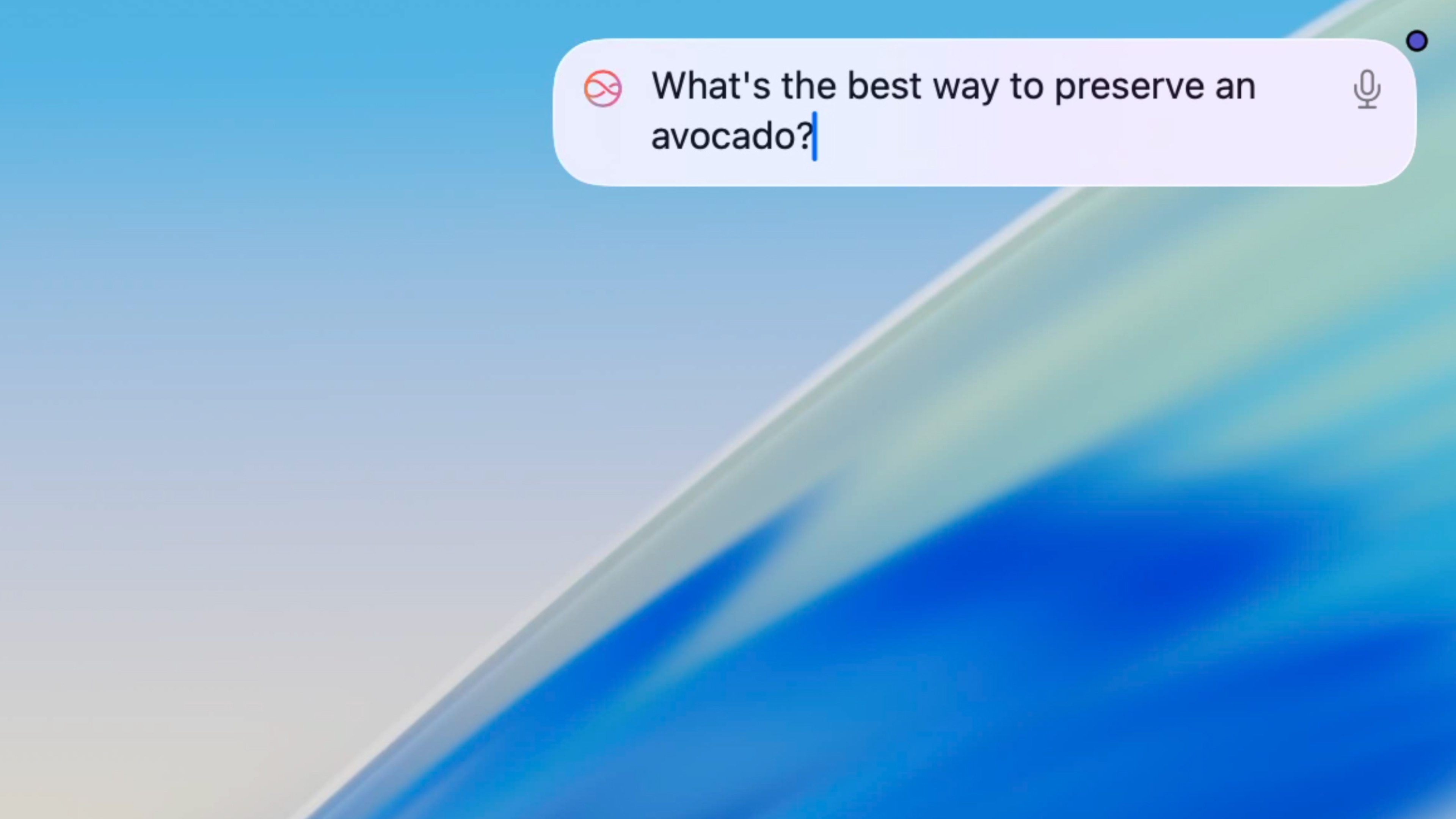
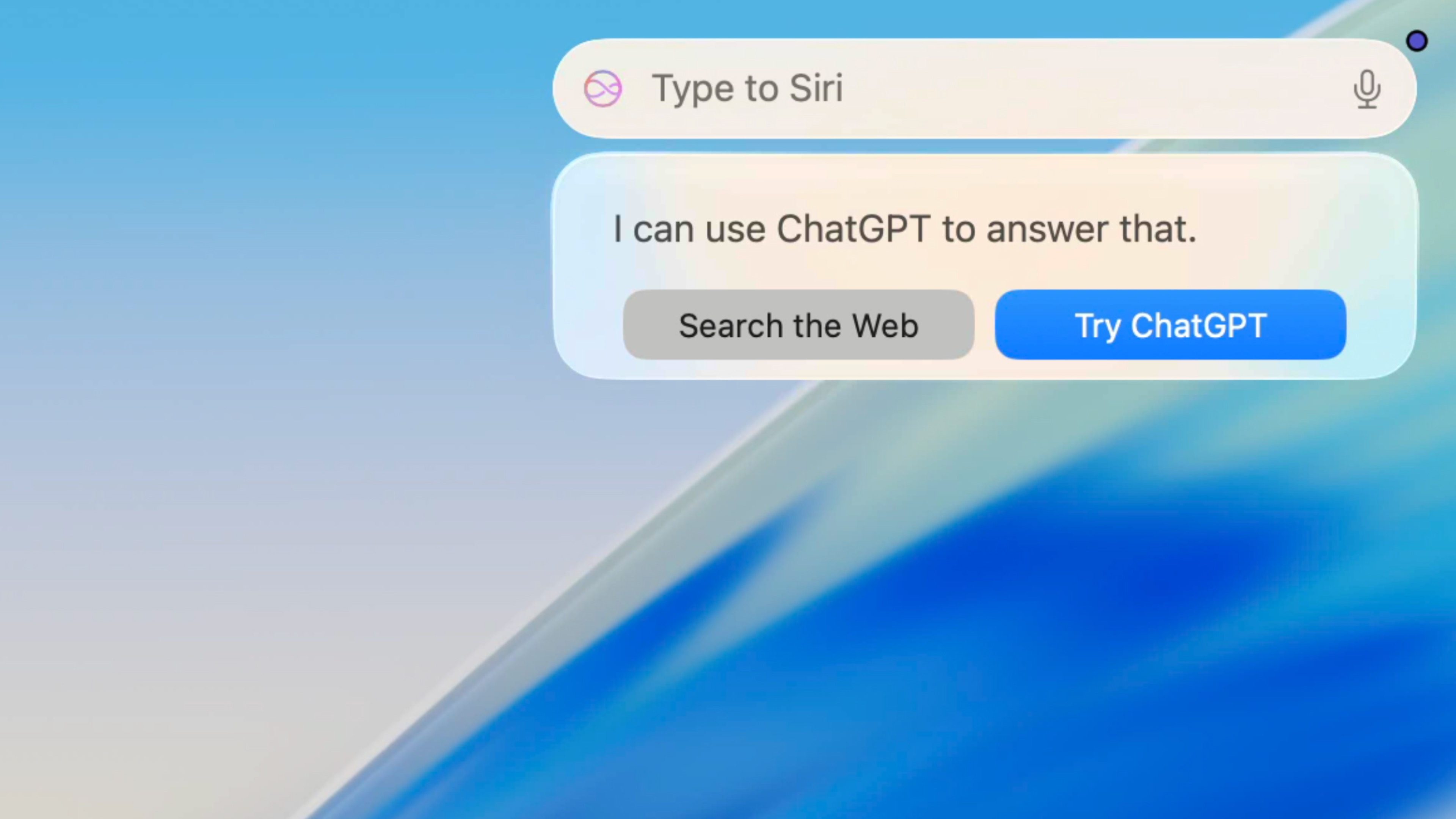
Ранние версии Siri напоминали общение с бездушной машиной, требовавшей строгого синтаксиса. Если формулировка хромала, запрос мог завершиться с ошибкой или выдать неверные данные. Обновленная Siri с легкостью справляется с вопросами открытого типа — например, «Как лучше всего сохранить авокадо свежим?». В macOS 26 для получения ответа Siri перенаправляла пользователя к ChatGPT, но в macOS 27 она отвечает напрямую.
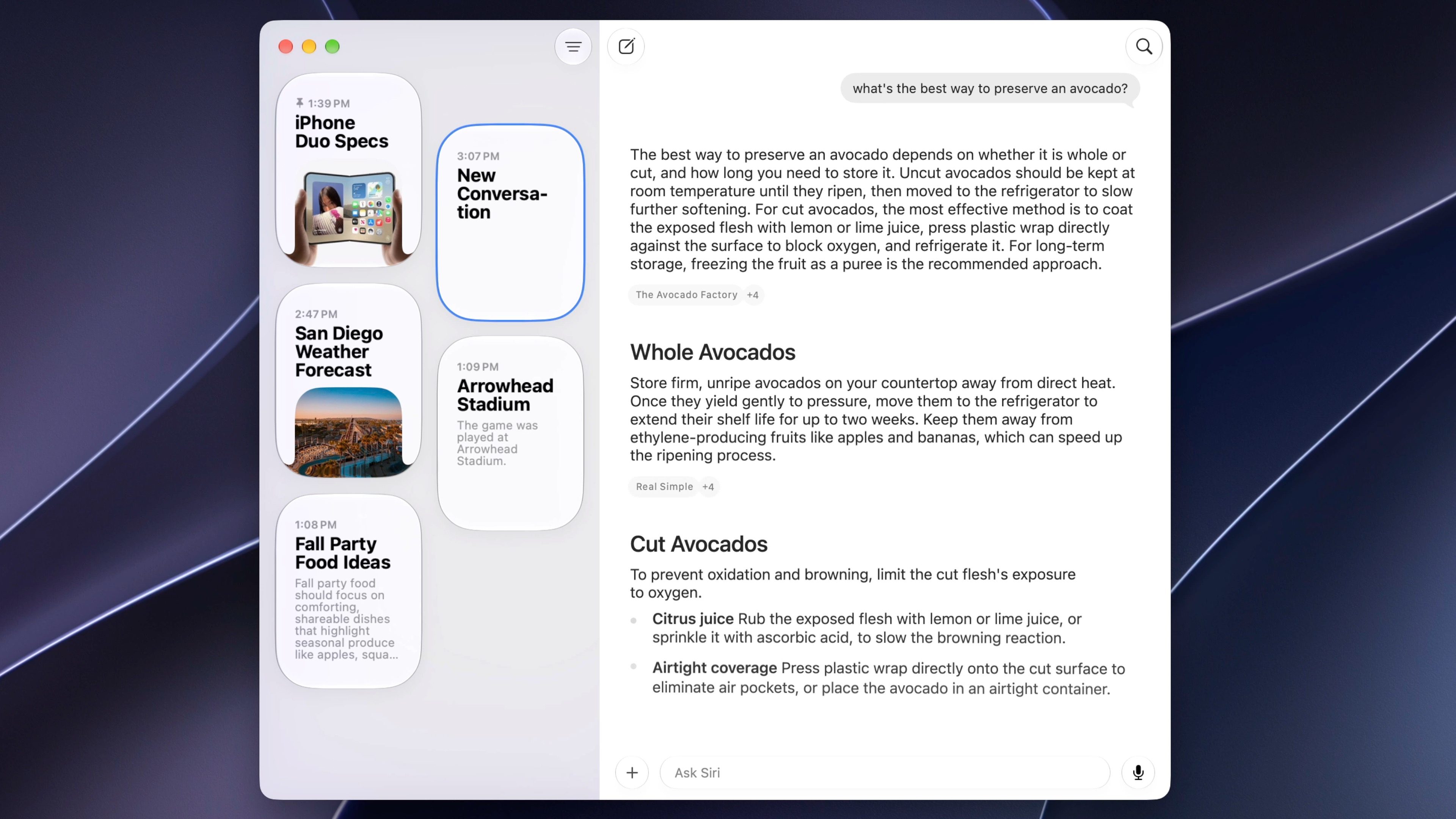
В целом я заметил, что общаться голосом или текстом стало гораздо проще: больше не нужно беспокоиться о точной формулировке. А поскольку Siri удерживает контекст предыдущих реплик в рамках диалога, вы можете вести непринужденную беседу, которая ощущается гораздо более естественной и человечной.
Широкая эрудиция
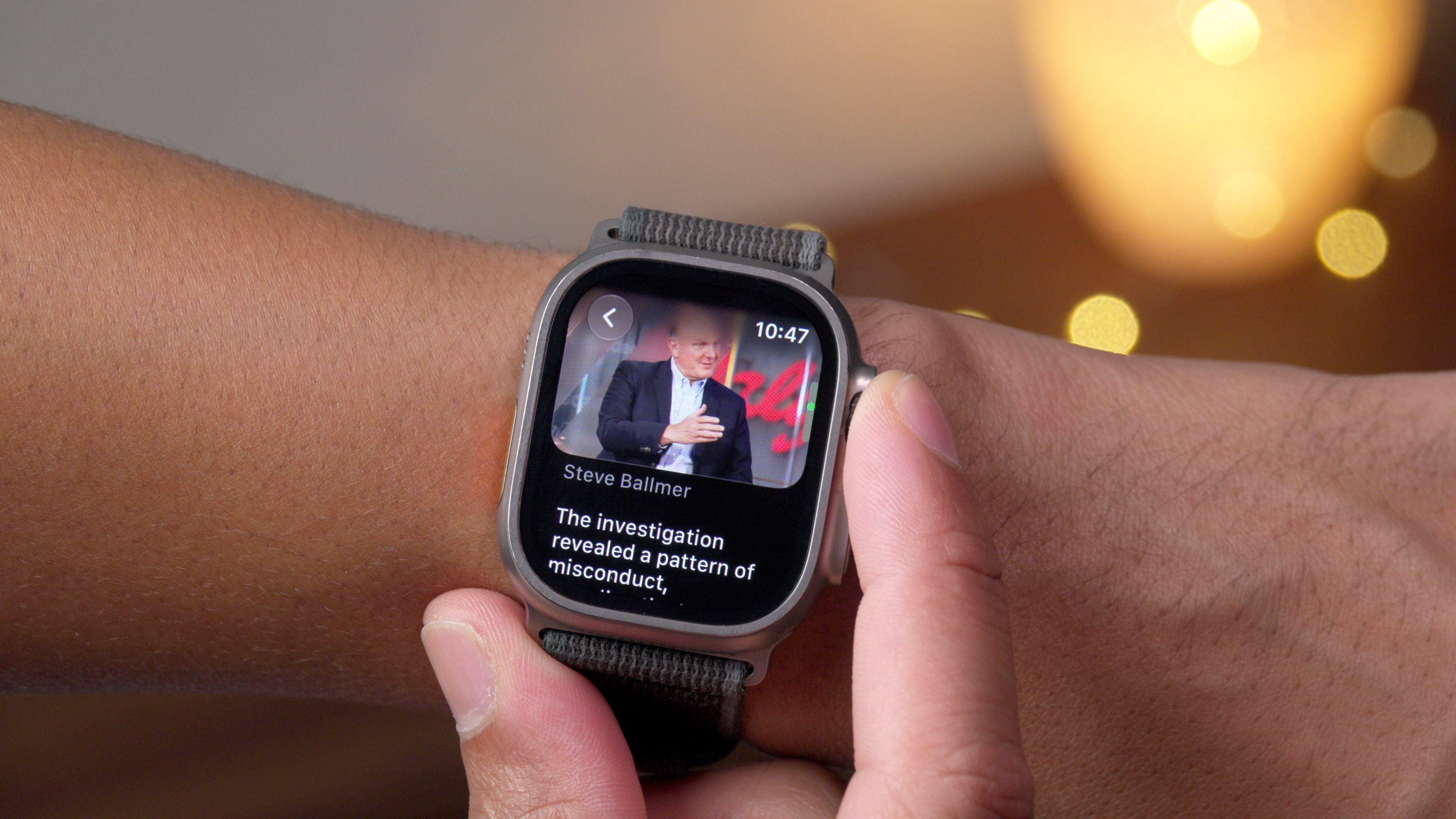
Теперь Siri обладает широкими знаниями об окружающем мире и может ссылаться на актуальную информацию из сети. Например, если я спрошу Siri: «Почему Стив Балмер был отстранен от игр НБА?», она выдаст всю необходимую информацию, касающуюся клуба Los Angeles Clippers и обхода потолка зарплат в ситуации с Каваем Ленардом. Раньше Siri в подобных случаях просто перенаправляла меня в ChatGPT.
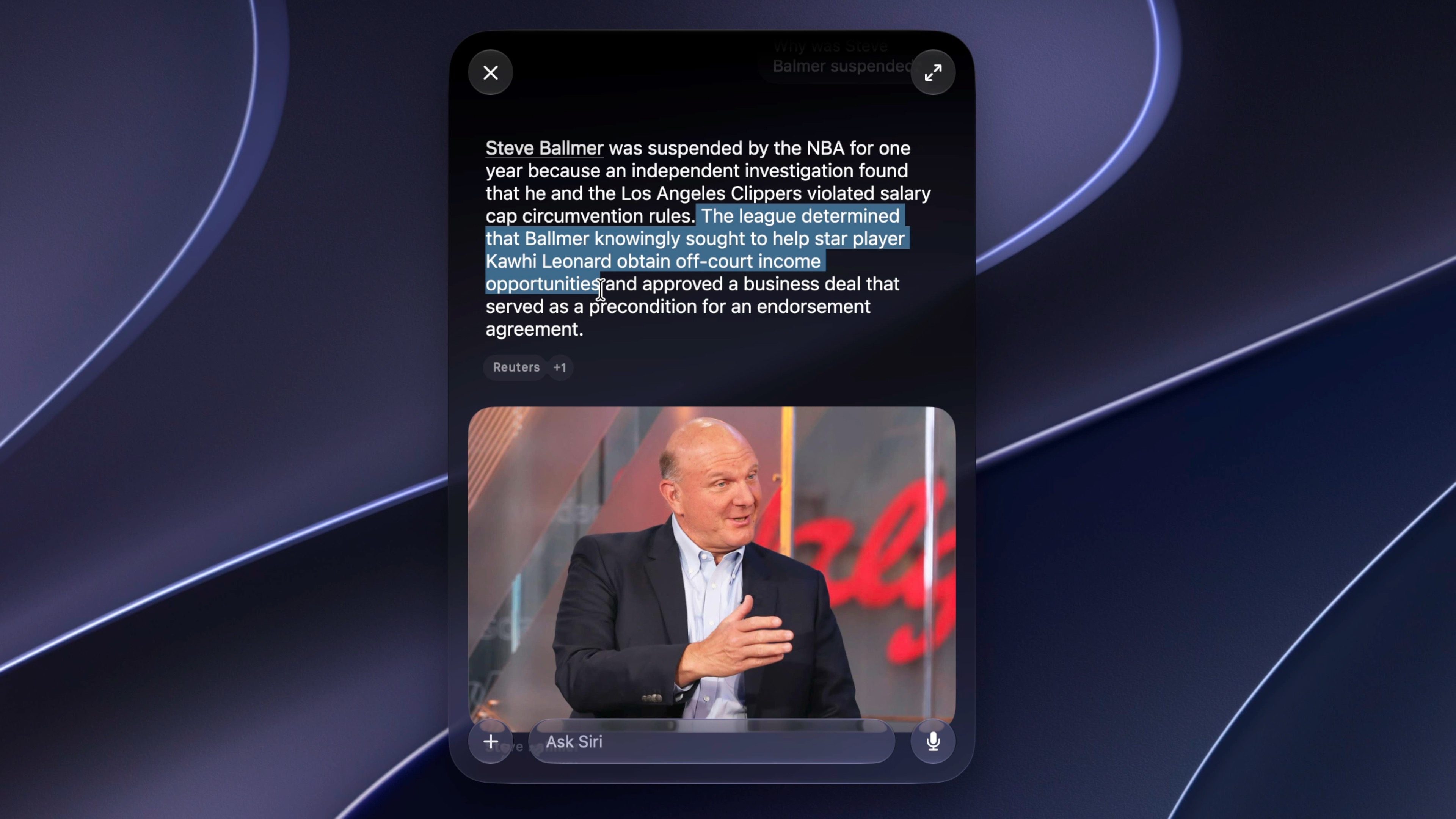
Это нововведение ставит Siri на один уровень с другими ИИ-ассистентами, такими как Claude или ChatGPT. Siri теперь способна делиться знаниями практически по любой теме, предоставлять исследовательские данные и помогать в мозговом штурме, опираясь на свежие веб-данные.
Личный контекст
В настоящее время Siri не может сопоставлять переписки, сохраненные в отдельном приложении, из разных сеансов; у нее нет постоянной «памяти», как у Claude или ChatGPT, которые формируют профили пользователей для использования в будущем. Тем не менее, Siri активно использует контекст всего, что вы сказали в ходе текущей беседы.
В качестве обходного пути можно использовать заметку в приложении «Заметки» для формирования персонального профиля. Вы можете добавлять туда детали, которые хотите, чтобы Siri учитывала в будущих запросах.
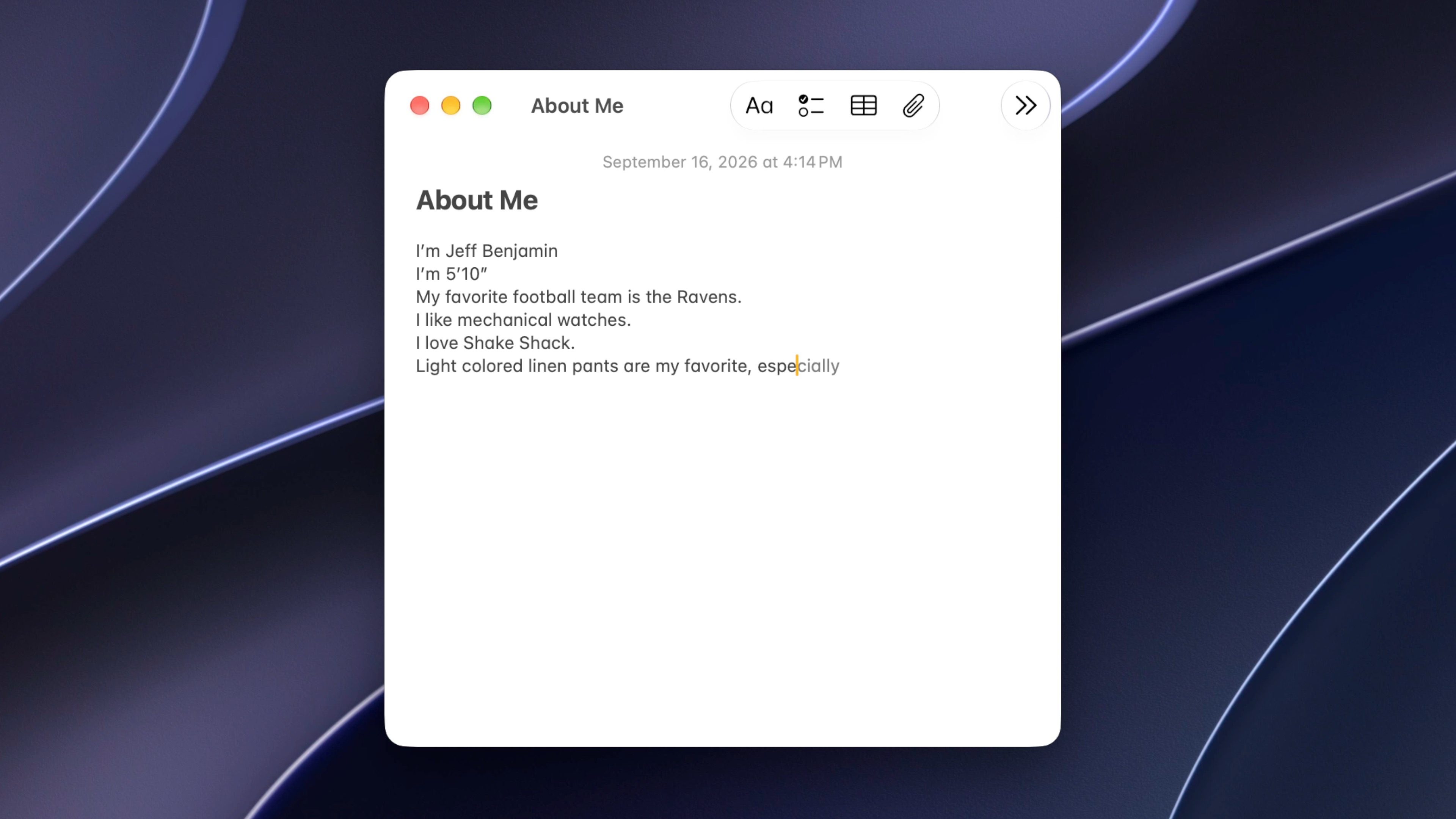
Главная сила ИИ-ассистента Siri и то, что выгодно отличает ее от конкурентов — это способность опираться на личный контекст из содержимого ваших приложений (например, из упомянутой выше заметки). Siri с легкостью собирает контекстные подсказки из фотографий, электронной почты, текстовых сообщений, заметок, записей календаря и других источников, а затем отвечает на запросы, используя найденные там данные.

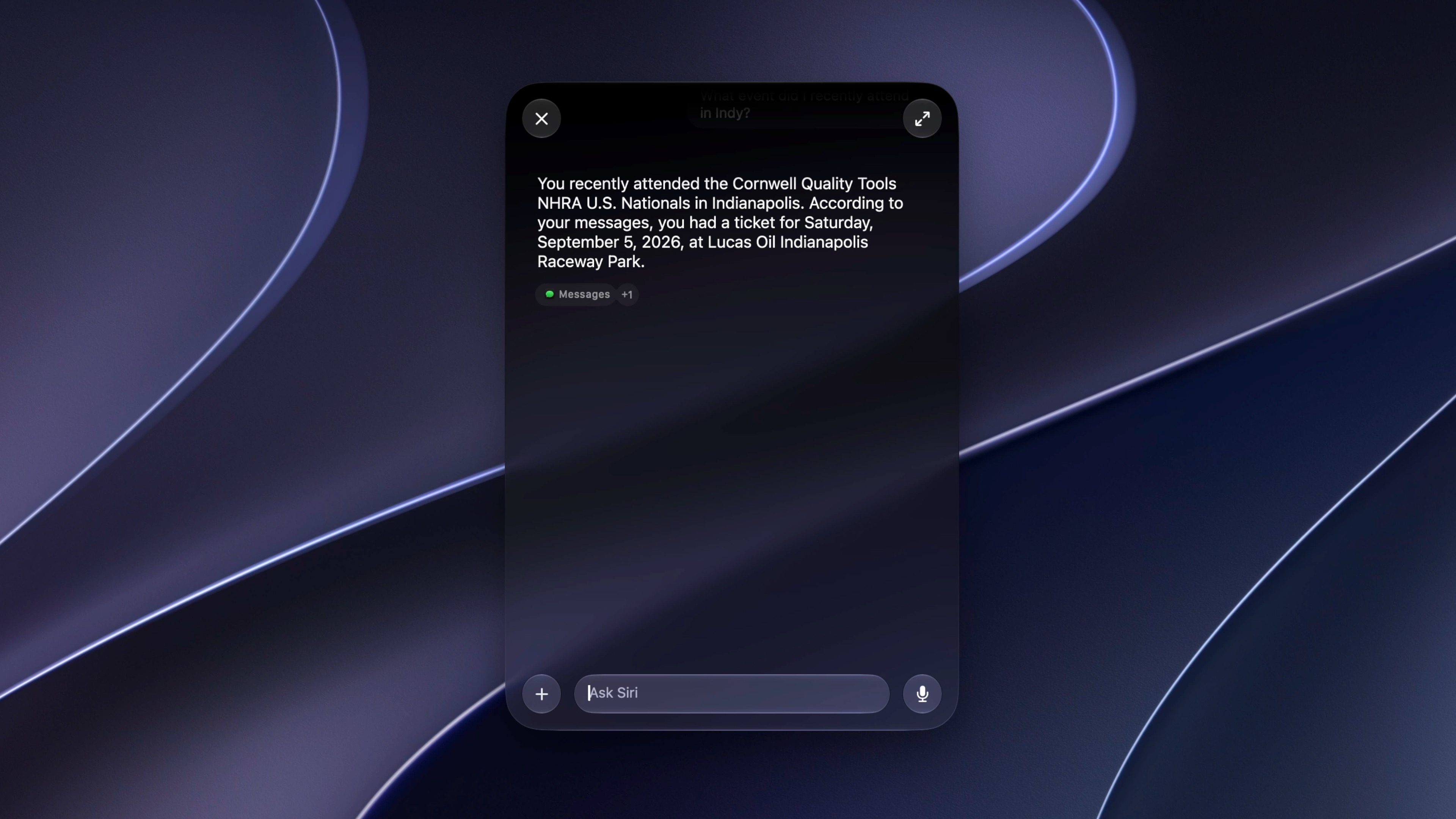
Вот несколько примеров запросов, которые я использовал для извлечения информации из других приложений:
Действия, визуальный интеллект и понимание происходящего на экране
В macOS 27 Siri использует фреймворк Shortcuts (Команды) от Apple для выполнения задач внутри приложений. Вы можете попросить Siri добавить песню из играющего в данный момент видео на YouTube в вашу музыкальную библиотеку. Можно выделить текст и попросить создать напоминание. Кроме того, вы можете редактировать изображения в приложении «Фото» с помощью точных команд для Siri.
Развивая возможности новой Siri, функции визуального интеллекта (Visual Intelligence) позволяют ассистенту видеть ваш экран и совершать действия на основе деталей через интерфейс создания скриншотов. Нажав комбинацию Shift + Command + 5 и выбрав кнопку «Визуальный интеллект», вы можете выделить любой контент и запустить либо поисковый запрос к Siri, либо поиск по картинке для выбранной информации, просто нажав расположенную рядом кнопку Siri.

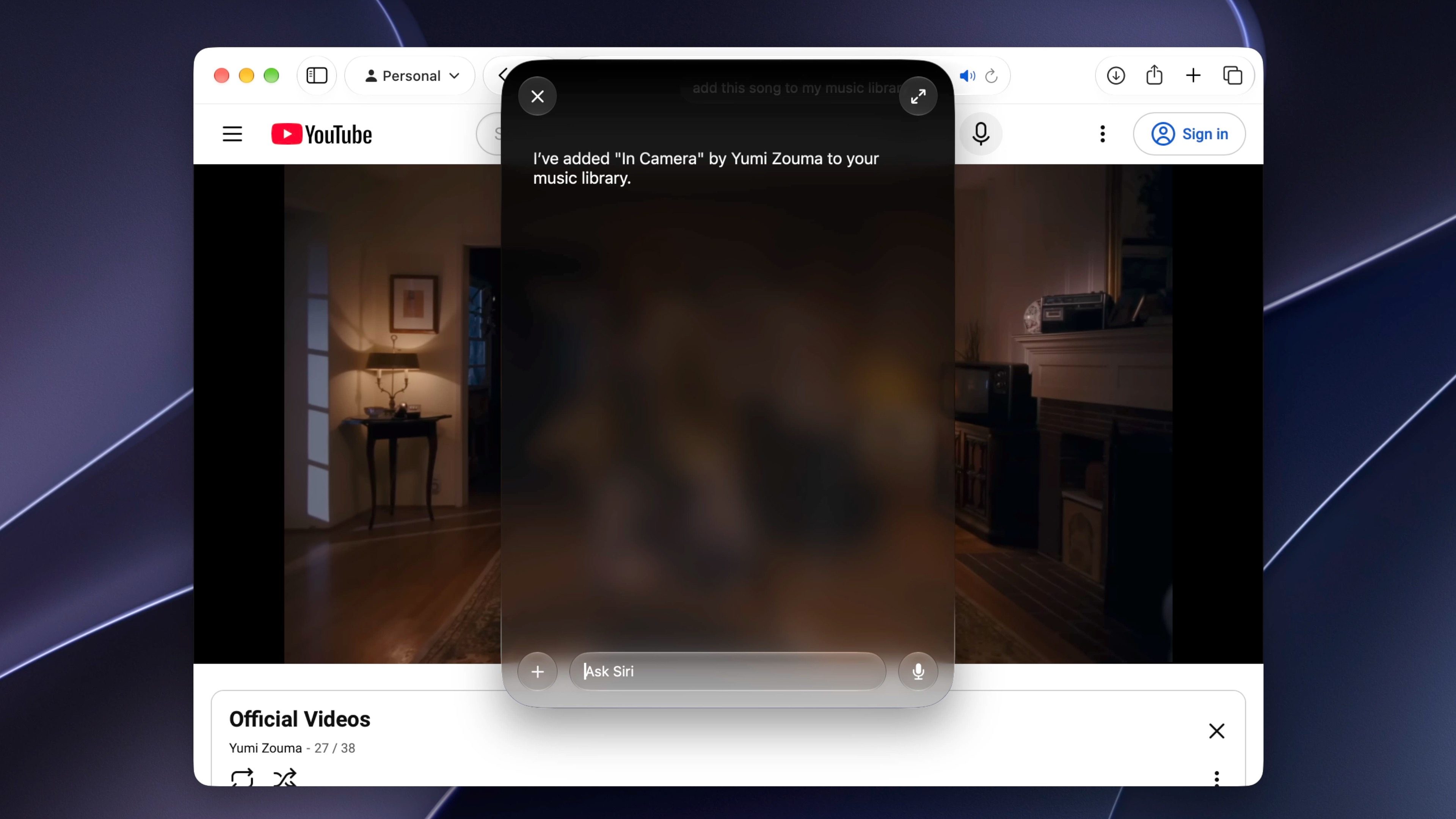
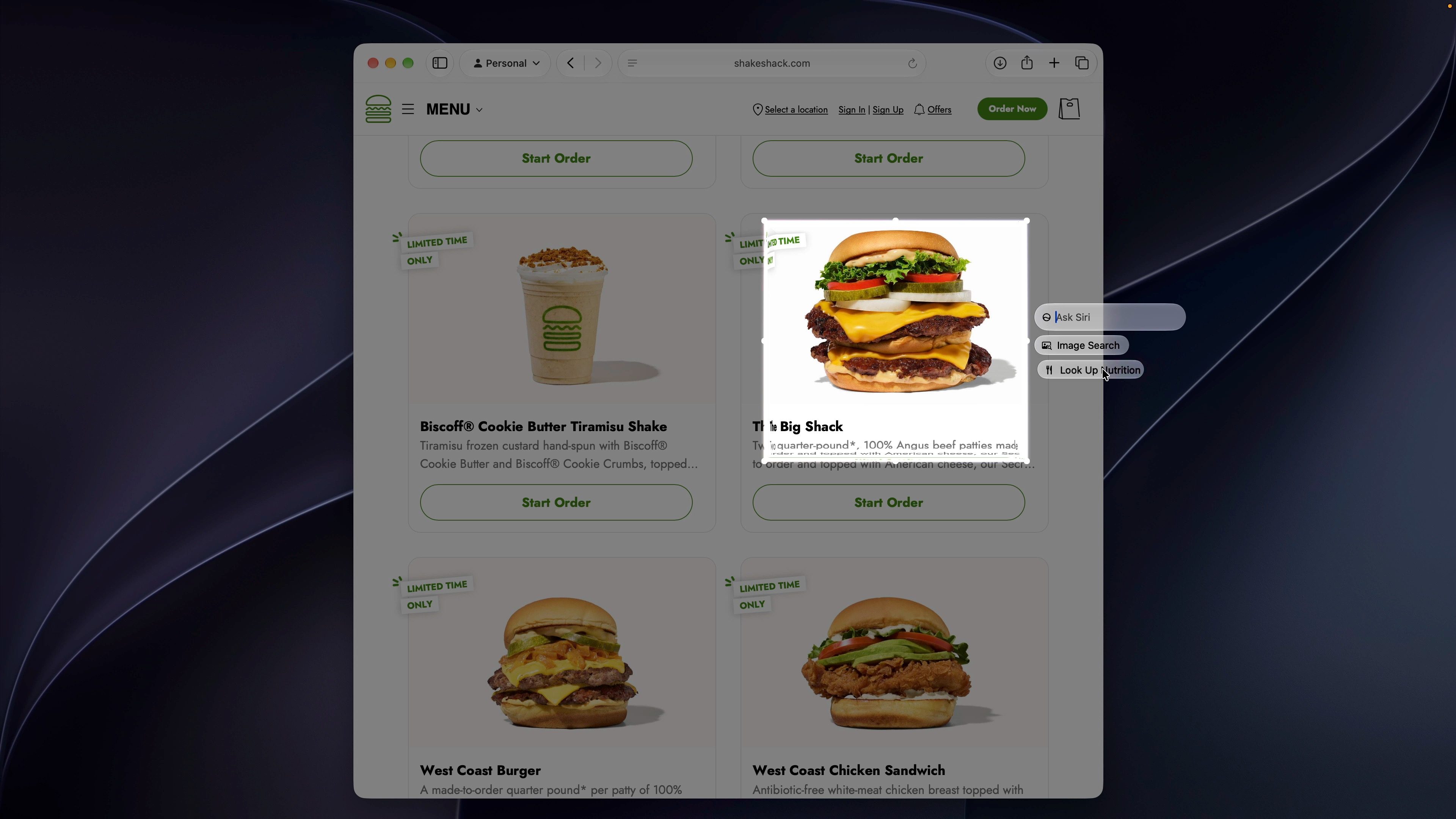
Комбинация Shift + Command + Пробел выбирает и добавляет контекст вашего активного окна, позволяя задавать вопросы Siri или совершать действия с тем, что отображается на экране.
Shift + Command + 6открывает инструмент перекрестия, который позволяет выбрать определенную область для анализа или поиска с помощью ИИ-ассистента Siri.
Вот несколько примеров запросов, которые можно использовать при работе с содержимым экрана:
Пишите с Siri где угодно
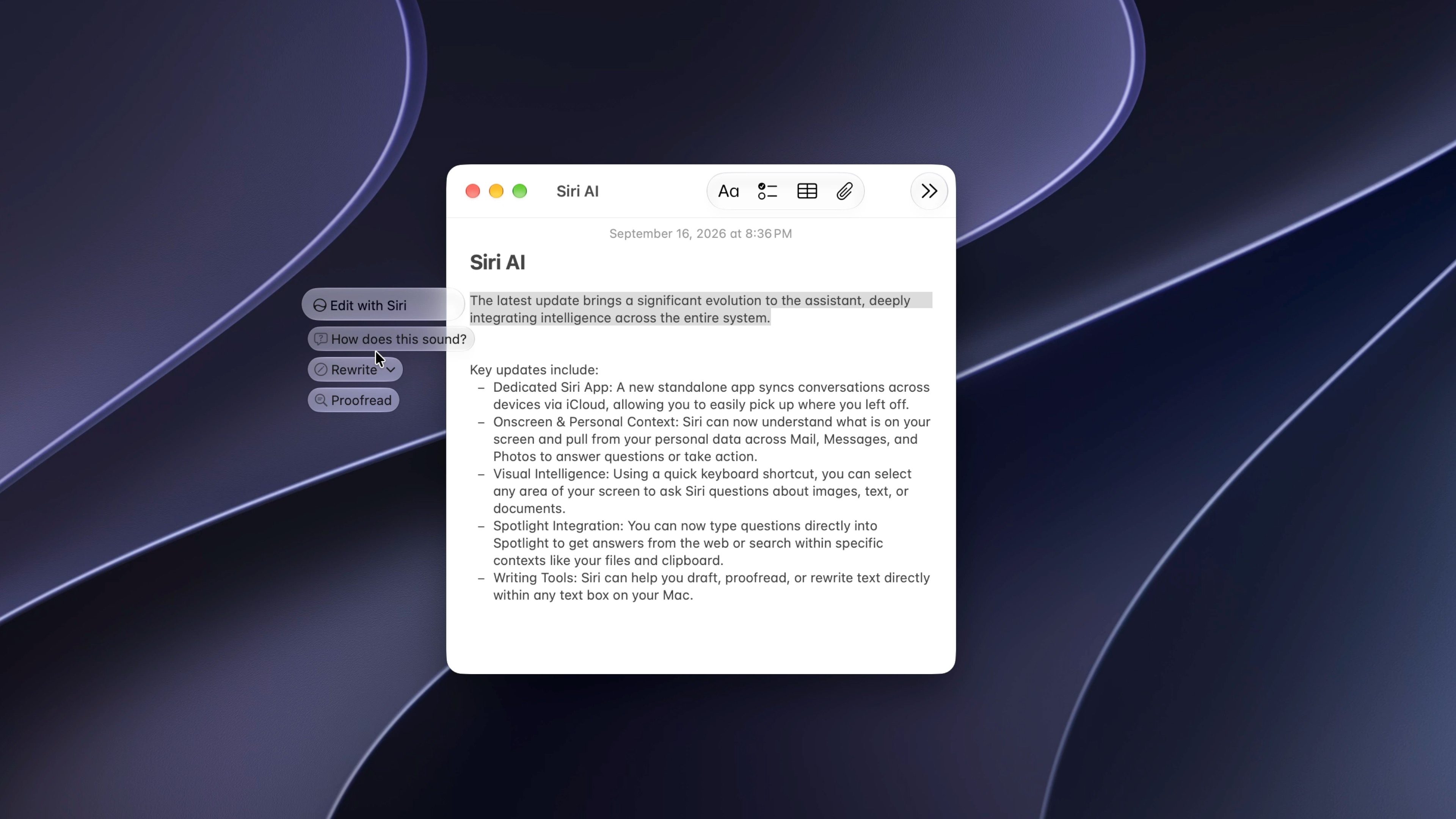
Siri может создавать контент с нуля или давать обратную связь по уже существующему тексту практически в любых приложениях. Вы можете открыть меню по клику правой кнопкой мыши, выбрать пункт «Спросить Siri» и ввести свой запрос. ИИ-ассистент также подстраивает тон и стиль в таких приложениях, как «Почта» и «Сообщения», чтобы сохранять единую манеру общения.
Мнение 9to5Mac
Что ж, Apple наконец-то сделала это. Siri стала действительно хороша, причем не только на iPhone, но и на Mac. Многолетний ассистент от Apple наконец-то дорос до уровня, когда им хочется пользоваться осознанно, а не случайно. Благодаря отдельному приложению, вниманию к личному контексту, широкой эрудиции и возможности вести живые диалоги с вопросами открытого типа, Siri больше не выглядит посмешищем среди ассистентов, а представляет собой мощный инструмент, которым пользователи Mac могут по праву гордиться. Очень жаль, что на это ушло столько времени, учитывая пионерскую роль Apple в данном сегменте, но лучше поздно, чем никогда, верно?