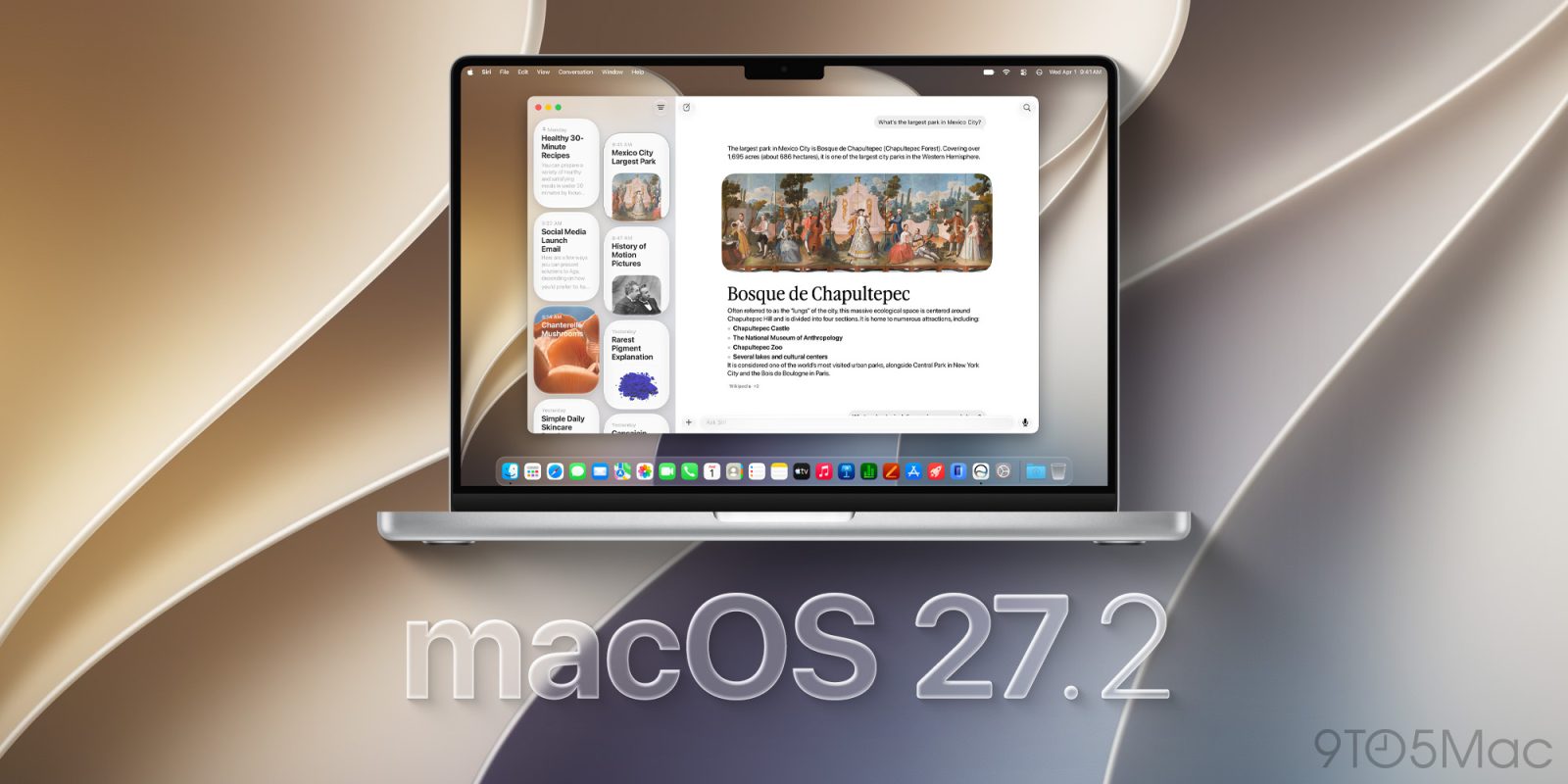
Как настроить или отключить сенсорный экран на новом MacBook Pro и в Sidecar

Одна из главных особенностей нового MacBook Pro от Apple с дисплеем PROLED XDR — долгожданное появление сенсорного экрана. Однако это нововведение порадовало далеко не всех. Рассказываем, как его отключить.
Как отключить сенсорное управление на новом MacBook Pro (и в Sidecar)
Для тех, кто предпочитает обходиться без касаний, предусмотрен простой переключатель, полностью отключающий сенсорный экран на новом MacBook Pro:
- Откройте «Системные настройки»
- Выберите «Универсальный доступ»
- В разделе «Моторика и физические возможности» выберите «Касание»
- Наконец, включите параметр «Игнорировать жесты касания». Учтите, что это также повлияет на сенсорное управление в Sidecar.

После этого ваш Mac будет полностью игнорировать все касания (за исключением самого переключателя настройки — на всякий случай).
Как настроить сенсорное управление
Если вы хотите не отключать сенсорное управление целиком, а лишь отключить или настроить отдельные жесты, большинство из них можно изменить. Просто выберите пункт «Сенсорный дисплей» в конце списка «Системных настроек».

Кроме того, если вам трудно пользоваться жестами касания, вы можете настроить «Адаптацию касания» и AssistiveTouch на панели настроек универсального доступа «Жесты касания».
Если вы также хотите отключить светящийся логотип Apple, узнать, как это сделать, можно здесь. А ещё обязательно загляните в обзор 9to5Mac нового MacBook Pro и его дисплея PROLED XDR!
Мои любимые аксессуары для техники Apple:
- Beats Pill
- Подставка для iPhone MOFT MagSafe
- Зарядный кабель Beats USB-C длиной 3 метра
- Настольный коврик Satechi из веганской кожи
- BenQ ScreenBar Pro
- AirPods Pro 3
- Зарядное устройство Anker Nano 30 Вт
- Зарядное устройство Apple 40–60 Вт