У вашего HomePod появился новый красочный трюк для вечеринок: как включить Sound Glow
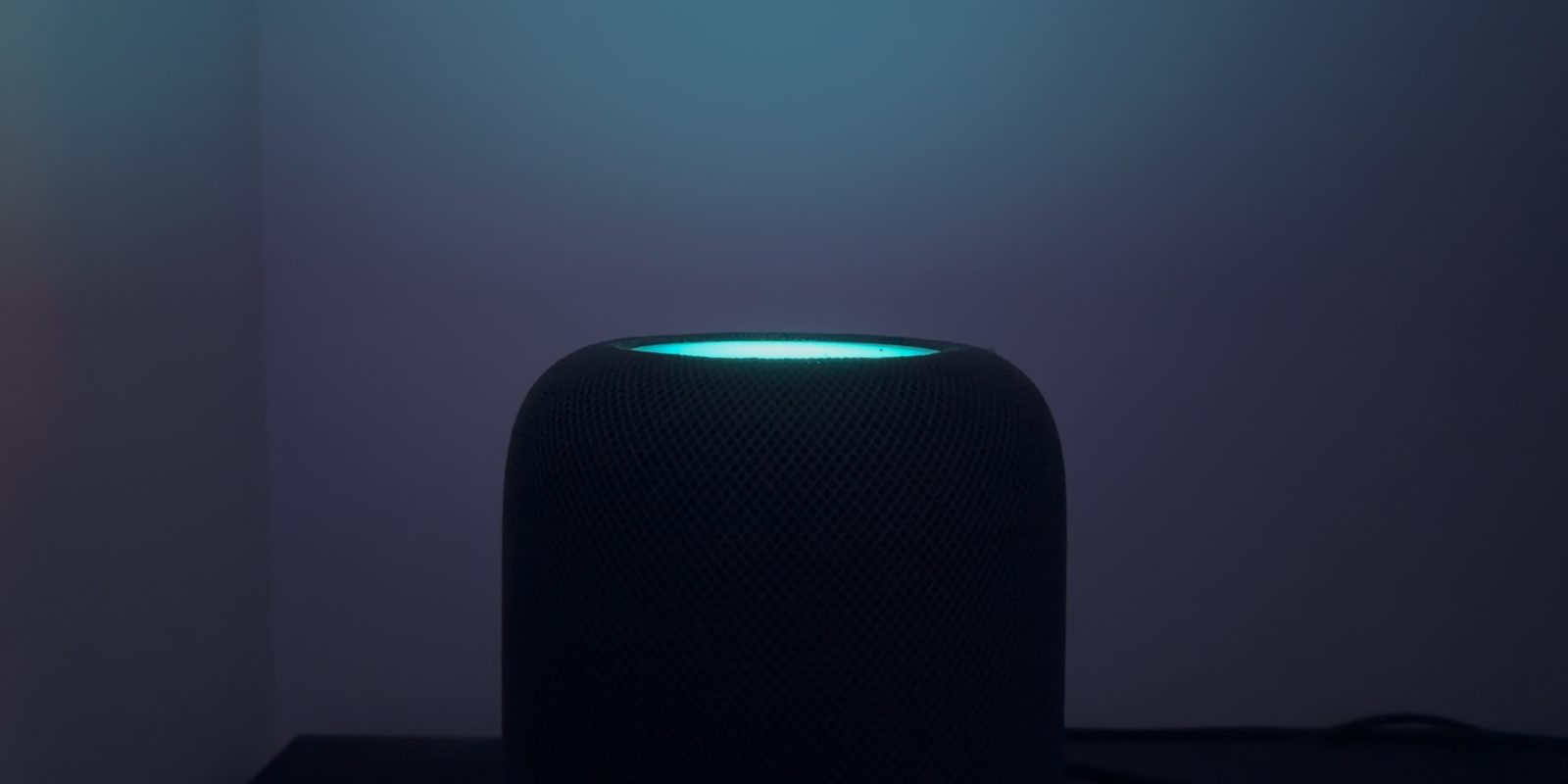
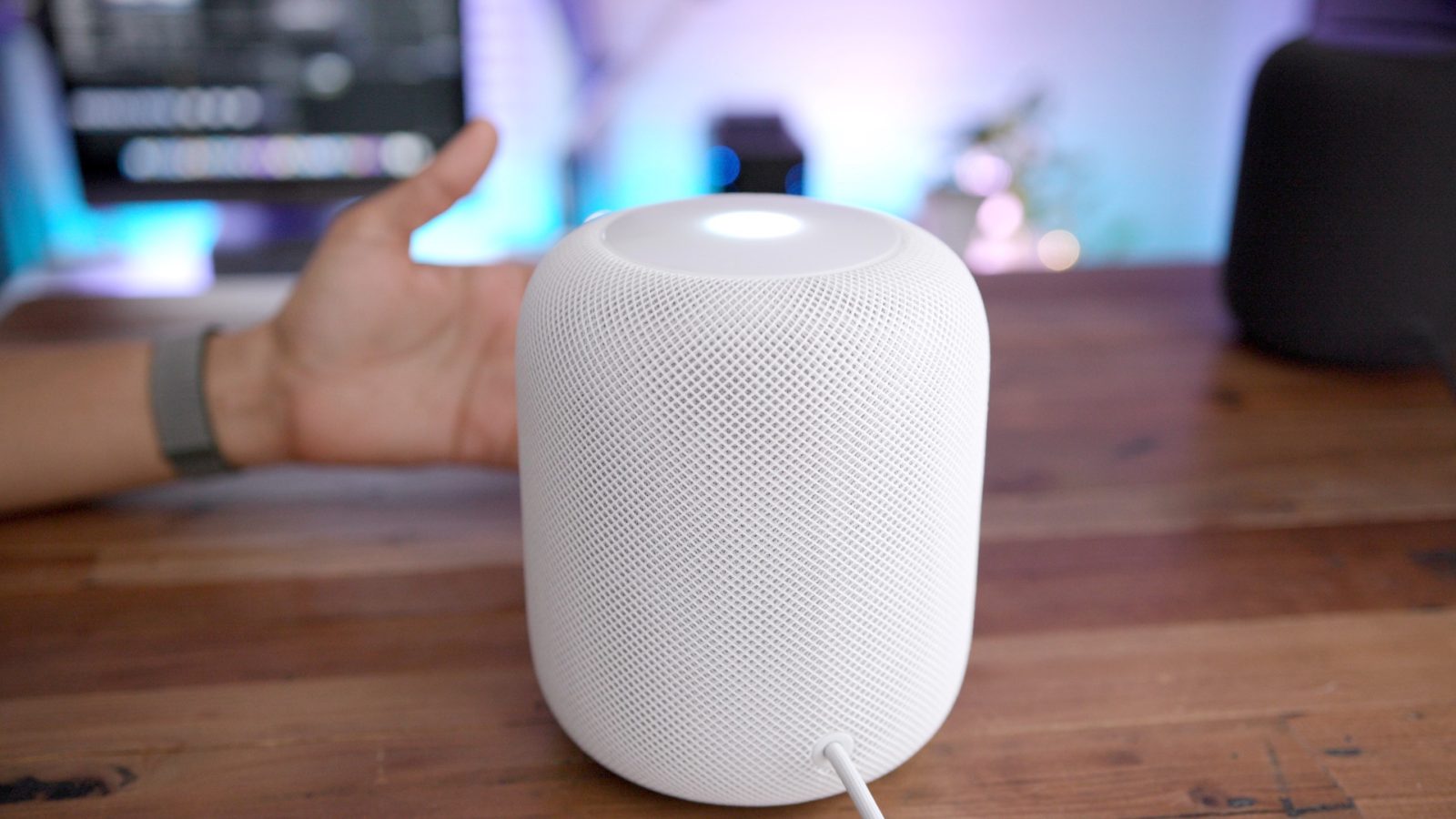
Apple внедряет новую функцию под названием Sound Glow для HomePod mini и HomePod второго поколения, большой модели. Она подсвечивает сенсорную поверхность колонки цветами, подобранными по обложке альбома воспроизводимой песни, и, возможно, добавляет вечеринке атмосферности.
Вот как включить новую функцию Sound Glow…
Функция Sound Glow поддерживается HomePod mini и HomePod mini, а также HomePod второго поколения. Она недоступна только на оригинальном HomePod большого размера.
Sound Glow создаёт анимированные световые эффекты на основе воспроизводимого контента, поэтому для работы функции нужно слушать музыку или подкаст с обложкой альбома. На практике вы увидите два или три преобладающих цвета обложки, которые будут перемещаться по поверхности колонки, добавляя немного движения.
Яркость «экрана» HomePod невелика, но если колонка стоит у белой стены, в тёмной комнате будет заметен цветной отсвет, даже если саму верхнюю часть HomePod не видно.
Как включить Sound Glow на HomePod
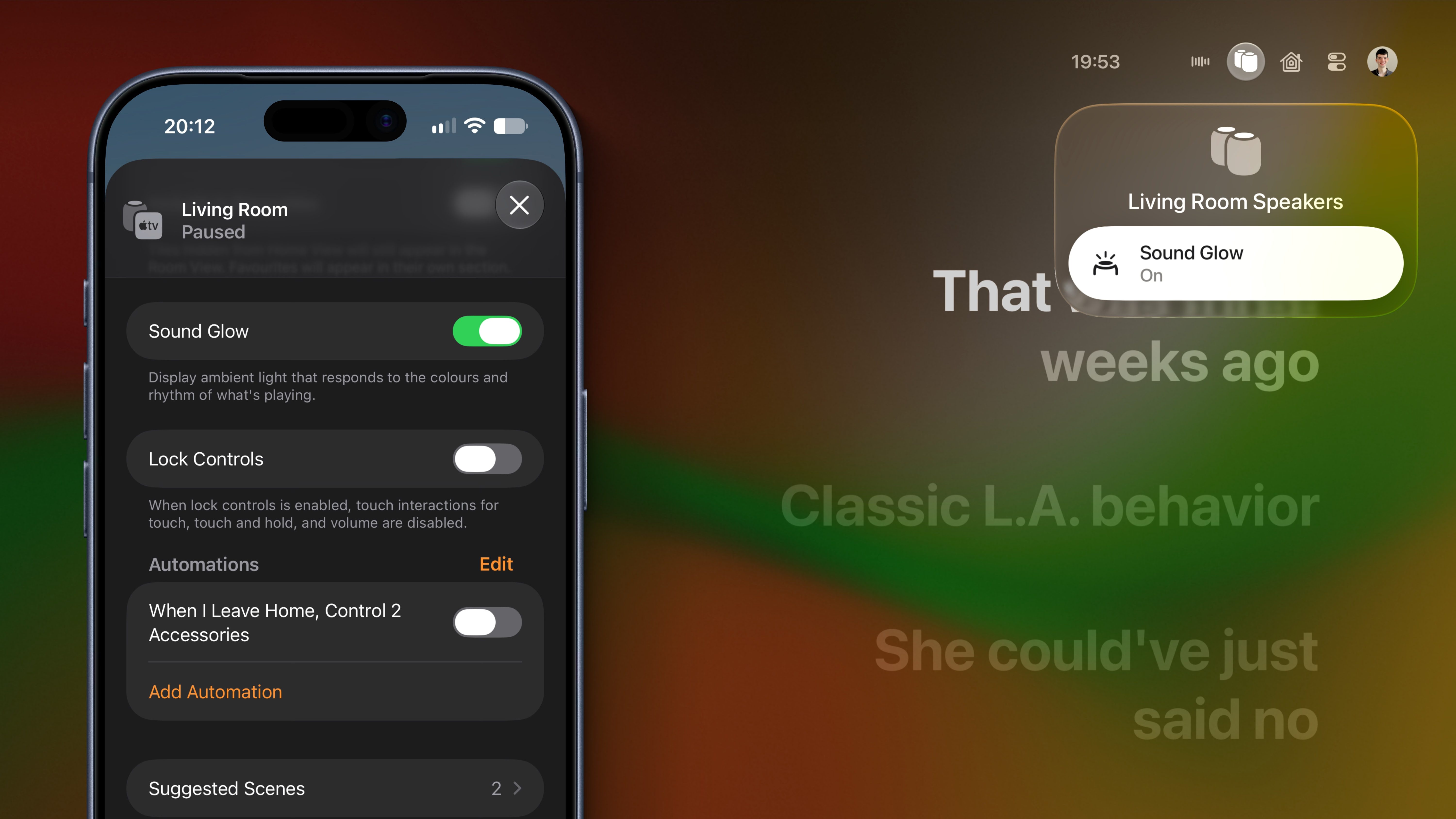
Чтобы включить Sound Glow, обновите устройство до последней версии ПО — 27.2 (сейчас доступна бета-версия Release Candidate). Затем откройте приложение «Дом», нажмите и удерживайте значок HomePod и прокрутите вниз до настроек. Там появится новый переключатель Sound Glow. Включите его и запустите воспроизведение музыки, чтобы посмотреть, как работает функция.
Включить Sound Glow можно и из Пункта управления на Apple TV, подключённом к колонкам HomePod. Нажмите и удерживайте кнопку на пульте Apple TV, прокрутите меню до пункта HomePod, а затем нажмите, чтобы включить или выключить Sound Glow. Удобно, что эта функция легко доступна здесь: её можно быстро включить, если вы устраиваете вечеринку, и так же легко выключить на всё остальное время, когда она может отвлекать.