Apple выпустила новую бета-версию прошивки AirPods для нескольких моделей, включая AirPods Pro 3
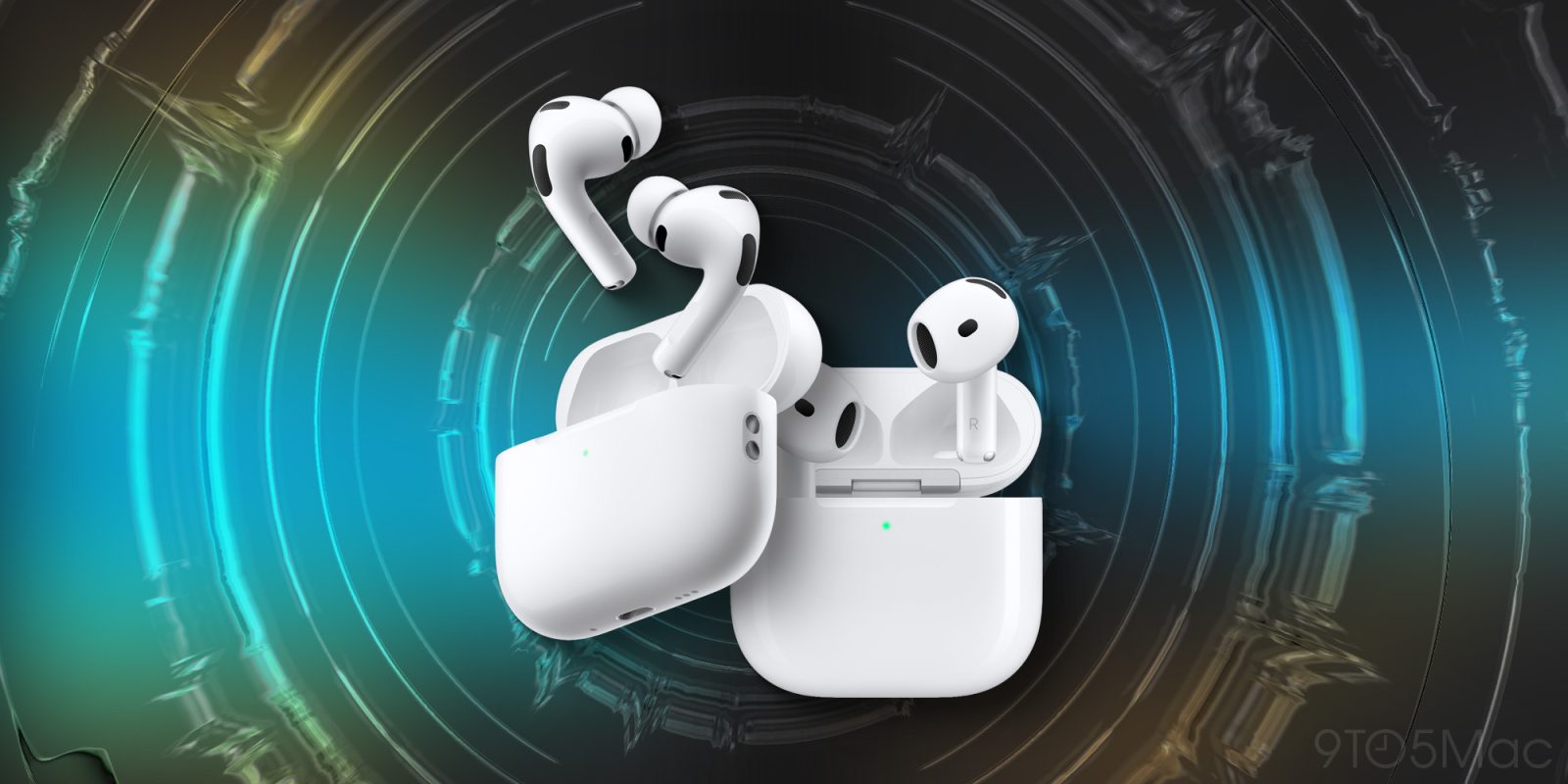
Помимо выпуска четвёртых бета-версий для разработчиков macOS 27.2, iOS 27.2, iPadOS 27.2 и других систем, Apple также выпустила бета-версии прошивки для разработчиков и участников публичного тестирования для нескольких моделей AirPods. Вот подробности.
Бета-версии прошивки доступны и для AirPods 5
Сегодня в Купертино выдался весьма насыщенный день. За несколько часов Apple представила новую Apple TV 4K, новый HomePod mini, новый умный дисплей HomeView за 299 долларов, коллекцию Apple Home и несколько бета-версий операционных систем.
В их числе — четвёртая бета-версия macOS 27.2 Golden Gate для разработчиков, а также соответствующие версии для iPhone, iPad, Apple Watch и Apple Vision Pro.
Кроме того, Apple выпускает публичные бета-версии прошивки и версии для разработчиков для нескольких моделей AirPods, в том числе:
- AirPods Pro 3
- AirPods 5
- AirPods 5 (с футляром для беспроводной зарядки)
- AirPods Pro 2 (Lightning)
- AirPods Pro 2 (USB-C)
- AirPods Max 2
- AirPods 4
- AirPods 4 (с активным шумоподавлением)
Все обновления прошивки имеют номер сборки 9B5043a. Apple пока не сообщила, что именно входит в новую версию прошивки.
Чтобы присоединиться к публичному тестированию бета-версий AirPods, включите эту функцию на экране настроек AirPods на iPhone.
Ниже приведены официальные инструкции Apple по обновлению прошивки AirPods и AirPods Pro.
- Убедитесь, что на вашем iPhone, iPad или Mac установлена последняя версия iOS, iPadOS или macOS и включён Bluetooth.
- Убедитесь, что AirPods подключены к iPhone, iPad или Mac по Bluetooth.
- Подключите iPhone, iPad или Mac к сети Wi-Fi.
- Подключите футляр для зарядки к источнику питания.
- Поместите AirPods в футляр для зарядки и закройте крышку. Не открывайте крышку футляра и держите AirPods в зоне действия Bluetooth вашего iPhone, iPad или Mac.
- Подождите не менее 30 минут, пока обновится прошивка.
- Откройте крышку футляра, чтобы снова подключить AirPods к iPhone, iPad или Mac.
- Ещё раз проверьте версию прошивки.
Если обновить прошивку по-прежнему не удаётся, сбросьте настройки AirPods, а затем попробуйте обновить прошивку ещё раз.
А вот пошаговая инструкция Apple по обновлению прошивки AirPods Max.
- Убедитесь, что на вашем iPhone, iPad или Mac установлена последняя версия iOS, iPadOS или macOS и включён Bluetooth.
- Убедитесь, что AirPods Max подключены к iPhone, iPad или Mac по Bluetooth.
- Подключите iPhone, iPad или Mac к сети Wi-Fi.
- Подключите кабель для зарядки к нижней части правого наушника, а другой конец кабеля — к USB-зарядному устройству или порту.
- Держите AirPods Max в зоне действия Bluetooth вашего iPhone, iPad или Mac и подождите не менее 30 минут, пока обновится прошивка.
- Снова подключите AirPods Max к iPhone, iPad или Mac.
- Ещё раз проверьте версию прошивки.
Если обновить прошивку по-прежнему не удаётся, сбросьте настройки AirPods Max, а затем попробуйте обновить прошивку ещё раз.
Какие AirPods у вас есть? Расскажите в комментариях.