Как сделать прокручиваемый скриншот на iPhone
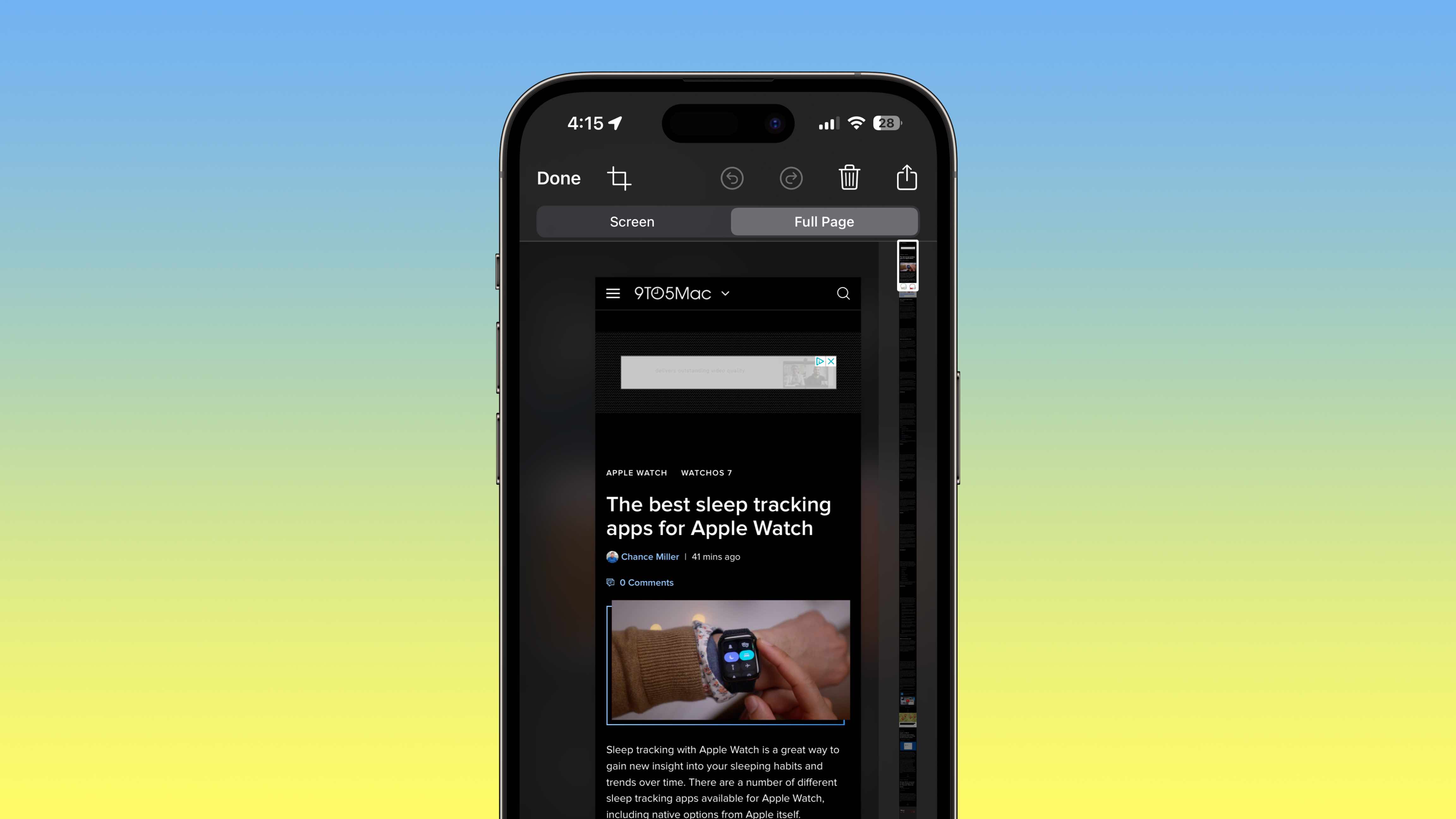
Сделать скриншот на iPhone, вероятно, для вас так же естественно, как дышать, но как насчет скриншота, чтобы захватить все содержимое веб-сайта, PDF-файла, электронной почты, заметки или сшить несколько скриншотов вместе? Читайте дальше, чтобы узнать, как сделать прокручиваемый скриншот на iPhone.
Раньше для создания прокручиваемого скриншота на iPhone требовалось стороннее приложение. Но теперь с iOS вы можете нативно делать это с веб-страницами, PDF-файлами, приложением «Заметки», электронными письмами и многим другим в собственных приложениях Apple.
Мы также рассмотрим, как это сделать с содержимым сторонних приложений.
Как сделать прокручиваемый скриншот на iPhone
С помощью этой нативной опции iOS создание прокручиваемого скриншота или скриншота «Полная страница» позволяет получить PDF-файл всего содержимого документа, веб-страницы, заметки или электронной почты в приложениях Apple. Имейте в виду, что в некоторых случаях вам может потребоваться использовать стороннее приложение (описано ниже).
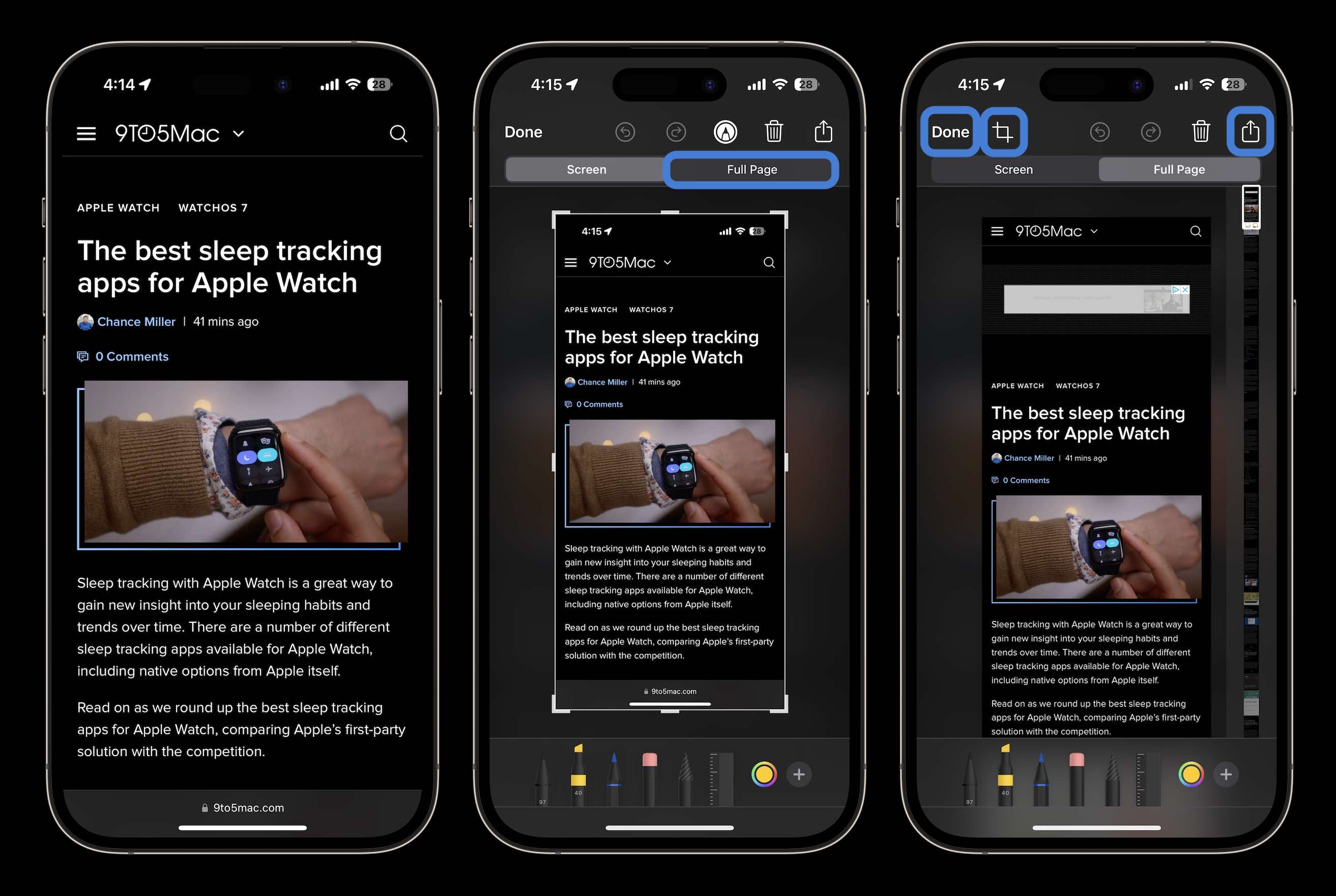
- Сделайте скриншот (одновременно нажмите боковую или верхнюю кнопку и кнопку увеличения громкости)
- Нажмите на миниатюру в левом нижнем углу, прежде чем она исчезнет
- Выберите опцию Полная страница в правом верхнем углу
- Опция «Полная страница» появится только в случаях, когда на экране есть содержимое более одной страницы
- Вы можете просмотреть все страницы, использовать разметку и многое другое перед сохранением
- Вы также можете нажать на значок обрезки (квадратный значок рядом с «Готово»), чтобы отредактировать ту часть «Полной страницы», которую вы хотите сохранить
- Нажмите «Готово» в верхнем левом углу, чтобы сохранить, или кнопку «Поделиться» в верхнем правом углу
Сторонние приложения для прокручиваемых скриншотов на iPhone
Другой вариант для создания прокручиваемых скриншотов содержимого в сторонних приложениях или для более ручного управления (сохранение в формате PNG и т. д.). Два варианта включают:
Picsew имеет более высокий средний рейтинг. Но вы можете попробовать оба бесплатно, прежде чем решить купить полные версии через покупки в приложении.
Спасибо, что прочитали наше руководство о том, как сделать прокручиваемый скриншот на iPhone!