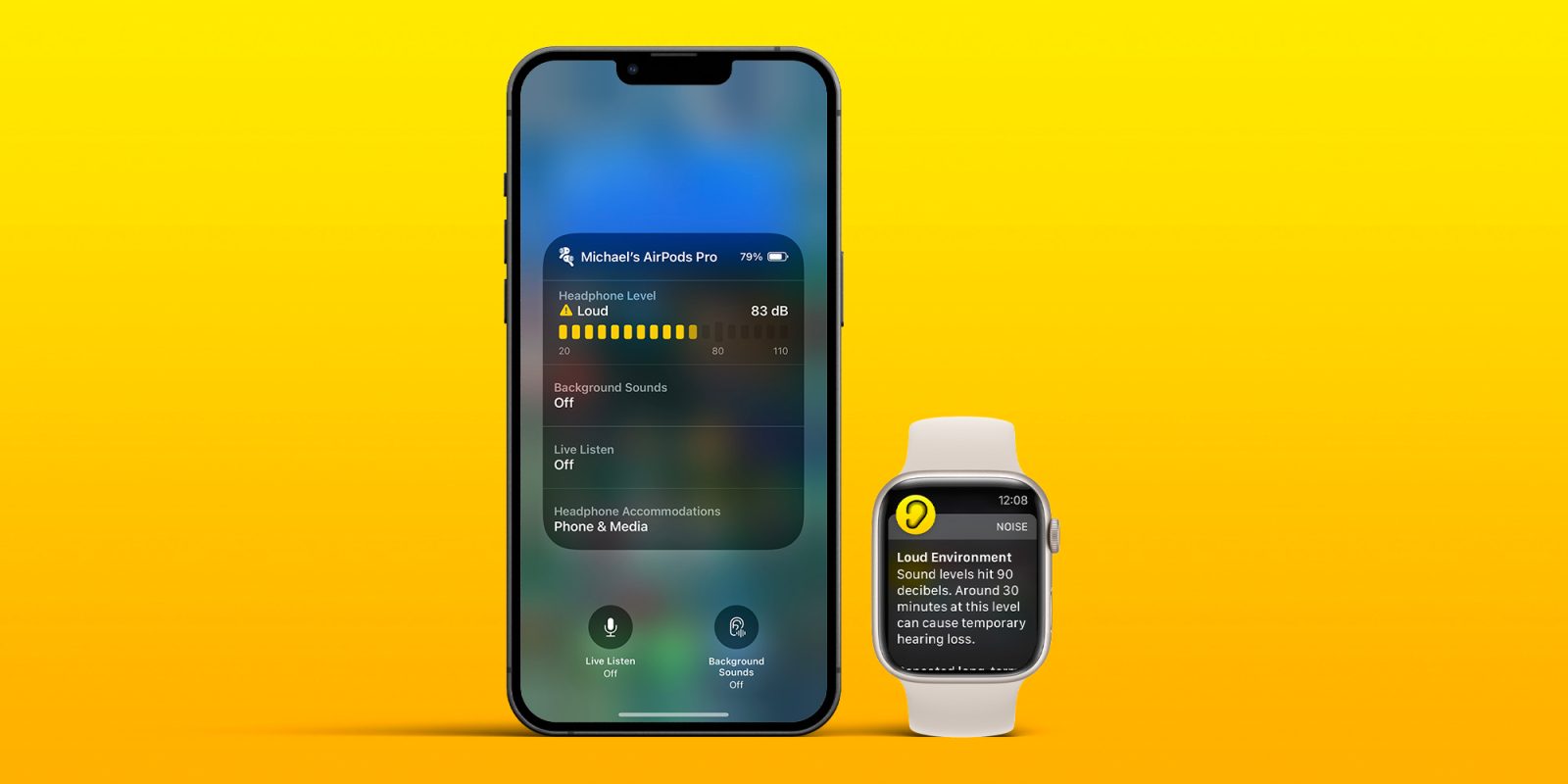
Как iPhone и Apple Watch могут помочь защитить вас от потери слуха

iPhone и Apple Watch включают в себя широкий спектр ценных функций для здоровья, и некоторые из них, которым не уделяется особого внимания, включают измерение уровня окружающего шума и шума в наушниках. Читайте дальше, чтобы узнать, как защитить себя от потери слуха, проверяя уровни децибел на iPhone и Apple Watch.

Предыстория

По оценкам, в США 37,5 миллиона взрослых испытывают проблемы со слухом, причем считается, что мужчины в два раза чаще испытывают потерю слуха, чем женщины (источник: Национальный институт глухоты и других нарушений коммуникации).

К счастью, iPhone и Apple Watch оснащены функциями мониторинга децибел как окружающей среды, так и наушников, которые просты и быстры в использовании, включая предупреждения о превышении порога шума. Это значительно упрощает предотвращение повреждения и потери слуха, поскольку вы знаете, когда следует уменьшить громкость, использовать средства защиты слуха или покинуть шумное окружение.

Насколько громко — слишком громко?

Итак, какой уровень децибел вреден? Это зависит от продолжительности воздействия и уровня шума. Вот что говорит Apple:

Повторное, длительное воздействие звуков выше 80 дБ может привести к необратимому повреждению. Рассмотрите возможность использования защиты слуха или перемещения в более тихое место.

Apple Watch также приводит примеры уровней шума/времени воздействия, которые могут привести к временной потере слуха:

  • 80 дБ: около 5 часов 30 минут в день
  • 85 дБ: около 1 часа 45 минут в день
  • 90 дБ: около 30 минут в день
  • 95 дБ: всего 10 минут в день
  • 100 дБ: даже несколько минут в день

Как проверять уровни децибел с помощью iPhone и Apple Watch

Уровни децибел на iPhone и iPad

Интересно, что Apple не предоставляет свое приложение watchOS Noise на iPhone и iPad, поэтому вот как проверить уровни децибел:

  • Откройте приложение Настройки и выберите Пункт управления
  • Если его еще нет в разделе «Включенные элементы управления», прокрутите вниз и найдите зеленый значок + рядом с пунктом Слух
  • Подключите наушники к iPhone
  • Теперь откройте Пункт управления (свайпните вниз от верхнего правого угла экрана) и найдите значок уха, чтобы увидеть уровни децибел в наушниках
  • Чтобы включить оповещения о громком звуке в наушниках, перейдите в «Настройки» > «Универсальный доступ» > «Аудиовизуальные средства» > «Уведомления о наушниках» и нажмите на переключатель
  • Вы можете ограничить громкие звуки в наушниках, перейдя в «Настройки» > «Звуки и тактильные сигналы» > «Безопасность наушников» > включите «Снижение громких звуков»
How to check decibel levels with iPhone and Apple Watch - iPhone > Control Center > Hearing» class=»wp-image-788478″ decoding=»async» height=»1700″ sizes=»(max-width: 2580px) 100vw, 2580px» src=»https://9to5mac.com/wp-content/uploads/sites/6/2022/02/decibel-levels-with-iphone-and-apple-watch-1.jpg?quality=82&strip=all» srcset=»https://9to5mac.com/wp-content/uploads/sites/6/2022/02/decibel-levels-with-iphone-and-apple-watch-1.jpg 2580w, https://9to5mac.com/wp-content/uploads/sites/6/2022/02/decibel-levels-with-iphone-and-apple-watch-1.jpg?resize=155,102 155w, https://9to5mac.com/wp-content/uploads/sites/6/2022/02/decibel-levels-with-iphone-and-apple-watch-1.jpg?resize=655,432 655w, https://9to5mac.com/wp-content/uploads/sites/6/2022/02/decibel-levels-with-iphone-and-apple-watch-1.jpg?resize=768,506 768w, https://9to5mac.com/wp-content/uploads/sites/6/2022/02/decibel-levels-with-iphone-and-apple-watch-1.jpg?resize=1024,675 1024w, https://9to5mac.com/wp-content/uploads/sites/6/2022/02/decibel-levels-with-iphone-and-apple-watch-1.jpg?resize=1536,1012 1536w, https://9to5mac.com/wp-content/uploads/sites/6/2022/02/decibel-levels-with-iphone-and-apple-watch-1.jpg?resize=2048,1349 2048w, https://9to5mac.com/wp-content/uploads/sites/6/2022/02/decibel-levels-with-iphone-and-apple-watch-1.jpg?resize=350,231 350w, https://9to5mac.com/wp-content/uploads/sites/6/2022/02/decibel-levels-with-iphone-and-apple-watch-1.jpg?resize=140,92 140w, https://9to5mac.com/wp-content/uploads/sites/6/2022/02/decibel-levels-with-iphone-and-apple-watch-1.jpg?resize=1518,1000 1518w, https://9to5mac.com/wp-content/uploads/sites/6/2022/02/decibel-levels-with-iphone-and-apple-watch-1.jpg?resize=150,99 150w» width=»2580″/></figure>
<ul class=
  • Если вы воспроизводите музыку с подключенными наушниками, вы увидите индикатор децибел в разделе «Слух» Пункта управления
    • Зеленый цвет обозначает «Нормальный» уровень, а желтый — «Громкий» уровень, который может повредить слух
  • Нажмите на значок «Слух», чтобы узнать больше об уровнях шума в ваших наушниках
  • How to check decibel levels with iPhone and Apple Watch - Open Control Center on iPhone > look for Ear icon tile» class=»wp-image-788480″ decoding=»async» height=»1640″ loading=»lazy» sizes=»auto, (max-width: 2464px) 100vw, 2464px» src=»https://9to5mac.com/wp-content/uploads/sites/6/2022/02/decibel-levels-with-iphone-and-apple-watch-2.jpg?quality=82&strip=all» srcset=»https://9to5mac.com/wp-content/uploads/sites/6/2022/02/decibel-levels-with-iphone-and-apple-watch-2.jpg 2464w, https://9to5mac.com/wp-content/uploads/sites/6/2022/02/decibel-levels-with-iphone-and-apple-watch-2.jpg?resize=155,103 155w, https://9to5mac.com/wp-content/uploads/sites/6/2022/02/decibel-levels-with-iphone-and-apple-watch-2.jpg?resize=655,436 655w, https://9to5mac.com/wp-content/uploads/sites/6/2022/02/decibel-levels-with-iphone-and-apple-watch-2.jpg?resize=768,511 768w, https://9to5mac.com/wp-content/uploads/sites/6/2022/02/decibel-levels-with-iphone-and-apple-watch-2.jpg?resize=1024,682 1024w, https://9to5mac.com/wp-content/uploads/sites/6/2022/02/decibel-levels-with-iphone-and-apple-watch-2.jpg?resize=1536,1022 1536w, https://9to5mac.com/wp-content/uploads/sites/6/2022/02/decibel-levels-with-iphone-and-apple-watch-2.jpg?resize=2048,1363 2048w, https://9to5mac.com/wp-content/uploads/sites/6/2022/02/decibel-levels-with-iphone-and-apple-watch-2.jpg?resize=350,233 350w, https://9to5mac.com/wp-content/uploads/sites/6/2022/02/decibel-levels-with-iphone-and-apple-watch-2.jpg?resize=140,93 140w, https://9to5mac.com/wp-content/uploads/sites/6/2022/02/decibel-levels-with-iphone-and-apple-watch-2.jpg?resize=1502,1000 1502w, https://9to5mac.com/wp-content/uploads/sites/6/2022/02/decibel-levels-with-iphone-and-apple-watch-2.jpg?resize=150,100 150w» width=»2464″/></figure>
<ul class=
  • При паузе музыки вы можете использовать микрофон наушников для измерения уровня окружающего шума
  • Нажмите на значок микрофона с надписью «Прослушивание в реальном времени» в левом нижнем углу (или нажмите на прямоугольник «Прослушивание в реальном времени»)
  • How to check decibel levels with iPhone and Apple Watch - Open Control Center on iPhone > look for Ear icon tile > tap Live Listen to get ambient decibel level» class=»wp-image-788485″ decoding=»async» height=»1500″ loading=»lazy» sizes=»auto, (max-width: 3000px) 100vw, 3000px» src=»https://9to5mac.com/wp-content/uploads/sites/6/2022/02/decibel-levels-with-iphone-and-apple-watch-3.jpg?quality=82&strip=all» srcset=»https://9to5mac.com/wp-content/uploads/sites/6/2022/02/decibel-levels-with-iphone-and-apple-watch-3.jpg 3000w, https://9to5mac.com/wp-content/uploads/sites/6/2022/02/decibel-levels-with-iphone-and-apple-watch-3.jpg?resize=155,78 155w, https://9to5mac.com/wp-content/uploads/sites/6/2022/02/decibel-levels-with-iphone-and-apple-watch-3.jpg?resize=655,328 655w, https://9to5mac.com/wp-content/uploads/sites/6/2022/02/decibel-levels-with-iphone-and-apple-watch-3.jpg?resize=768,384 768w, https://9to5mac.com/wp-content/uploads/sites/6/2022/02/decibel-levels-with-iphone-and-apple-watch-3.jpg?resize=1024,512 1024w, https://9to5mac.com/wp-content/uploads/sites/6/2022/02/decibel-levels-with-iphone-and-apple-watch-3.jpg?resize=1536,768 1536w, https://9to5mac.com/wp-content/uploads/sites/6/2022/02/decibel-levels-with-iphone-and-apple-watch-3.jpg?resize=2048,1024 2048w, https://9to5mac.com/wp-content/uploads/sites/6/2022/02/decibel-levels-with-iphone-and-apple-watch-3.jpg?resize=350,175 350w, https://9to5mac.com/wp-content/uploads/sites/6/2022/02/decibel-levels-with-iphone-and-apple-watch-3.jpg?resize=140,70 140w, https://9to5mac.com/wp-content/uploads/sites/6/2022/02/decibel-levels-with-iphone-and-apple-watch-3.jpg?resize=1600,800 1600w, https://9to5mac.com/wp-content/uploads/sites/6/2022/02/decibel-levels-with-iphone-and-apple-watch-3.jpg?resize=290,145 290w, https://9to5mac.com/wp-content/uploads/sites/6/2022/02/decibel-levels-with-iphone-and-apple-watch-3.jpg?resize=150,75 150w» width=»3000″/></figure>
<ul class=
  • Наконец, вы также можете проверить историю прослушивания уровней децибел окружающей среды и наушников в приложении «Здоровье»
    • Нажмите на вкладку «Обзор» внизу
    • Затем выберите «Слух»
  • Проверка уровней децибел с помощью Apple Watch

    Вы можете измерять как окружающий шум, так и шум в наушниках с помощью Apple Watch, а первый работает с помощью специального приложения «Шум». Одна из удобных функций устройства для быстрого доступа к показаниям — это усложнение приложения «Шум».

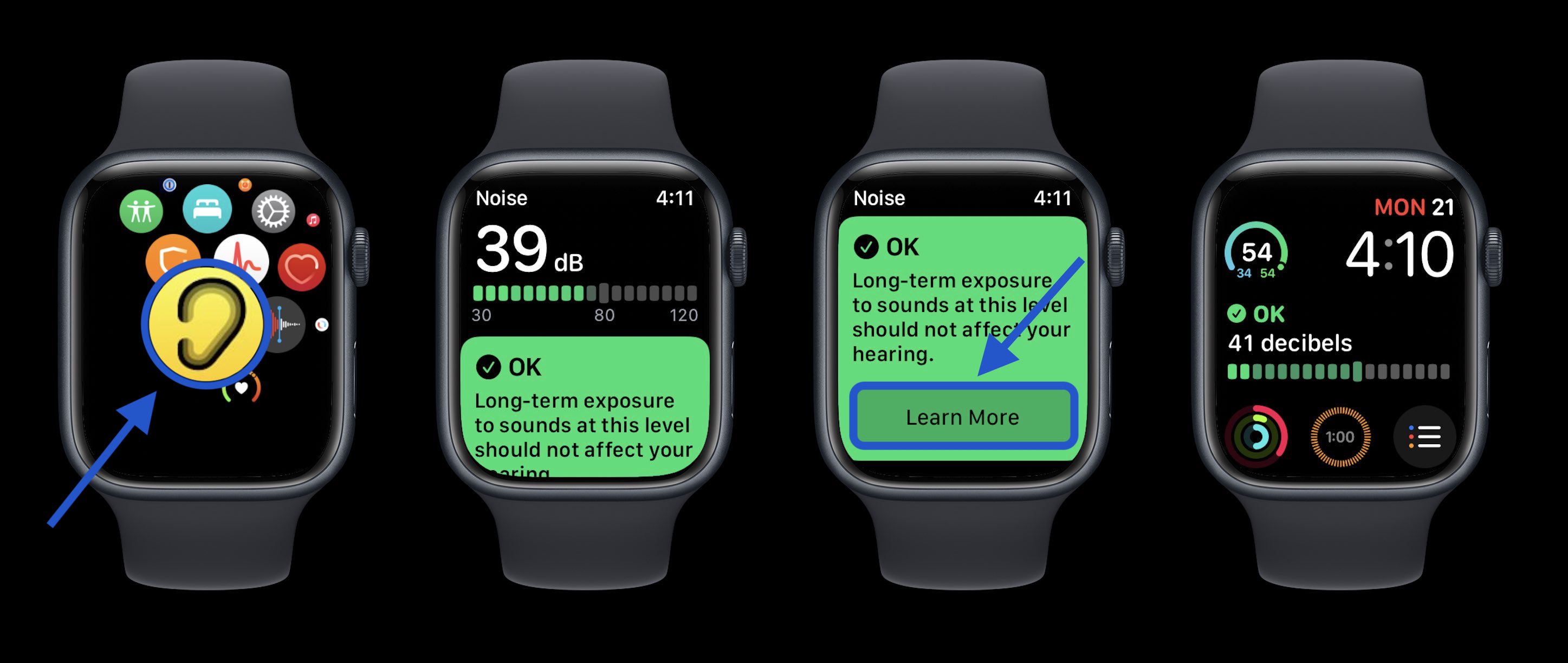
    • Чтобы проверить уровни окружающего шума, откройте приложение «Шум» на Apple Watch (вы также можете включить его через iPhone в приложении Apple Watch > «Шум»)
    • Если вы раньше не пользовались приложением «Шум», выберите «Включить» функцию
    • Вы можете узнать больше об уровне децибел, которому вы подвергаетесь, нажав «Подробнее» в нижней части приложения «Шум»
    • Если вы хотите быстрый доступ к уровням децибел на Apple Watch, создайте циферблат с усложнением приложения «Шум»
    • Если вы не включили уведомления приложения «Шум» при настройке функции, вы можете вернуться в приложение Watch на iPhone > «Шум» > «Порог шума», чтобы изменить лимит/уведомления о шуме
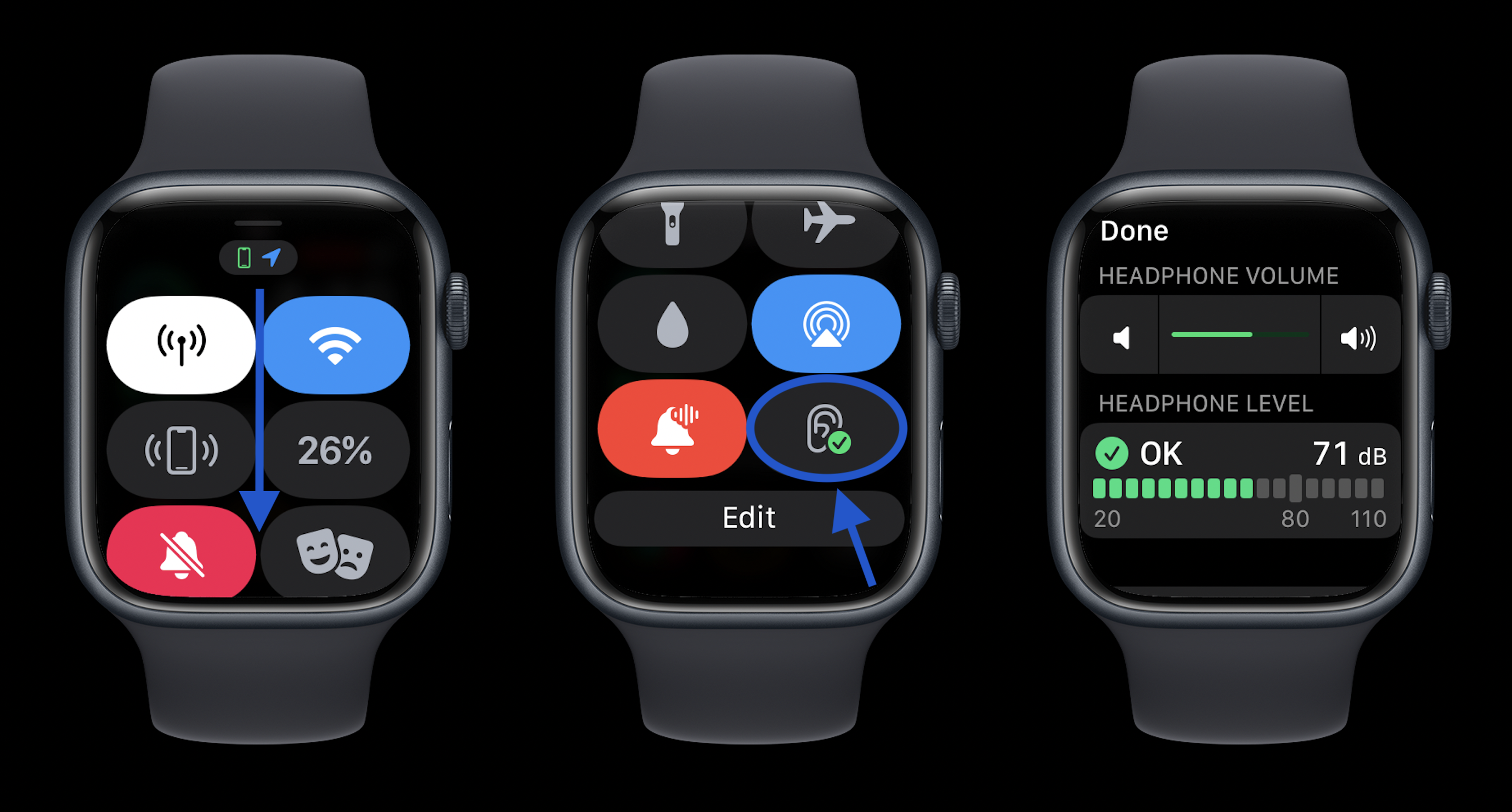
    • Чтобы проверить уровни шума в наушниках на Apple Watch, откройте Пункт управления на своих часах (свайпните вверх от нижнего края экрана циферблата)
    • Свайпните вниз до конца
    • Нажмите на значок уха

    А вот как выглядят предупреждения о шуме на Apple Watch:
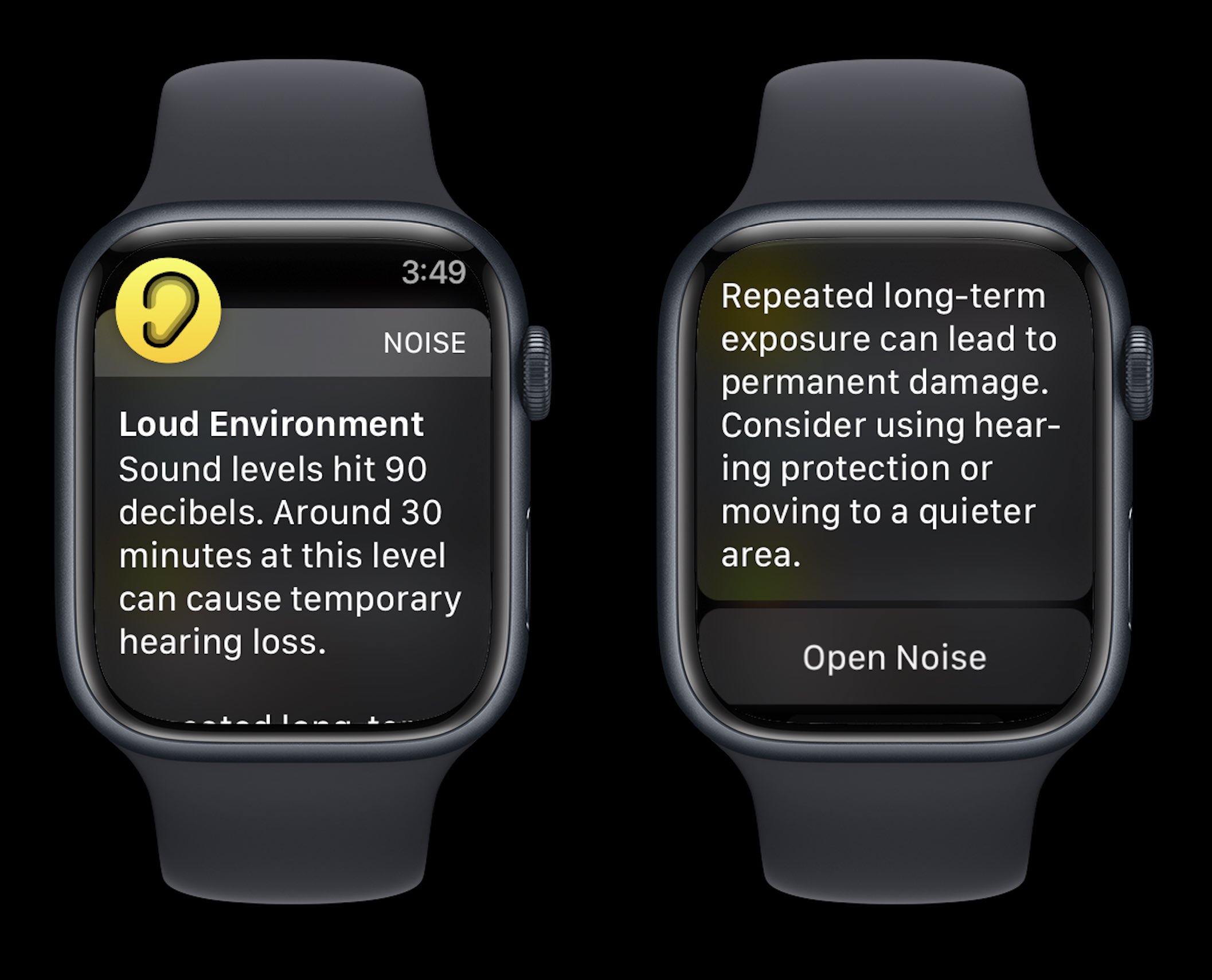
    How to check decibel levels on Apple Watch and iPhone - Apple Watch noise warnings

    Читайте другие руководства 9to5Mac: