
| 14 марта 2019 г. — 7:40 утра по тихоокеанскому времени

Менее чем десять лет назад графический планшет для настольных компьютеров был неотъемлемым инструментом практически для каждого профессионального цифрового художника. В последнее время iPad Pro, Apple Pencil и другие конкурирующие продукты, такие как линейка Microsoft Surface, предоставили творческим профессионалам широкий выбор доступных и портативных вариантов. Тем не менее, многие художники считают специализированные графические планшеты золотым стандартом для иллюстрации и дизайна. Лидером отрасли является Wacom, известная своей линейкой перьевых дисплеев Cintiq. В 2019 году Wacom выпустила бюджетную модель Cintiq 16, и я тестировал, как он выглядит по сравнению с 11-дюймовым iPad Pro и Apple Pencil 2.
Линейка Cintiq от Wacom традиционно предлагала высококлассные продукты с соответствующими ценами. Новый Cintiq 16 (отличный от Cintiq Pro 16) является самым доступным в линейке — 649,95 долларов. Он был впервые представлен в январе на выставке CES и позиционируется как приманка для покупателей, которые впервые приобретают подобное устройство, потенциальных клиентов iPad, а также тех, кто переходит с линейки Intuos перьевых планшетов без дисплея.
Cintiq оснащен 15,6-дюймовым дисплеем с матовым покрытием, похожим на бумагу. В комплекте идет Wacom Pro Pen 2, который обеспечивает 8192 уровня чувствительности к нажатию и отклика на наклон. В отличие от Apple Pencil, Pro Pen 2 никогда не нуждается в подзарядке и имеет встроенный инструмент-ластик, который активируется без жестов. Два откидных ножки под дисплеем обеспечивают один угол обзора, но Wacom также продает дополнительную регулируемую подставку за 79,99 долларов.

Вам потребуется подключить дисплей к вашему Mac с помощью кабелей HDMI и USB-A. Это решение немного неуклюжее, и было бы неплохо, если бы Wacom перешла на USB-C. Если вы используете iMac или у вас стационарная рабочая станция, вы, вероятно, не заметите путаницы кабелей, но я часто перемещаю свой MacBook по дому, и возня с необходимым донглом была не идеальной.
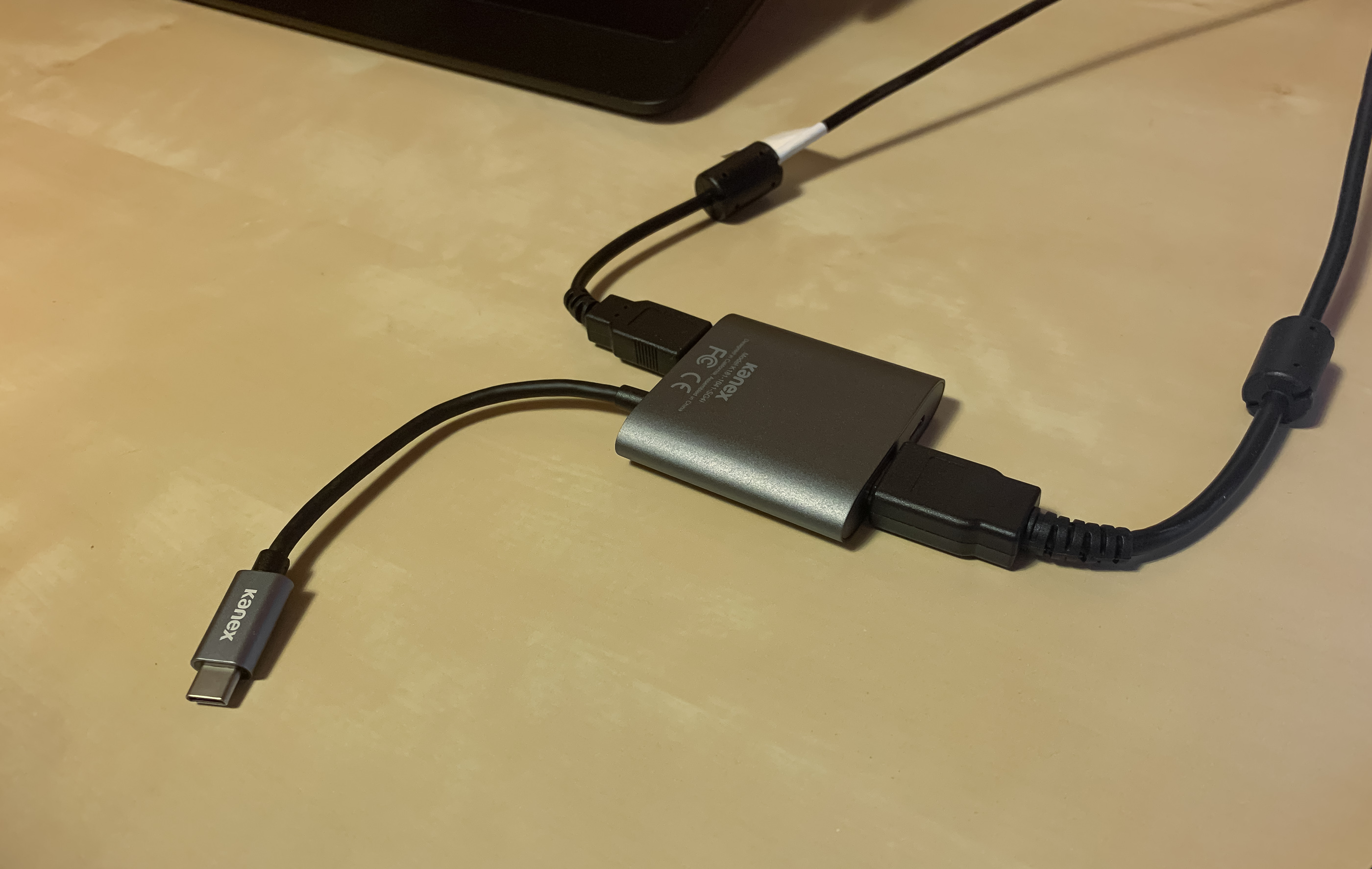
Сам планшет ощущается прочным и хорошо собранным, и я никогда не беспокоился, что вес моей руки повредит подставку или ЖК-дисплей. Хотя он значительно толще и тяжелее iPad Pro, дисплей также больше, чем все, что Apple предлагает на iPad. К сожалению, это преимущество в размере теряется из-за панели с разрешением 1920×1080, которую использует Wacom. Прошло много времени с тех пор, как я пользовался дисплеем не Retina, и разница была поразительной. Графическая работа требует тщательного рассмотрения, и я обнаружил, что для просмотра мелких деталей приходилось много увеличивать. При сравнении с моим MacBook яркость и цветопередача казались недостаточными.
Я использую свой iPad Pro для трех основных творческих задач: редактирования фотографий с помощью Adobe Lightroom, векторной графики с помощью Affinity Designer и иллюстрации с помощью Procreate. На своем Mac я протестировал те же три задачи с Cintiq, используя пакет приложений Adobe.
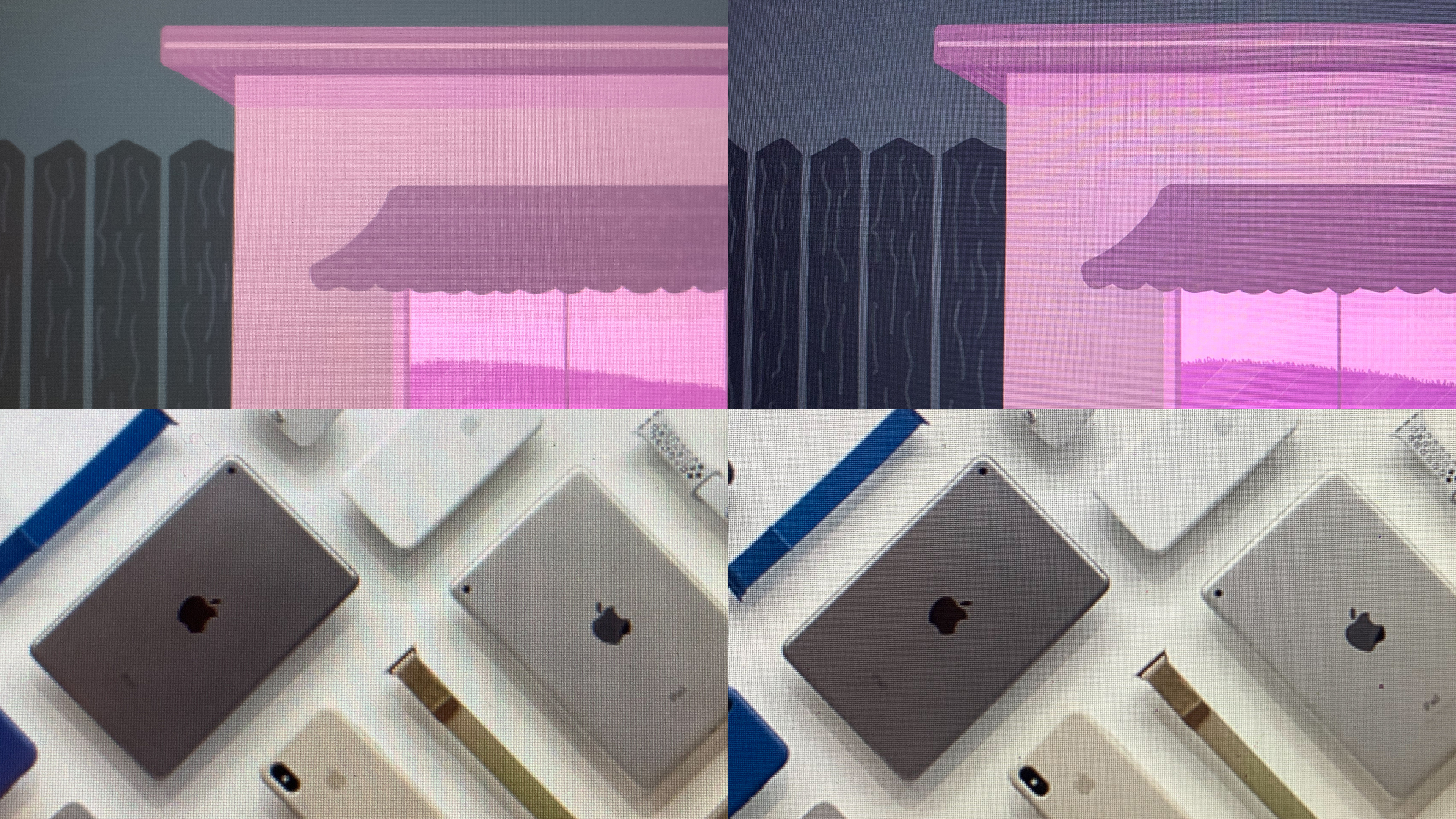
Сверху: Cintiq 16 (слева), iPad Pro 11 дюймов (справа)
Снизу: Cintiq 16 (слева), MacBook 12 дюймов (справа)
Редактирование фотографий
Хотя было приятно видеть свои фотографии на большом дисплее, приложения macOS обычно имеют больше элементов интерфейса и панелей инструментов, что уменьшает рабочее пространство. Это подчеркивает одну из проблем использования любого настольного графического планшета: macOS была разработана для мыши и клавиатуры, а не для сенсорного ввода. Я использую кавычки для слова «сенсорный», потому что Cintiq технически его тоже не поддерживает. Дисплей может принимать ввод только от пера Wacom, что означает, что мультитач-жесты, такие как масштабирование и случайные касания пальцами, исключены. Вам понадобится более дорогая модель, чтобы получить полноценный сенсорный дисплей. После iPad привыкнуть к этому было чрезвычайно сложно.
После каждого редактирования я чувствовал необходимость просмотреть изображение на дисплее моего MacBook, чтобы увидеть «настоящую» фотографию. Устаревшая технология дисплея Cintiq означала, что я не мог доверять ему, чтобы он показал мне все детали и цветовой диапазон изображения. Матовое покрытие дисплея смягчает изображение и создает неприятный радужный блик при движении головой. Это частично сводит на нет смысл специализированного дисплея и уменьшает преимущество устройства перед моим старым планшетом Wacom Bamboo без экрана.
Векторная графика
Adobe Illustrator на Mac по-прежнему мощнее, чем Affinity Designer на iOS, и я часто возвращаюсь к нему, когда не могу сделать что-то на своем iPad. Перспектива ввода с помощью пера в сочетании с мощностью настольного компьютера была захватывающей. На практике опыт оказался разочаровывающим.
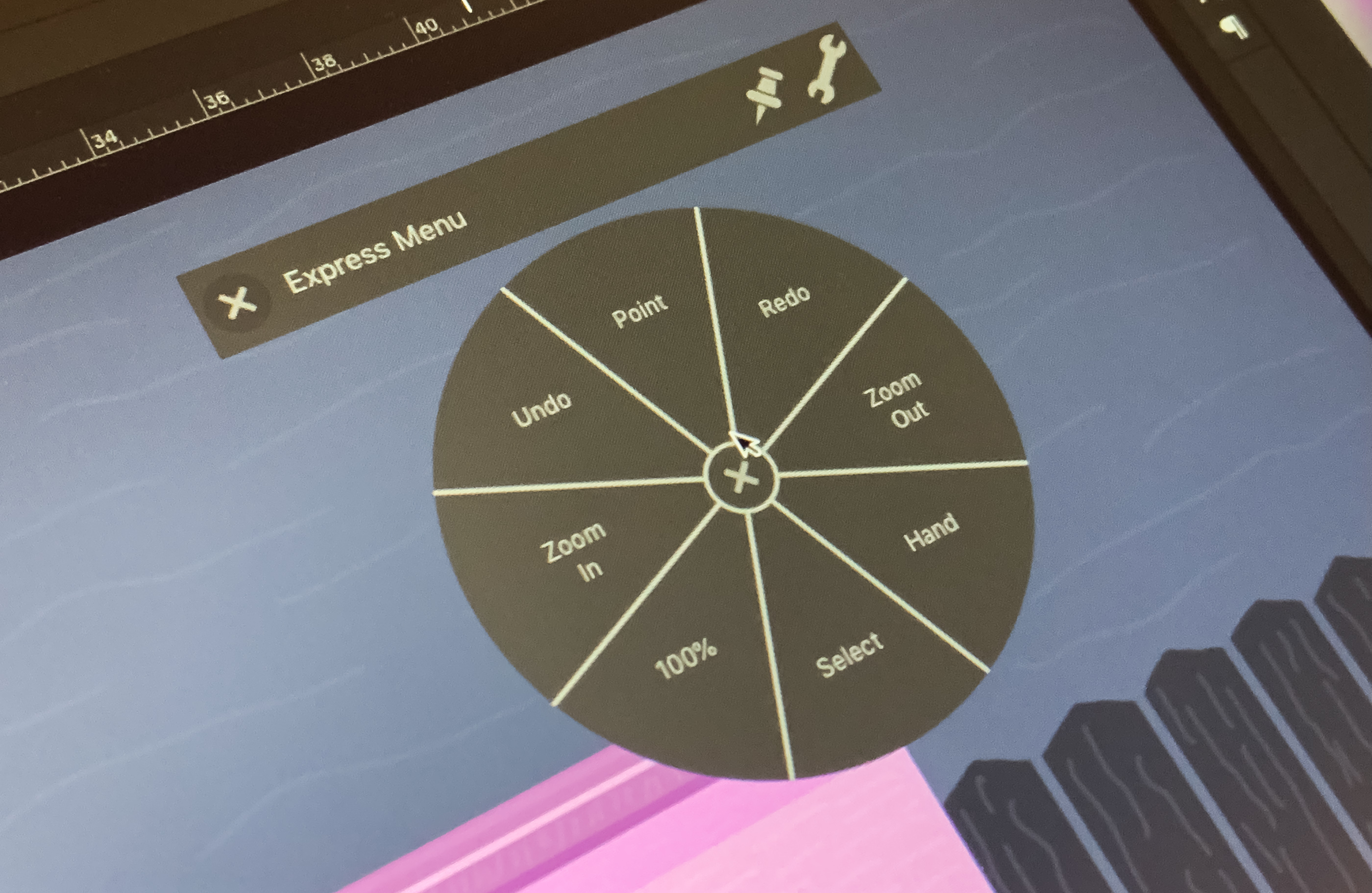
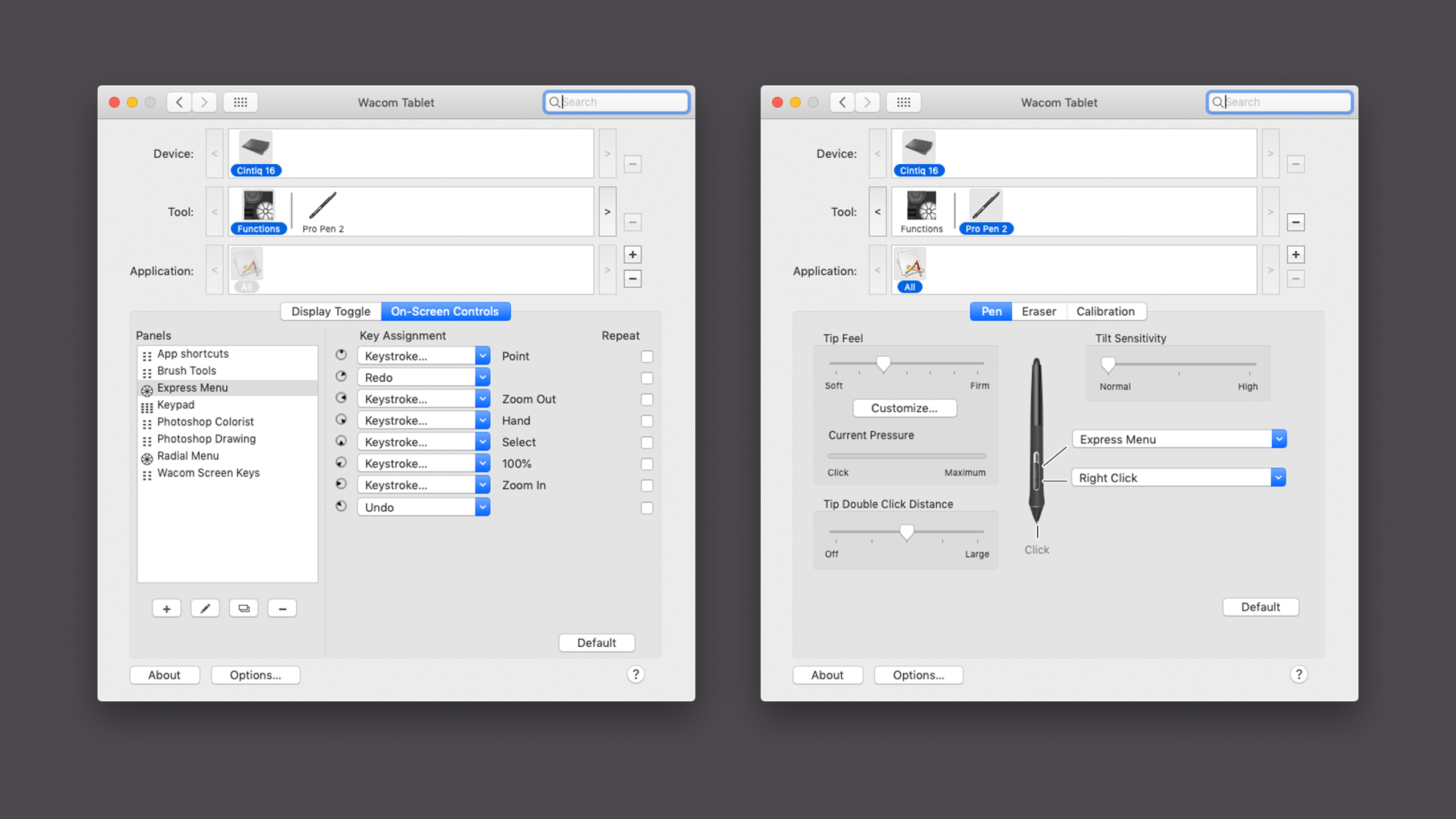
Illustrator построен вокруг сочетаний клавиш, и у меня просто нет возможности использовать Cintiq и клавиатуру моего MacBook одновременно. Драйверы дисплея Wacom включают программное обеспечение, которое добавляет меню быстрых действий к Pro Pen 2, доступные нажатием одной из двух кнопок на пере, но это не было заменой. Манипуляция векторами ощущалась медленнее и менее точной, чем на моем iPad или с помощью трекпада. Также существует значительный воздушный зазор между дисплеем и кончиком пера, что затрудняет точное выравнивание пикселей.
При значительных временных затратах, возможно, я мог бы стать столь же эффективным в векторной работе с Cintiq, как я с Apple Pencil или трекпадом. Но для творческих профессионалов время — это деньги, и я нашел начальный кривой обучения от Illustrator на Mac до Affinity Designer на iPad более управляемым. Я хотел бы услышать предложения читателей по другим приложениям для векторного дизайна на Mac, которые могут быть более удобными для перьевого дисплея.
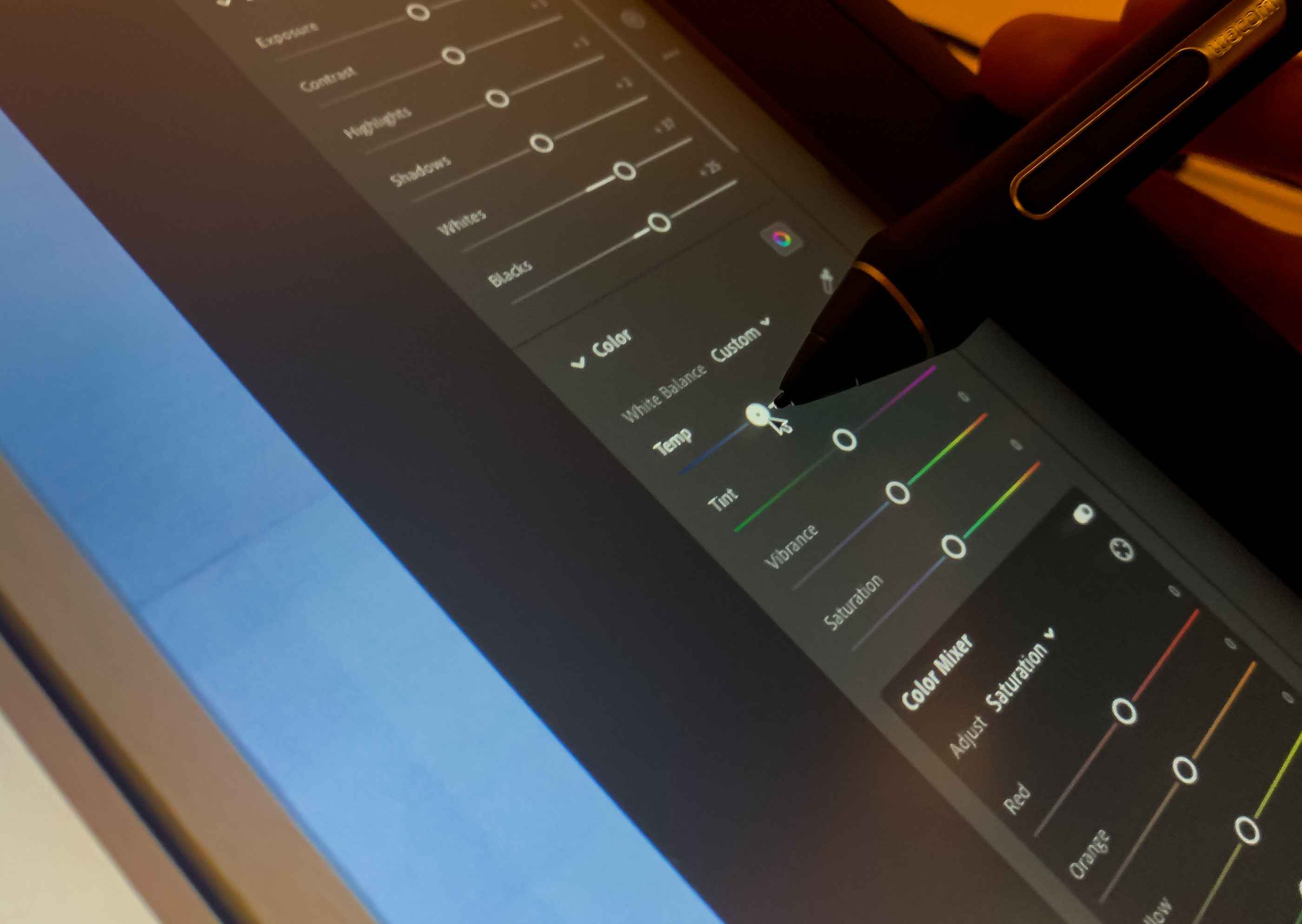
Воздушный зазор между кончиком Pro Pen 2 и дисплеем
Цифровая иллюстрация
Рисование и эскизы — это то, где Cintiq сияет. Photoshop потребовал минимальной настройки для адаптации к вводу пера. iPad может занять первое место, когда Photoshop для iOS появится позже в этом году, но до тех пор Mac + графический планшет остаются самыми мощными.
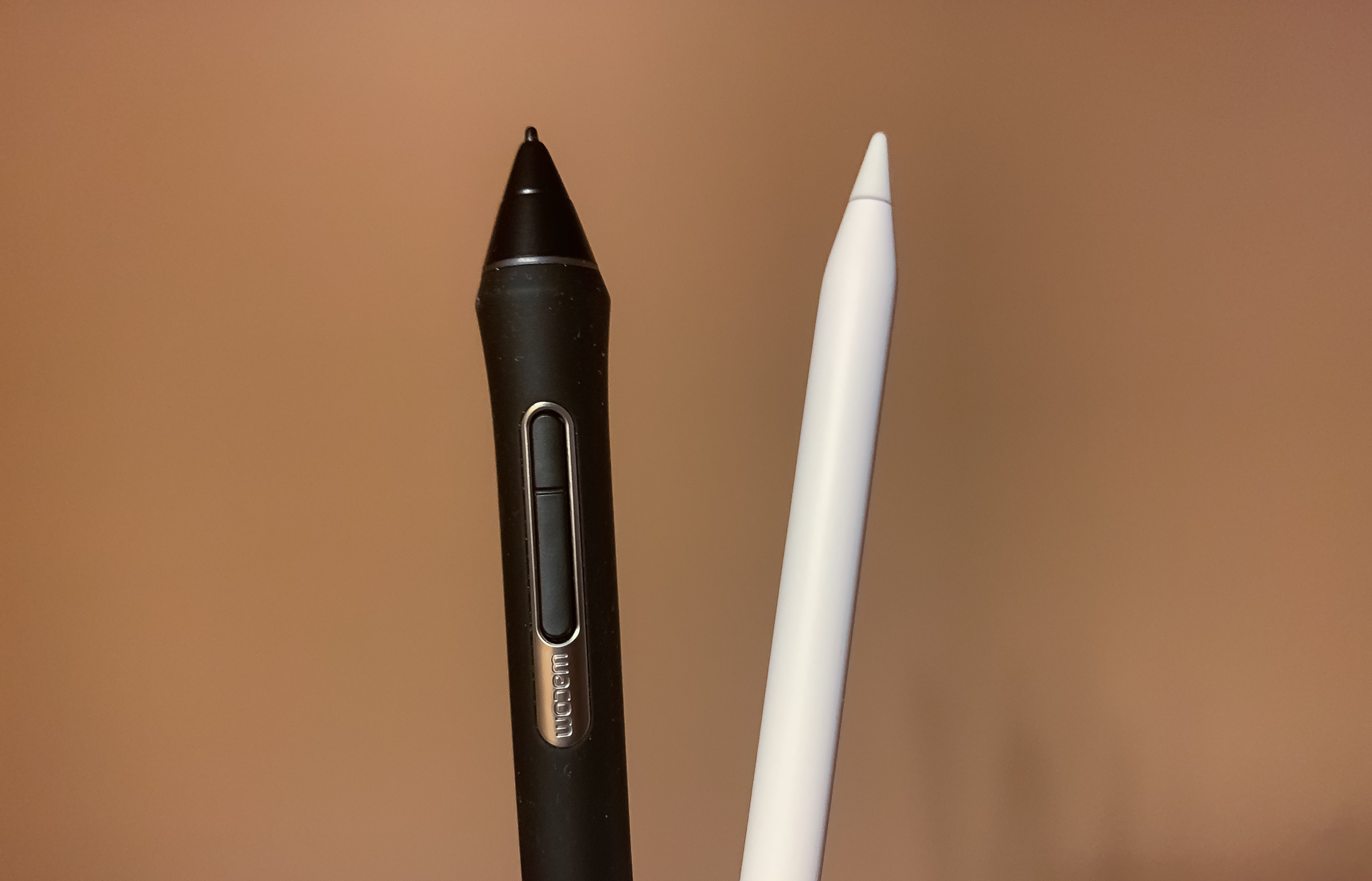
Матовое покрытие дисплея Cintiq более приятное и естественное для рисования, чем гладкое стекло iPad. Ощущение не идентично листу бумаги, но близко. Опыт подводит из-за Wacom Pro Pen 2. По сравнению с Apple Pencil 2, перо намного легче и ощущается дешевле. Как кончик стирателя, так и кончик пера имеют небольшой люфт во время рисования. Кнопки пера легко случайно нажать во время рисования, что приводит к ошибкам и неожиданным всплывающим окнам меню. Когда дело доходит до рисования и эскизов, Cintiq более способен, но iPad более увлекательный и интересный.
Вердикт
Рекомендовал бы я Cintiq 16? Это зависит от ваших потребностей. Если у вас уже есть любимое творческое приложение для Mac, без которого вы не можете жить, вы цените опыт настольного компьютера или просто хотите обновить менее дорогой планшет Wacom, вы, вероятно, будете довольны. Продукт не лишен компромиссов, но это все еще самый доступный способ войти в линейку Cintiq.
Если вы новичок в цифровой иллюстрации и пытаетесь выбрать между Cintiq или iPad, ситуация более сложная. Попробуйте сначала получить практический опыт работы с обоими продуктами, чтобы увидеть, с каким из них вам комфортнее. При цене 649 долларов Cintiq на 100 долларов дешевле, чем 10,5-дюймовый iPad Pro и Apple Pencil. Но эти дополнительные 100 долларов дают вам более богатый дисплей с более высоким разрешением, полный мультитач и целый компьютер. За 429 долларов вы получите базовый 9,7-дюймовый iPad и Apple Pencil, что по-прежнему обеспечивает отличный опыт и бесконечно более портативное решение, чем планшет, который должен оставаться привязанным к вашему столу.
Наконец, если у вас уже есть iPad и Apple Pencil, и вы рассматриваете переход на Cintiq 16, я бы посоветовал либо нацелиться на модель Cintiq Pro, либо просто обновить iPad. Переход между устройствами потребует значительного умственного сдвига и перестройки рабочего процесса. Отсутствие мультитач и низкое разрешение дисплея будут шокирующими для владельцев iPad. Эти компромиссы решаются линейкой Cintiq Pro, но вам придется заплатить значительно больше.