
| 17 апр. 2021 г. — 7:16 утра по тихоокеанскому времени
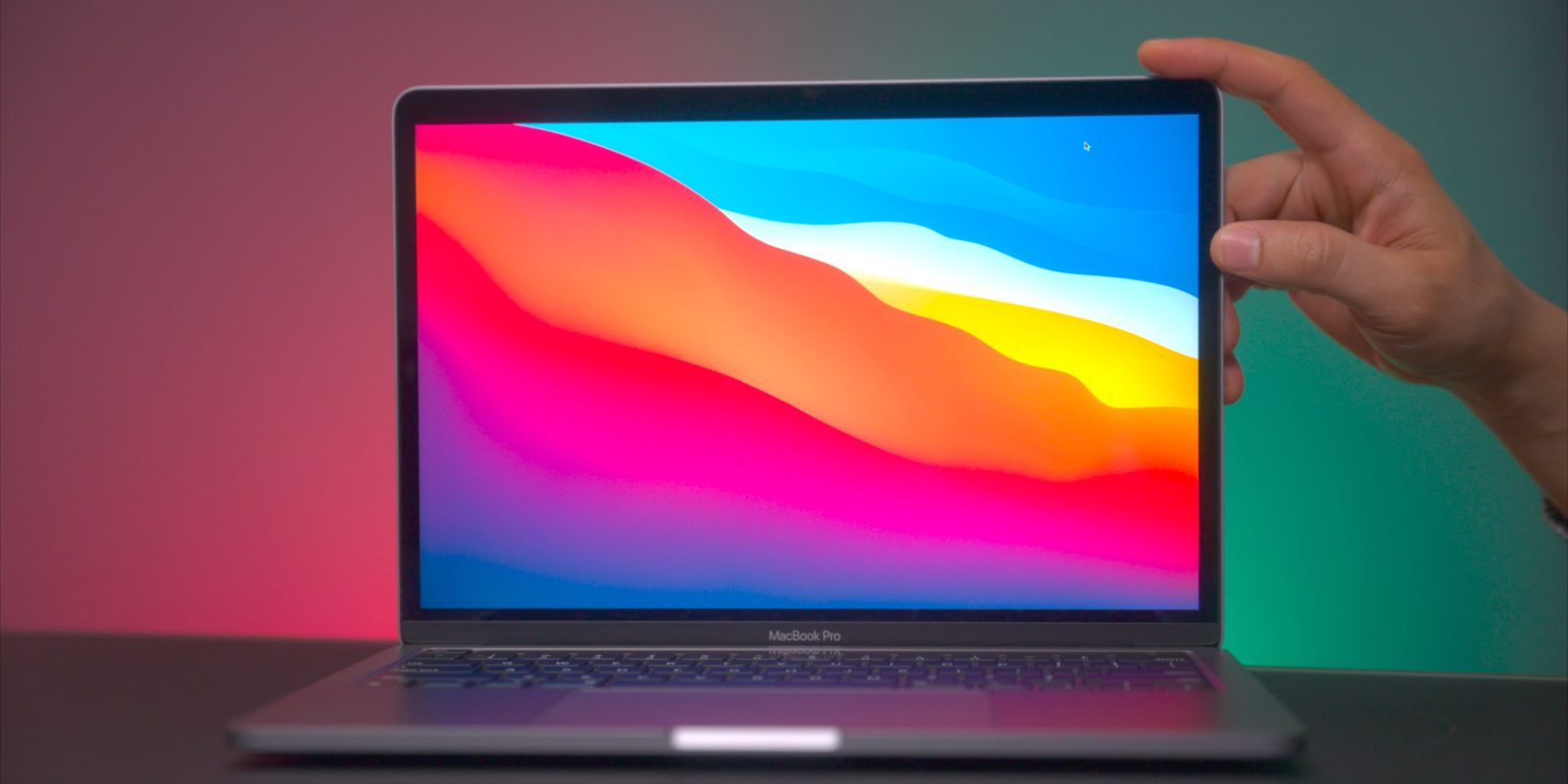
macOS 11 Big Sur стала крупным обновлением, которое не только внесло множество изменений под капотом Mac, но и представило самый очевидный слой «иосификации», который мы когда-либо видели на Mac. Как macOS Big Sur показывает себя в долгосрочной перспективе? Посмотрите наш обзор функций macOS Big Sur, и обязательно подпишитесь на 9to5Mac на YouTube для получения большего количества материалов о Mac.

Mac M1
Трудно говорить о macOS Big Sur, не упоминая, возможно, самое большое достижение в области персональных вычислений за последние годы. Mac M1 от Apple оживили платформу Mac во многих отношениях. Благодаря macOS Big Sur, первой версии macOS, совместимой с Apple Silicon, M1 MacBook Pro и MacBook Air обеспечивают невероятную производительность и эффективность в линейке ноутбуков Apple. Эти машины не только значительно мощнее своих предшественников на Intel, но и обладают временем автономной работы, которое намного превосходит предыдущие модели MacBook.
Возвращение на Mac: обзор macOS Big Sur
Спасибо MacPaw за спонсорство 9to5Mac на YouTube: Получите CleanMyMac X со скидкой 30%
Подпишитесь на 9to5Mac на YouTube для получения новых видео
Стабильность
macOS Big Sur не лишена ошибок и странных сбоев, но, учитывая, что она работает на чипах Apple Silicon первого поколения, я впечатлен ее общей надежностью и стабильностью. Время от времени я сталкиваюсь со странным сбоем дисплея моего Mac или случайным паническим процессом, но я нахожу ее более надежной, чем macOS Catalina, если сравнивать аналогичные этапы их жизненного цикла.

Дизайн
Дизайн macOS Big Sur в большей или меньшей степени отражал «иосификацию» внешнего вида и ощущений настольной ОС Apple, и хотя поначалу это было немного непривычно, теперь я к этому в основном привык. Помимо возможности запускать настоящие приложения для iPhone и iPad, два наиболее очевидных изменения включают стиль иконок в виде скругленного прямоугольника, как в iOS, и скругленные края окон Finder.

Панель меню и Dock также получили изменения: панель меню стала немного выше и приобрела полупрозрачный вид, позволяющий обоям фонового изображения просвечивать от края до края. Dock macOS также стал полупрозрачным и теперь немного парит у нижнего края экрана, усиливая концепцию обоев от края до края.
Выпадающие меню стали больше, с большим пространством между каждым пунктом. Интересно, что это дизайн, который хорошо бы работал с сенсорным вводом, если бы Mac когда-нибудь получил модель с сенсорным экраном. Окна Finder также приобрели более чистый и воздушный вид, приняв полупрозрачность на новых полновысотных боковых панелях, с большим пространством между каждым вариантом боковой панели.
Наряду с этими визуальными изменениями дизайна появились новые звуки. Я должен признаться, что сначала мне не нравились обновленные звуки, но со временем они мне постепенно понравились. Конечно, долгожданное возвращение классического звука запуска было очень кстати, но мне бы хотелось, чтобы этот звук можно было легко настроить.

Наконец, в Big Sur доступно множество новых обоев, включая новые динамические обои, которые автоматически переключаются между темным и светлым режимами в течение дня. Хотя новые обои сделаны хорошо, абстрактных вариантов на мой вкус не хватает, и я в основном остался на стандартных обоях Big Sur.
Safari
До macOS Big Sur я полагался на браузер Chrome от Google для поддержки 4K на YouTube, что для меня является абсолютным обязательным условием. С macOS Big Sur Apple наконец-то добавила поддержку декодирования VP9, а следовательно, и правильную поддержку 4K HDR на YouTube. Поддержка 4K на YouTube работает у меня безупречно с момента выпуска Big Sur, что делает Chrome излишним.
Apple также добавила новые функции в Safari, такие как обновленная и настраиваемая стартовая страница. Мне нравится возможность менять фон для новых стартовых страниц Safari, а также скрывать или отображать такие разделы, как «Избранное», «Вкладки iCloud», «Список для чтения» и т. д.
Дополнение в Safari, которое мне очень понравилось в Big Sur, — это всплывающие окна предварительного просмотра вкладок. При наведении курсора на вкладку в Safari появляется небольшое превью, чтобы вы могли лучше понять, что найдете, прежде чем открыть вкладку. Это, в сочетании с возможностью одновременно просматривать больше вкладок, полезно для тех, кто работает с огромным количеством открытых вкладок.

Перевод веб-страниц — еще одно нововведение в Safari, которым я раньше пользовался в Google Chrome. Эта функция все еще имеет большой потенциал для улучшения, поскольку она ограничена количеством поддерживаемых языков по сравнению с Chrome.
Сопутствующее видео: обзор Mac mini
Подпишитесь на 9to5Mac на YouTube для получения новых видео
Пункт управления
Пункт управления — это нововведение в macOS, которое поможет новым пользователям найти важные настройки в одном общем месте. Как и Пункт управления на iOS, вы найдете здесь быстрые переключатели для таких вещей, как Bluetooth и Wi-Fi, громкость, яркость экрана и многое другое.
Однако опытные пользователи Mac, скорее всего, захотят пропустить Пункт управления и получать доступ к настройкам напрямую из панели меню. Это связано с тем, что ярлыки в панели меню иногда более эффективны и требуют меньше кликов. Например, если я хочу изменить вывод звука через Пункт управления, мне сначала нужно щелкнуть значок Пункта управления на панели меню, затем щелкнуть «Звук», а затем щелкнуть параметр вывода звука — всего три шага. Если я получаю доступ к звуку из панели меню, мне нужно щелкнуть только один раз, чтобы выбрать желаемый вывод звука.
Пункт управления мог бы быть намного лучше в macOS, если бы Apple предусмотрела больше возможностей для настройки. Отсутствие простых ярлыков HomeKit — это вопиющий упущение, как и отсутствие таких функций, как таймер, ярлык для снимка экрана и т. д.
Центр уведомлений
Новые функции, такие как сгруппированные и интерактивные уведомления, являются полезными дополнениями к Центру уведомлений macOS, но самое большое изменение — это новый унифицированный интерфейс. Этот новый интерфейс объединяет уведомления и виджеты в одном общем представлении.
Виджеты включают как переработанные собственные виджеты для таких приложений, как «Акции» и «Календарь», так и поддержку виджетов сторонних разработчиков. Как и виджеты на iOS и iPadOS, пользователи теперь имеют возможность редактировать данные виджетов и выбирать между маленькими, средними и большими версиями.
Хотя унифицированная настройка уведомлений/виджетов — это изменение к лучшему, я все равно почти никогда не использую виджеты на Mac, потому что они вне поля зрения и, следовательно, вне сознания. Если виджеты могут располагаться на главном экране 4,7-дюймового iPhone, то почему они не должны быть на рабочем столе 13-дюймового дисплея MacBook Pro?
Улучшения конфиденциальности
Safari в macOS Big Sur поставляется с рядом улучшений конфиденциальности, таких как возможность обнаруживать пароли, скомпрометированные в результате известных утечек данных. Более заметной является новая функция отчета о конфиденциальности, которая позволяет анализировать каждый посещаемый вами веб-сайт, чтобы узнать количество трекеров, которым было запрещено отслеживать вас. Big Sur также включает более подробные отчеты о конфиденциальности, которые позволяют увидеть наиболее часто контактирующих трекеров и трекеры по веб-сайтам, а также веб-сайты на основе трекеров.
Как и App Store на iOS, Mac App Store включает новую функцию отчета о конфиденциальности приложений. «Конфиденциальность приложений» показывает, как данные могут собираться и связываться с вашей личностью. Параметры данных могут включать такие вещи, как местоположение, контактная информация, пользовательский контент, идентификаторы, данные об использовании и т. д.
iOS 14 представила дополнительные очень полезные функции конфиденциальности, такие как поддержка примерного местоположения, чтобы предоставлять приложениям общее местоположение вместо точного. Это основная функция, ориентированная на конфиденциальность, которой, по моему мнению, не хватало в macOS Big Sur, и я надеюсь, что Apple предоставит эту возможность в macOS 12.
Сообщения
Благодаря «Сообщениям в iCloud» все мои сообщения синхронизируются на всех моих устройствах, что позволяет очень легко возобновить разговор в любое время на моем Mac. Но до macOS Big Sur использование приложения «Сообщения» на Mac ощущалось как опыт третьего сорта, поскольку в нем отсутствовали все функции, доступные на iPhone и iPad.
С новым приложением «Сообщения» в Big Sur оно наконец-то получает паритет со своим аналогом в iOS, предлагая такие функции, как поддержка GIF, эффекты сообщений, стикеры Memoji, редактор Memoji и возможность делиться своим именем и фотографией. Но «Сообщения» также получают новые функции, дебютировавшие с выпуском iOS 14, такие как возможность закреплять цепочки сообщений, отвечать в строке, имена и фотографии групп и многое другое.
Карты
Так же, как и приложение «Сообщения», приложение «Карты» получило полный капитальный ремонт, который обеспечивает первоклассный опыт работы с приложением. Наряду с поддержкой «Путеводителей», которые помогают находить места, где можно поесть, совершить покупки и исследовать, используя кураторские списки от авторитетных туристических ресурсов и брендов, пользователи также могут создавать свои собственные путеводители на основе своих рекомендаций.
Но что делает «Карты» для macOS Big Sur наиболее впечатляющими, так это поддержка функции «Просмотр улиц», еще одной функции, дебютировавшей на iPhone с iOS 14. «Просмотр улиц» — это, по сути, ответ Apple на Google Street View, предоставляющий пользователям вид от первого лица по улицам городов.
Меня впечатлило, насколько хорошо работала функция «Просмотр улиц» и насколько плавной была навигация по поддерживаемым городам по сравнению с Google Street View. К сожалению, «Просмотр улиц» по-прежнему ограничен лишь небольшим числом столичных районов, поэтому ему еще предстоит пройти долгий путь, прежде чем он станет настоящим конкурентом Street View.
Другие важные дополнения к «Картам» — это поддержка внутренних карт для таких мест, как торговые центры и аэропорты, а также велосипедных маршрутов. Как и «Просмотр улиц», велосипедные маршруты ограничены лишь несколькими районами.
Фото
После впечатляющего редизайна приложения «Фото» для iOS и iPadOS с iOS 13, Mac получает значительные улучшения приложения «Фото» с macOS Big Sur. Обновления включают расширенные функции редактирования видео, которые позволяют регулировать обрезку, поворот, зеркальное отображение и соотношение сторон. Он также предоставляет быстрый доступ для изменения фильтров, регулировки силы фильтра и множества других параметров, таких как экспозиция, баланс белого, шумоподавление, резкость и виньетирование. Еще более впечатляет то, что все эти функции редактирования не являются деструктивными, а это означает, что вы всегда можете отменить изменение, о котором сожалеете.
Улучшенный инструмент ретуши использует машинное обучение, которое усиливается возможностями ML чипа Apple M1. Инструмент ретуши использует передовое машинное обучение для быстрого удаления пятен, пыли и других нежелательных посторонних объектов на вашем медиаконтенте.
«Фото» для Big Sur также включает возможность регулировать интенсивность эффектов портретного освещения и глубину резкости для фотографий, сделанных на iPhone. Вы также можете изменять тип эффектов портретного освещения на лету.
Вердикт 9to5Mac
macOS Big Sur — это уверенный релиз по нескольким причинам. 1) Это первая операционная система Mac, совместимая с Apple Silicon. 2) Она закрепляет «иосификацию» Mac сильнее, чем предыдущие версии macOS. 3) Она обеспечивает паритет функций с несколькими ключевыми стандартными приложениями iOS, такими как «Сообщения», «Карты» и «Фото».
Что, возможно, наиболее важно, так это то, что я считаю выпуск относительно стабильным и последовательным. Он поразительно стабилен, учитывая, как много изменилось как в программном, так и в аппаратном обеспечении (Apple Silicon). Другие, более специфичные для M1 функции, такие как поддержка Rosetta для запуска приложений Intel на Apple Silicon, по-прежнему поражают меня своей эффективностью. И не забывайте, что macOS Big Sur также может запускать некоторые квалифицированные приложения iOS на Mac M1, хотя эта функция все еще имеет значительный потенциал для улучшения с точки зрения дизайна и поддержки.
Если оборудование и программное обеспечение, на которое вы полагаетесь, были обновлены для macOS Big Sur, я рекомендую обновиться, если вы откладывали это до сих пор. Я не мог бы сказать то же самое о macOS Catalina примерно в это время в прошлом году.
Каково ваше мнение о лучших функциях macOS Big Sur после нескольких месяцев использования? Поделитесь своими мыслями и мнениями в комментариях ниже.