
| 13 окт 2011 — 6:37 утра PT

Проведите по элементу, чтобы показать кнопку «Скрыть».
С помощью iCloud Apple позволила пользователям повторно загружать свои покупки iTunes, такие как приложения, электронные книги, фильмы и телевизионные шоу, бесплатно и столько раз, сколько необходимо. Упрощенная политика привела к появлению новой вкладки «Покупки» как в настольной iTunes, Mac App Store, так и в магазинах iOS, таких как iTunes Store, App Store, iBook Store, iTunes Tone Store и Newsstand Store.
Если вы такой же, как я, вы скачиваете слишком много приложений каждый день, в основном чтобы попробовать, а затем удаляете подавляющее большинство элементов после пары запусков. К сожалению, каждая загрузка автоматически добавляется в ваш список покупок, без исключений — даже если вы никогда не запускали программу. Не было бы здорово, если бы вы могли скрывать отдельные купленные элементы из вида? Ну, теперь вы можете, и это очень просто…
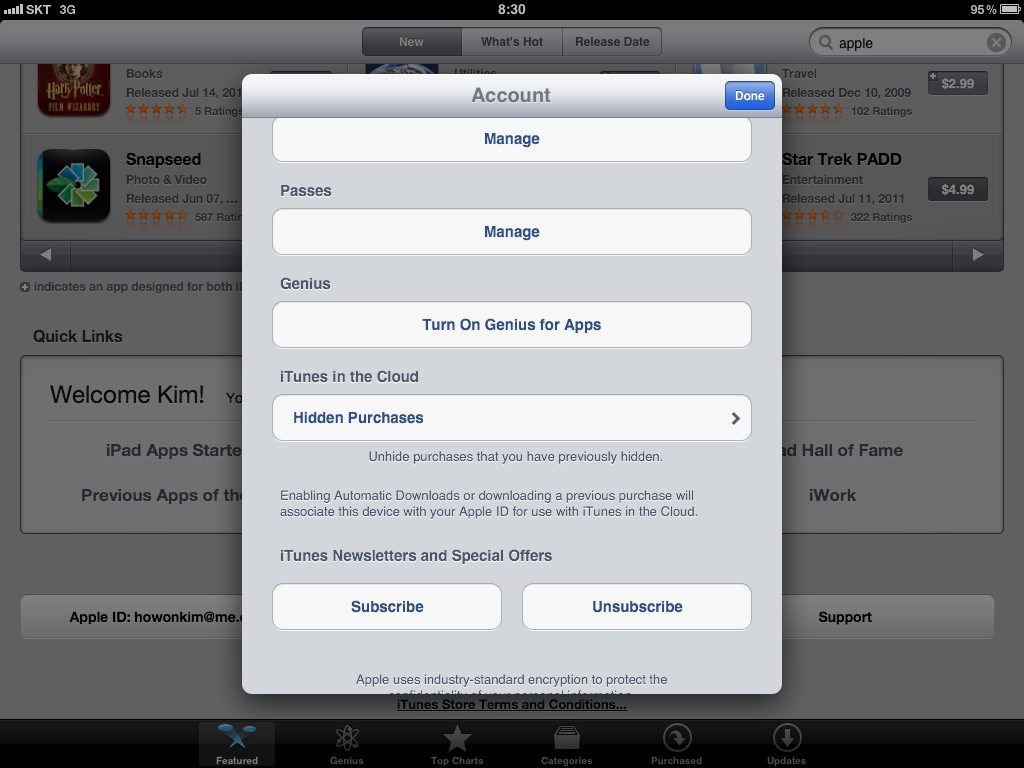
Отобразите ваш скрытый элемент в разделе «iTunes в облаке» настроек вашей учетной записи.
Просто откройте iTunes на вашем компьютере или одно из приложений магазина на вашем устройстве iOS и проведите/наведите на него пальцем/мышью. Это должно показать красную кнопку «Скрыть», как показано на скриншоте выше. Нажатие на нее скроет элемент из вида вашего списка покупок. Это работает для треков, купленных в iTunes Music Store, мобильных приложений, загруженных из App Store, электронных книг, купленных в iBooks Store, цифровых журналов, найденных в Newsstand Store — даже для приложений Mac, полученных из Mac App Store (нажмите символ «x» рядом с записью приложения в разделе «Покупки» Mac App Store).
Если вы передумаете позже и захотите показать все или отдельные скрытые записи, получите доступ к информации своей учетной записи, нажав на имя своей учетной записи в нижней части приложения магазина. Оттуда найдите раздел «iTunes в облаке» и нажмите ссылку «Скрытые покупки», чтобы выборочно показать покупки, которые вы ранее скрыли (см. ниже).
Спасибо читателю Ким Ховону из Южной Кореи за этот совет.
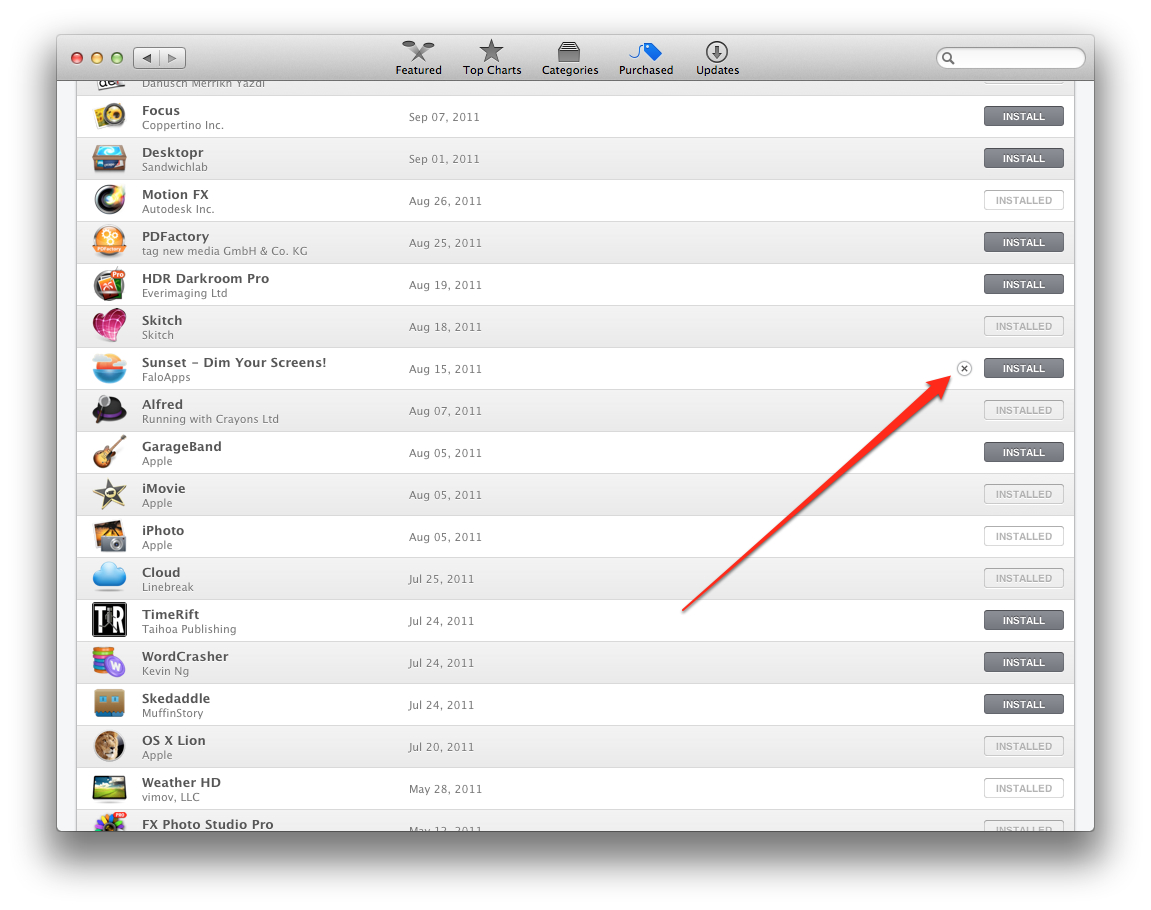
Это работает и для приложений Mac App Store. Нажмите символ X, чтобы скрыть приложение из вида…
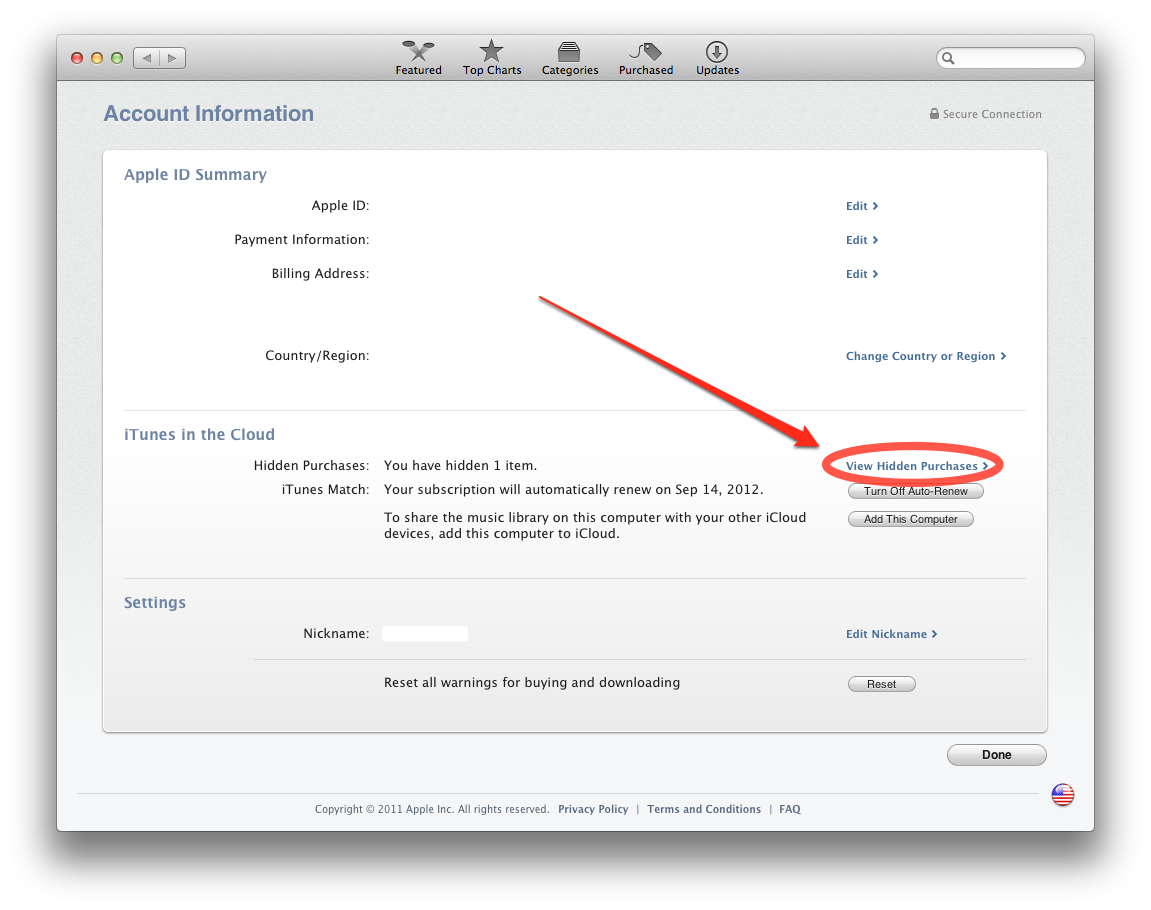
…и отобразите скрытые элементы, используя эту опцию на странице учетной записи.