
| 3 апр 2026 г. — 10:36 PT
macOS 26.4 — это последнее обновление программного обеспечения для Mac, и помимо новых эмодзи и опции Compact Tab Bar в Safari, новый выпуск также добавляет три функции, связанные с батареей. Вот как их использовать.
№ 1: Ограничение заряда
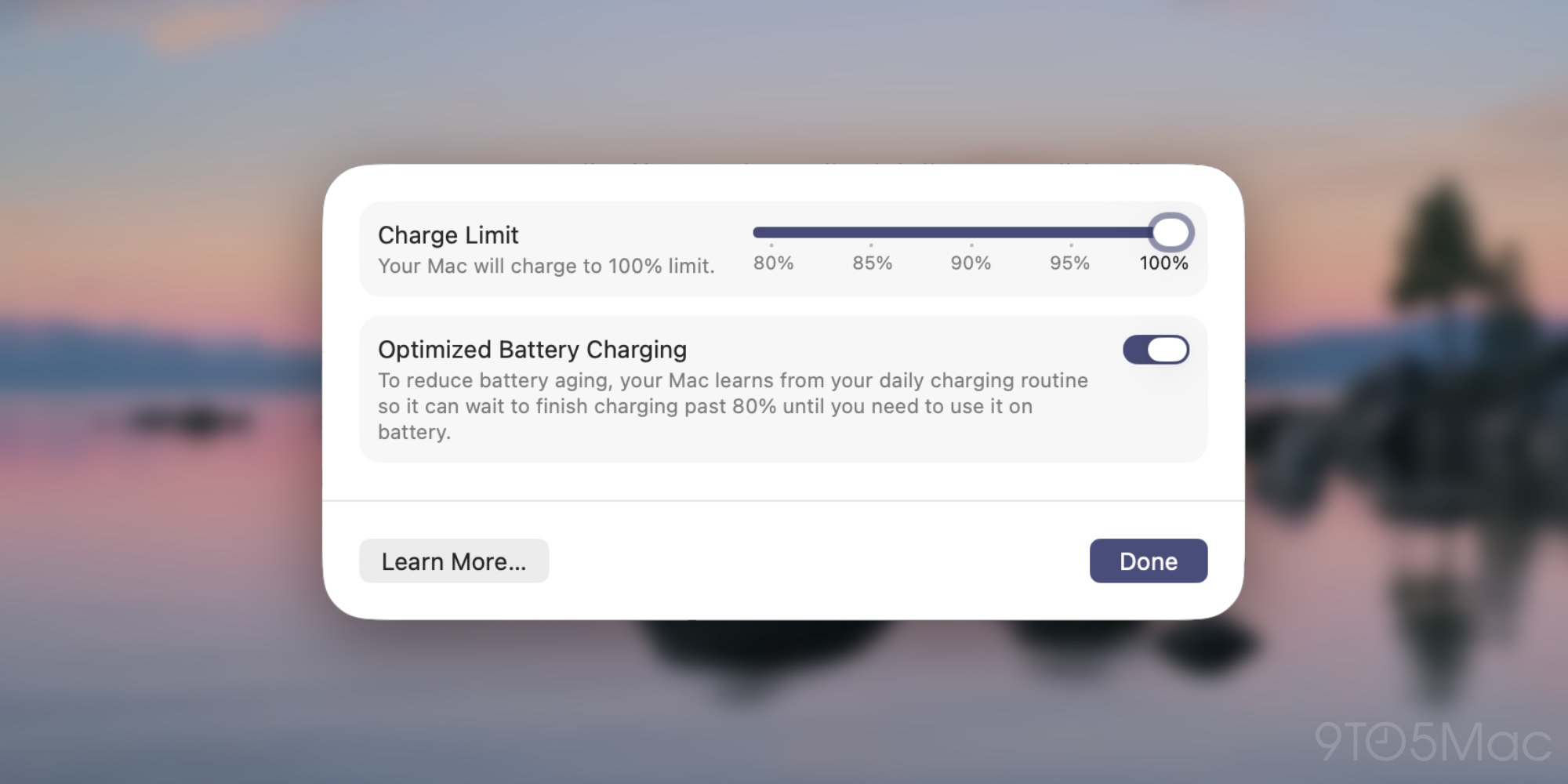
Аккумуляторы со временем деградируют. Именно поэтому в последние годы Apple внедрила функцию «Ограничение заряда» для iPhone, которая позволяет установить максимальный предел ниже 100%, что может помочь продлить срок службы аккумулятора.
С macOS 26.4 функция «Ограничение заряда» теперь доступна и на Mac.
Вы найдете «Ограничение заряда», открыв «Системные настройки» ⇾ «Аккумулятор», затем нажав на символ «i» рядом с «Зарядка».
Согласно документу поддержки Apple:
Используйте «Ограничение заряда», чтобы установить предел того, что ваш Mac считает полной зарядкой. Ваш Mac будет заряжаться до нескольких процентов от установленного лимита, затем прекратит зарядку и отобразит «Заряжено до [%] лимита» в меню состояния аккумулятора. Если уровень заряда аккумулятора упадет более чем на 5% при подключении к сети, зарядка возобновится, снова заряжая до нескольких процентов от лимита.
Apple позволяет установить максимальный заряд вашего MacBook в диапазоне от 80% до 100%. Хотя трудно сказать, насколько сильно «Ограничение заряда» повлияет на срок службы аккумулятора Mac, идея состоит в том, что более низкий лимит заряда со временем делает аккумулятор более здоровым.
№ 2: Индикатор «Медленное зарядное устройство»
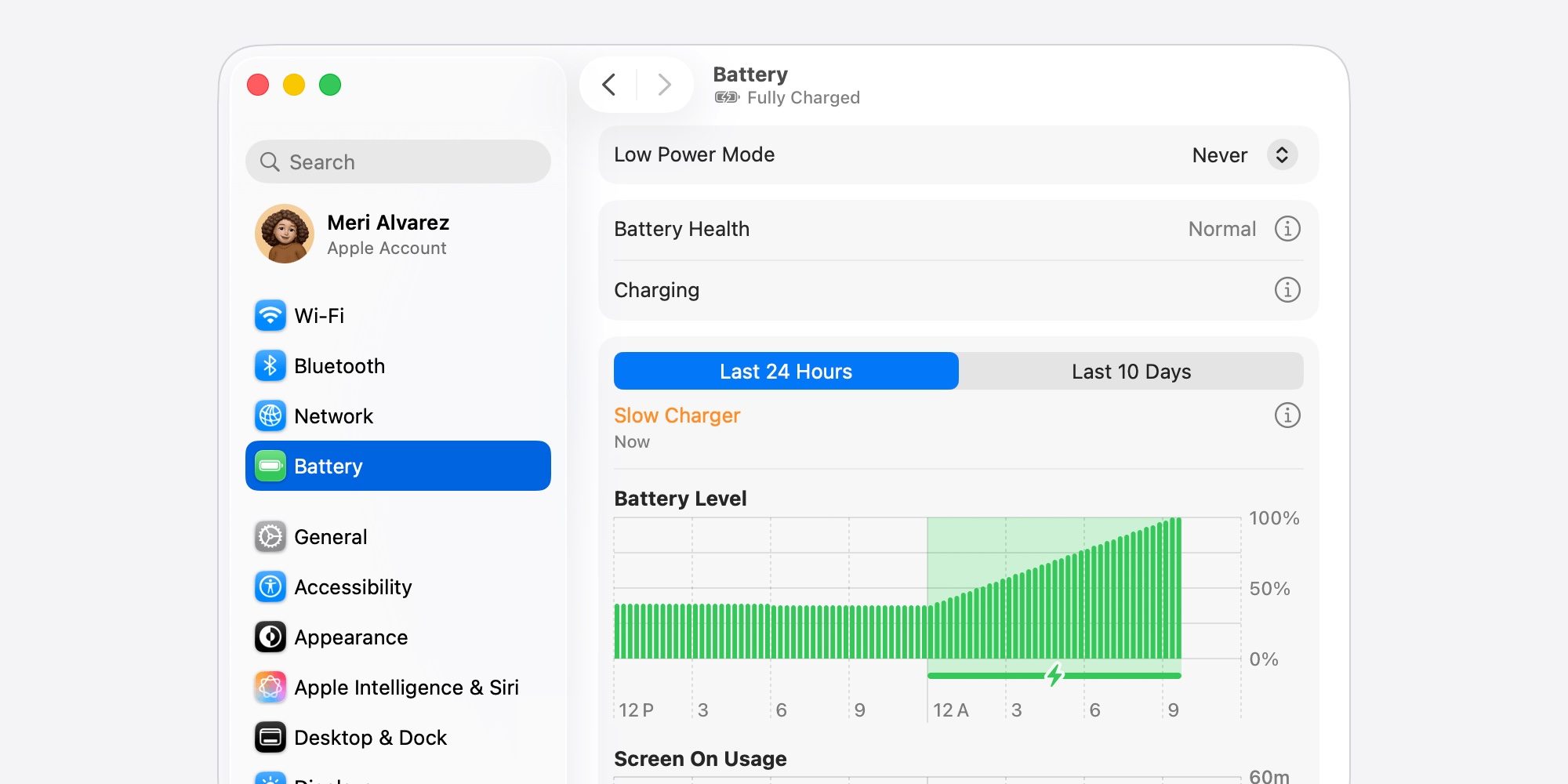
Еще одна новая функция macOS 26.4, которую вы найдете в «Системных настройках» ⇾ «Аккумулятор», — это индикатор «Медленное зарядное устройство».
По сути, если ваш MacBook подключен к зарядному устройству, обеспечивающему недостаточную скорость зарядки, ваш Mac сообщит вам об этом. Сообщение «Медленное зарядное устройство» появляется в меню состояния аккумулятора, а также в «Системных настройках».
Если вы увидите это сообщение и захотите решить проблему с зарядкой, вам потребуется новое зарядное устройство, чтобы насладиться улучшенными скоростями.
Apple предоставляет официальный документ поддержки с рекомендуемой минимальной мощностью зарядки для каждого Mac. Для большинства последних моделей Mac рекомендации следующие:
- MacBook Neo: Адаптер питания USB-C мощностью 20 Вт и кабель для зарядки USB-C
- MacBook Air: Адаптер питания Apple USB-C мощностью 30 Вт (только для 13-дюймовой модели), адаптер питания с двумя портами USB-C мощностью 35 Вт, адаптер питания USB-C мощностью 67 Вт или адаптер питания USB-C мощностью 70 Вт и кабель USB-C — MagSafe 3
- MacBook Pro 14 дюймов: Адаптер питания Apple USB-C мощностью 67 Вт, 70 Вт или 96 Вт и кабель USB-C — MagSafe 3
- MacBook Pro 16 дюймов: Адаптер питания Apple USB-C мощностью 140 Вт и кабель USB-C — MagSafe 3
Вы можете приобрести официальные зарядные устройства Apple на веб-сайте компании, но в большинстве случаев этот адаптер питания Anker мощностью 100 Вт является более доступной альтернативой, которая справится с задачей.
№ 3: Автоматизируйте ограничение заряда аккумулятора с помощью «Команд»
«Ограничение заряда» — это новая функция в macOS 26.4, но Apple также предоставила способ изменять лимит вашего Mac через приложение «Команды».
В приложении «Команды» в macOS 26.4 есть новое действие «Установить ограничение заряда аккумулятора», которое вы можете использовать.
Если вы хоть немного знакомы с приложением «Команды», вы знаете, что это новое действие можно использовать различными способами.
Вы можете создавать команды из одного действия, которые изменяют ваше «Ограничение заряда» с помощью, скажем, пользовательского сочетания клавиш. Или вы можете встроить «Установить ограничение заряда аккумулятора» в сложные многошаговые команды.
Я считаю, что новое действие особенно эффективно при его автоматизации. В приложении «Команды» для Mac только недавно появилась вкладка «Автоматизация», которая уже несколько лет доступна на iPhone и iPad.
С помощью вкладки «Автоматизация» вы можете настроить автоматическое обновление «Ограничения заряда» в зависимости от различных триггеров, например, времени суток.
Планируете ли вы использовать какие-либо новые функции батареи macOS 26.4 для Mac? Сообщите нам в комментариях.
Лучшие аксессуары для Mac