Mac: Как изменить платежный и почтовый адрес Apple Pay
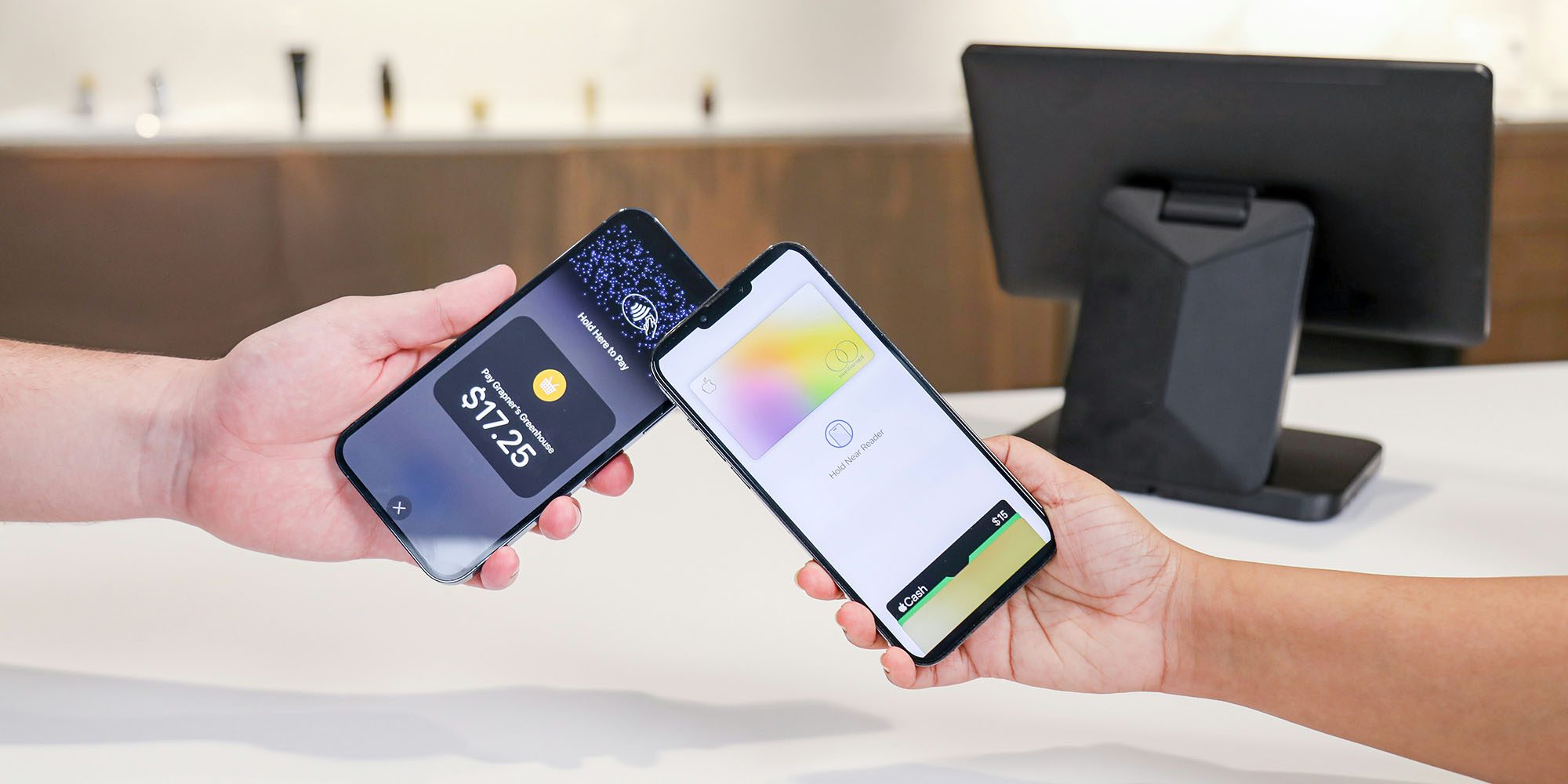
Многие розничные продавцы принимают Apple Pay онлайн. Однако некоторые вещи, такие как неверные платежные или почтовые данные, могут помешать вашей покупке. Следуйте нашей инструкции, чтобы узнать, как изменить платежный и почтовый адреса для Apple Pay.
Независимо от того, покупаете ли вы новый продукт на старте продаж, как iPhone, или нет, скорость Apple Pay — один из самых удобных аспектов. Хотя вы можете изменить свои платежные и почтовые данные во время покупки через Apple Pay, чтобы убедиться, что все пройдет как можно глаже, важно своевременно обновлять свои адресные данные.
Имейте в виду, что платежные адреса будут уникальны для каждой карты, а почтовый адрес будет применяться ко всем картам Apple Pay.
Mac: Как изменить платежный адрес Apple Pay
- Откройте Системные настройки, затем нажмите Wallet и Apple Pay
- Выберите карту, для которой вы хотите изменить платежный адрес
- В середине окна нажмите на раскрывающийся список рядом с Платежный адрес
- Нажмите Ввести новый платежный адрес
Посмотрите изображения ниже для более подробного руководства:
Затем выберите карту, для которой вы хотите изменить платежный адрес.
Теперь нажмите на синюю стрелку в раскрывающемся списке рядом с платежным адресом и выберите Ввести новый платежный адрес.
Mac: Как изменить почтовый адрес Apple Pay
- Откройте Системные настройки, затем нажмите Wallet и Apple Pay
- В левом нижнем углу нажмите Контактные данные и почтовый адрес
- Нажмите на раскрывающийся список рядом с Почтовый адрес
- Выберите Ввести новый почтовый адрес
Теперь вы готовы выбрать Ввести новый почтовый адрес и ввести правильные данные.
Для получения дополнительной помощи по использованию ваших устройств Apple ознакомьтесь с нашим руководством, а также следующими статьями:
- Apple Watch: Как увеличить время работы экрана
- iPhone и iPad: Как отключить автоматическое подключение к Wi-Fi
- macOS Mojave: Как скрыть недавние приложения в Dock
- Как использовать AirPort Express для AirPlay 2 с существующим маршрутизатором
- iPhone и iPad: Как настроить параметры приложения Podcasts
- iPhone: Как включить счетчик символов в приложении «Сообщения»
- iPhone и iPad: Как включить или отключить службы геолокации и GPS
- Apple Watch: Как включить режим энергосбережения для приложения «Тренировки»
Смотрите 9to5Mac на YouTube для получения дополнительных новостей Apple: