
| 28 февраля 2015 г. — 9:00 PT
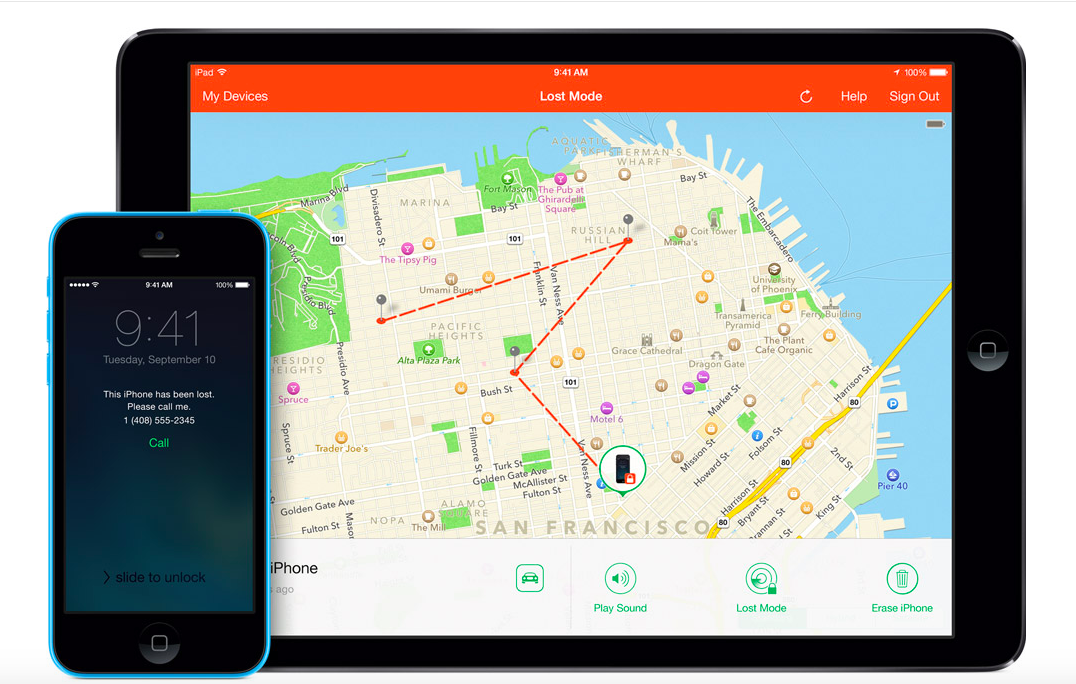
Функция «Найти iPhone» была впервые выпущена в июне 2010 года, изначально для iPhone. Теперь «Найти iPhone» позволяет отслеживать местоположение вашего устройства, будь то iPhone, iPad или iPod Touch, на случай его потери или кражи. Это большое преимущество, поскольку при поиске устройства с помощью «Найти iPhone» оно издает звуковой сигнал до тех пор, пока его не найдут, и показывает, где оно находится, используя карты Apple. Недавно полиция использовала функцию «Найти iPhone», чтобы отследить и спасти жизнь женщины. Однако для полной работы «Найти iPhone» требовалось, чтобы устройство было включено и подключено к Интернету. В iOS 8 появилась опция автоматической отправки местоположения устройства в Apple, когда заряд батареи критически низок. В этом руководстве я расскажу, как настроить «Найти iPhone» и как им пользоваться.
Прежде чем мы начнем обсуждать «Найти iPhone», давайте кратко поговорим о важности наличия и знания вашего Apple ID. Ваш Apple ID используется для вашей учетной записи iCloud. Вам нужно знать, какую учетную запись вы используете, чтобы пользоваться функцией «Найти iPhone». Бывают случаи, когда Apple ID, используемый для iCloud, используется совместно с членами семьи, и некоторые люди отключают все, чтобы избежать доступа к данным членов семьи. Вы можете изменить учетную запись iCloud на устройстве, чтобы у каждого была своя учетная запись, а затем вы сможете правильно настроить Семейный доступ, который позволит вашей семье иметь отдельные учетные записи Apple и при этом совместно использовать все ваши покупки. Кроме того, Apple ID, используемый для iCloud, должен быть действительным, активным адресом электронной почты, поскольку Apple будет отправлять вам уведомления о статусе вашего устройства; было ли оно найдено или переведено в режим пропажи. Если используемый для iCloud адрес электронной почты не является действительным и активным, вы можете изменить адрес электронной почты, связанный с вашим Apple ID.
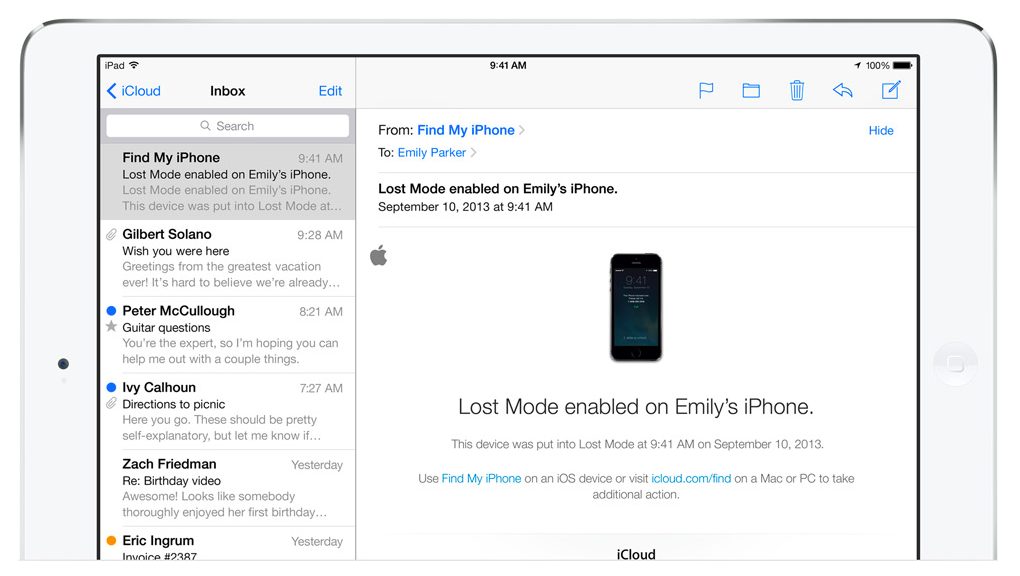
Уведомление iOS 8 об устройстве по электронной почте
Теперь мы готовы обсудить, как настроить «Найти iPhone».
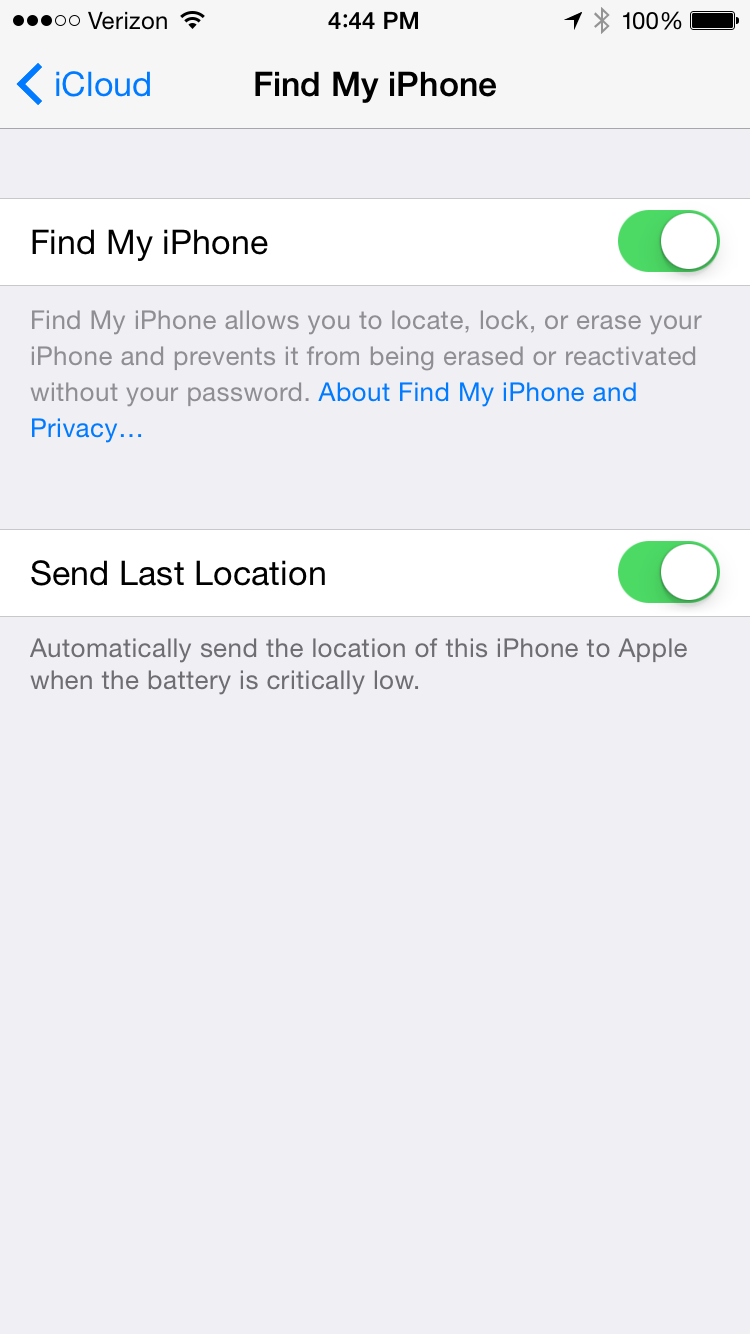
Чтобы настроить «Найти iPhone», сначала откройте приложение «Настройки» и прокрутите вниз, пока не увидите iCloud. Нажмите на него и прокрутите вниз, пока не увидите «Найти iPhone».

Затем вы нажмете «Найти iPhone» и убедитесь, что функция «Отправить последнее местоположение» включена, поскольку по умолчанию она выключена. Когда «Отправить последнее местоположение» включено, устройство автоматически отправит свое местоположение в Apple, когда заряд батареи критически низок. Это местоположение будет доступно для просмотра в течение 24 часов.
Теперь, когда «Найти iPhone» настроен, давайте обсудим, как им пользоваться, если устройство потеряно или украдено. Есть два разных способа сделать это. Первый способ — использовать компьютер, а второй — использовать приложение «Найти iPhone» на другом устройстве iOS.
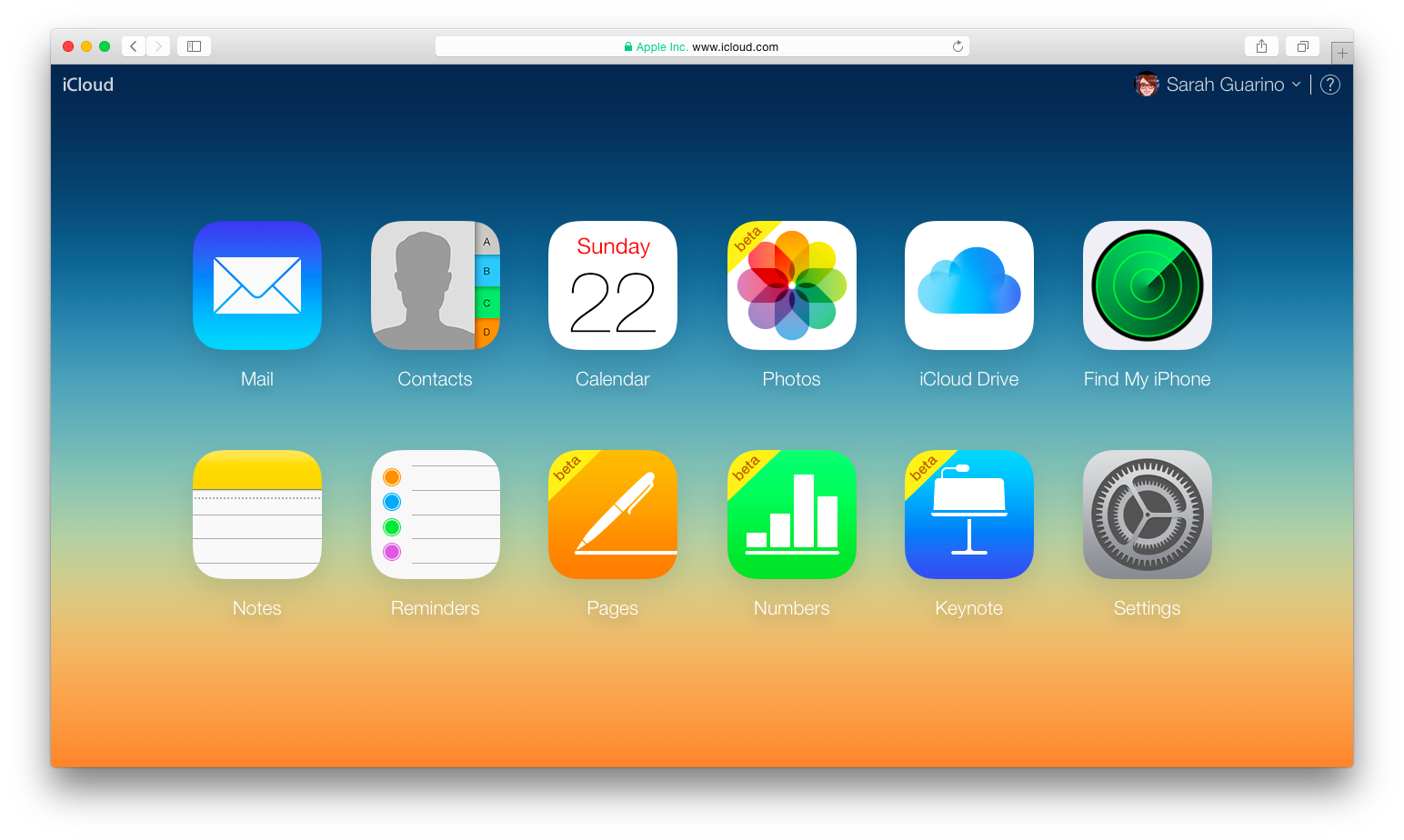
На компьютере откройте веб-браузер и перейдите на сайт icloud.com, затем войдите в систему, используя свой Apple ID.
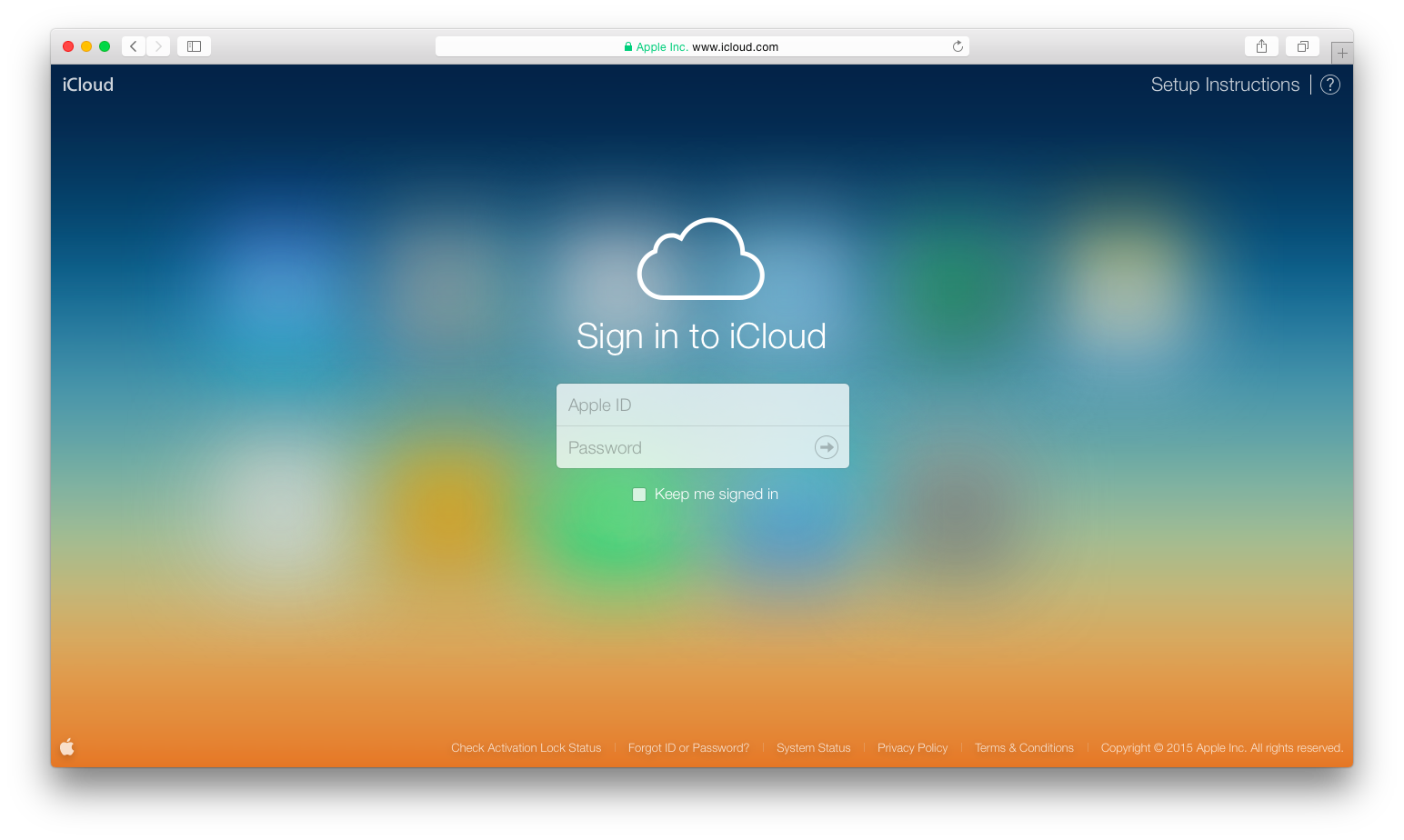
Затем нажмите на значок «Найти iPhone». Вам будет предложено снова ввести пароль от вашего Apple ID.
Вверху по центру зеленым цветом нажмите «Все устройства». Появится список всех устройств, которые вы связали с функцией «Найти iPhone».

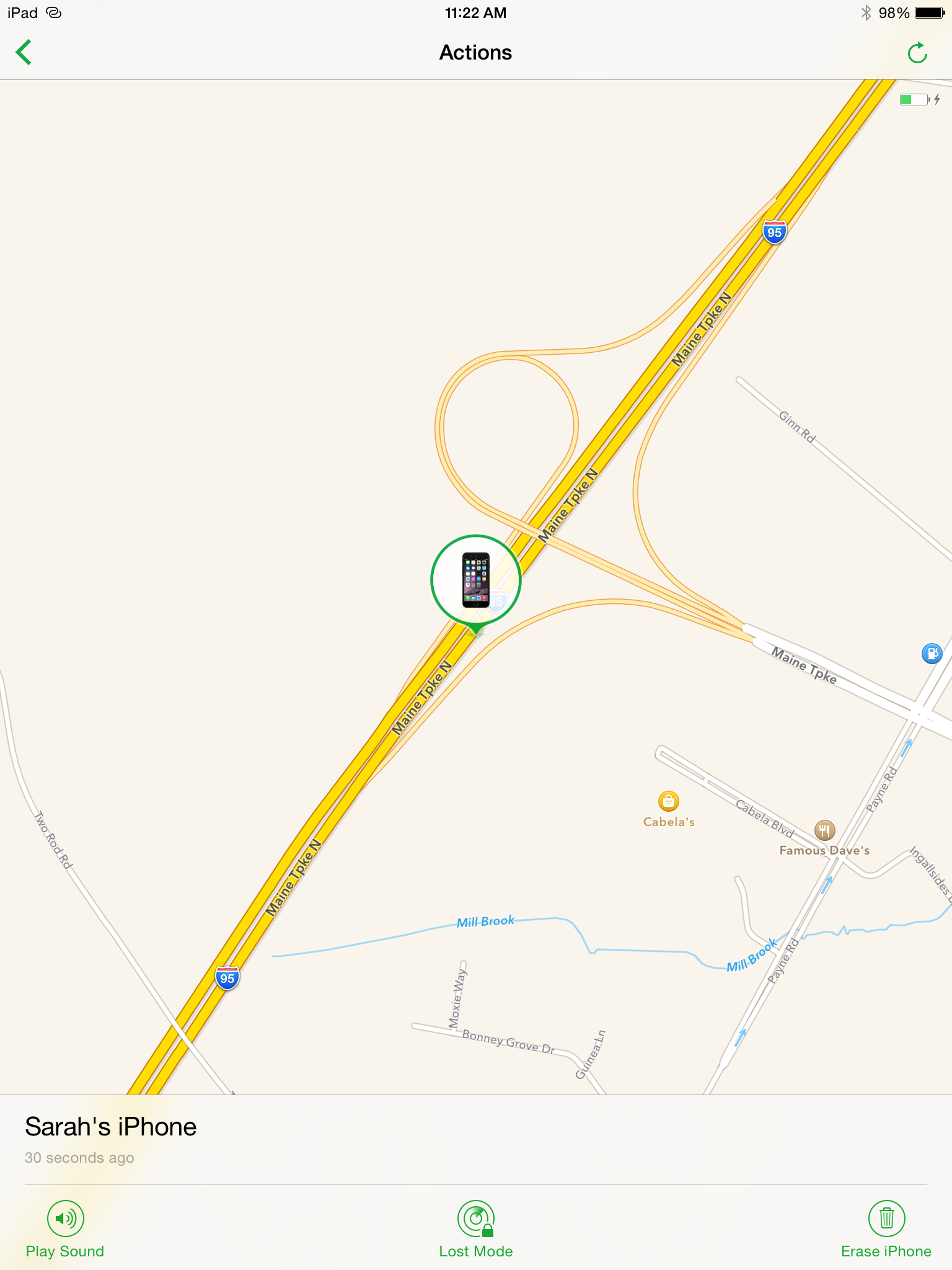
Из списка выберите имя устройства, которое вы ищете. Затем карта приблизится и покажет вам местоположение устройства. После этого вам будут доступны три варианта: «Воспроизвести звук», «Режим пропажи», «Стереть устройство». Эти параметры также появятся при использовании приложения «Найти iPhone», и я расскажу, что они означают, после обсуждения использования приложения «Найти iPhone».
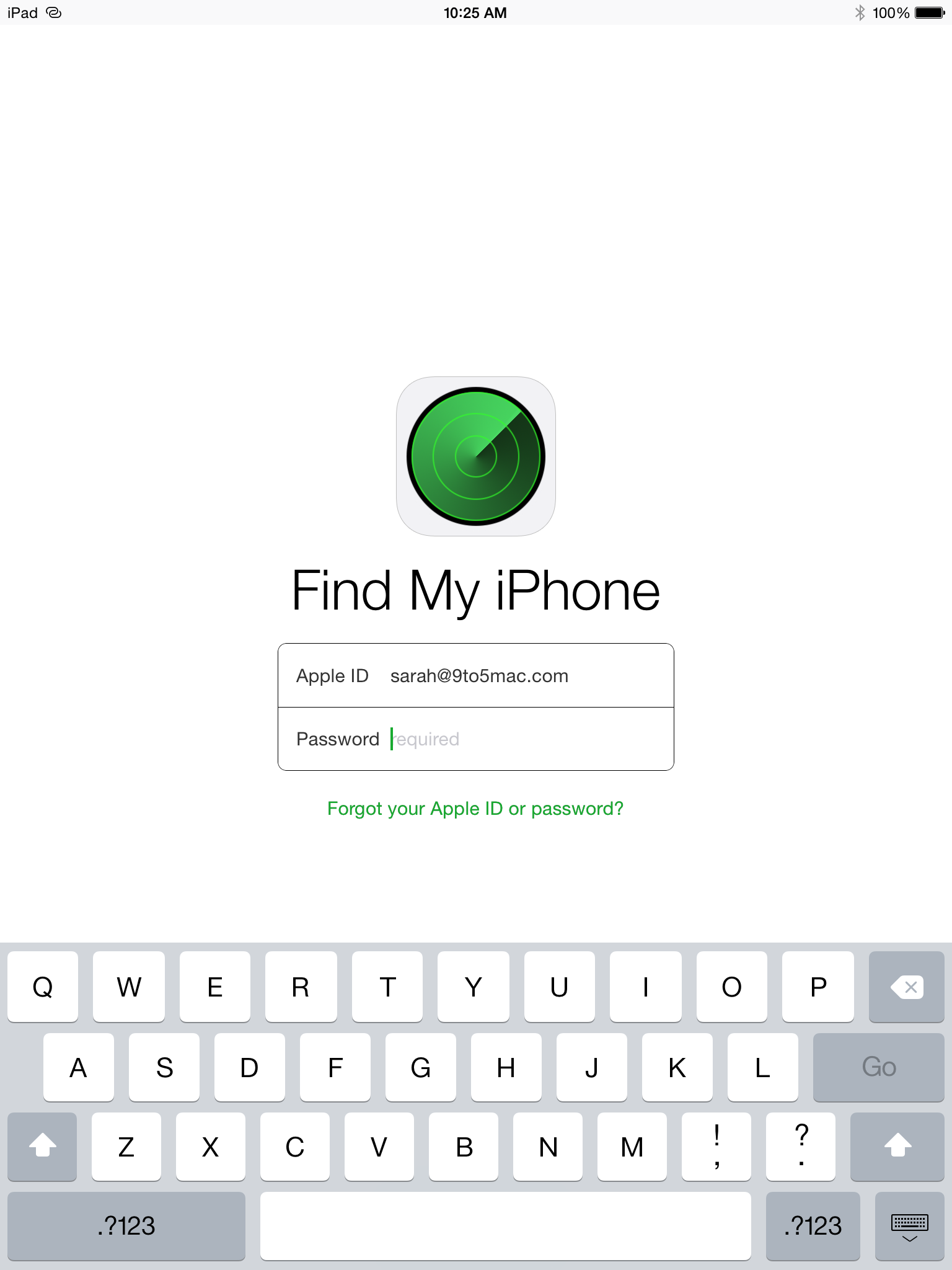
На устройстве iOS откройте приложение «Найти iPhone» и войдите в систему, используя свой Apple ID и пароль.
Нажмите на устройство, которое вы хотите найти. Это можно сделать, нажав на значок устройства на карте или нажав на зеленую стрелку в верхнем левом углу, чтобы увидеть список всех устройств.
Внизу у вас есть несколько различных опций. Нажатие на зеленый автомобиль в левом нижнем углу откроет приложение «Карты» и предоставит вам маршрут до вашего устройства пешком или на машине. Если вы предпочитаете использовать другое GPS-приложение, у вас есть такая возможность.
Нажатие на «Действия» зеленым цветом внизу по центру предоставит вам такие опции, как «Воспроизвести звук», «Режим пропажи» или «Стереть устройство».
Нажатие на зеленую букву «i» в круге в правом нижнем углу позволит вам изменить стиль карты: «Стандартный», «Гибрид» и «Спутник».

«Воспроизвести звук» воспроизведет звуковой сигнал, даже если устройство установлено на виброзвонок или беззвучный режим. Этот звук будет продолжаться до тех пор, пока устройство не будет найдено. Это отличный вариант, если вы потеряли устройство у себя дома. «Режим пропажи» позволяет отслеживать, где устройство находилось в течение последних 24 часов. Он позволяет заблокировать устройство и установить сообщение с контактным номером. Это предотвратит доступ человека, нашедшего ваше устройство, к любым данным на вашем устройстве, а также позволит нашедшему позвонить вам. «Стереть» позволит вам удаленно удалить все данные с устройства. Это хорошая идея, если вы думаете, что никогда не сможете снова получить доступ к этому устройству, и сильно сомневаетесь, что оно к вам вернется, или если вы не хотите, чтобы кто-то другой получил доступ к вашим данным.
Теперь, когда «Найти iPhone» настроен, я надеюсь, что возможность отслеживать местоположение ваших устройств на случай их потери или кражи окажется для вас полезной. Сообщите нам, использовали ли вы функцию «Найти iPhone» и успешно ли нашли свои устройства.