| 4 октября 2014 г. — 9:00 PT
Ранее я рассказывала о том, как заставить ваше iOS-устройство читать текст в iOS 7, и в iOS 8 это работает примерно так же, но с небольшими отличиями. Теперь стало проще настроить и сделать текст произносимым на iOS-устройстве. Прежде чем мы обсудим, как это сделать, давайте сначала настроим наше iOS-устройство, чтобы мы могли это сделать:
Откройте «Настройки», нажмите «Основные» и нажмите «Универсальный доступ».
Затем нажмите «Речь».
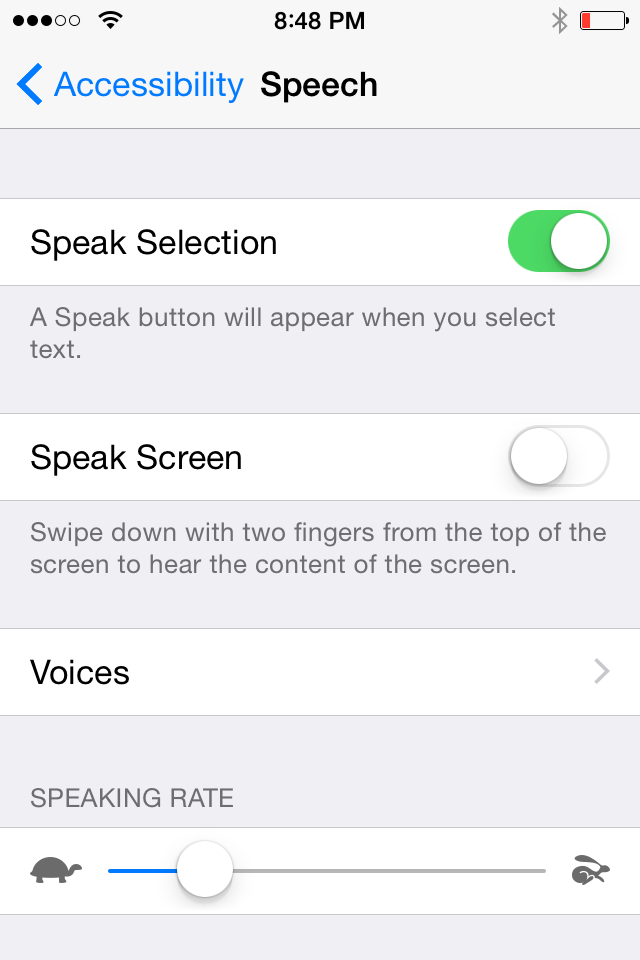
Первое, что нужно сделать, — это включить «Произносить выделенное». Теперь при выделении текста появится кнопка «Произнести». Также включите «Произносить экран», так как это позволит вам легко прослушать содержимое всего экрана, проведя двумя пальцами вниз.
Здесь у вас также есть возможность настроить скорость речи, насколько быстро или медленно она читает вслух. Вы делаете это с помощью ползунка: значок черепахи означает медленнее, а кролик — быстрее.
Вы также можете заставить систему выделять слова по мере их чтения вслух, что является приятным дополнением для тех, кто учится читать или имеет нарушения чтения.
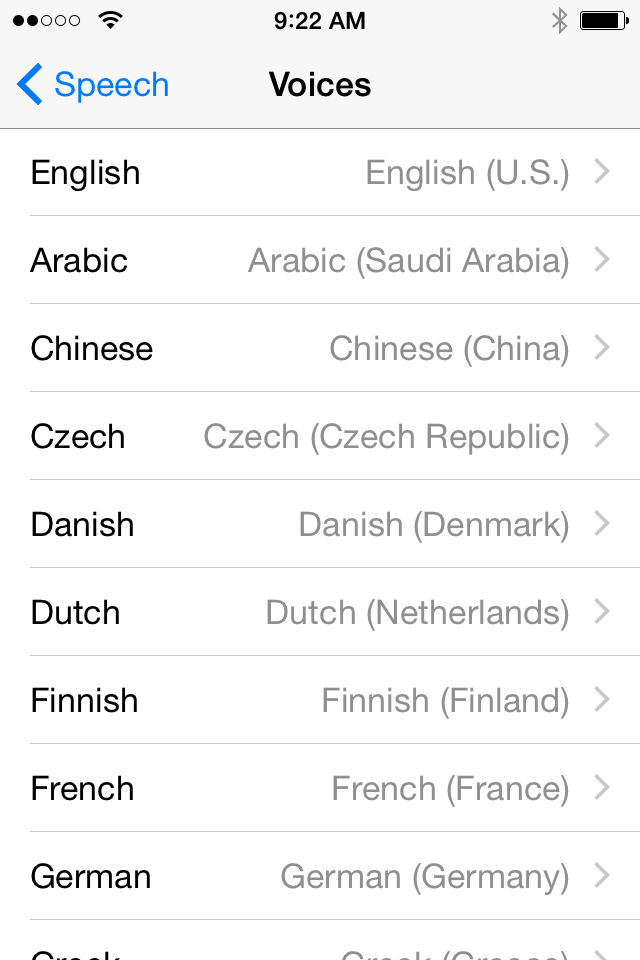
Если вы нажмете «Голоса», вы увидите список доступных языков.
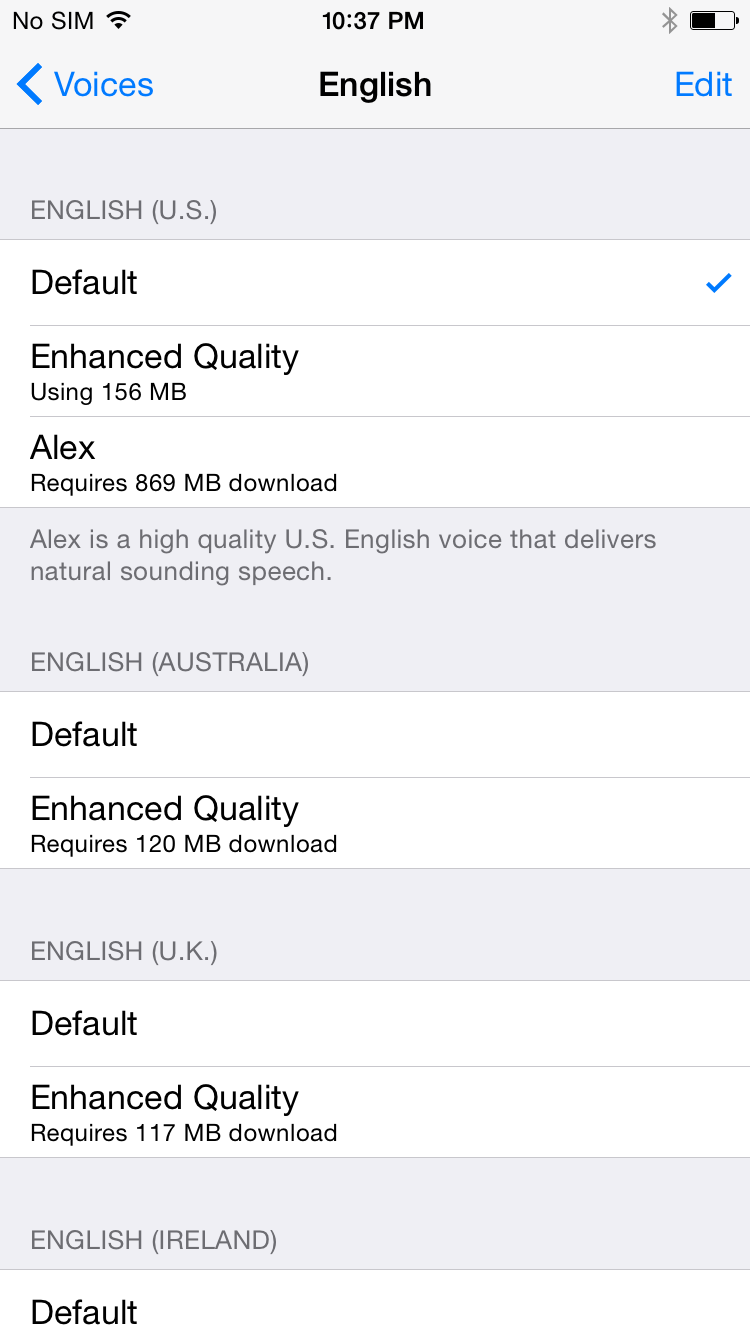
Некоторые языки имеют разные диалекты, а другие — только один. Например, если вы нажмете на английский, вы увидите список диалектов: США, Австралия, Великобритания, Ирландия и Южная Америка. Алекс — новый голос в iOS 8, и он звучит естественно. С iOS 8 вы получаете голос с улучшенным качеством для региона, для которого вы настроили устройство. Для других диалектов у вас есть возможность установить улучшенное качество, и оно сообщит вам, насколько велик файл.
Теперь, когда мы настроили параметры, чтобы сделать текст произносимым на iOS-устройстве, давайте обсудим два метода.
1. Произносить выделенное. Функция «Произносить выделенное» будет работать в приложениях, где вы можете редактировать или выделять текст, таких как «Почта», «Заметки», «Напоминания», «Сообщения» и «Safari». Например, в «Почте» нажмите и удерживайте часть сообщения, пока не появится увеличительное стекло. Отпустите. Перетащите синий маркер справа, чтобы выделить весь текст, или нажмите «Выделить все». Затем нажмите «Произнести». Он прочитает вслух все, что выделено синим цветом.
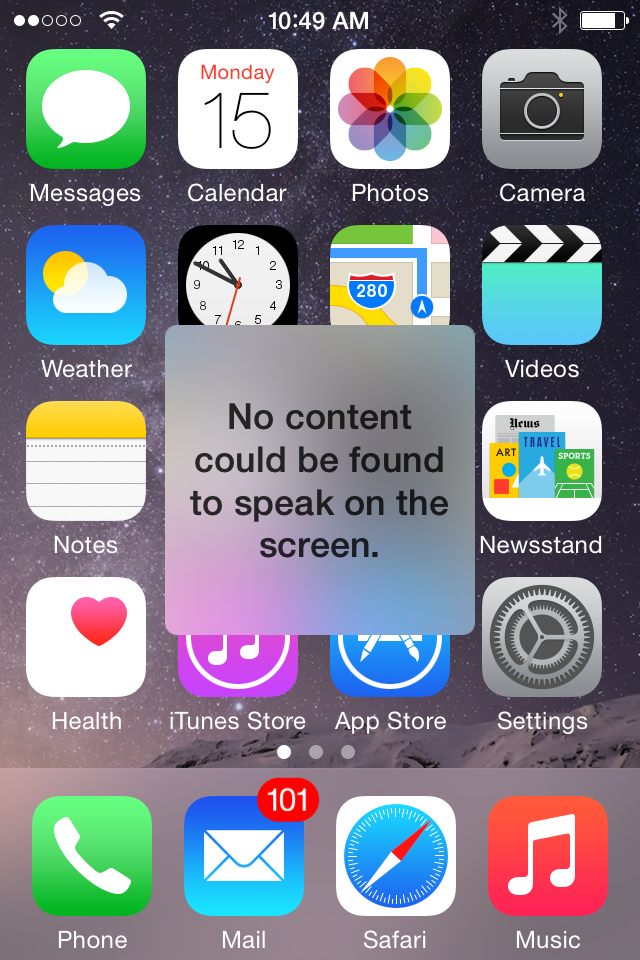
2. Произносить экран. Метод «Произносить экран» — новый в iOS 8, и он делает процесс преобразования текста в речь проще, чем когда-либо. Чтобы экран читался вслух, проведите двумя пальцами сверху вниз. Я обнаружила, что при проведении пальцами более эффективно раздвигать их, чтобы не случайно не вызвать Центр уведомлений.
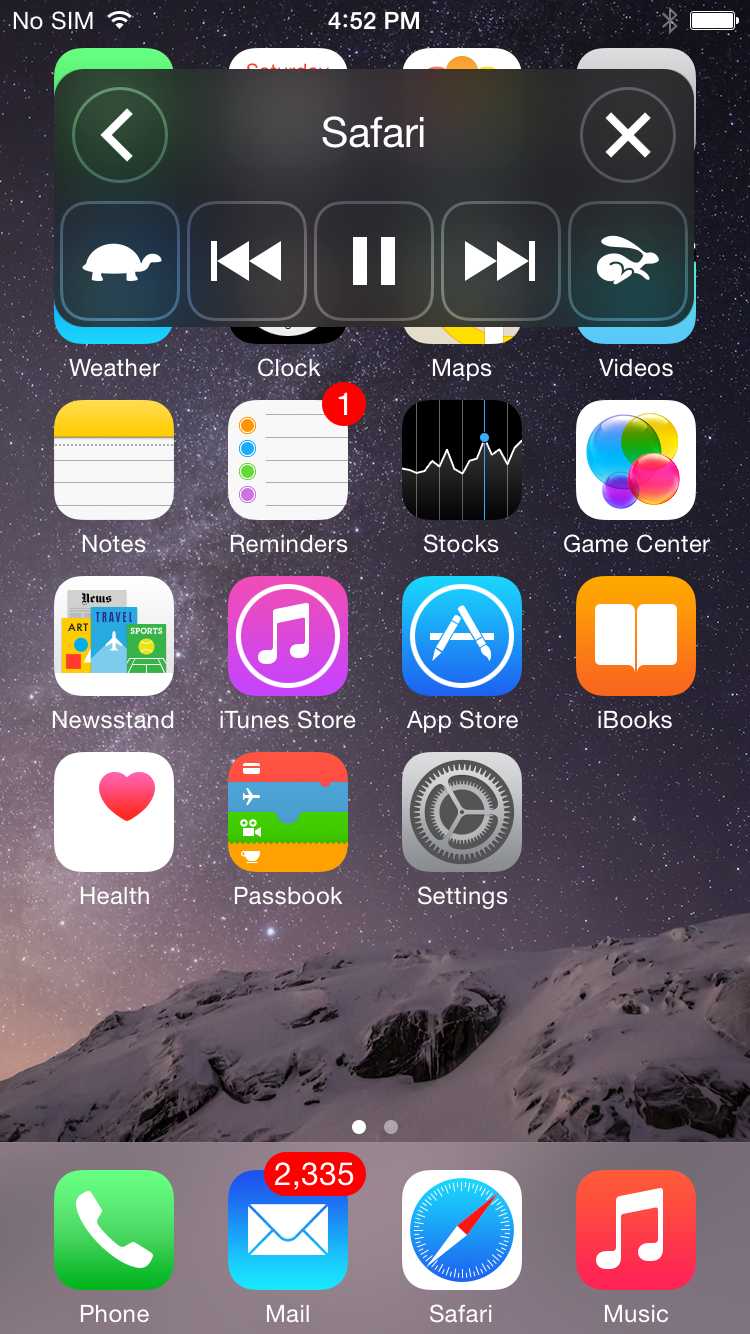
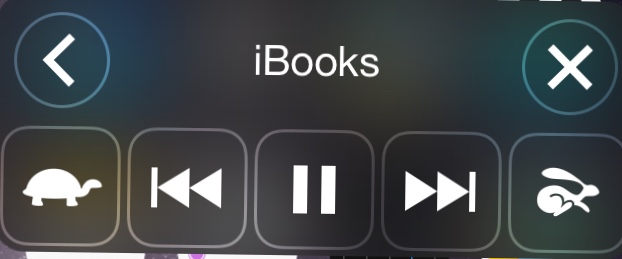
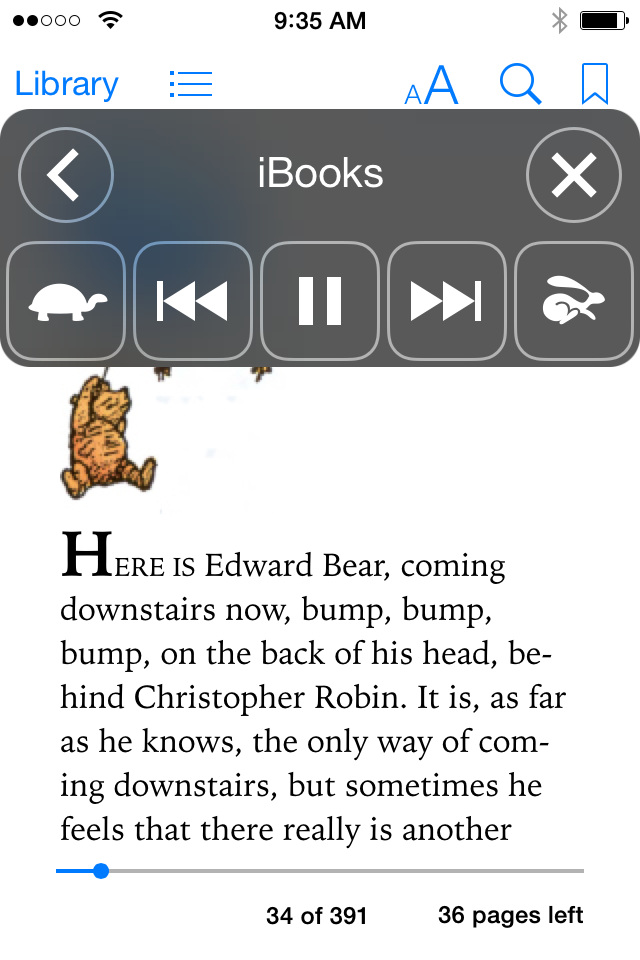
Когда вы активируете «Произносить экран», теперь появляется полупрозрачное меню, напоминающее Assistive Touch. В этом меню есть опции для регулировки скорости речи — значок черепахи означает медленнее, а значок кролика — быстрее, возможность перемотки назад, перемотки вперед, паузы или полного закрытия прослушивания, нажав X в правом верхнем углу. Содержимое может быть прочитано даже за пределами того, что вы слушали.
Например, в Safari вы можете использовать этот метод как с функцией «Чтение», так и без нее. Кнопка «Чтение» состоит из нескольких горизонтальных черных линий, расположенных слева от поля URL.
При активации «Произносить экран» в Safari без использования функции «Чтение» вам будет прочитано все на экране. Под «всем» я подразумеваю HTML-код на экране, который делает такие ссылки, как «главное меню», «поиск», «подписаться», «войти», «стиль», произносимыми перед статьей. Тогда как, если вы используете «Чтение» в Safari, «Произносить экран» будет читать только всю статью.
Функция «Произносить экран» отлично работает в любых приложениях для чтения книг — таких как iBooks, Kindle и Nook. Она будет автоматически переворачивать страницы книг и продолжать читать их вам.
«Произносить экран» отличается от VoiceOver тем, что VoiceOver — это полноценный экранный диктор, который читает вслух все на iOS-устройстве. Он предназначен для того, чтобы людям с ослабленным зрением или полностью слепым было проще получить доступ к iOS-устройствам и использовать их. Например, VoiceOver будет читать названия всех приложений на главном экране, в то время как «Произносить экран» этого не будет делать и приведет к ошибке.