
| 31 августа 2014 г. — 12:00 PT
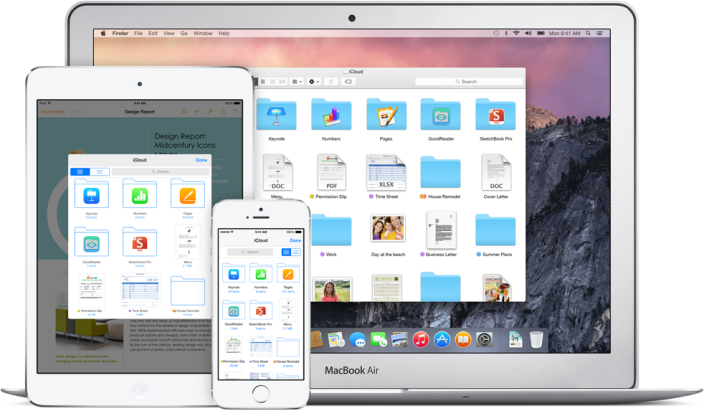
Apple предоставляет всем пользователям iCloud 5 ГБ бесплатного места в хранилище. Для большинства пользователей этого более чем достаточно, но для некоторых — явно недостаточно. Это пространство используется для резервных копий устройств iOS, документов iWork и других, а также для электронной почты, если вы используете адрес @mac.com, @me.com или @icloud.com.
В этой статье мы дадим вам несколько советов по управлению пространством в хранилище iCloud, чтобы вы могли максимально эффективно использовать доступное место.
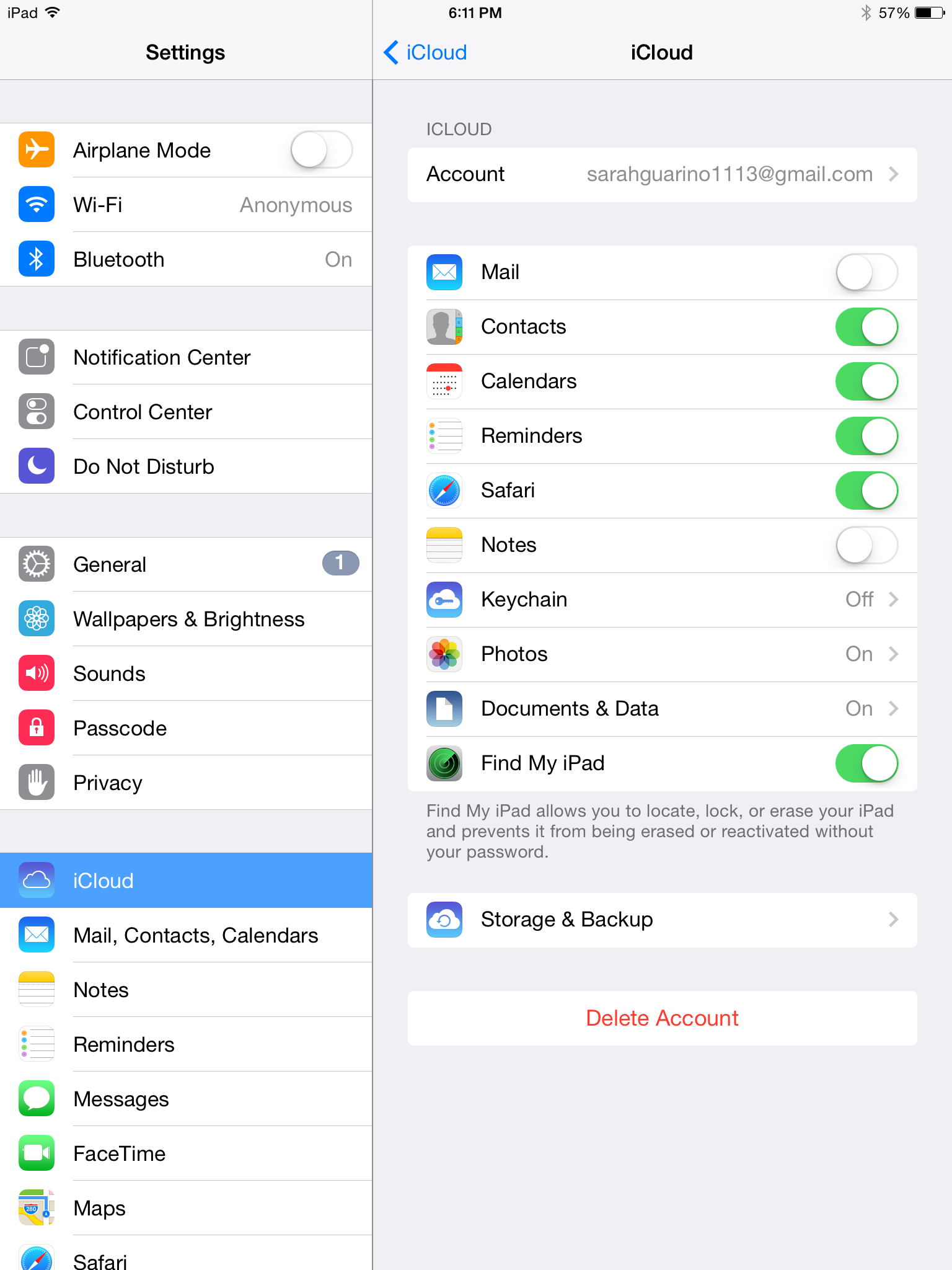
Чтобы проверить настройки iCloud и увидеть, что вы синхронизируете и для чего создаете резервные копии, откройте приложение «Настройки» на устройстве iOS, а затем коснитесь iCloud. Настройки, такие как Контакты, Календарь, Напоминания, Safari, Заметки, Passbook (на iPhone) и Фотопоток, не занимают места в вашем хранилище. Хорошо иметь их включенными, так как это позволяет синхронизировать контент с другим устройством iOS, icloud.com или компьютером. Также рекомендуется включить их, поскольку это позволяет быстро восстановить актуальные версии данных, даже если резервные копии iCloud и iTunes устарели.
Фотопоток не занимает места в хранилище iCloud, но вы *НЕ* можете получить к нему доступ на icloud.com. Фотопоток передает любые новые фотографии, которые вы делаете или импортируете, на ваши другие устройства в течение тридцати дней. Фотопоток хранит ваши последние 1000 фотографий, которые затем можно сохранить навсегда на другом устройстве.
Теперь давайте разберемся, как проверить хранилище iCloud. Коснитесь «Хранилище и резервные копии».
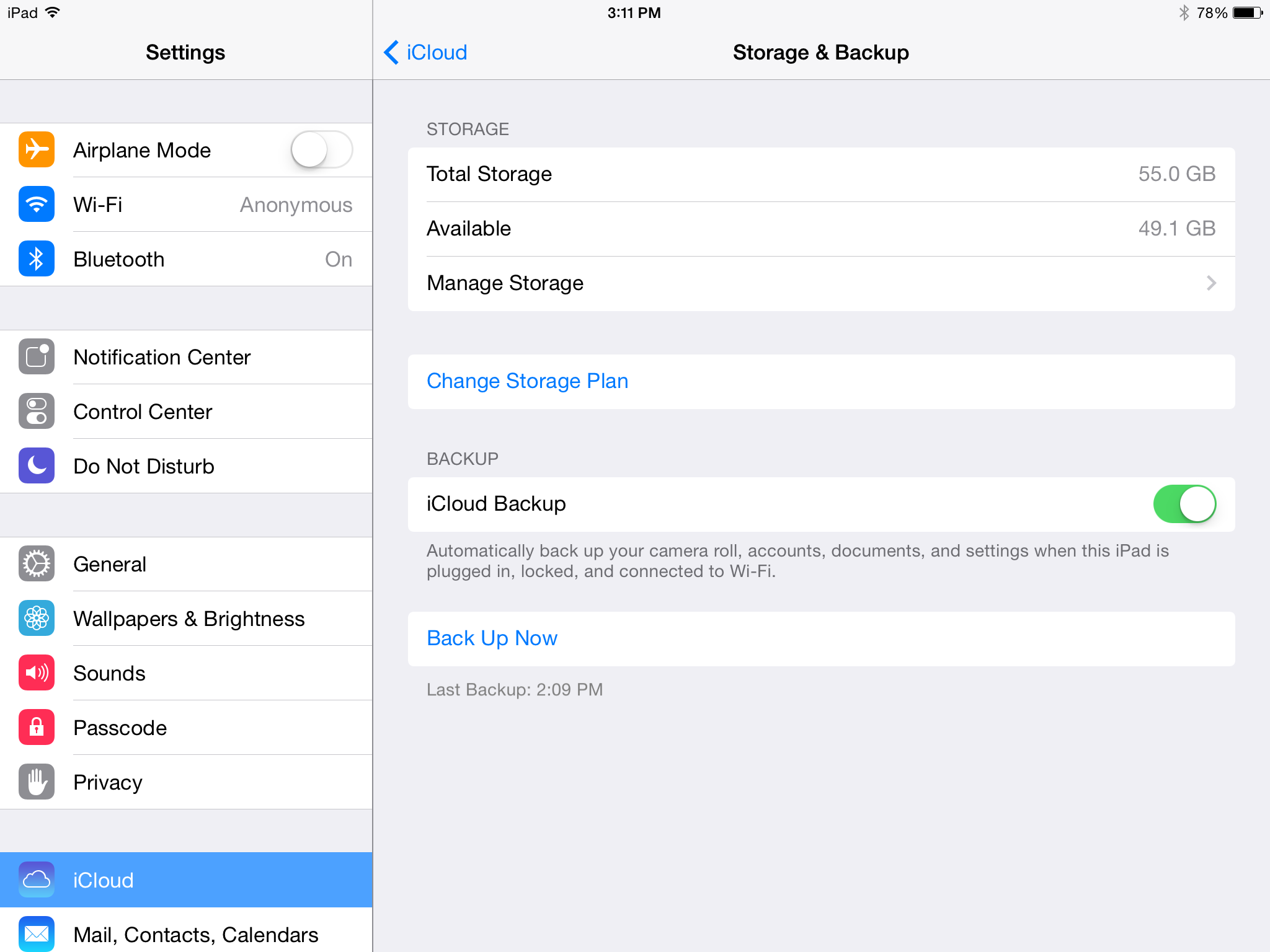
На этом экране вы увидите общий объем хранилища и сколько этого места доступно. На приведенном выше снимке экрана я использовал 5,9 ГБ. Внизу будет предложено создать резервную копию в iCloud. Я настоятельно рекомендую это сделать, потому что в большинстве случаев это очень просто. Резервное копирование iCloud:
Автоматически создает резервную копию вашей медиатеки, учетных записей, документов и настроек, когда это [устройство iOS] подключено к сети, заблокировано и подключено к Wi-Fi.
Если прокрутить экран вниз до конца, будет показано, когда устройство в последний раз было зарезервировано в iCloud.
Чтобы определить размер файлов резервных копий, нажмите кнопку «Управлять хранилищем».
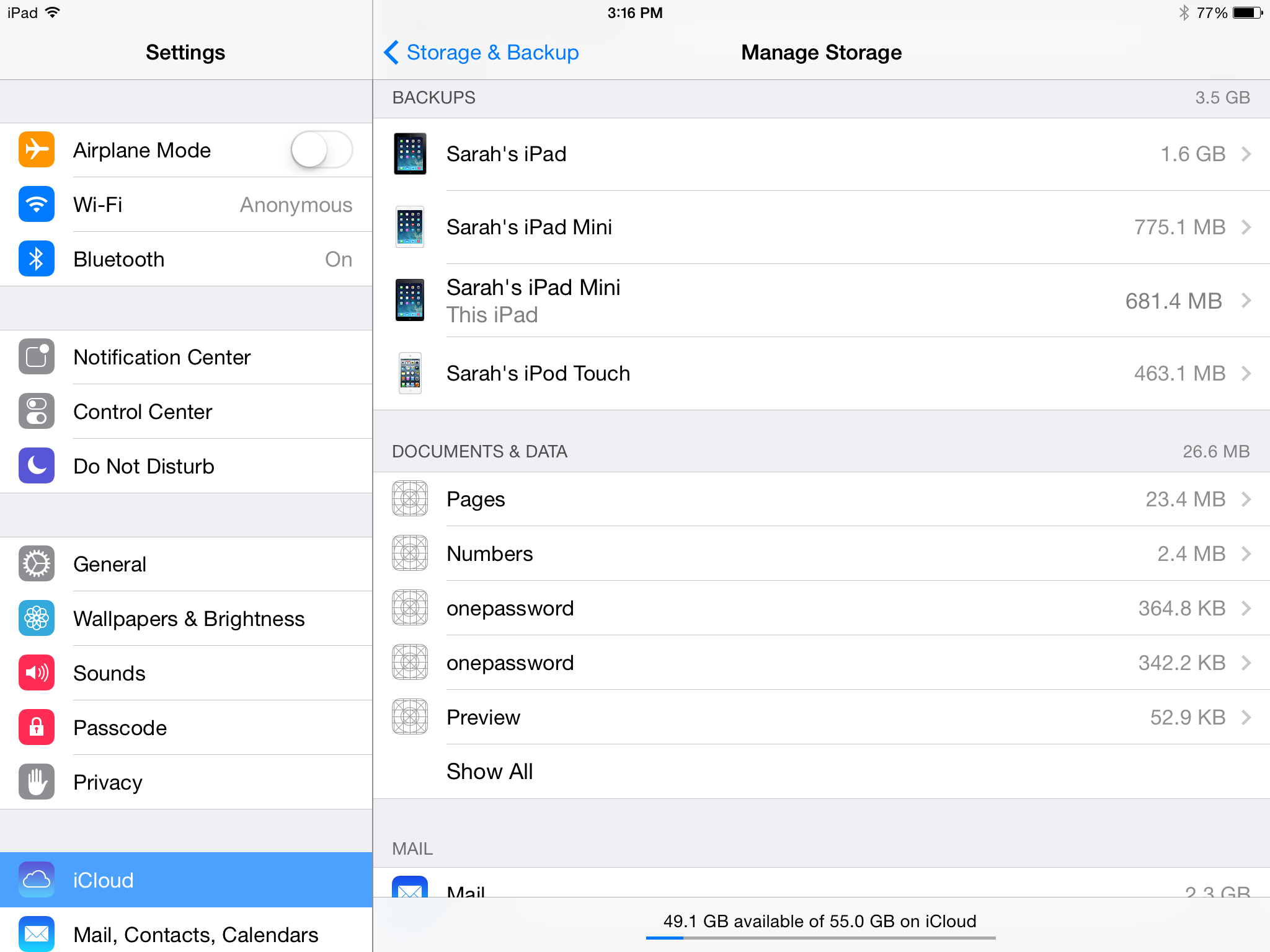
Если вы создаете резервные копии нескольких устройств iOS в iCloud, они будут перечислены. Также будет показано, сколько места занимают ваши документы и данные. Нажав на Pages, Numbers и Keynote, вы увидите, какие файлы сохранены в этом приложении и сколько места занимает каждый документ. Другие приложения, такие как 1Password, iMovie, iPhoto и многие игры, будут хранить данные, чтобы они синхронизировались на всех устройствах.
Если вы используете адрес электронной почты @mac.com, @me.com или @icloud.com, в нижней части экрана будет показано, сколько места занимает ваша почта.

Обратите внимание, что на приведенном выше снимке экрана моя почта занимает 2,3 ГБ. Это неудивительно, так как я пользуюсь своей учетной записью более десяти лет, у меня 2700 писем во входящих, я никогда не удалял отправленные письма и до сих пор храню письма о приветствии в .Mac. Для большинства пользователей размер почты обычно составляет несколько МБ.
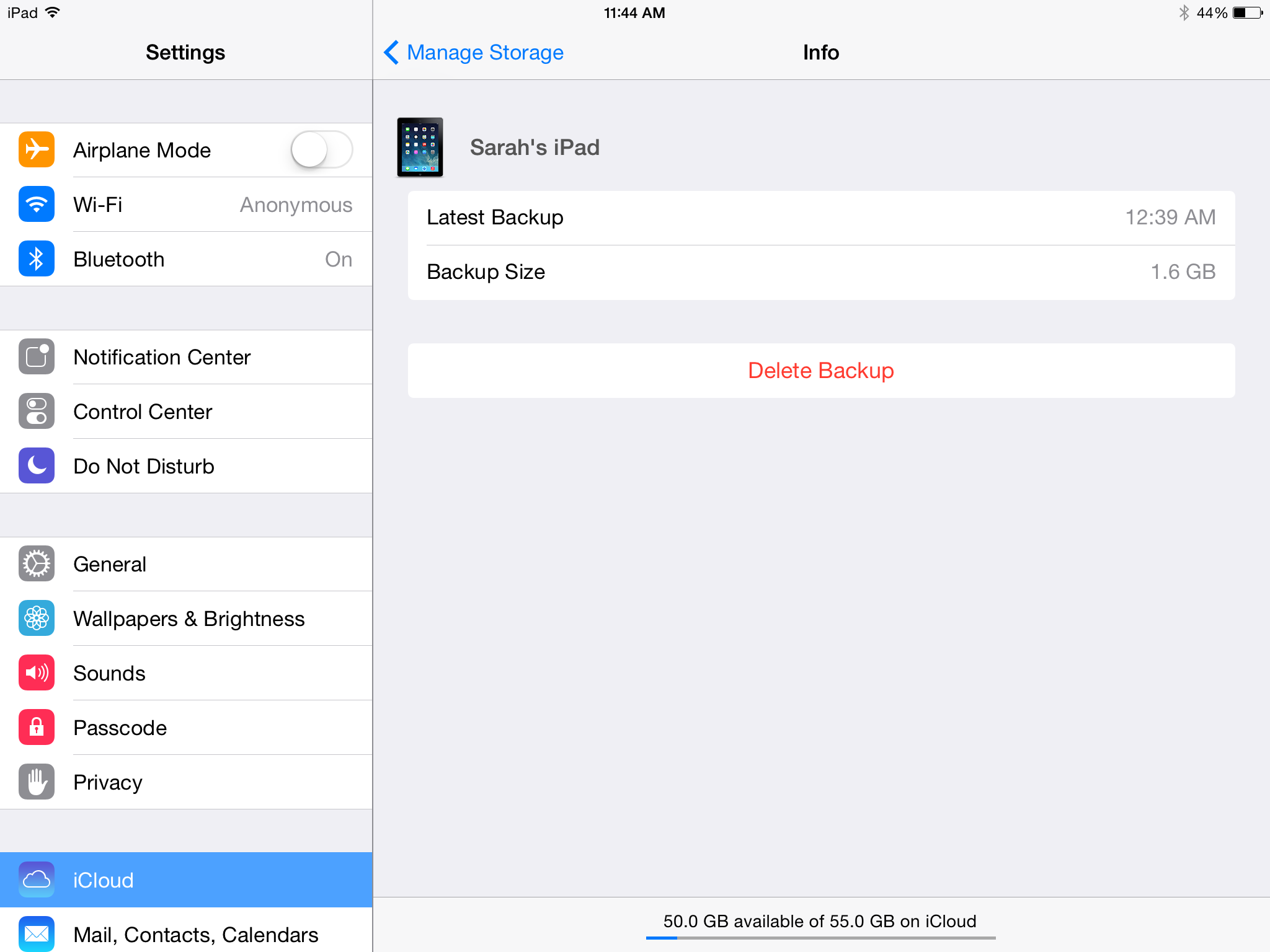
Если вы коснетесь одного из устройств, которое не является тем, которое вы используете в данный момент, вы увидите только время последнего резервного копирования, размер резервной копии и возможность удалить резервную копию.
Если вы коснетесь устройства, которое используете в данный момент, вы увидите время последнего резервного копирования, размер резервной копии и возможность удалить резервную копию. Также будет набор опций, позволяющих выбрать, какие данные приложений вы хотите резервировать в iCloud.
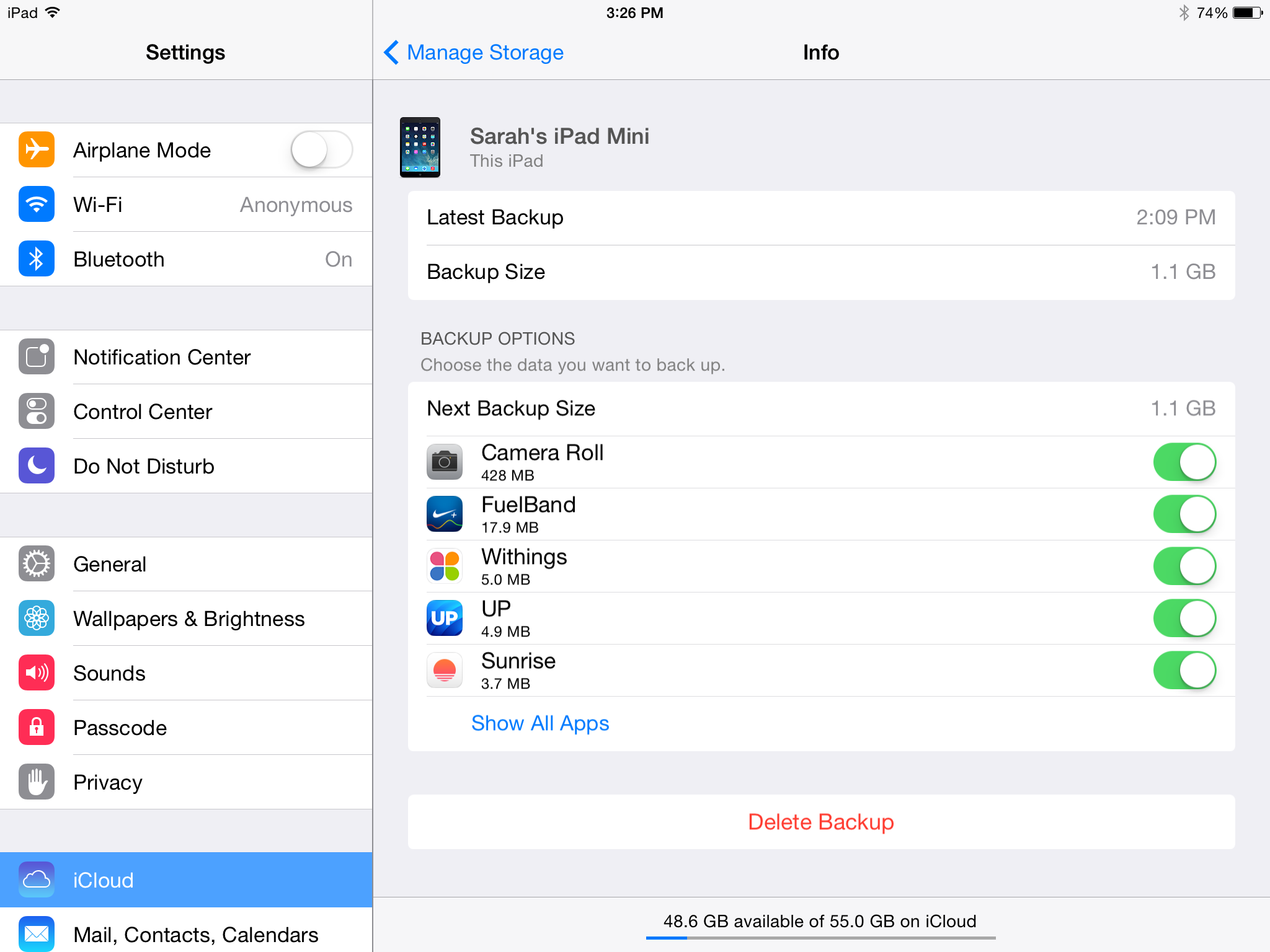
Здесь показано, какие приложения ваше устройство резервирует и какого размера файлы для этого приложения. Большинство приложений довольно маленькие, занимают всего пару МБ или КБ. Большинство этих файлов настолько малы и незначительны (с точки зрения хранилища, но, возможно, не данных), что отключение каждого из них в надежде сэкономить место в iCloud — пустая трата времени.
Больше всего места будет занимать «Медкамера». «Медкамера» — это место на вашем устройстве, куда сохраняются фотографии после того, как вы их сделали или сохранили из других приложений. Если это число близко к 5 ГБ, вам придется освободить место, чтобы iCloud мог создать резервную копию вашего устройства. Резервное копирование фотографий через iCloud — хорошая идея, и оно работает хорошо, но не так идеально, как хотелось бы, поскольку вы не можете открыть файл резервной копии и извлечь несколько конкретных фотографий.
Если у вас включена настройка резервного копирования «Медкамеры», оно будет резервировать все ваши фотографии, включая те, которые вы уже сделали резервную копию на свой компьютер или другое решение для хранения данных, такое как Dropbox. Если вы хотите продолжать использовать iCloud для резервного копирования своего устройства, но не можете разместить свою фотобиблиотеку в предоставленном пространстве, возможно, вам придется удалить некоторые фотографии.
Однако, если вы не хотите ничего удалять, вы можете отключить функцию резервного копирования «Медкамеры». Вы сможете создавать резервные копии остальных данных в iCloud, но ваши фотографии не будут сохранены. Однако есть несколько других вариантов для безопасного хранения этих фотографий:
1. Используйте Dropbox. Приложение Dropbox имеет функцию, которая позволяет автоматически обнаруживать и загружать новые фотографии в ваше онлайн-хранилище, которое затем синхронизируется через веб-сайт и приложение Dropbox на все ваши другие устройства. Dropbox также недавно изменил свои цены, чтобы сделать этот тарифный план еще более выгодным.
2. Резервное копирование в iTunes. Хотя вы по-прежнему можете использовать iCloud для сохранения других важных данных, регулярное резервное копирование в iTunes на вашем компьютере позволит вам сохранить вторую копию этих критически важных данных, а также предоставит достаточно места для вашей фотобиблиотеки.
3. Приобретите больше места в хранилище iCloud. Apple продает более крупные тарифные планы хранения iCloud для пользователей, которым требуется больше места. Чтобы перейти на более высокий тариф, коснитесь кнопки «Изменить план хранения» на экране настроек iCloud. Пакеты iCloud — это годовая подписка. iCloud будет взимать плату с кредитной карты или подарочной карты iTunes, которые у вас есть в файле и связаны с вашим Apple ID.