
| 10 апреля 2026 г. — 10:40 PT
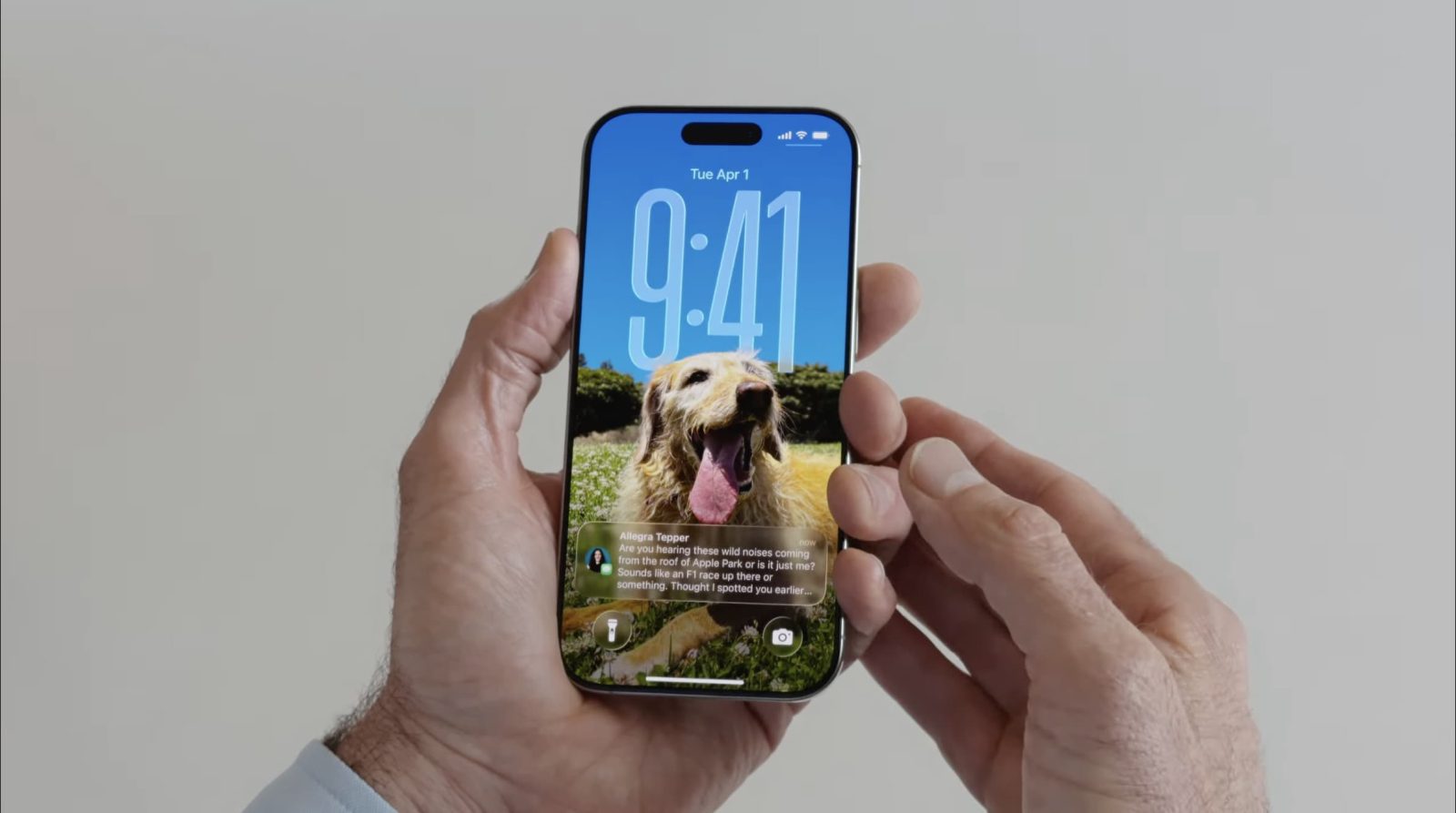
iOS 26 продолжает добавлять множество новых способов персонализировать ваш iPhone, но одна из моих любимых функций была добавлена в первом выпуске 26.0: трехмерные пространственные обои. Вот как использовать эту функцию.
Как применить эффект 3D-пространства к обоям вашего iPhone в iOS 26
Обои вашего iPhone — один из лучших способов персонализировать устройство для себя. И в iOS 26 Apple представила интересный новый 3D-эффект для обоев.
Согласно официальным заметкам к выпуску iOS 26 от Apple:
Пространственные сцены позволяют добавить новый 3D-эффект к вашим фотообоям, оживляя их, когда вы перемещаете iPhone
Вот пример того, как это выглядит на практике:

Тот же эффект также встроен в приложение «Фото» в iOS 26, а также в популярный виджет «Домашний экран» в «Фото».
Однако, по моему опыту, этот 3D-эффект пространства по-настоящему раскрывается при применении к обоям вашего iPhone.
При создании новых обоев в iOS 26 вы увидите строку предлагаемых обоев под заголовком «Пространственные сцены». Если что-то из этого вас привлечет, вы можете нажать, чтобы выбрать его, и эффект пространства будет автоматически применен.
Но если хотите, вы также можете вручную выбрать почти любую картинку из вашей библиотеки Apple Photos, чтобы получить 3D-эффект при использовании в качестве обоев.
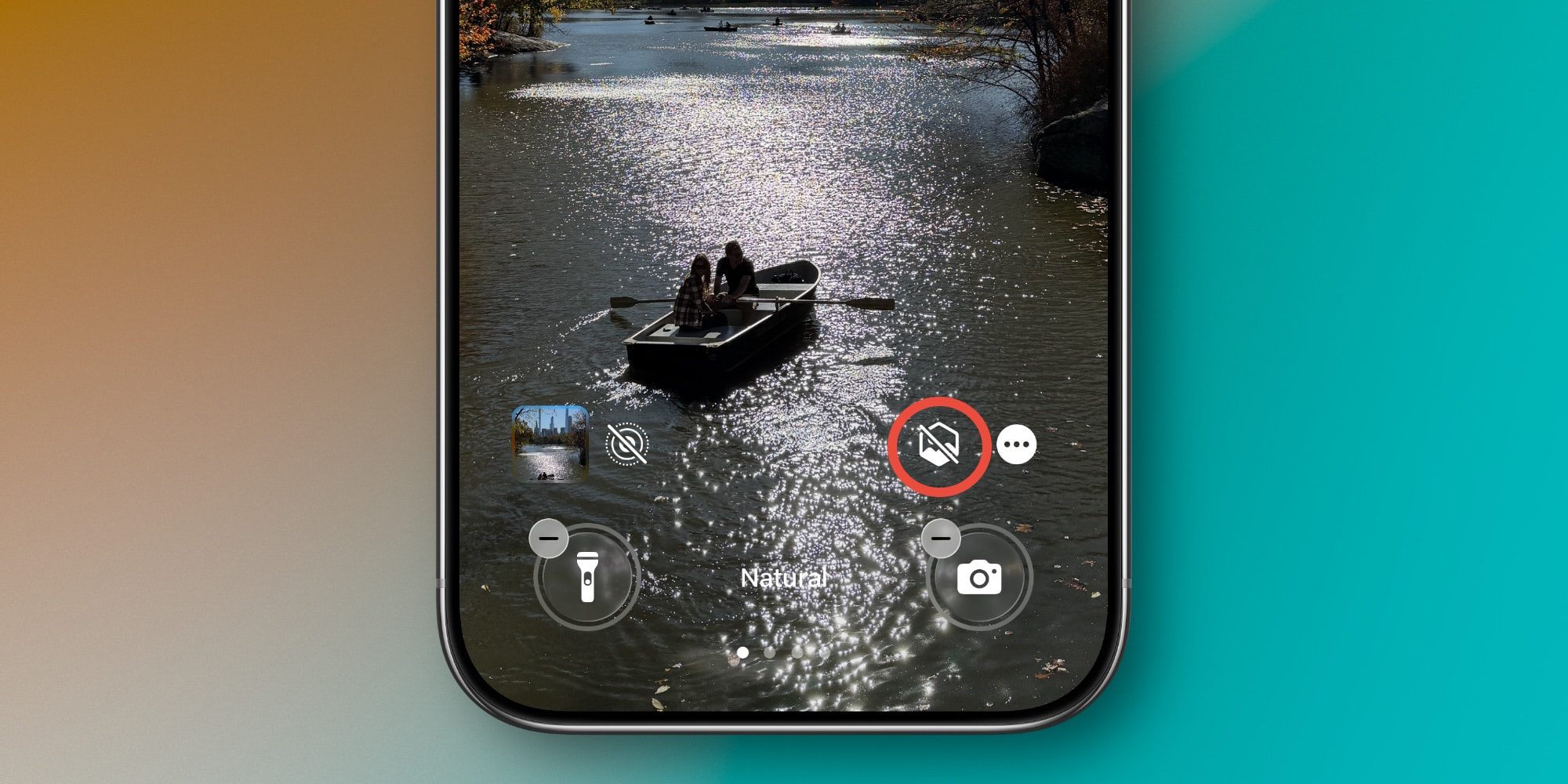
Просто выполните следующие шаги:
- В «Настройках» ⇾ «Обои» нажмите кнопку «Добавить новые обои»
- Нажмите «Фото» в верхнем левом углу
- Выберите фотографию, которую хотите использовать
- Нажмите на значок геометрического фото в правом нижнем углу экрана (показан выше)
- После генерации пространственной сцены протестируйте эффект, перемещая iPhone из стороны в сторону
- Нажмите «Добавить», чтобы сохранить обои
Это небольшой штрих, но он очень интересен, оживляя ваши обои каждый раз, когда вы берете iPhone в руки.
Используете ли вы в настоящее время 3D-эффект пространства для обоев вашего iPhone? Если нет, то почему? Сообщите нам в комментариях.
Лучшие аксессуары для iPhone