iOS 17: Как настроить постер контакта, шрифт, изображение и фон
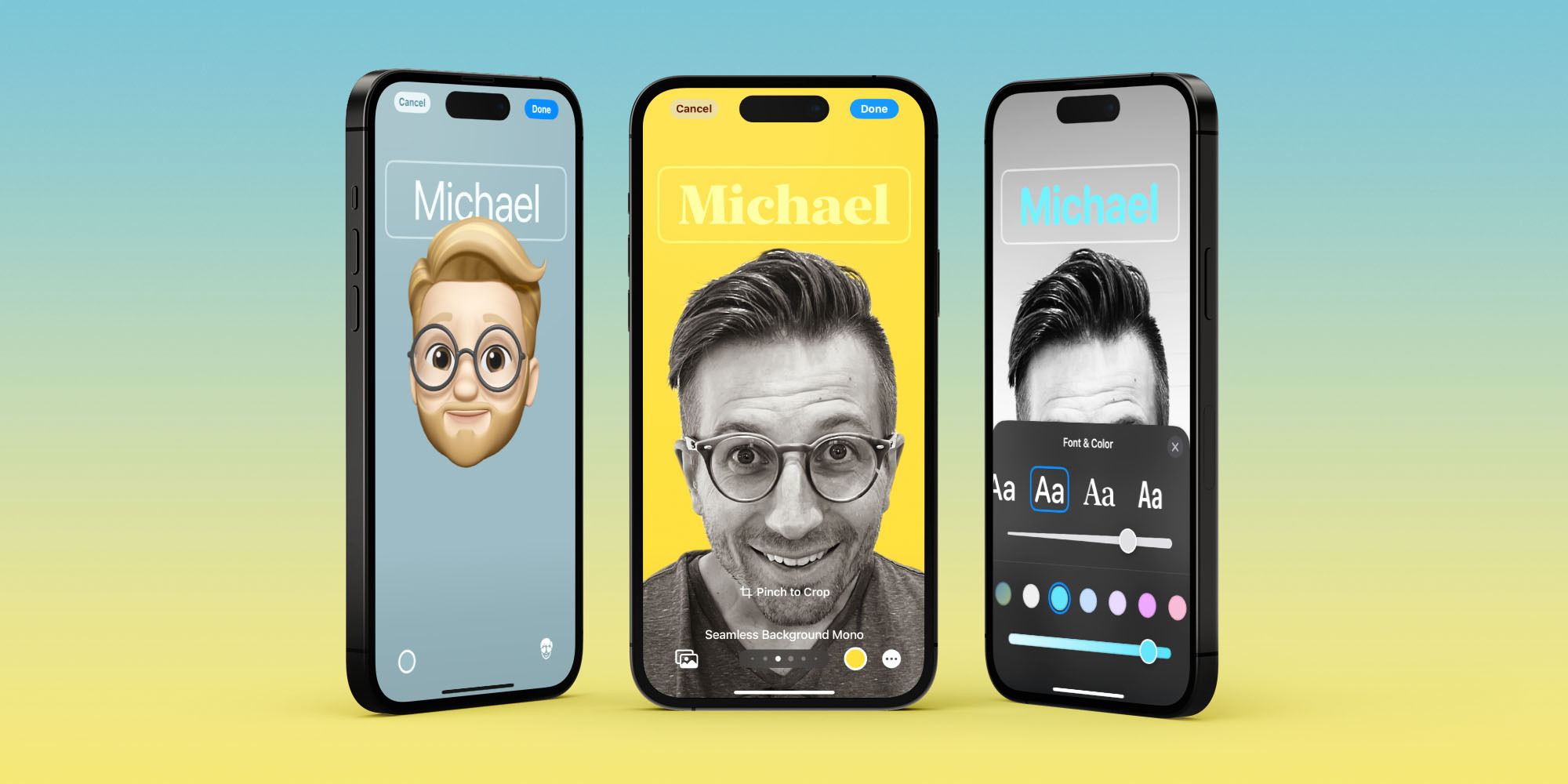
Одно из главных изменений в приложении «Телефон» для iOS (а также в сторонних приложениях для звонков) — это персонализированные карточки контактов. Вот как выглядят постеры контактов iOS 17 и как настроить шрифт, изображение и фон для себя, а также для друзей и семьи.
Apple расширяет возможности персонализации в iOS 17, добавляя новую функцию умного дисплея StandBy на iPhone, а также новые постеры контактов.
Вот как Apple описывает новые пользовательские карточки контактов:
«Приложение «Телефон» является центральным элементом работы с iPhone и получает значительное обновление благодаря персонализированным постерам контактов, предоставляя пользователям новый способ самовыражения. Пользователи могут настроить, как они выглядят, придавая входящим звонкам совершенно новый вид, и выбирать красивые варианты обработки фотографий или Memoji, а также привлекательную типографику и цвета шрифтов. Постеры контактов также будут доступны для сторонних приложений для звонков».
iOS 17: Как настроить постер контакта, шрифт, изображение и фон
- На iPhone, после первой установки iOS 17, вы увидите экран с запросом «Обновить имя и фото». Выберите Продолжить.
- Если вы выберете «Настроить позже в «Настройках», вы сможете настроить его в любое время в приложении «Контакты» > ваша карточка контакта (или выберите карточку контакта другого человека > Редактировать > Редактировать).
- Вы можете выбрать один из четырех типов постеров: камера, фото, Memoji и монограмма.
- Для любого из типов постеров вы можете настраивать текст, изображения и фон – есть множество вариантов.
- Вы можете создавать несколько постеров контактов и сохранять их, как экран блокировки iOS, чтобы легко переключаться между ними.
Вот как выглядит процесс и дополнительные детали:
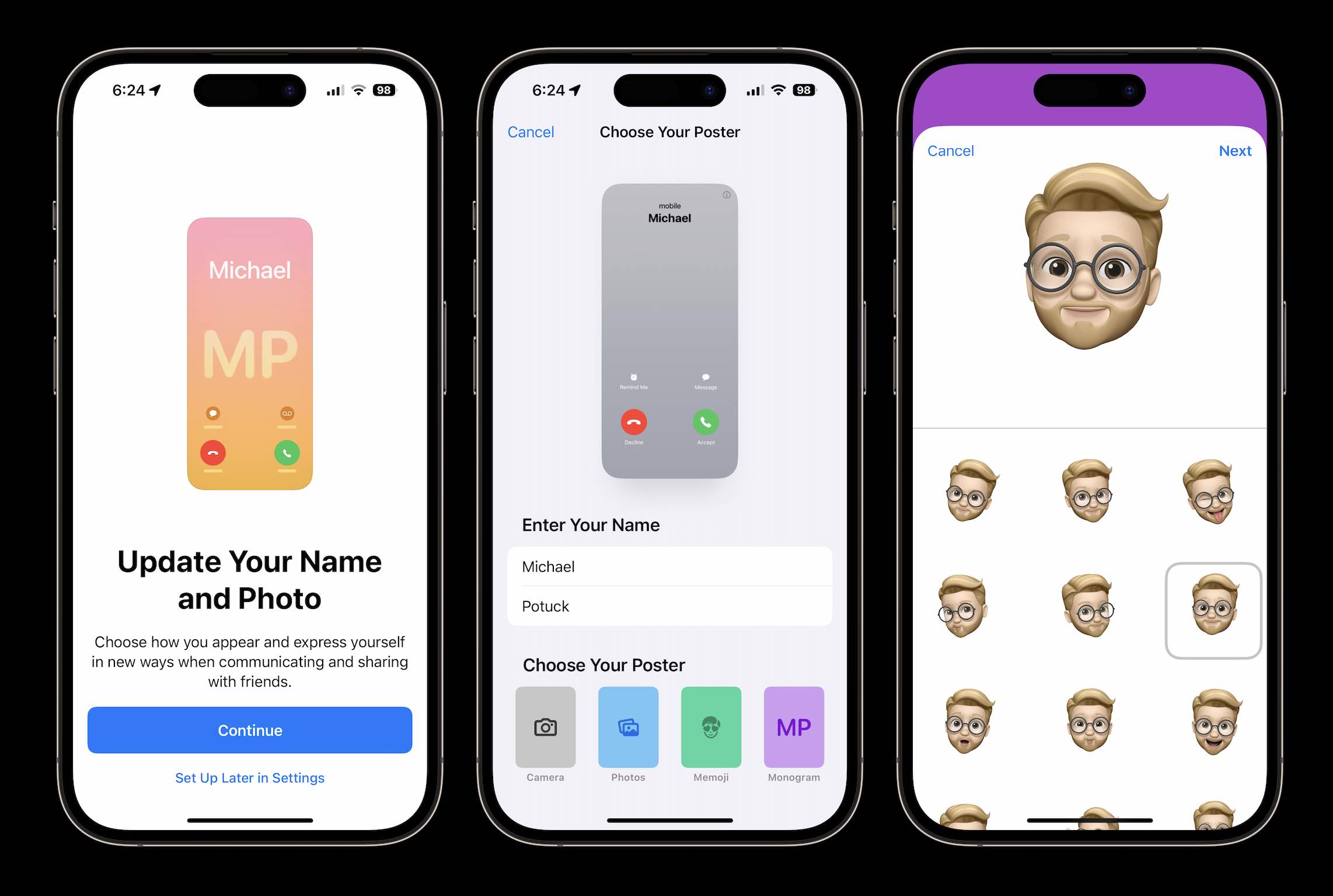
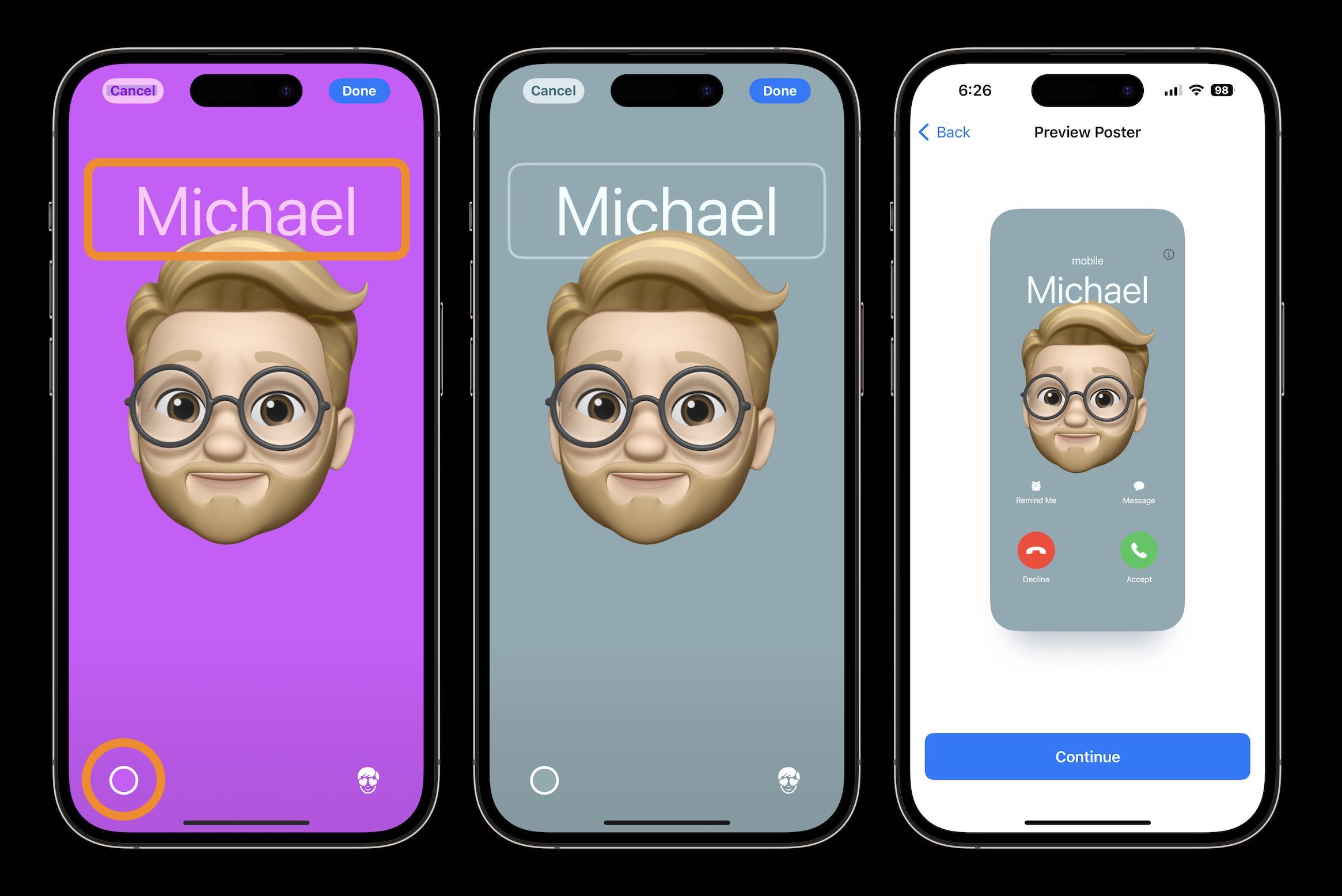
Когда вы редактируете постер контакта, нажмите на имя или кружок в нижнем левом углу, чтобы настроить фон и текст.
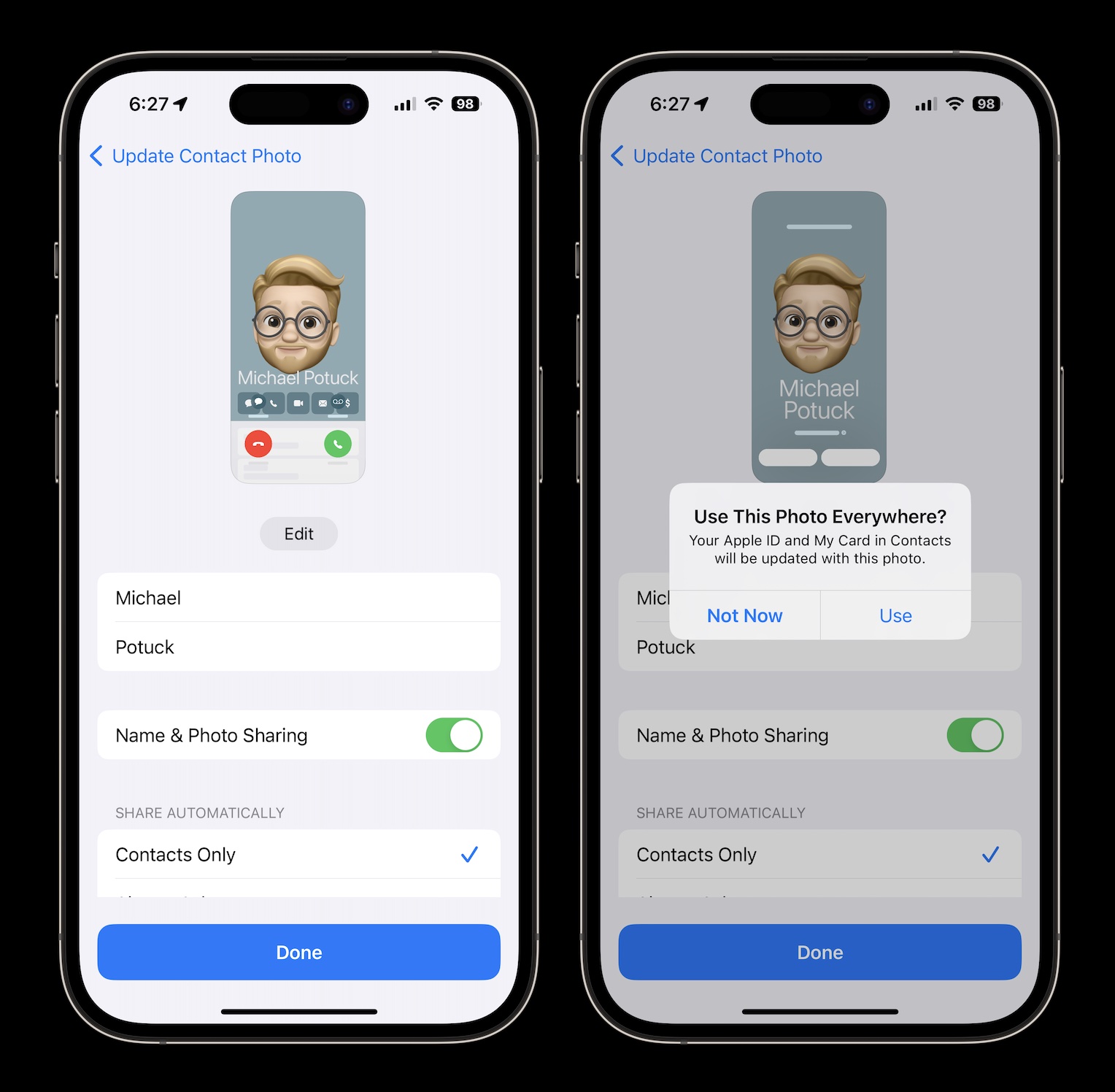
Теперь вы можете нажать «Готово» и выбрать, использовать ли новое фото везде:
Как редактировать, добавлять или переключать постеры контактов
Если вы хотите добавить, отредактировать или переключить постер контакта (свой или чужой), зайдите в приложение «Контакты»:
- Выберите себя (должно быть вверху) > нажмите Фото и постер контакта > выберите Редактировать > теперь нажмите Настроить, чтобы отредактировать существующий, или проведите пальцем до самого правого края, чтобы Создать новый, или проведите пальцем до нужного, чтобы использовать другой.
- Для другого человека > выберите его в приложении «Контакты» > выберите Редактировать в верхнем правом углу > выберите Редактировать снова под его фотографией.
- Просто помните, что если вы не находитесь рядом с человеком и у вас нет его фотографии на iPhone, у вас будет меньше возможностей для создания постера контакта.
- Пройдите процесс настройки и в конце выберите «Готово».
Для контактов, отличных от ваших собственных, если вы создаете пользовательский постер контакта, это отключит автоматические обновления для постера/фото этого человека.
Вот некоторые интересные возможности, которые вы можете реализовать с фотографиями:
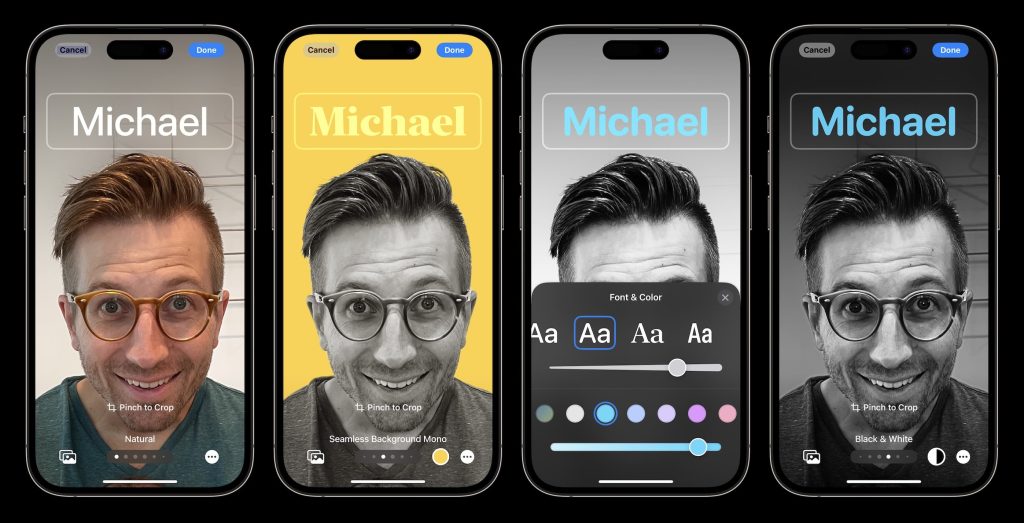
Здесь много настроек, таких как варианты фильтров фона и изображения, инверсия темного/светлого режимов и многое другое, а также пользовательский текст.
Что вы думаете о постерах контактов iOS 17? Хотите ли вы их использовать? Или это слишком? Поделитесь в комментариях!