
| 20 июня 2023 г. — 1:00 pm PT
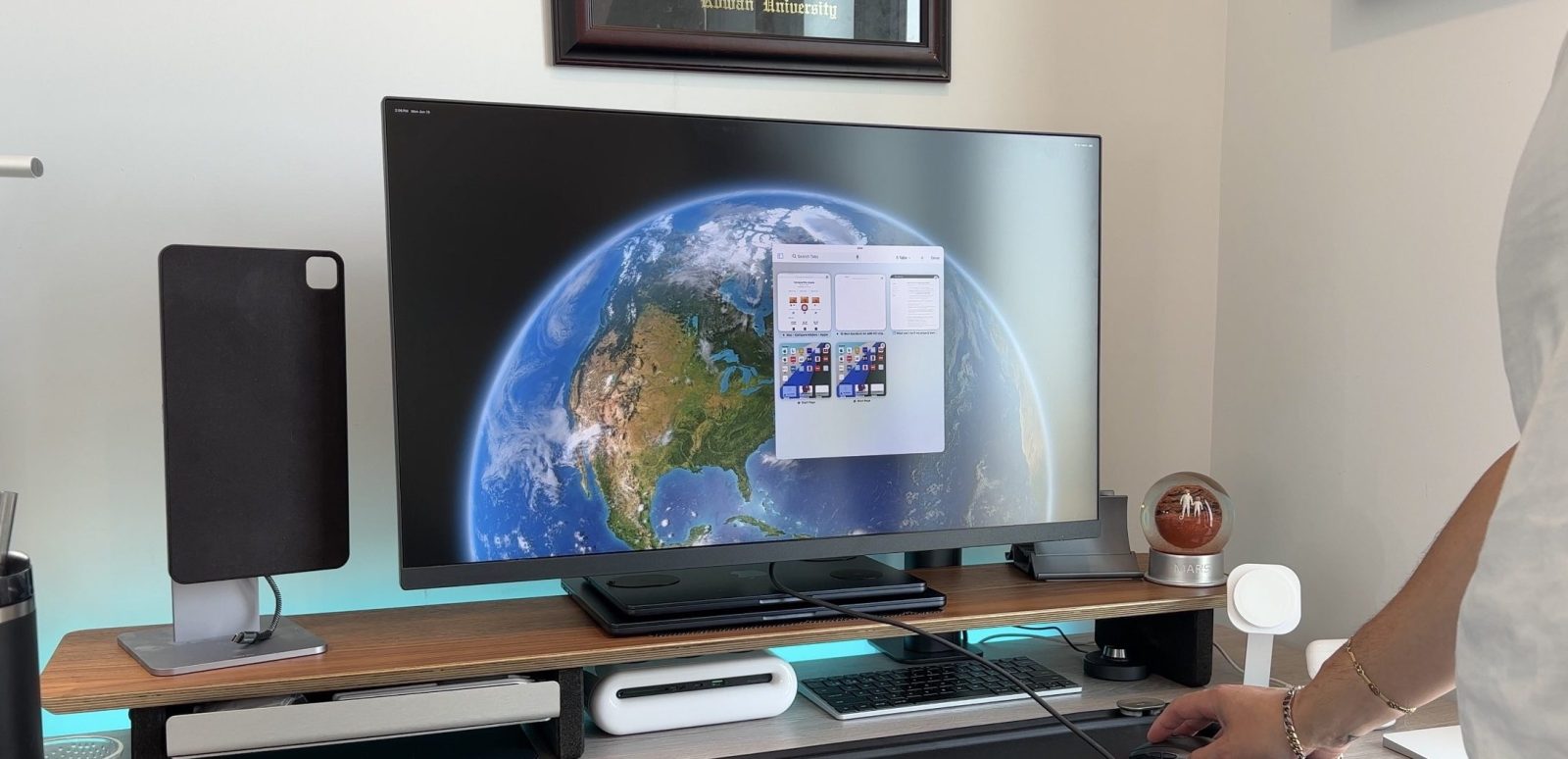
Когда Apple представила совершенно новый Stage Manager и поддержку внешних мониторов для iPad на базе M-чипов, у меня возникла одна мысль: могу ли я использовать свой iPad в режиме «раскладушки»? В более традиционной настройке macOS я всегда закрывал свой MacBook Air и использовал внешний дисплей, чтобы мой стол не был загроможден. Вы тоже используете режим «раскладушки» или используете встроенный дисплей MacBook как дополнительное пространство на рабочем столе?
К моему разочарованию, когда я тестировал режим «раскладушки» на iPad Pro с iPadOS 16, внешний дисплей стал черным, и только когда я снова открыл iPad Pro, внешний дисплей снова заработал. Я смирился с отсутствием режима «раскладушки» и двинулся дальше.
Что такое режим «раскладушки»?
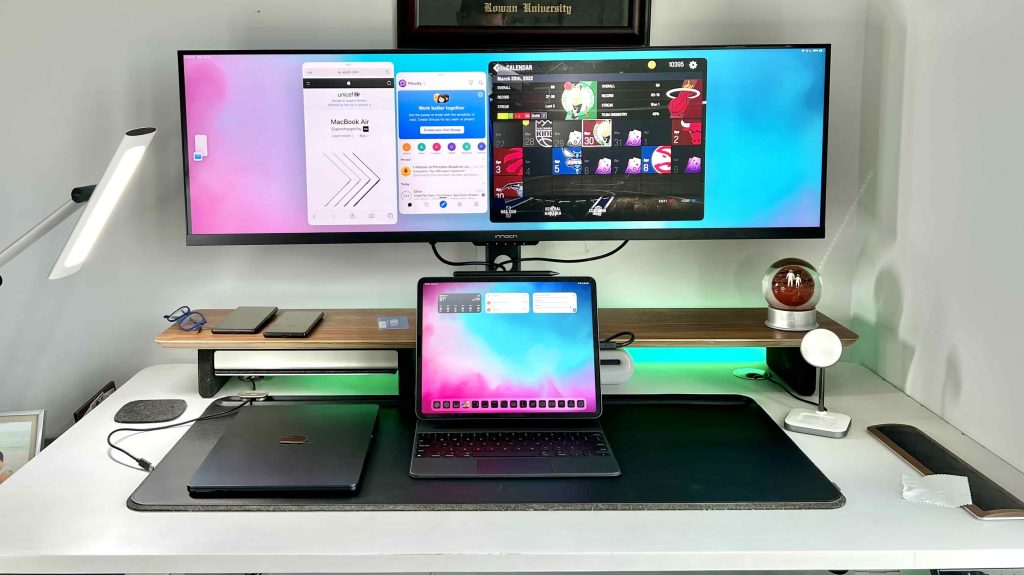
Режим «раскладушки» — это функция, которая есть у MacBook и многих других компьютеров уже много лет. Он дает вам возможность подключить ноутбук к внешнему дисплею и полностью закрыть ноутбук, но при этом пользоваться вторичным дисплеем. По сути, он превращает ваш ноутбук в настольное решение. Людям это нравится, потому что это убирает беспорядок на столе, но при этом позволяет использовать порты ноутбука.
Когда iPad представил свою новую поддержку внешних мониторов, люди надеялись, что у него будет эта функция, но, к сожалению, ее не было. Даже когда я пробовал эту функцию с новой бета-версией iPadOS 17, результат был тот же. Если экран iPad становится черным, то и внешний дисплей становится черным.
Обходной путь
Теперь, прежде чем читатели начнут спамить в комментариях, это не настоящий режим «раскладушки». Настоящий режим «раскладушки» отключает экран хост-компьютера и переносит все с этого дисплея на внешний монитор. Этого не произойдет. Но этот обходной путь позволит вам закрыть ваш iPad Pro, подключить клавиатуру и мышь по Bluetooth и по-прежнему использовать Stage Manager на внешнем дисплее.
Вот как это сделать:
Настройки > Экран и яркость > Блокировка/разблокировка > Выключить
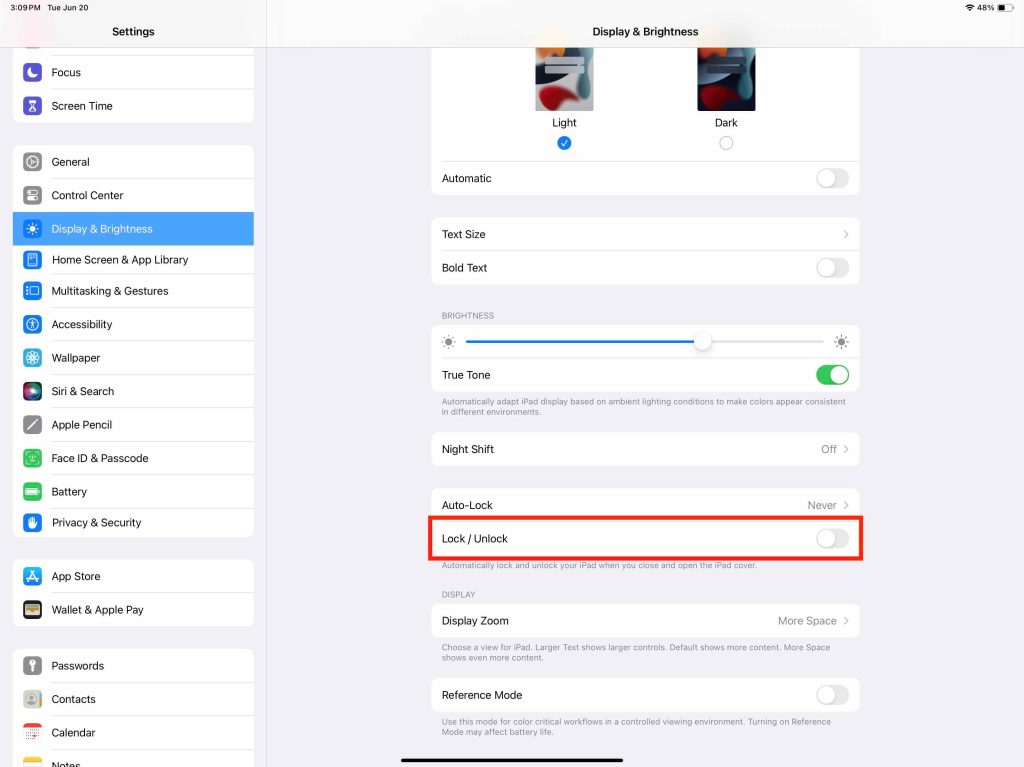
Опять же, это всего лишь обходной путь, который приближает вас к желаемому, то есть к возможности закрыть ваш iPad Pro, отложить его в сторону и просто использовать iPadOS на большом основном дисплее. Мне лично нравится эта идея — это может быть не очень хорошо для экрана iPad Pro, но я обычно устанавливаю его на режим «никогда не блокировать». Так что, если вас устраивает, чтобы экран iPad Pro был включен, то это может быть решением для вас!
Итоговое мнение
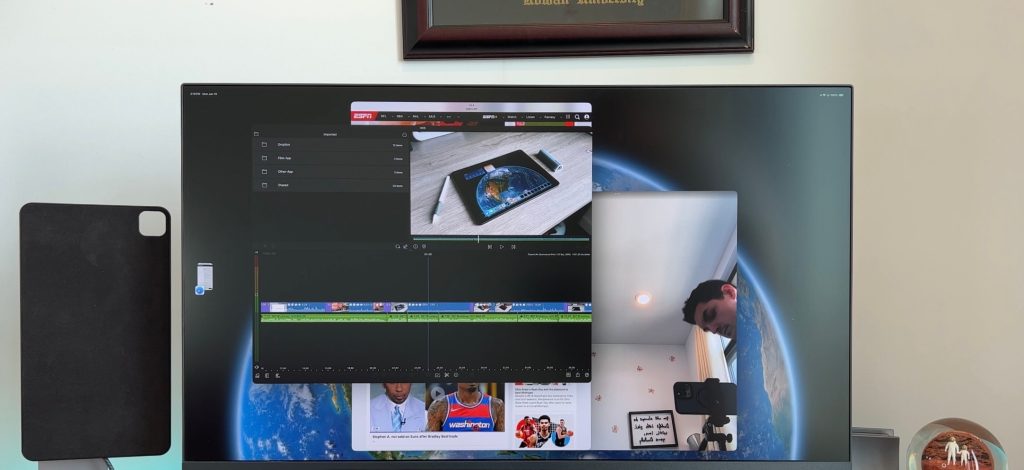
Как я уже говорил, это решение не идеальное, но оно приведет вас туда, куда вы, возможно, захотите попасть. Я ставлю свой iPad Pro под подставку монитора, когда использую его в режиме «раскладушки». Я очень надеюсь, что Apple предоставит нам реальный режим «раскладушки» в будущей итерации iPadOS. На данный момент, если вы даже опустите панель уведомлений на основном дисплее iPad, монитор перейдет в заблокированный режим, так что очевидно, Apple не создала легальный режим «раскладушки» для iPad. Но по мере того, как все больше и больше людей используют iPad в качестве своего основного компьютера, я могу предвидеть, что это станет реальностью.
Что вы думаете об этом? Является ли режим «раскладушки» функцией, которую вы хотите для своего iPad? Вам все равно? Будете ли вы использовать этот обходной путь? Давайте обсудим в комментариях ниже!