
| 5 авг. 2023 г. — 7:00 PT
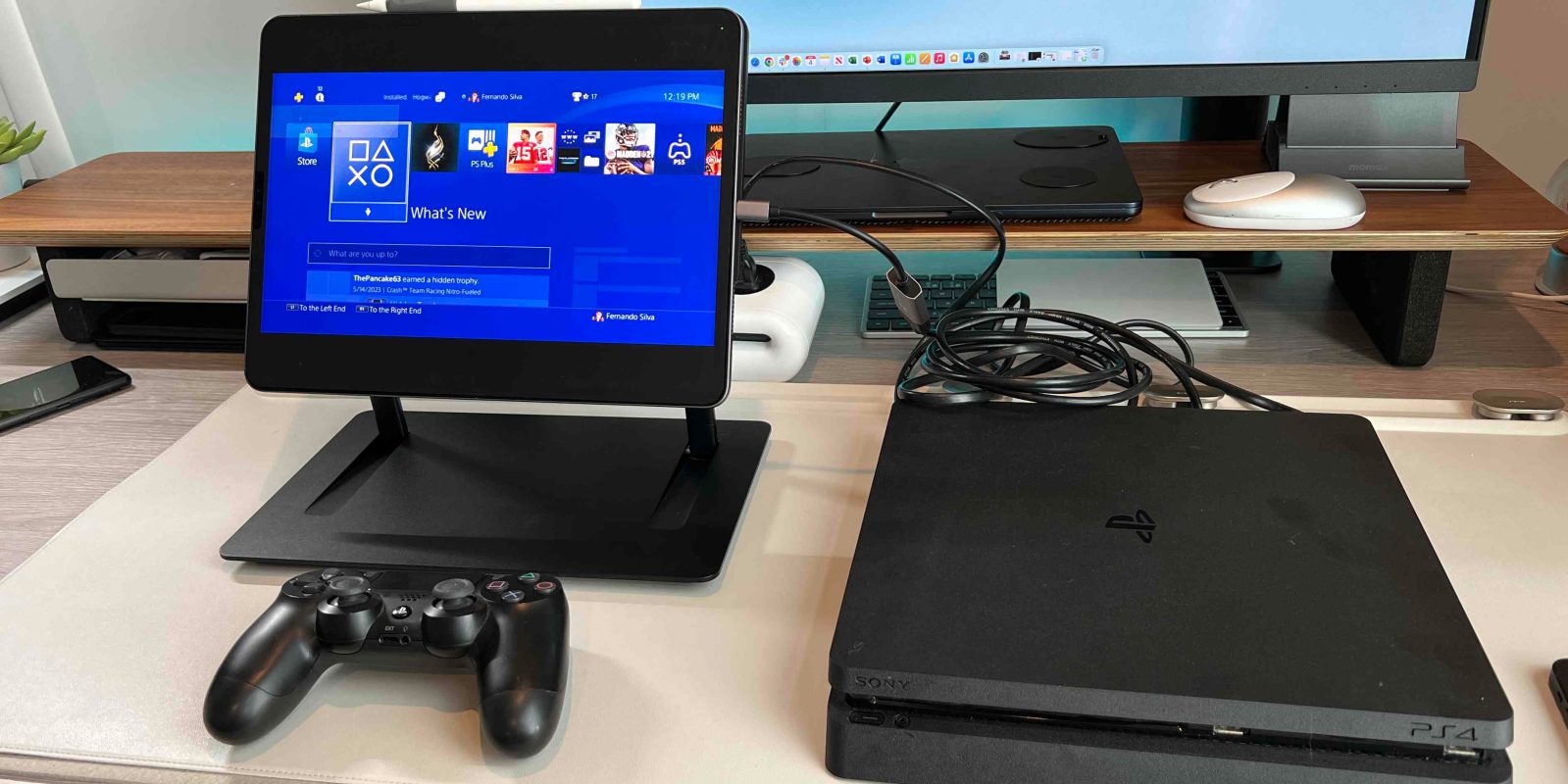
С самого детства, когда мы куда-то летали или отправлялись в отпуск на машине, я всегда хотел иметь возможность взять с собой портативную PlayStation или игровую консоль. Это была мечта. Некоторые компании выпускали такие аксессуары в виде мониторов в чемоданах, но они были громоздкими, капризными и всегда дорогими. Но благодаря обновлению iPadOS 17, похоже, ваш iPad теперь может решить эту проблему. Вот как это сделать.
Как это возможно?
Во-первых, причина, по которой это возможно, заключается в том, что одна из новых функций iPadOS 17 позволяет использовать внешнюю камеру в качестве веб-камеры для вашего iPad. Опять же, это на iPadOS 17, и она еще в бета-версии, но должна быть выпущена в середине сентября. Работает это следующим образом: вы используете внешнюю камеру или веб-камеру и, по сути, «воспроизводите» ее на своем iPad, что дает возможность использовать ее вместо встроенной камеры FaceTime. В настоящее время эта функция работает только в приложении FaceTime, но должна стать более доступной в сторонних приложениях, таких как Zoom, Slack и Teams. Уэсли Хиллиард из AppleInsider написал, что эта новая поддержка камер также распространяется на карты захвата, которые можно использовать для превращения чего угодно в HDMI-вход. Вот где кроется магия.
Что вам понадобится
Настройка для этого на самом деле чрезвычайно проста. Она будет работать с любой игровой консолью, если у нее есть HDMI-выход. Я протестировал это со своей PS4 и Nintendo Switch, и это сработало потрясающе. Но ниже перечислены программное обеспечение и предметы, необходимые для этого.
- Любой iPad с портом USB-C (не работает с iPad с портом Lightning)
- Должна быть установлена iPadOS 17
- Карта видеозахвата (подойдет любая, но эту я использовал)
- Игровая консоль на ваш выбор
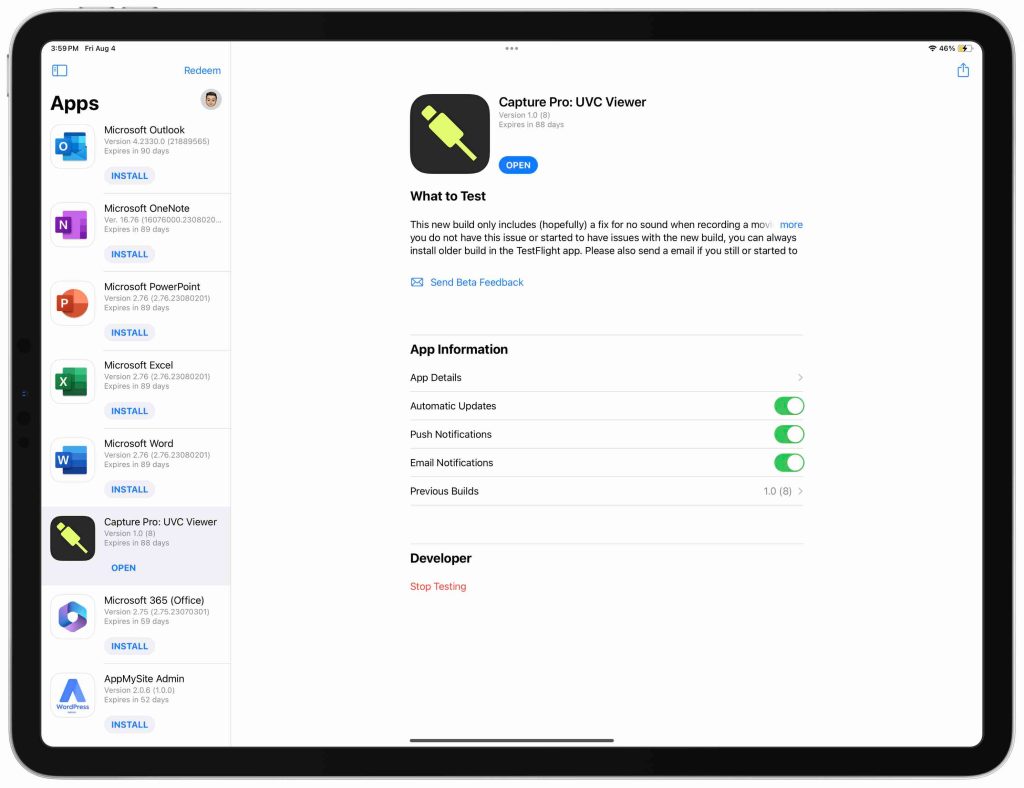
- Приложение Capture Pro (в настоящее время в Testflight, но для использования требуется бесплатная регистрация)
- Опционально: USB-C хаб для зарядки iPad и использования карты захвата
Как я уже упоминал, iPad должен работать на iPadOS 17 для поддержки этой функции. Вам также нужно убедиться, что вы загрузили приложение Capture Pro. Оно в настоящее время находится в тестировании, поэтому просто перейдите по этой ссылке, убедитесь, что вы загрузили Testflight, а затем вы можете бесплатно зарегистрироваться для тестирования Capture Pro, и оно работает немедленно. Оно в конечном итоге появится в обычном App Store, как только iPadOS 17 станет общедоступной.
Как использовать iPad в качестве дисплея игровой консоли
Теперь, когда у нас есть все необходимое оборудование, мы можем приступить к настройке. Как я уже говорил, это легкая часть. Просто подключите консоль к источнику питания и вставьте карту захвата в кабель HDMI. Подключите HDMI-кабель к консоли, а карту захвата — к iPad. Включите консоль, откройте приложение Capture Pro, нажмите кнопку «обновить», и вы в эфире!
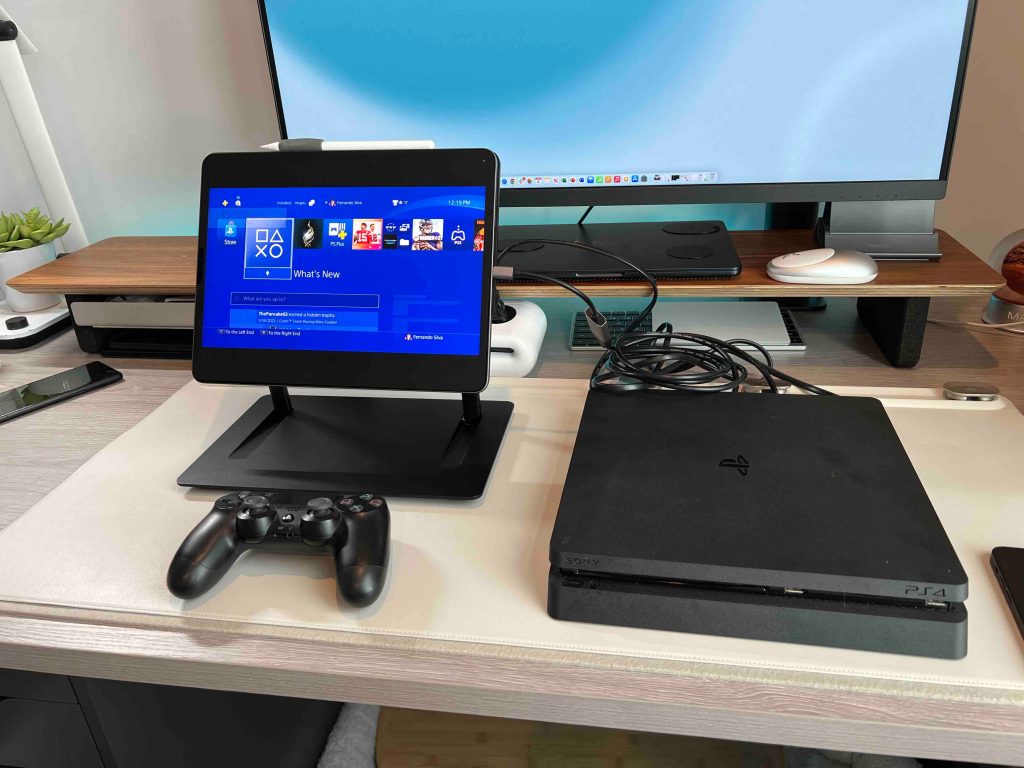
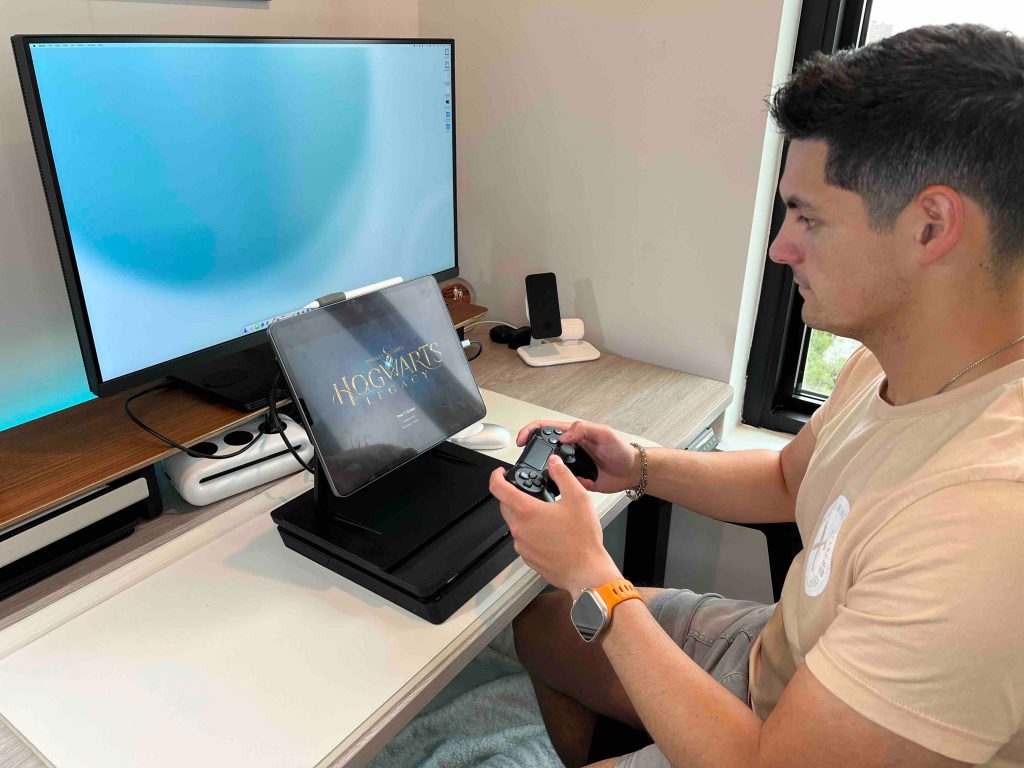
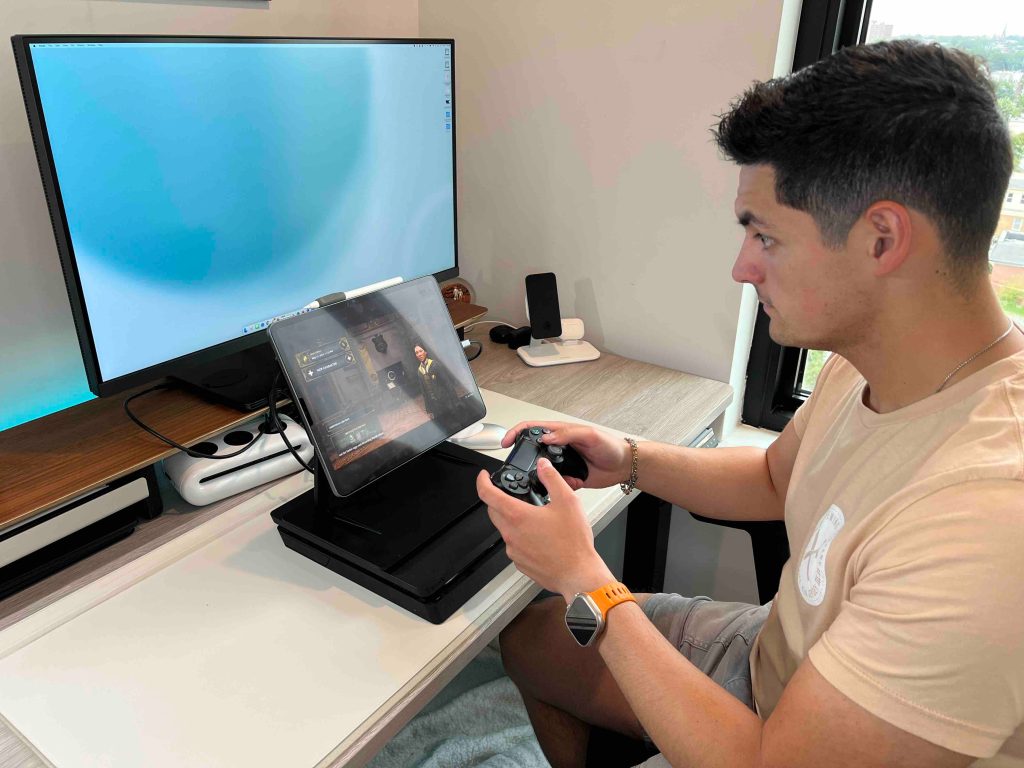
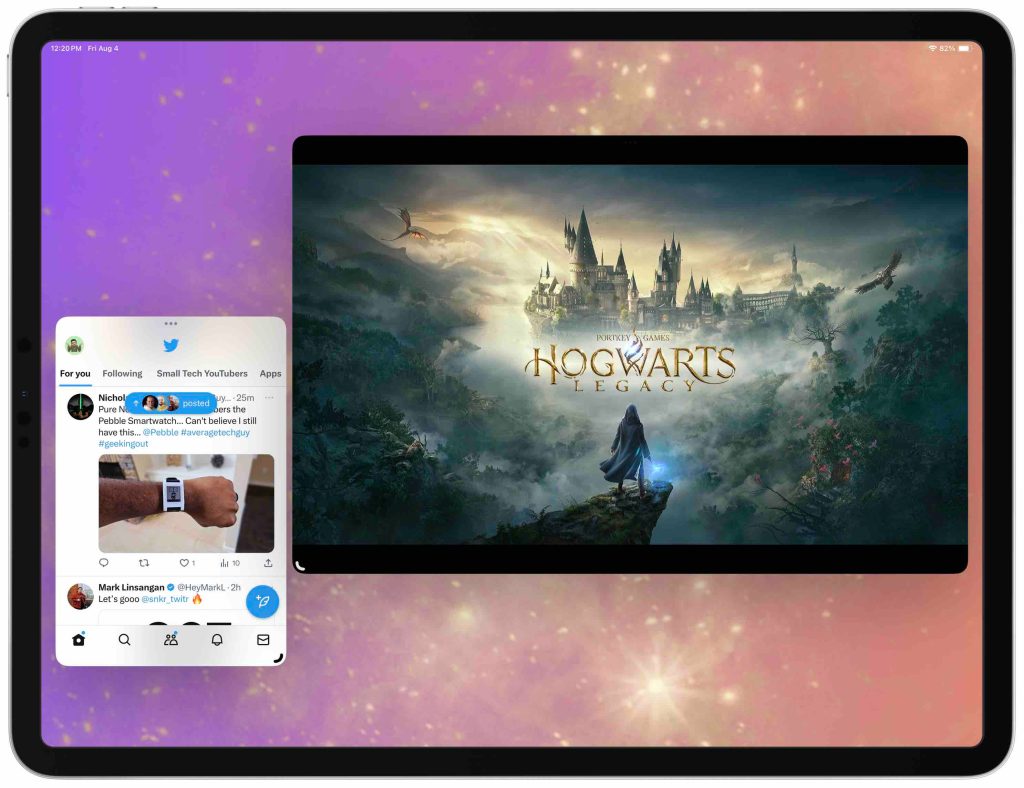
Что мне нравится в этом, так это то, насколько хорошо это работает! Аудио из видеоигры по умолчанию выводится через динамики iPad Pro, что просто великолепно! Также отсутствует какая-либо задержка. Поскольку это не удаленный доступ или облачный гейминг, вы напрямую подключены к консоли, что обеспечивает отсутствие задержек во время игры. Кроме того, поскольку вы используете приложение для отображения через Capture Pro App, оно поддерживает Stage Manager. Таким образом, вы можете иметь игровой процесс в одном окне, а в другом — Twitter или веб-сайт с прохождением игры, пока играете. Обязательно посмотрите видео с демонстрацией, чтобы увидеть это в реальном времени.
Заключение
Я считаю, что это очень крутая функция, и мне не терпится увидеть, что это может означать для портативных консолей в будущем. Не исключено, что вы сможете упаковать свой Xbox, iPad и контроллер для недельной поездки. Вы сможете серьезно поиграть. В сочетании с потрясающим дисплеем ProMotion iPad Pro вы будете играть на 120 кадрах в секунду на ходу.
Это пока что бета-версия, но до сих пор у меня не возникало никаких проблем. Если вы хотите попробовать, все, что вам действительно нужно сделать, это купить карту захвата, если у вас ее нет, и у вас должно быть все необходимое.
Что вы думаете об этом? Попробовали бы вы это? Как вы думаете, у консольного гейминга на iPad есть будущее? Обновились бы вы до iPadOS 17 только ради этого? Давайте обсудим это в комментариях ниже. Я считаю, что это здорово!