
| 16 февраля 2021 г. — 12:00 PT

Сломалась верхняя или боковая кнопка? Следуйте нашей инструкции, чтобы узнать, как выключить iPhone без кнопки питания. Мы также расскажем, как использовать AssistiveTouch для блокировки экрана iPhone и многое другое.
Впервые появившаяся в iOS 11, эта функция позволяет выключить ваш iPhone, даже если кнопка питания не работает. Это не то, что вам, вероятно, придется использовать часто, но если вы уронили телефон, произошло сбой или возникла какая-либо другая проблема с кнопкой питания (официально верхней или боковой, в зависимости от вашей модели iPhone), это очень удобная функция.
Эта функция также полезна для людей, которые пользуются функциями доступности, например, для тех, кому трудно нажимать кнопки.
Как выключить iPhone без кнопки питания
- Перейдите в раздел «Настройки» > «Основные».
- Прокрутите вниз и нажмите «Выключить».
- Сдвиньте ползунок выключения слева направо.

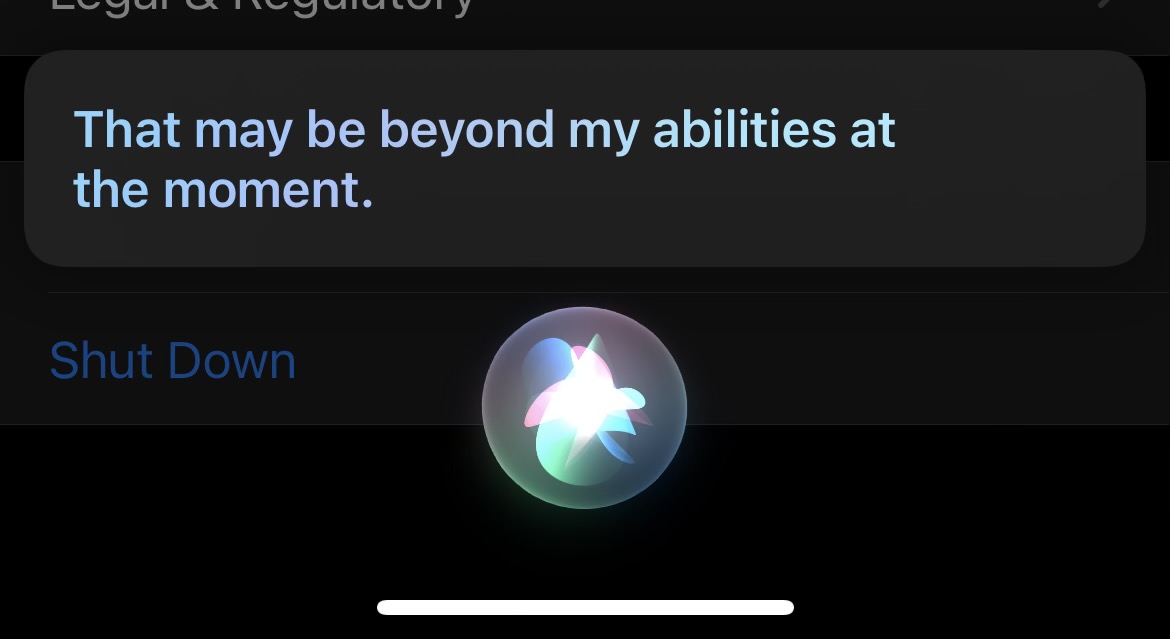
Siri не может выключить iPhone под управлением iOS 14. Но, когда ее об этом спрашивают, умный помощник, кажется, намекает, что это может быть возможно в будущем 🤔.
Если вы хотите иметь возможность блокировать экран iPhone (переводить его в спящий режим), делать скриншоты и многое другое, не имея рабочей кнопки питания, вы можете сделать это с помощью AssistiveTouch на вашем экране. Это также полезно, если сломаны какие-либо из ваших кнопок громкости или переключатель беззвучного режима.
- Перейдите в «Настройки» → «Универсальный доступ».
- Теперь нажмите «Касание» → «AssistiveTouch», чтобы включить эту функцию.
- Как только на вашем экране появится плавающая кнопка «Домой», нажмите на нее.
- Затем нажмите «Устройство» → «Заблокировать экран».

Читайте другие руководства 9to5Mac:
- Что делать со старыми и умирающими AirPods: утилизация, замена и продажа
- Как обойти блокировку активации на iPhone, iPad, Mac и других устройствах
- Теперь вы можете разблокировать свой iPhone с помощью Apple Watch при ношении маски. Вот как
- Лучшие зарядные устройства для нескольких устройств iPhone и iPad для всей семьи