
| 16 апр 2018 — 12:47 PT
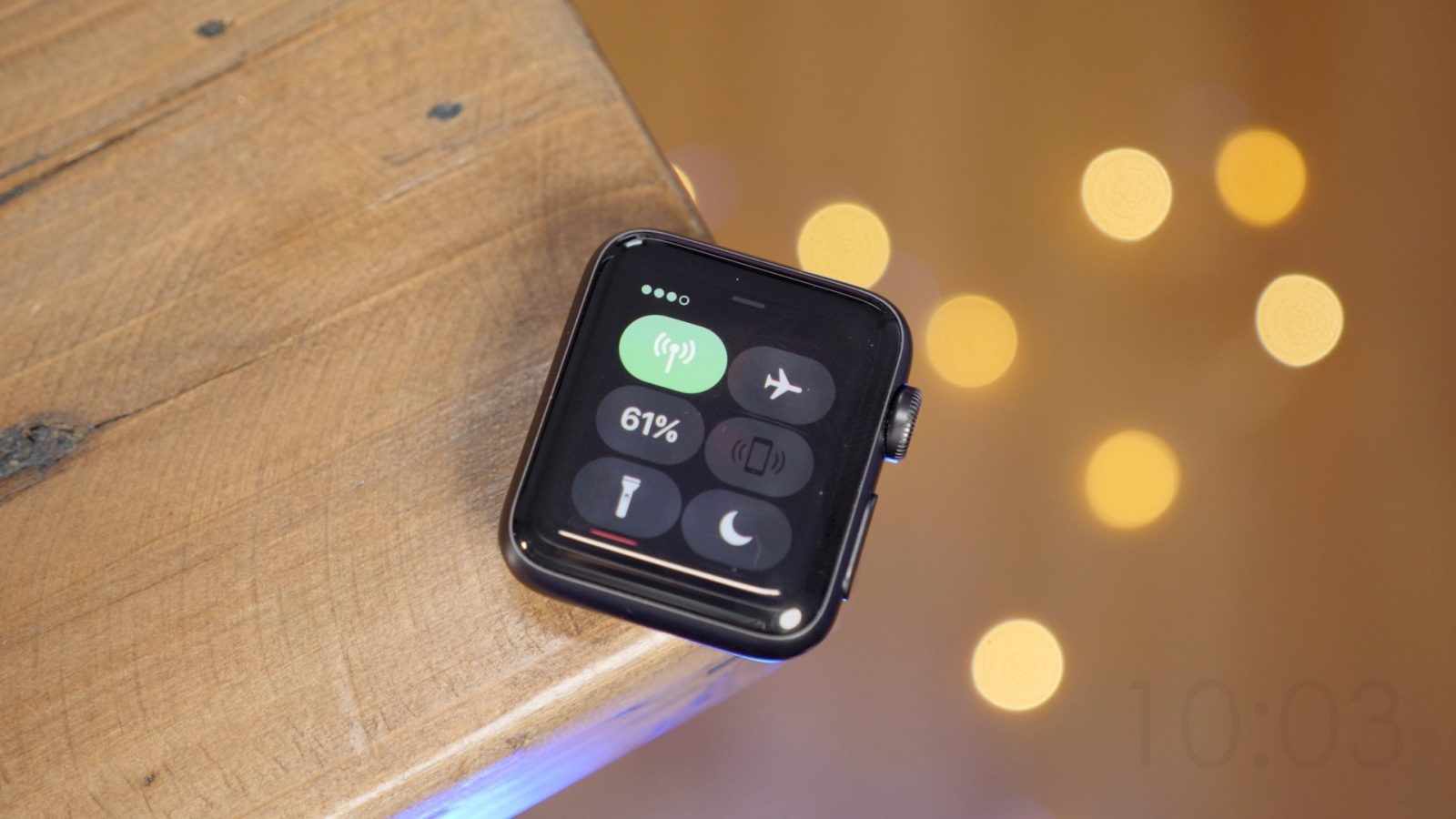
Многие стандартные настройки Apple Watch дублируют функции между носимым устройством и вашим iPhone. Однако бывают случаи, когда это не самый удобный вариант. Далее мы расскажем, как отключить зеркалирование между этими устройствами для режима «В самолете» и «Не беспокоить».
Интересный аспект заключается в том, что зеркалирование не распространяется на отключение функции «В самолете» (в отличие от «Не беспокоить»).
Например, если вы находитесь в полете и включаете режим «В самолете», по умолчанию эта функция включается на обоих устройствах при активации с любого из них. Но вам придется зайти в настройки или Центр управления обоих устройств, чтобы отключить ее.
В зависимости от ваших предпочтений, вы можете предпочесть отключить зеркалирование этих функций.
Как отключить зеркалирование режима «В самолете» и «Не беспокоить» между Apple Watch и iPhone
- На iPhone откройте приложение Watch
- При необходимости прокрутите вниз и нажмите Основные
- Нажмите Режим «В самолете», нажмите на переключатель рядом с Зеркалировать iPhone , чтобы отключить функцию
- Вернитесь в Основные, затем нажмите Не беспокоить
- Нажмите на переключатель рядом с Зеркалировать iPhone, чтобы отключить функцию

Помимо возможности отключить зеркалирование «Не беспокоить» между устройствами, есть также опция включения «Не беспокоить» во время тренировки.
Для получения дополнительной помощи по использованию ваших устройств Apple ознакомьтесь с нашим руководством, а также со следующими статьями:
- Как создавать мелодии с пользовательскими вибрационными паттернами для iPhone
- Как настроить Apple Pay на iPhone, iPad, Apple Watch или Mac
- Как сообщать Apple о попытках фишинга и других подозрительных сообщениях
- Как создавать резервные копии Apple Watch
- Как включить функцию «Звонки на других устройствах» на iPad или Mac
- Как включить Wi-Fi-вызовы на iPhone, iPad или Apple Watch
- Как чистить грязные AirPods и зарядный кейс
- Как чистить кабели Apple, клавиатуры, мыши, трекпады и многое другое
Посетите 9to5Mac на YouTube, чтобы узнать больше новостей Apple: