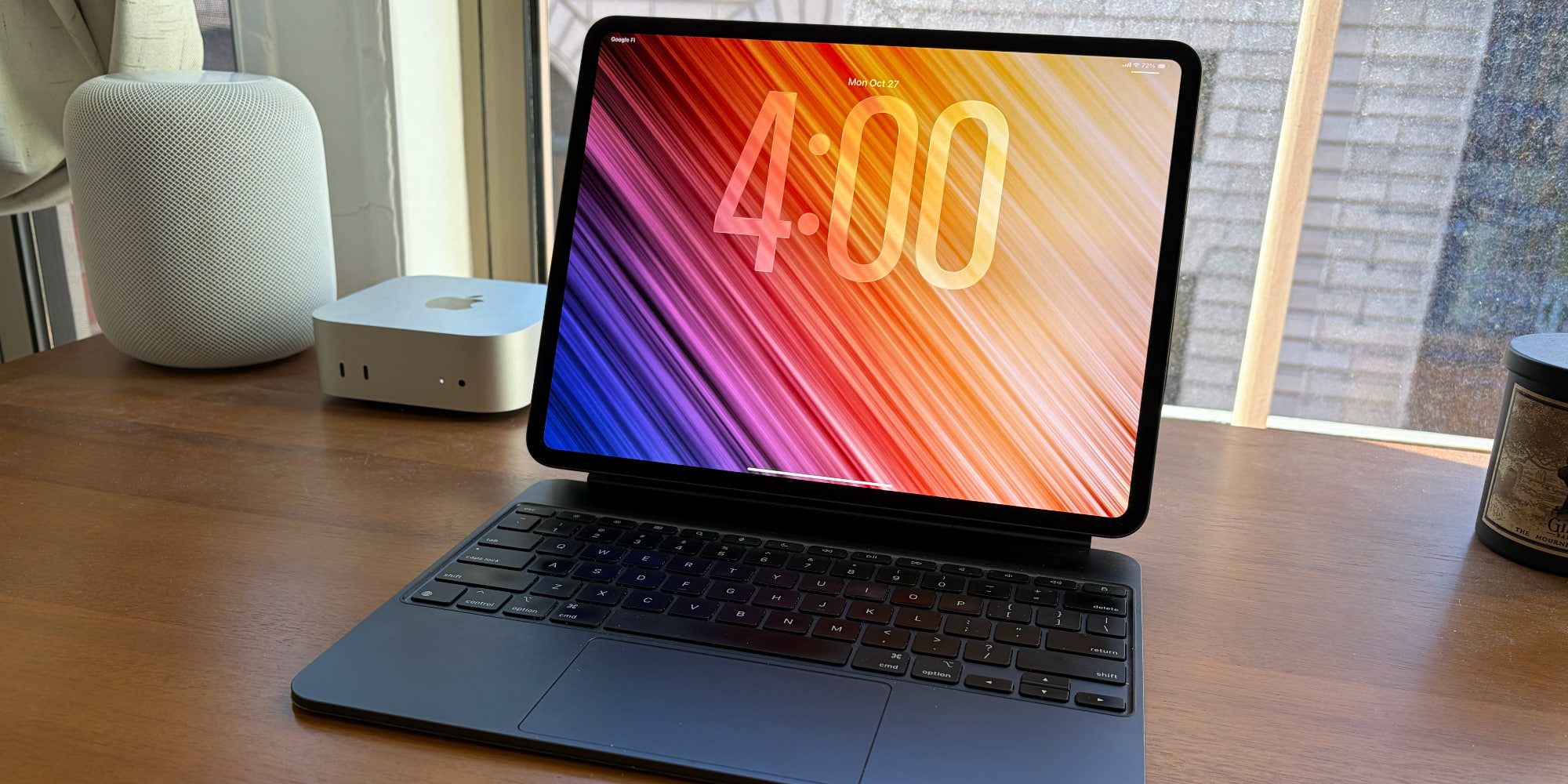
Как превратить ваш iPad в лучшую цифровую фоторамку
Вы легко можете потратить от 100 до 200 долларов на цифровую фоторамку с Wi-Fi, но у них часто неудобные интерфейсы для синхронизации фотографий, а дисплеи могут быть довольно плохими. Лучшим решением может стать перепрофилирование старого iPad или использование вашего текущего iPad в режиме фоторамки для особых случаев.
Когда-то Apple добавляла удобную кнопку слайд-шоу фотографий на экран блокировки iPad, но эта функция была упразднена в iOS 7 и более поздних версиях. Хотя я хотел бы, чтобы эта функция вернулась в будущем, вы можете создать режим Wi-Fi цифровой фоторамки для вашего iPad, используя встроенные функции iOS уже сегодня.
Моя установка использует iPad Pro 9,7 дюйма 2016 года с последней версией iOS 11, но это руководство должно работать с любым современным iPad под управлением актуальной версии iOS. Следуйте этим шагам, и вы сможете легко обновлять свою беспроводную цифровую фоторамку с вашего iPhone или Mac. Вы также можете гарантировать, что никто не сможет вывести ваш iPad из режима фоторамки без вашего разрешения. Вот как:
Включите общий доступ к фото iCloud (Настройки → Фото → Общий доступ к фото iCloud) — это бесплатная функция, которая позволяет создавать альбомы, синхронизирующиеся с iCloud между устройствами и которыми можно делиться с другими пользователями iCloud.
Создайте новый общий альбом (Фото → Общие → + в верхнем левом углу) и дайте ему имя, например «Фоторамка». При желании вы можете пригласить других пользователей iCloud, если хотите, чтобы они добавляли свои фотографии в слайд-шоу фоторамки, затем нажмите «Создать», и ваш новый альбом готов для добавления фотографий.
Добавляйте фотографии в новый общий альбом (Фото → Общие → Фоторамка → +) с вашего iPhone, iPad или Mac, используя ту же учетную запись iCloud с включенным общим доступом к фото iCloud из приложения «Фото». Вы можете даже добавлять несколько фотографий одновременно (Фото → *Выбрать* в правом верхнем углу → Нажмите на нужные фотографии → Нажмите кнопку *Поделиться* в правом нижнем углу → Нажмите *Общий доступ к фото iCloud* из выбора цветных значков → выберите «Фоторамка» из выбора общего альбома → Нажмите *Опубликовать*).
Включите режим одного приложения с помощью Управляемого доступа (Настройки → Основные → Универсальный доступ → Управляемый доступ), который позволяет заблокировать ваш iPad в текущем приложении, трижды нажав кнопку «Домой». Установите пароль и при желании включите Touch ID, чтобы легко выйти из режима Управляемого доступа. Для режима фоторамки я отключаю все аппаратные кнопки и сенсорные действия, а также не устанавливаю временной лимит. Это предотвратит закрытие приложения «Фото» или выключение вашего iPad кем-либо.
Отключите функцию «Автоблокировка», если вы хотите предотвратить автоматическое отключение дисплея вашего iPad (Настройки → Экран и яркость → Автоблокировка → Никогда); вы по-прежнему можете выключить дисплей кнопкой сна/блокировки, когда Управляемый доступ не активен.
При желании отключите звук, включите режим «Без звука» и включите «Не беспокоить» из Пункта управления, чтобы избежать каких-либо прерываний. Вы можете добавлять видео в общий альбом, поэтому управление громкостью будет влиять на воспроизведение аудио (но не на громкость Siri, которая отдельно).
Теперь пора это запустить! Откройте новый альбом (Фото → Общие → Фоторамка) и нажмите «Слайд-шоу» в правом верхнем углу. Вы можете настроить тему, фоновую музыку и скорость перехода с помощью кнопки «Параметры» в правом нижнем углу. Здесь вы также захотите включить «Повтор». Затем нажмите «Воспроизвести» (значок треугольника внизу по центру) и трижды нажмите кнопку «Домой», чтобы переключиться в режим одного приложения.
Наконец, чтобы это работало, ваш iPad должен оставаться подключенным к источнику питания. Адаптер питания мощностью 12 Вт или выше и кабель Lightning подойдут отлично. Для более аккуратной установки я использую подставку Logitech Base, которая заряжает iPad Pro через Smart Connector, но только потому, что она у меня уже есть (она немного дорога, чтобы покупать ее только для этой цели).
Превращение вашего iPad в цифровую фоторамку с Wi-Fi — отличный способ дать старому iPad новое назначение, а выполнение этих шагов для временного превращения вашего основного iPad в фоторамку может стать приятным трюком. Это также идеально подходит для общих iPad в гостиной. Я также использую этот iPad в качестве контроллера Sonos, приложения «Дом» для гостей и семьи, а также включил Siri для импровизированной работы в качестве умной колонки.
Ручная настройка этого режима требует некоторой работы для начала, но добавление и поддержание этого режима впоследствии становится довольно простым. Я бы хотел, чтобы приложение «Фото» имело встроенный подобный режим, но пока эти функции iOS делают это абсолютно возможным при небольших начальных усилиях.