
| 18 марта 2015 г. — 12:25 PT
iPhone от Apple стали самыми популярными камерами на Flickr в 2008 году, а вскоре и самыми популярными камерами в целом. Однако, даже сейчас, iPhone составляют лишь 9,6% пользователей сайта для обмена фотографиями. Несмотря на неоспоримую популярность iPhone, более 90% фотографов используют другие камеры: Canon занимает 13,4% доли, Nikon — 9,3%, Samsung — 5,6%, а Sony — 4,2%, с множеством других брендов, следующими близко. Хотя камеры в телефонах продолжают совершенствоваться каждый год, они не являются лучшими инструментами для фотографии — это просто те, которые большинство людей всегда носят с собой.
Если вы снимаете фотографии с помощью DSLR или компактной камеры, вы, вероятно, не отправляете изображения напрямую в Интернет с самой камеры. Вы, вероятно, возвращаетесь домой, переносите фотографии на компьютер, затем редактируете и делитесь ими с помощью Adobe Photoshop Lightroom или одного из трех приложений Apple для управления фотографиями — iPhoto, Aperture или бета-версии Photos.
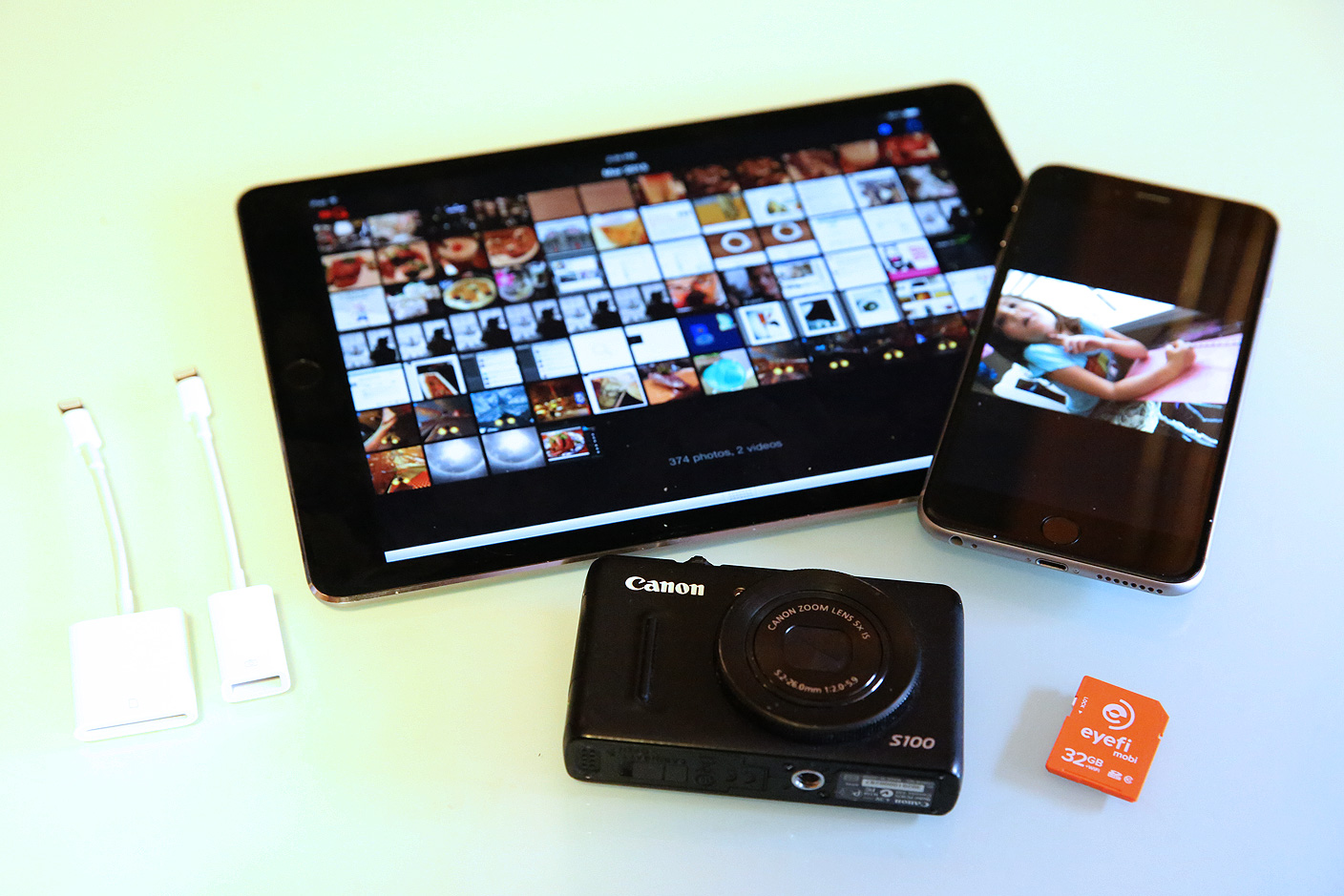
Всего за 30 долларов ваш iPhone или iPad может изменить способ съемки, редактирования и обмена фотографиями. Используя правильные аксессуары и приложения, вы можете легко публиковать фотографии DSLR-качества через минуту после съемки. Я делаю это годами, и это работает невероятно хорошо; сегодня это даже лучше, чем когда-либо прежде, благодаря недавним улучшениям аппаратного обеспечения iPhone и iPad. Этот новый гайд «Как» проведет вас через все, что вам нужно знать, чтобы использовать ваш iPhone или iPad в качестве станции для редактирования и обмена фотографиями, рассматривая аксессуары для переноса фотографий, программное обеспечение для редактирования и параметры обмена…
Краткий обзор: Перенос, редактирование и обмен фотографиями
Перенос фотографий с автономной камеры в Интернет через ваш iPhone или iPad включает три шага: перенос изображений на ваше iOS-устройство, их обработка в приложении для редактирования для коррекции цвета и затем отправка одному или нескольким людям. Перенос может быть выполнен по беспроводной сети или с помощью проводного адаптера, каждый из которых стоит от 30 долларов. Редактирование можно выполнить с помощью выбранных вами бесплатных или платных инструментов. А обмен может быть настолько приватным, как отправка электронной почты, или настолько публичным, как публикация на сервисе для обмена фотографиями. Моя цель — предоставить вам варианты, чтобы вы могли выбрать то, что лучше всего соответствует вашим потребностям.
Перенос фотографий с камеры на iOS
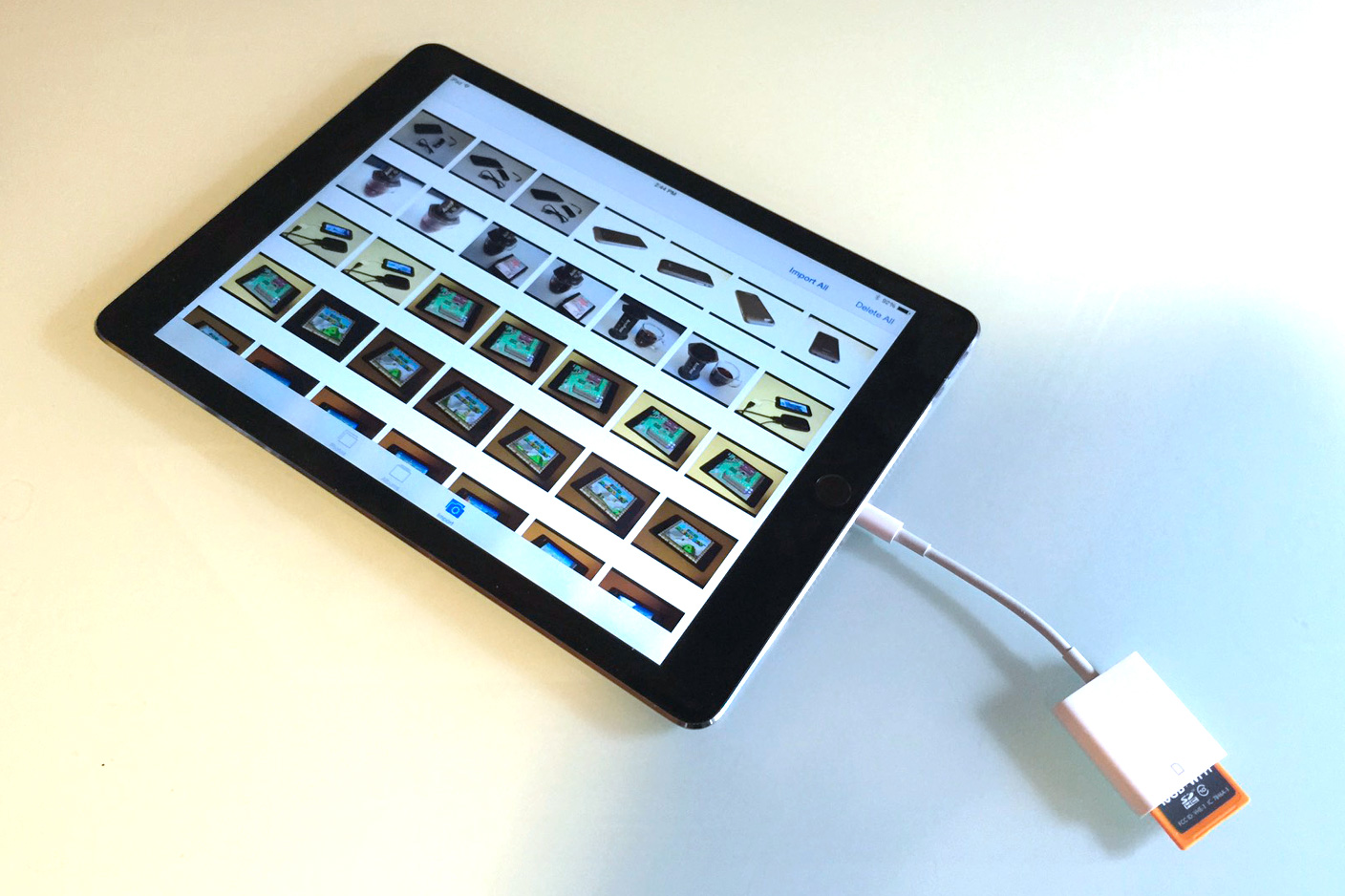
Существует два основных способа переноса фотографий с камеры на ваш iPad или iPhone: *по Wi-Fi* с использованием одного из нескольких аксессуаров или с помощью *проводного адаптера*. Лично я рекомендую решения по Wi-Fi, которые работают на iPhone, iPad и iPod touch, а не только на iPad.
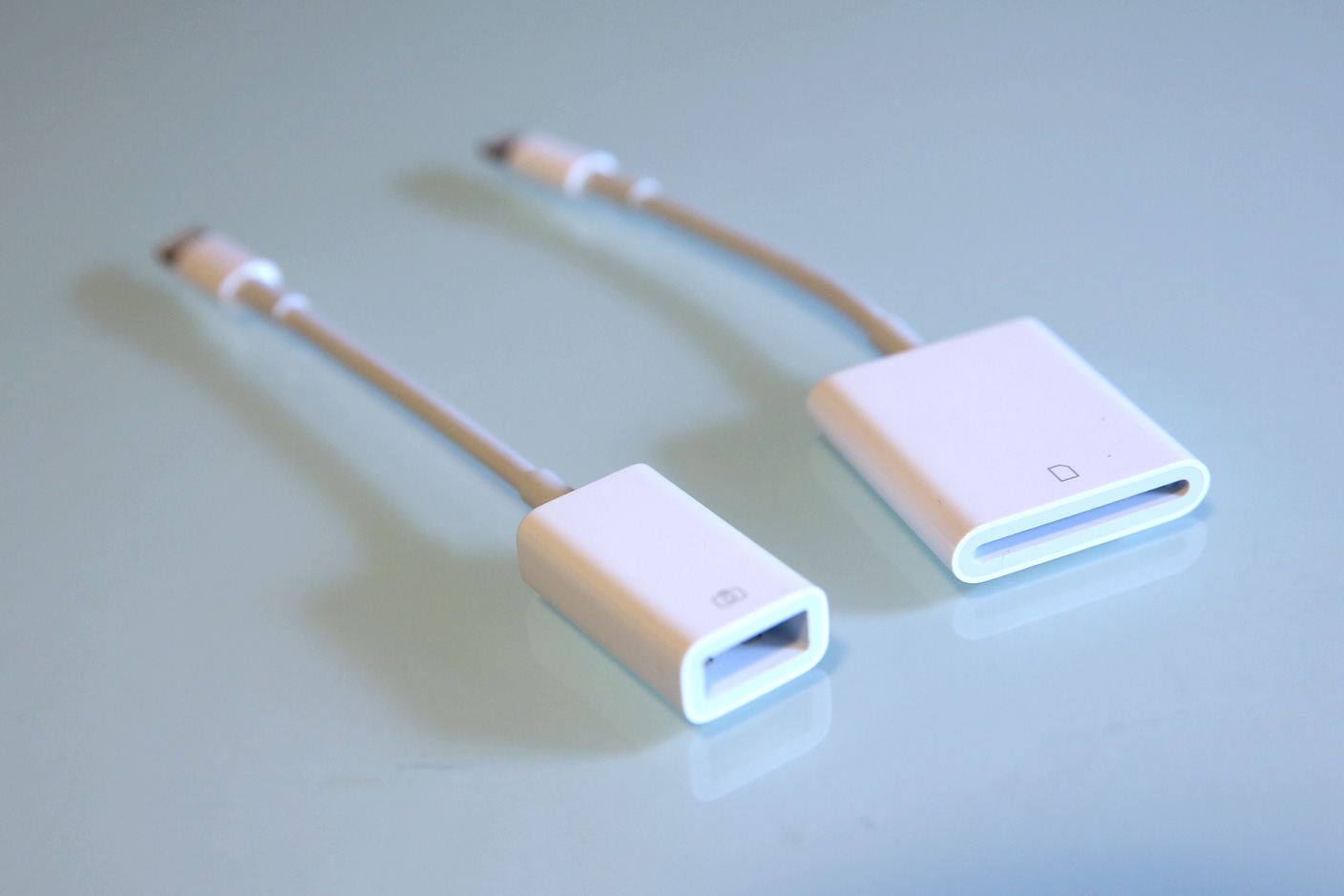
Проводные адаптеры для камер работают только на iPad — ограничение, вероятно, установлено Apple, чтобы снизить расход заряда батареи на ее меньших устройствах. Если вы выбираете проводной вариант, ваши самые безопасные варианты — это **Lightning to SD Card Camera Reader от Apple или **Lightning to USB Camera Adapter**, каждый продается за 29 долларов. Большинству людей лучше всего подойдет SD Card Camera Reader, который очень быстро импортирует фотографии прямо в приложение Photos iPad с любой SD-карты; USB Camera Adapter более громоздкий, но позволяет подключить либо камеру, либо устройство чтения CompactFlash через USB.
Теоретически возможно найти более дешевые неавторизованные адаптеры для камер Lightning, но десятки отзывов покупателей рассказывают грустные истории о дефектах и полном отказе этих продуктов. Некоторые работают с конкретными устройствами iOS и версиями iOS, только чтобы позже выйти из строя; другие ломаются прямо из коробки. Основываясь на количестве жалоб, которые я прочитал от пользователей дешевых адаптеров, я бы не рекомендовал их на данный момент.

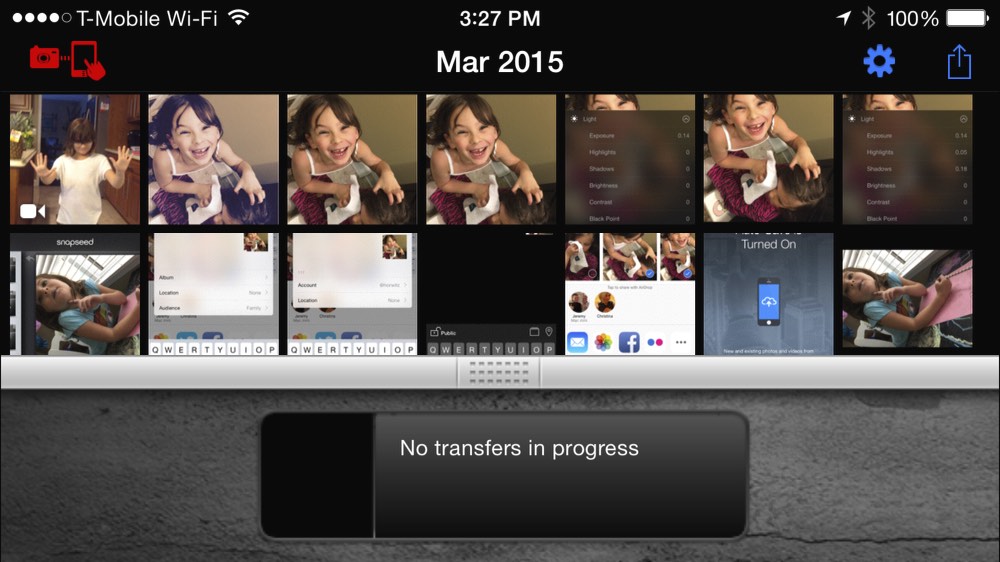
Беспроводные решения лучше. Из всех протестированных мной решений для переноса фотографий на iOS, к которому я постоянно возвращаюсь, — это SD-карты Eyefi, и для большинства людей я бы конкретно рекомендовал версию под названием Eyefi Mobi. Предлагаются в объемах 4 ГБ (30 долларов), 8 ГБ (40 долларов), 16 ГБ (60 долларов) и 32 ГБ (80 долларов), Mobi позволяет обычным камерам обмениваться изображениями по Wi-Fi, создавая Wi-Fi сеть везде, где вы находитесь, и передавая фотографии с помощью бесплатного приложения. По моему опыту, настройка очень проста, а результаты безупречны. (Я только что закончил тестирование абсолютно новой профессиональной версии Mobi Pro от Eyefi (100 долларов), которая обзор которой здесь.)
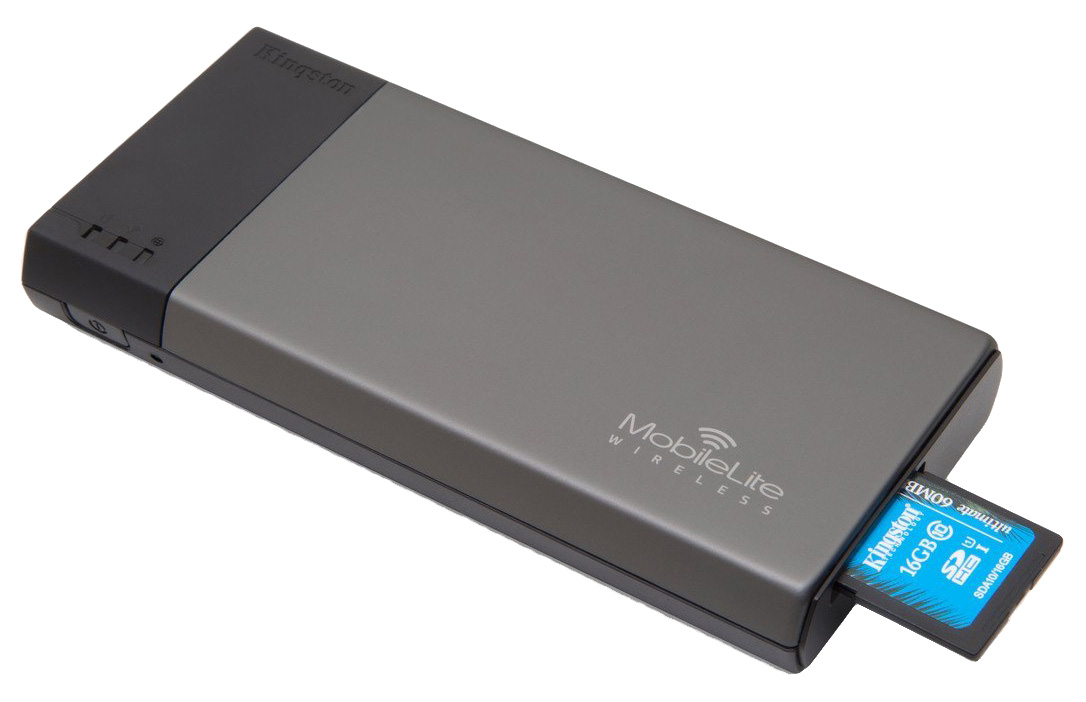
Другой альтернативой является использование вашей существующей SD-карты с $40 Kingston MobileLite Wireless Flash Reader. Используя батарею 1800 мАч, Wi-Fi чип и слот для SD-карты, он позволяет передавать изображения вашей камеры по Wi-Fi на ваш iPad или iPhone с помощью бесплатного приложения Kensington MobileLite; вы также можете передавать содержимое SD-карты на USB-накопитель или флэш-накопитель с интегрированным полноразмерным портом USB. Хотя это и более сложный способ по сравнению с картами Eyefi, он работает.
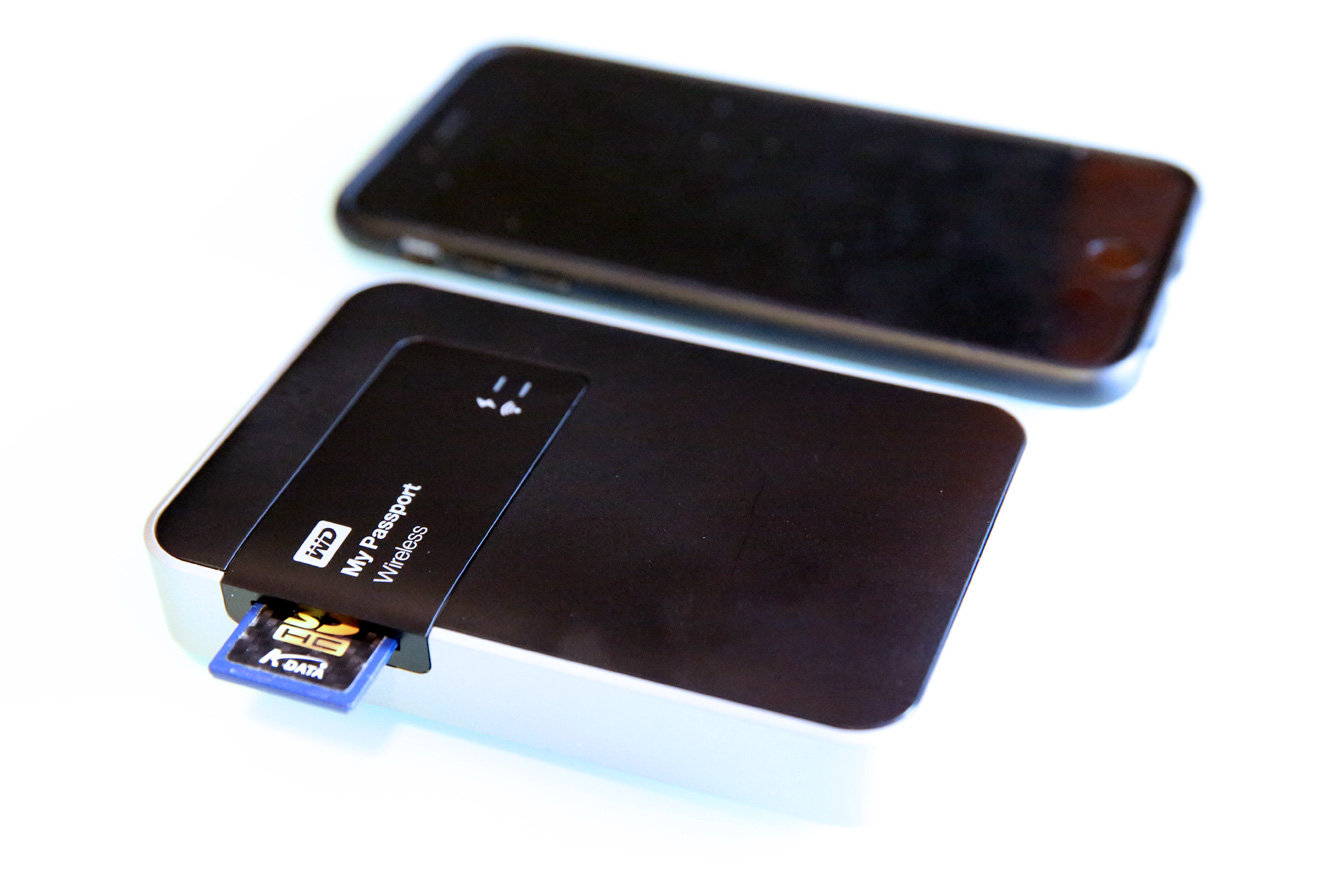
Наконец, Western Digital продает 1 ТБ (160 долларов) и 2 ТБ (190 долларов) жестких дисков My Passport Wireless, каждый с 6-часовой автономной работой по Wi-Fi и интегрированным слотом для SD-карт. Как и Kensington MobileLite, My Passport Wireless предлагает более сложный способ передачи по Wi-Fi — вам нужно сначала перенести содержимое SD-карты на жесткий диск, а затем с помощью бесплатного приложения WD My Cloud поместить их на ваш iPad или iPhone — но если вы будете работать в дороге некоторое время и хотите постоянно создавать резервные копии вашей SD-карты на жестком диске, это может соответствовать вашим потребностям.
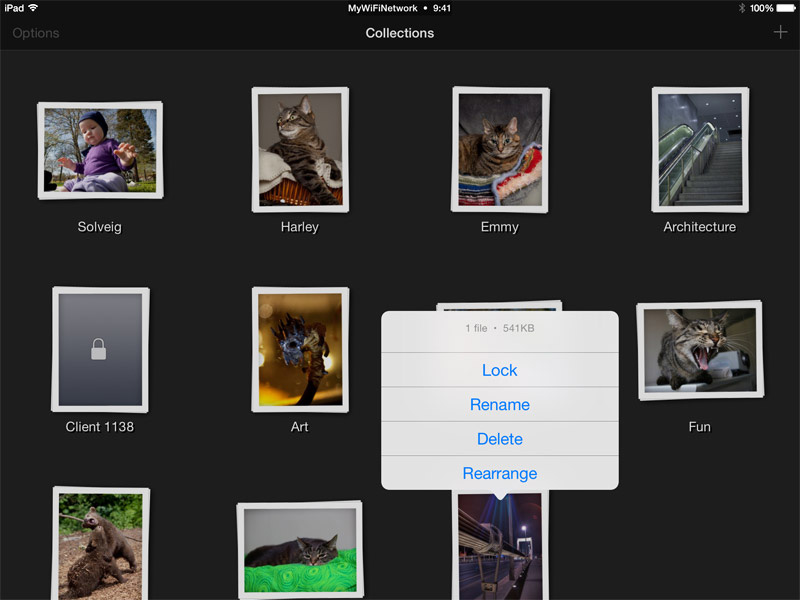
Если ваша камера имеет встроенный Wi-Fi, есть большая вероятность, что существует официальное приложение (например, Canon Camera Connect, Nikon Wireless Mobile Utility или Sony PlayMemories Mobile) для беспроводной передачи фотографий на ваше iOS-устройство. Если нет, или если вы не удовлетворены ограничениями официального решения, приложение ShutterSnitch от 2nd Nature за 19 долларов — это приложение профессионального качества, которое может быстро импортировать фотографии, проверять освещение и экспозицию с помощью больших гистограмм и автоматически отправлять изображения на FTP-серверы или онлайн-сервисы для фотографий. Оно не такое интуитивное или простое в настройке, как хотелось бы, но это мощный инструмент с поддержкой всех основных стандартов беспроводных камер и карт.
Редактирование фотографий на iOS
Существуют тысячи приложений для редактирования фотографий для iOS, и поскольку ранние устройства iOS имели посредственные встроенные камеры и только умеренно точные по цвету дисплеи, многие из этих приложений уделяют большое внимание добавлению фильтров и спецэффектов, а не точности цветопередачи. Но iPhone 6, iPhone 6 Plus, iPad Air и iPad Air 2 имеют такие превосходные, точные по цвету дисплеи Retina, что вы можете выполнять практически профессиональную коррекцию цвета ваших снимков перед их публикацией онлайн. Я не буду вдаваться во все доступные варианты редактирования, но я хочу отметить три инструмента, которые мне лично нравятся и которыми я пользуюсь.
Бесплатное приложение Apple Photos (включенное в iOS 8) позволяет выполнять отличную коррекцию цвета на iPhone или iPad без загрузки каких-либо других инструментов. Убедитесь, что яркость на вашем устройстве (временно) увеличена до максимума, выберите любую фотографию и нажмите кнопку «Редактировать» в правом верхнем углу экрана. Нажмите на значок циферблата внизу экрана, затем используйте ползунки «Свет» (ищите значок с точкой и тремя линиями), чтобы настроить экспозицию, света и тени, доводя яркие, средние и темные точки до ваших предпочтительных уровней. Повторите с ползунками «Цвет» (в основном насыщенность и контрастность), чтобы цвета стали ярче или тусклее. Нажмите «Готово» в правом нижнем углу, и ваше изображение должно выглядеть заметно лучше, готовое к публикации в мире.
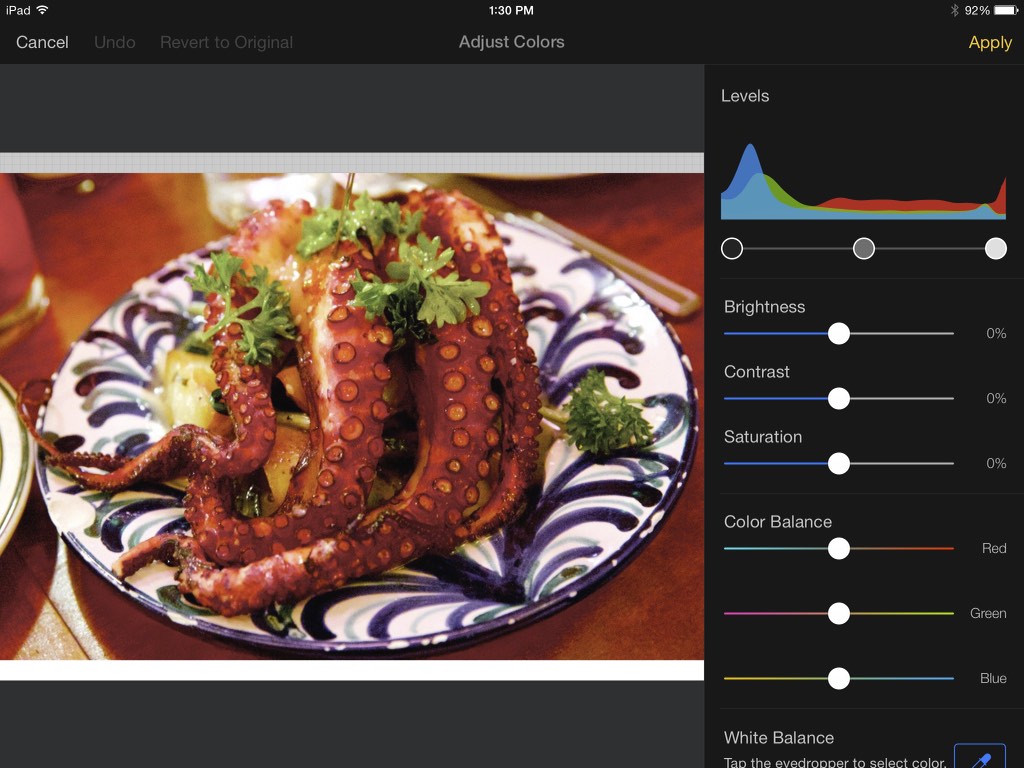
Эти инструменты — и многие другие — включены в потрясающий Pixelmator для iPad (10 долларов), который выходит за рамки коррекции цвета и фильтрации, включая инструменты ретуши, такие как кисти для исправления, размазывания и повышения резкости, а также инструменты для добавления текста, фигур и нескольких изображений на одном экране. На данный момент он доступен только для iPad, но намного мощнее Photos и является отличной альтернативой использованию Adobe Photoshop на компьютере. Полный обзор смотрите здесь.
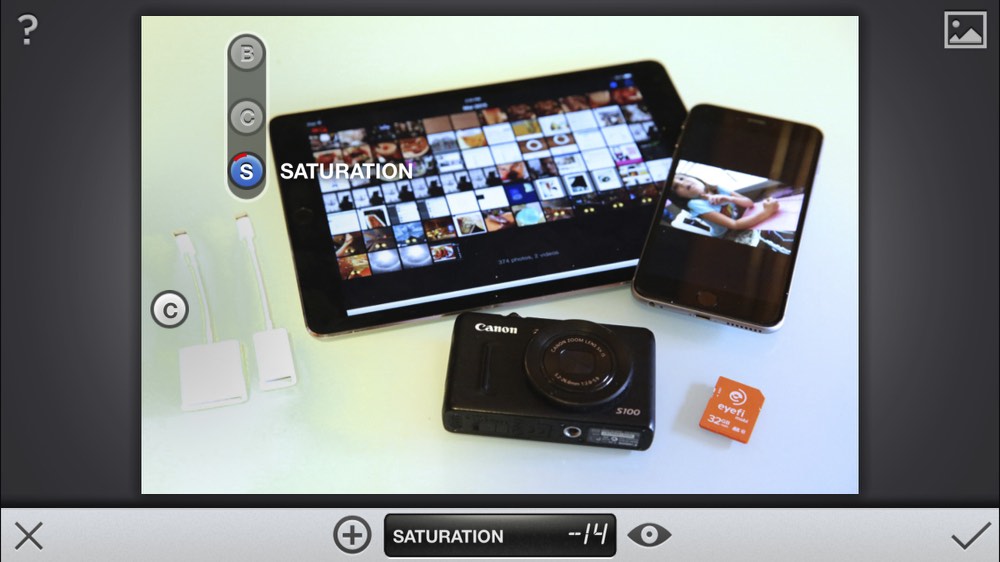
Наконец, бесплатное приложение Google Snapseed находится где-то посередине по функционалу, позволяя вам делать гораздо более точные и отличительные корректировки изображений, чем Photos, но без премиальных инструментов, найденных в Pixelmator. Оно работает на iPhone и iPad; лично я держу его только на своем iPhone в настоящее время и использую его в основном, когда мне нужно исправить изображение, где одна часть сильно переэкспонирована или недоэкспонирована.
Обмен фотографиями с вашего iPhone или iPad
Вы, вероятно, более чем осведомлены о встроенных опциях обмена фотографиями вашего iOS-устройства: приложения Mail и Messages предназначены для обмена с одним или несколькими людьми, в то время как iCloud Photo Sharing позволяет быстро делиться новыми изображениями с группами семьи и друзей. Конечно, Facebook, Twitter и Flickr легко скачать, и обмен фотографиями с любым из этих сервисов требует всего двух или трех касаний из приложения Photos iOS.
Новая опция — и одна, которая вызывает серьезный интерес у пользователей, разочарованных ежемесячными платами Apple за хранение фотографий iCloud — это Amazon Photos. Как еще одно преимущество фантастической службы Amazon Prime с 2-дневной доставкой и потоковым видео, Amazon Photos предоставляет неограниченное хранилище фотографий *и домашних видео*, синхронизируется со всеми вашими устройствами iOS (и Amazon), а также работает с компьютерами и веб-браузерами. Он также может автоматически синхронизировать фотографии и видео вашего iOS-устройства с Cloud Drive при установлении Wi-Fi соединения. Если вы уже являетесь клиентом Amazon Prime, все, что вам нужно, — это приложение Amazon Photos для iOS; если нет, я бы настоятельно рекомендовал подписаться на Amazon Prime, что является одной из лучших инвестиций, которую может сделать любой онлайн-покупатель.
Читайте другие мои руководства «Как»
Как: выбрать лучший внешний жесткий диск для вашего Mac (или iOS-устройства!)
Как: повысить скорость вашего Mac и продлить срок его службы с помощью простых обновлений ОЗУ
Как: обновить SSD в вашем MacBook Air или Retina MacBook Pro, увеличив объем и скорость
Как: обновить жесткий диск вашего старого MacBook, Mac mini или Mac Pro на быстрый SSD