
| 24 января 2017 г. — 13:05 PT

Общая обеспокоенность по поводу Touch Bar на новом MacBook Pro от Apple заключается в том, что он может быть просто причудой, а не действительно полезным инструментом. Функциональные клавиши и сочетания клавиш могут сделать вас эффективнее, но настройка Touch Bar может поместить такие элементы, как элементы управления Safari на экране, прямо на клавиатуру.
Для меня Touch Bar стал способом открыть для себя функциональность в приложениях, а настройка Safari позволяет персонализировать то, к чему вы хотите получить доступ. Ниже мы рассмотрим, как вы можете использовать настройку Touch Bar в Safari для улучшения вашего собственного рабочего процесса в macOS.
Как писатель на 9to5Mac, я ежедневно обращаюсь к нескольким общим ссылкам в Safari. До появления MacBook Pro с Touch Bar я полагался на добавление ссылок в закладки, а затем на поиск нужных по мере необходимости. Хотя они были в закладках, быстрый доступ к ним был маловероятен. Через несколько дней использования моего Touch Bar я понял, что могу значительно ускорить доступ к этим страницам, даже быстрее, чем при использовании панели избранного или интеллектуального поля поиска Safari.
Раньше я использовал сочетания клавиш, чтобы перейти в адресную строку, ввести часть URL-адреса, а затем выбрать нужный из списка. Хотя это было не так уж плохо, стало отвлекать поиск нужного, поскольку интеллектуальное поле поиска Safari смешивает закладки и историю. Если вы посещаете несколько разных страниц, которые имеют один и тот же корневой домен, это может быть довольно раздражающим только при использовании сочетаний клавиш.
Решение было простым: начните творчески использовать Touch Bar с Safari.
Вот как это сделать самостоятельно:
1. Добавьте в закладки все часто посещаемые страницы и убедитесь, что они находятся в разделе Избранное.
- Совет: Создавайте папки для еще лучшей организации.
-
- Touch Bar для рабочего процесса Safari – Закладки
2. Настройте Touch Bar в Safari, чтобы убедиться, что он содержит элемент Набор по умолчанию или, по крайней мере, элемент Фокусировать интеллектуальное поле поиска. (Джефф ранее подробно описывал, как редактировать Touch Bar, в своем посте 15 советов и хитростей по Touch Bar для нового MacBook Pro.)
-
- Touch Bar для рабочего процесса Safari – Настройка Touch Bar
3. Готово!
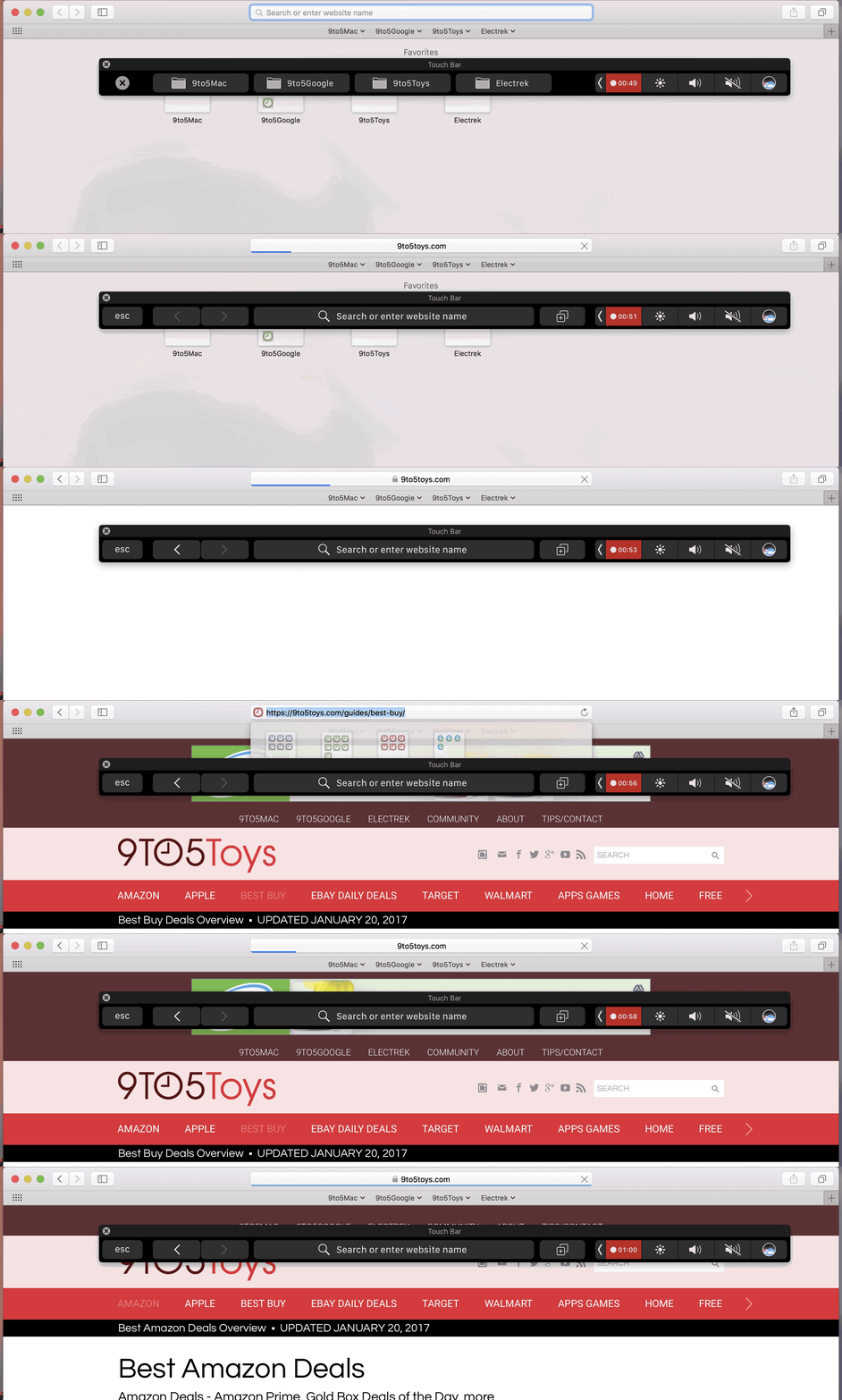
Нажмите здесь, чтобы увидеть GIF в полном разрешении
Теперь, когда вы захотите перейти на часто посещаемый URL-адрес в Safari, коснитесь увеличительного стекла на вашем Touch Bar, выберите папку (если вы ее создали), а затем URL-адрес. Используя Touch Bar, вы можете добраться до нужного места примерно за два касания вместо трех или четырех сочетаний клавиш, которые обычно требуются (не считая ввода части URL-адреса).
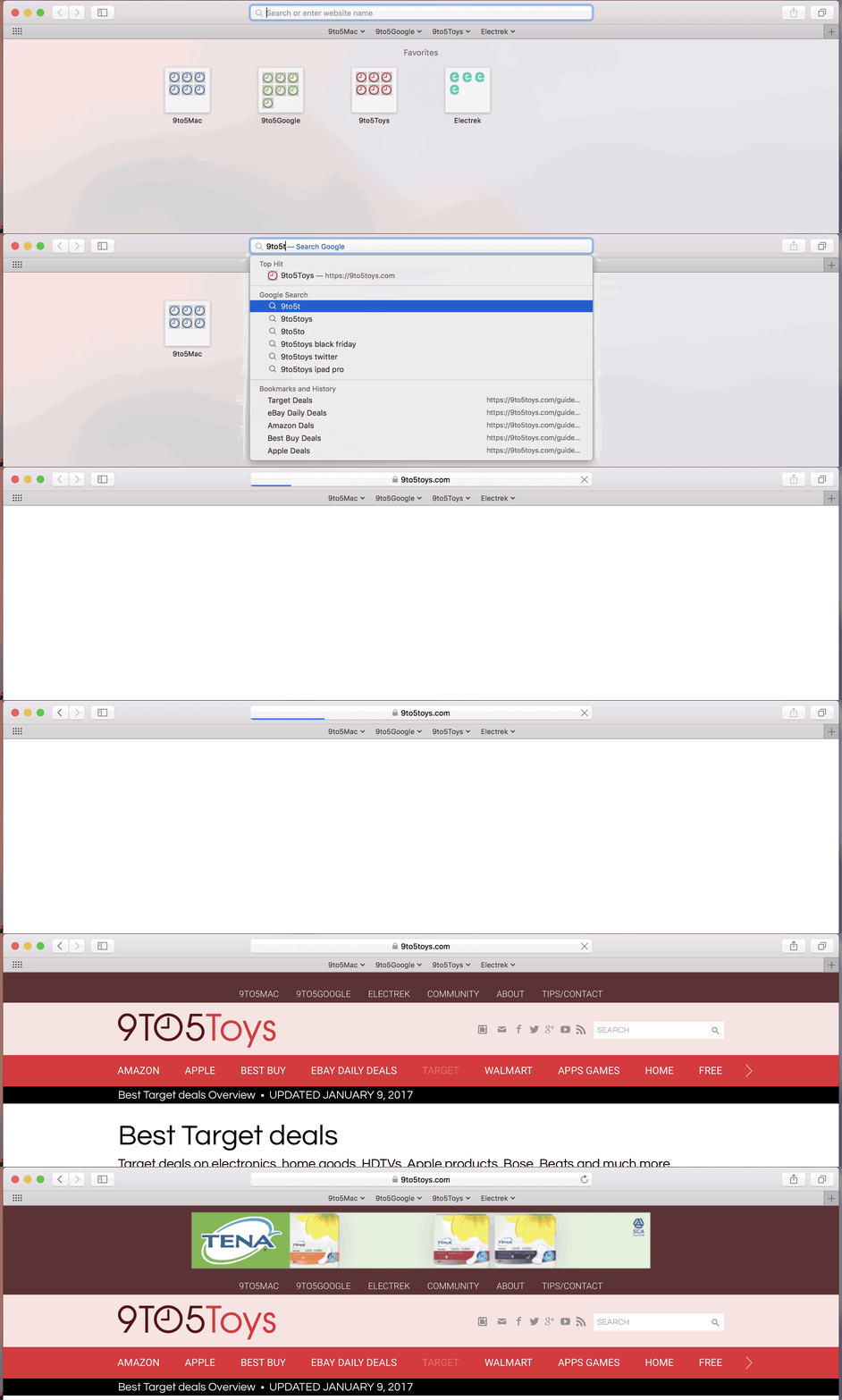
Нажмите здесь, чтобы увидеть GIF в полном разрешении
Я с нетерпением жду развития Touch Bar на новом MacBook Pro вместе с будущими приложениями, поскольку они находят лучшие способы его использования. Safari — это лишь верхушка айсберга, но он показывает простой способ изменить ваш рабочий процесс, чтобы сделать его более эффективным и результативным с помощью Touch Bar.
Используете ли вы Touch Bar на MacBook Pro для ускорения рабочего процесса? Сообщите нам в нашем опросе.