
| 17 сен 2014 — 2:13 pm PT
Прежде всего, стоит отметить, что вы можете обновить свое iOS-устройство через Mac с помощью iTunes, не имея много дополнительного места. Это, вероятно, самый быстрый/простой способ.
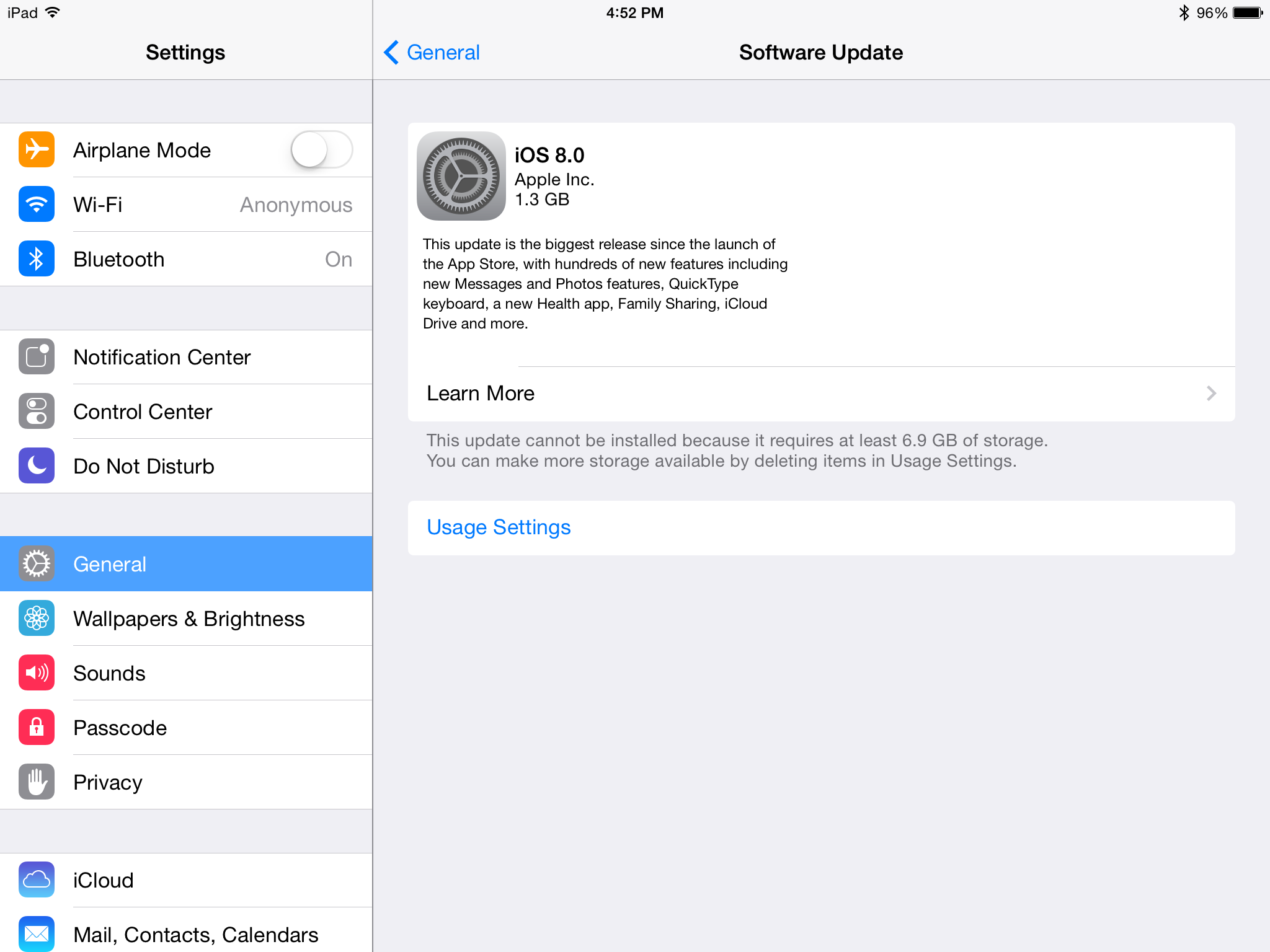
Сегодня вышло iOS 8. Была огромная спешка с попыткой установить и загрузить его. Единственное, к чему мы не были готовы или о чем нас не предупредили, — это необходимость иметь до 4,7-6,9 ГБ свободного места для загрузки и установки iOS 8. Причина, по которой вам нужно было 4,7-6,9 ГБ, заключается в том, что загрузка iOS 8 размером 1,1-1,3 ГБ также требует перемещения множества файлов во время установки.
Если вы такой же, как мы, возможно, у вас не так много места на вашем iOS-устройстве. Мы провели последний год, загружая музыку, видео и приложения до такой степени, что наши iPad просят нас остановиться. Так что теперь нам нужно что-то удалить.
Как только вы освободите место на своем устройстве и создадите резервную копию своего устройства, вы будете официально готовы к загрузке iOS 8. В этом руководстве я расскажу о двух разных методах освобождения места на устройстве: либо с самого устройства, либо при управлении устройством, подключенным к компьютеру через iTunes…
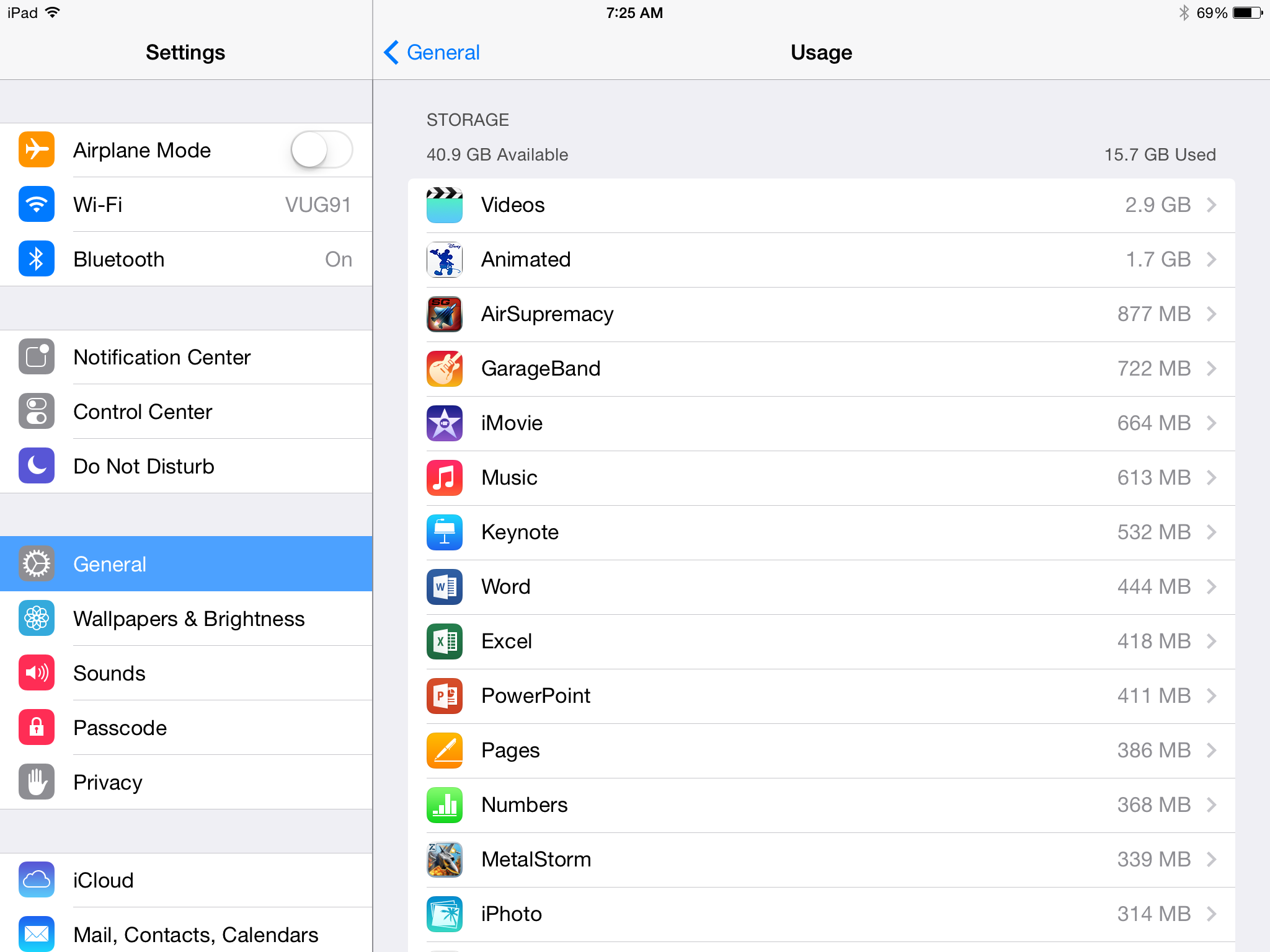
1. Управление местом для хранения через устройство. Если вы находитесь на экране обновления до iOS 8 и видите сообщение об ошибке о необходимости большего места для хранения, вы можете нажать «Настройки хранилища». Если вы не там, другой способ попасть туда — перейти в «Настройки». Затем нажмите «Основные», а затем нажмите «Хранилище» внизу.

Имейте в виду, что чем больше данных хранится на устройстве, тем дольше загружается и разбивается по приложениям информация о том, что занимает больше всего места. Это может занять от нескольких секунд до нескольких минут. Как только он загрузится, он покажет вам все приложения на устройстве, а также сколько места и данных занимает каждое приложение. Некоторые приложения, которые печально известны тем, что занимают много места, — это графически интенсивные приложения/игры, такие как Disney Animated, а также медиафайлы.
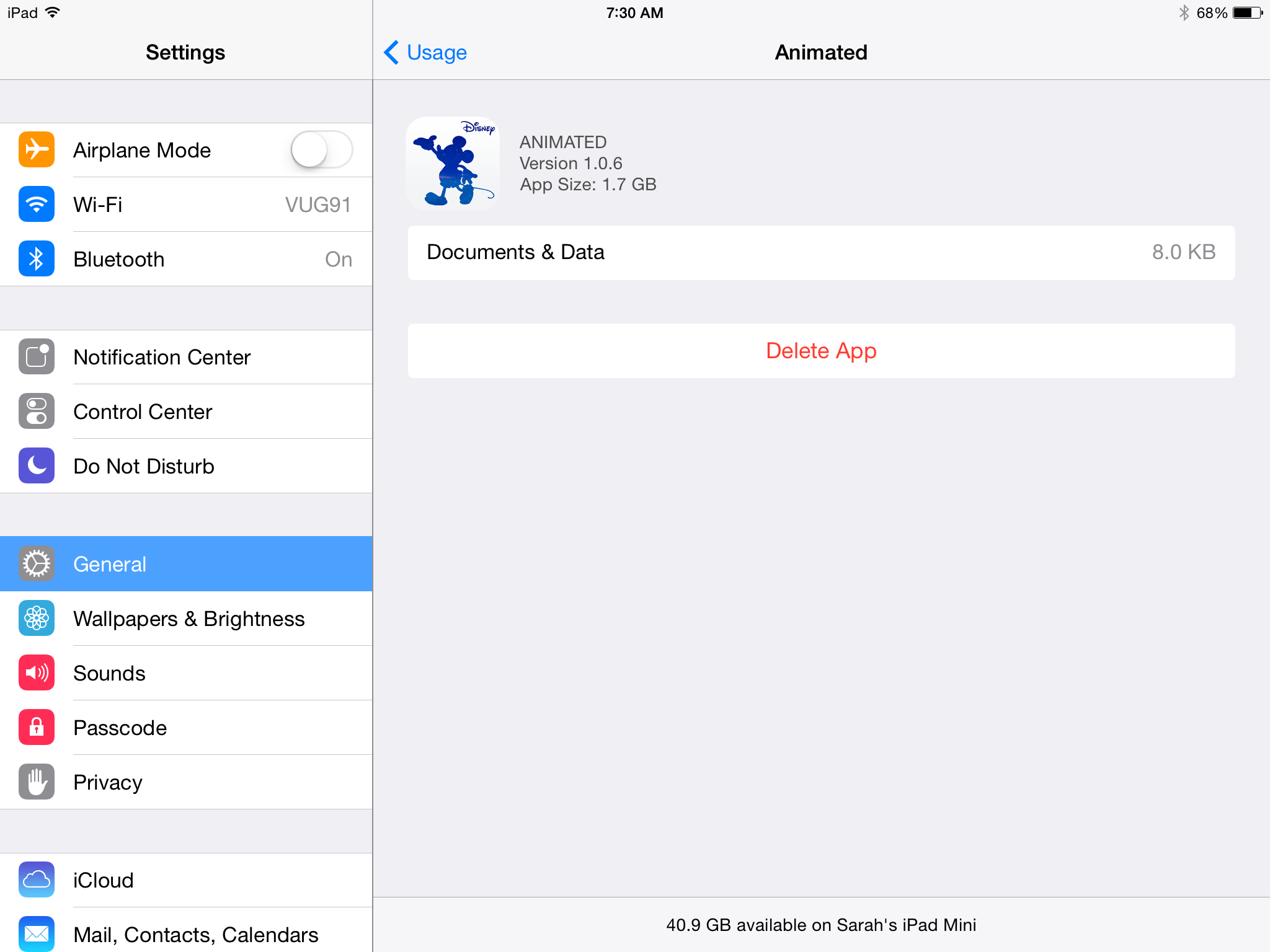
Чтобы удалить графически интенсивные игры/приложения, нажмите на них в списке. Затем нажмите красную кнопку «Удалить приложение». Вы можете сделать это со многими своими приложениями. Вы всегда можете снова загрузить их бесплатно позже, зайдя в App Store и нажав на белую полосу внизу кнопку «Покупка», которая находится второй справа (на iPad), или в кнопке «Обновление» полностью справа (на iPhone или iPod Touch).
Медиафайлы включают музыку, видео и фотографии. Если музыка и видео были приобретены в iTunes, вы всегда можете снова загрузить их бесплатно на устройство. Так же, как и с приложениями, вы можете загрузить их повторно, зайдя в iTunes Store и нажав кнопку «Покупка».
Чтобы удалить музыку с устройства, нажмите кнопку «Музыка», затем нажмите слово «Править» синим цветом в правом верхнем углу, а затем нажмите красную кнопку «-» рядом с музыкой. Наконец, нажмите красную кнопку «Удалить» справа. Это удалит всю вашу музыку.
Удаление видео похоже на удаление музыки. Нажмите на «Видео», и оно разобьется и покажет вам различные телешоу, фильмы и музыкальные клипы. Нажатие на каждую серию покажет, какие телешоу загружены. Нажатие на слово «Править» синим цветом в правом верхнем углу, отображает красные кнопки «-» рядом с каждым эпизодом. Нажатие на кнопку «-» затем потребует подтверждения удаления эпизода, нажав красную кнопку «Удалить» справа.
Удаление фотографий — это непростая задача, так как нужно убедиться, что они сохранены. Простые способы резервного копирования фотографий — это сохранить их в Dropbox или сохранить их на своем компьютере. После этого вы можете удалить свои фотографии. Чтобы удалить все фотографии одновременно с вашего устройства, вам нужно открыть приложение «Фото» и вручную удалить каждую фотографию, сначала нажав синее слово «Выбрать» в правом верхнем углу, затем нажав на все фотографии и затем нажав синюю корзину в левом верхнем углу. Наконец, вы подтверждаете, нажав «Удалить 7 фотографий» красным цветом.
2. Управление местом для хранения через iTunes на компьютере. Подключите устройство к iTunes на компьютере с помощью USB-кабеля, который шел в комплекте с устройством. Когда вы нажмете на устройство в iTunes, оно покажет вам, какой тип контента занимает больше всего места: аудио, видео, фото, приложения, книги и другое. Наведение курсора на разные цвета показывает количество и размер.
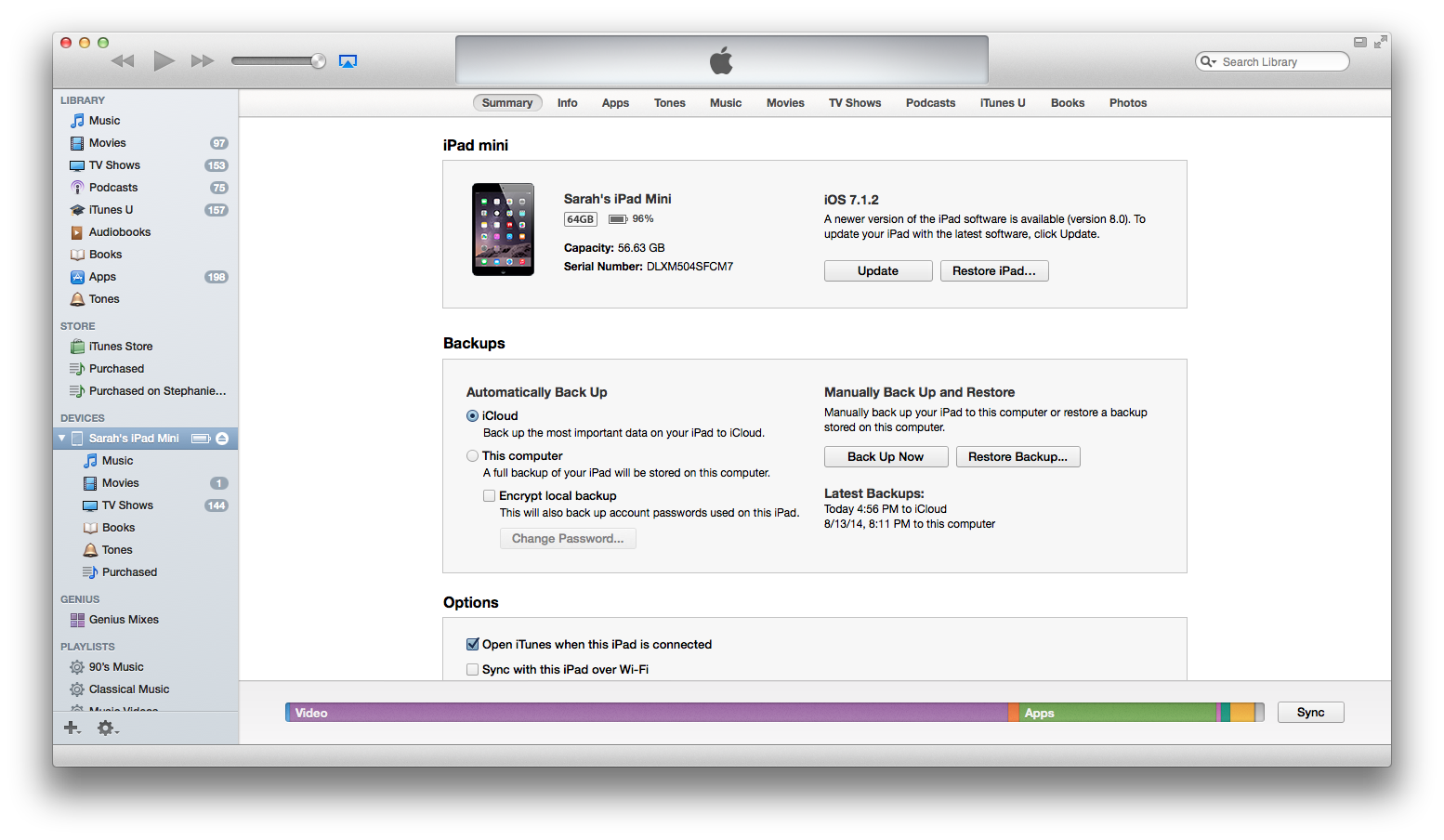
Если вы нажмете на категории наверху: Приложения, Музыка, Фильмы, Телешоу, Книги и Фотографии, вы сможете снять галочки с того, что синхронизировано, а затем нажать «Применить».
Надеюсь, это поможет вам освободить столь необходимое место на вашем устройстве, чтобы вы могли получить iOS 8.