
| 20 окт 2014 — 13:20 PT
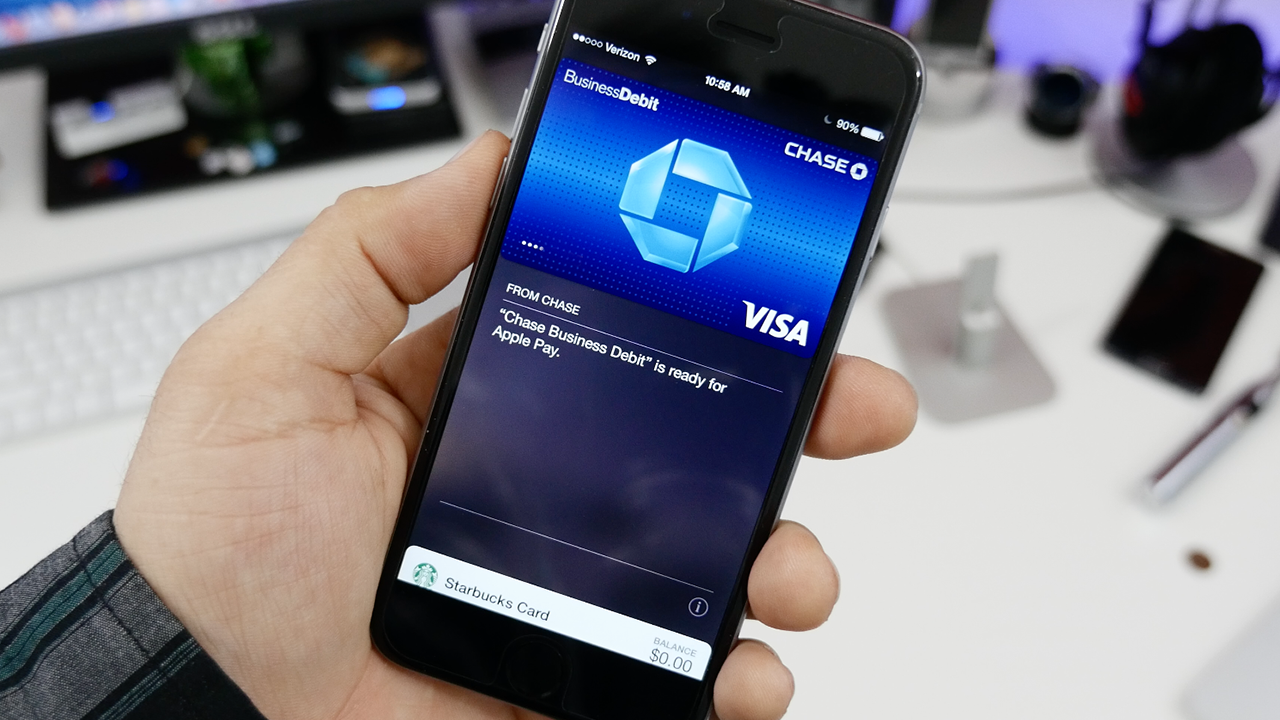
Apple выпустила iOS 8.1, и с ней появилась поддержка Apple Pay. Это новая мобильная платежная платформа от Apple, которая использует возможности NFC iPhone 6 и iPhone 6 Plus. Это позволит вам совершать покупки в магазинах, которые поддерживают Apple Pay, используя поддерживаемые карты из растущего списка банков. Настроить Apple Pay очень просто, и мы подготовили краткое руководство, чтобы провести вас через этот процесс…
Чтобы воспользоваться Apple Pay, убедитесь, что ваш iPhone 6, iPhone 6 Plus, iPad Air 2 или iPad mini 3 обновлен до iOS 8.1. Если вы не уверены, зайдите в приложение «Настройки», нажмите «Основные», затем «Обновление ПО». Если доступно обновление до iOS 8.1, вы сможете скачать и установить его здесь. Вы также можете быстро проверить, нажав «Об устройстве» в разделе «Основные» приложения «Настройки». Имейте в виду, что iPad Air 2 и iPad mini 3 смогут использовать Apple Pay только в приложениях, так как ни одно из этих устройств не имеет NFC.
Посмотрите наше видеоурок по настройке Apple Pay ниже:
[youtube=https://www.youtube.com/watch?v=8kNLTFAdS4A]
Apple Pay будет хранить ваши кредитные/дебетовые карты виртуально в приложении Passbook. Персональная информация не будет раскрываться в Passbook, но для каждой карты будет отображаться заполнитель изображения вместе с последними четырьмя цифрами номера карты.
Далее вернитесь в приложение «Настройки» и нажмите «Passbook и Apple Pay». Здесь вы найдете опцию «Добавить кредитную или дебетовую карту», а также возможность устанавливать значения по умолчанию для транзакций для конкретной карты и информацию, такую как ваш адрес выставления счетов/доставки, электронная почта и номер телефона. Для начала нажмите на опцию добавления кредитной/дебетовой карты. Вы сможете добавить существующую карту, привязанную к iTunes, или ввести новую карту. Вы также можете начать этот процесс в Passbook, если он в настоящее время пуст, или нажав на знак плюса в правом верхнем углу. У вас будет возможность добавить новые пропуска или настроить Apple Pay.
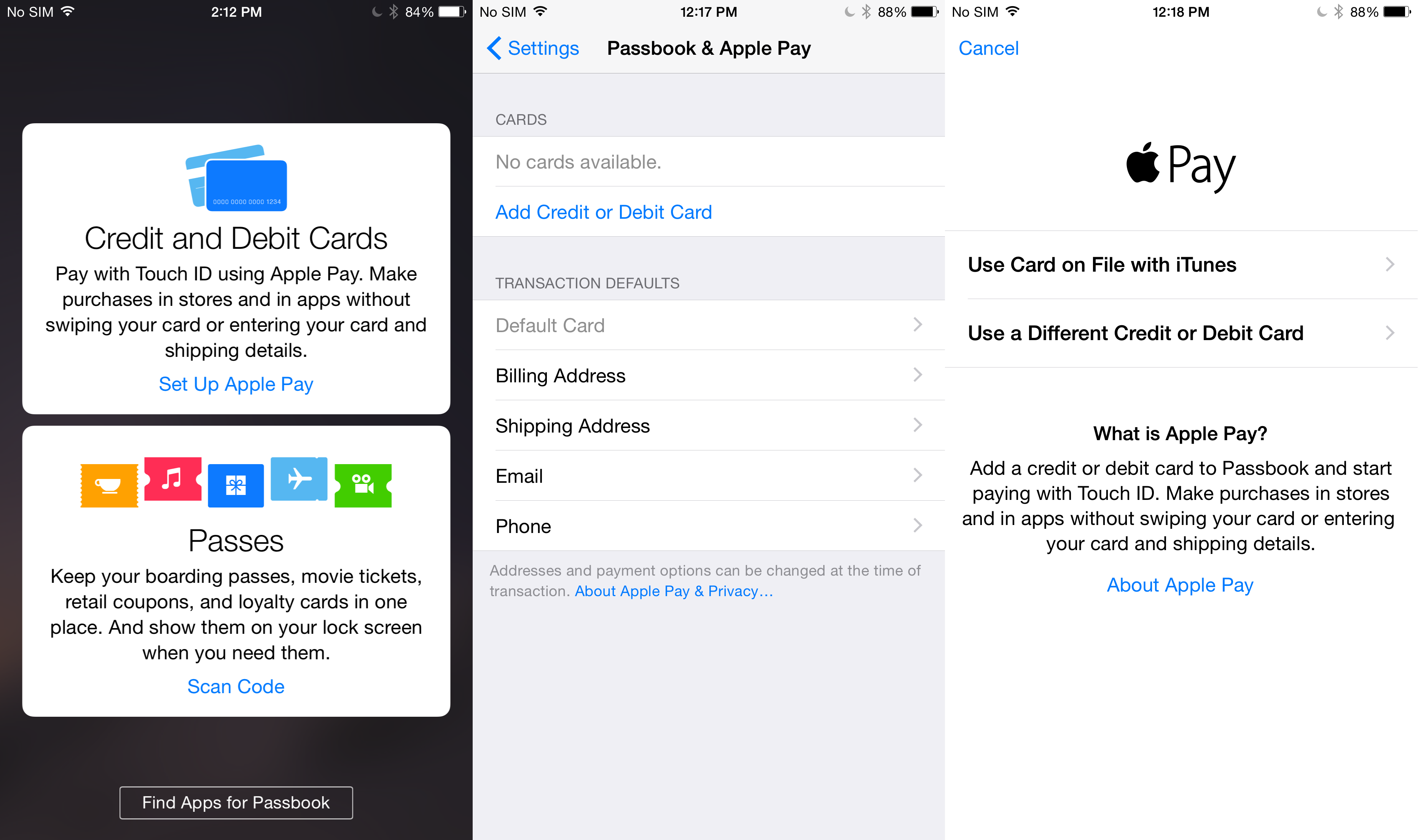
Добавление карты в Apple Pay.
Если вы используете карту iTunes, вам нужно будет подтвердить код безопасности на обратной стороне карты, прежде чем продолжить. В противном случае введите новую карту, используя доступные поля, или сфотографируйте свою карту с помощью значка камеры рядом с полем номера карты. Вам нужно будет принять условия и положения и приступить к процессу проверки. Каждый эмитент карты будет иметь свой собственный процесс проверки карты, поэтому ваш опыт может отличаться, но в большинстве случаев это будет так же просто, как подтверждение информации, связанной с вашей учетной записью, или это может быть сделано автоматически, если у вас установлено приложение вашего банка.
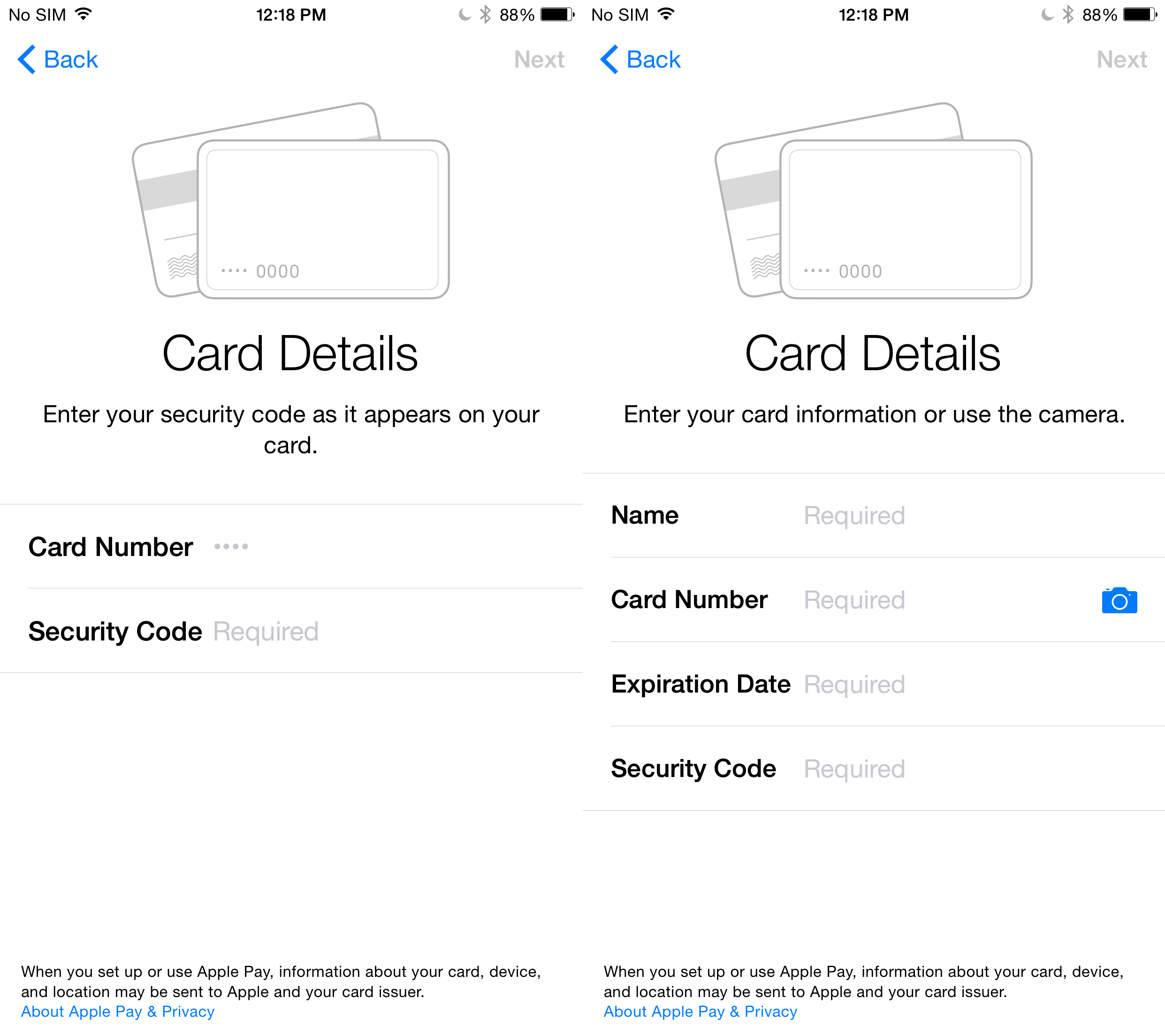
Использование существующей карты iTunes с Apple Pay или добавление новой карты.
После добавления карты вы можете ввести дополнительную информацию для выставления счетов/доставки, электронную почту и номер телефона. Эта информация будет особенно полезна, когда она потребуется продавцу, при покупках в приложениях или в интернет-магазине. После ввода этой информации вы будете полностью готовы к работе. Как упоминалось выше, ваша карта будет храниться в Passbook, но только в виртуальном виде. Реальная информация о карте не будет связана с картой, отображаемой в Passbook.
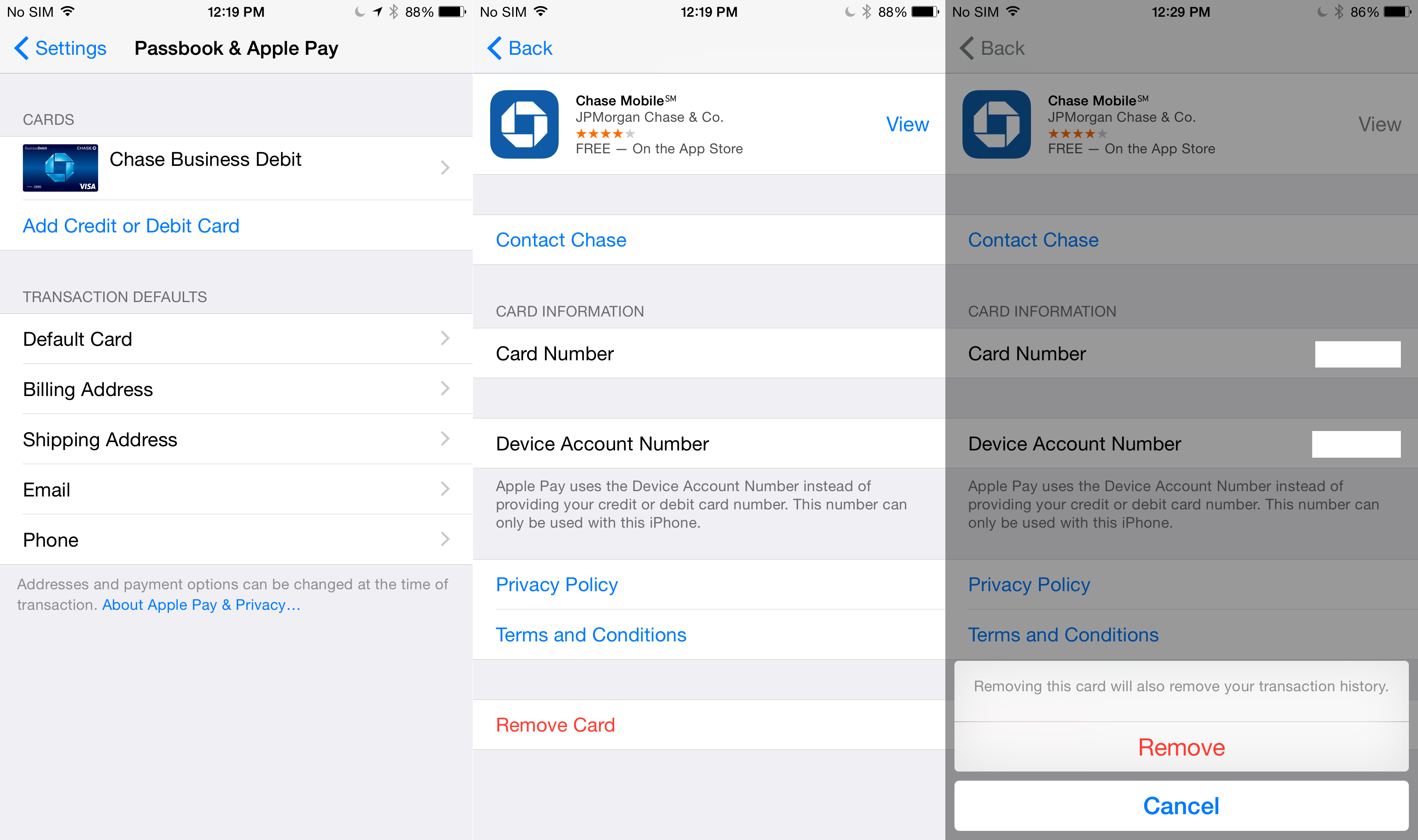
Добавление информации для выставления счетов/доставки или удаление карты.
Если вы хотите удалить карту, связанную с Apple Pay, вернитесь в раздел Apple Pay в приложении «Настройки» и нажмите на любую доступную карту, которую хотите удалить. В нижней части следующего экрана у вас будет опция «Удалить карту». Просто нажмите эту кнопку и подтвердите, что хотите удалить ее.
Надеемся, это поможет вам начать работу с Apple Pay. Чтобы подробнее ознакомиться с процессом настройки, посмотрите приведенное выше видео. Я с нетерпением жду возможности использовать Apple Pay в будущем. Сообщите нам, что вы думаете о процессе настройки и планируете ли вы использовать Apple Pay.