
| 12 августа 2021 г. — 14:07 PT

Независимо от того, нужно ли вам просто время от времени делать скриншоты на Mac, являетесь ли вы опытным пользователем с продвинутым рабочим процессом или где-то посередине, следуйте нашим инструкциям о том, как делать скриншоты на Mac с помощью бесплатного встроенного инструмента macOS или стороннего программного обеспечения. Мы рассмотрим сочетания клавиш, советы и приемы, дополнительные возможности и настройки.
С macOS Mojave и более поздними версиями Mac получили скрытое приложение «Снимок экрана» с расширенными функциями, такими как таймер, выбор места сохранения, показ/скрытие указателя мыши, запоминание последнего выбора, управление записью экрана и многое другое.
Главное преимущество в том, что улучшенная функция снимков экрана бесплатна для всех пользователей Mac, и вам не нужно ничего скачивать.
Содержание
Однако, если вы ищете еще более продвинутые способы делать скриншоты на Mac, вам понадобится стороннее приложение. Ниже мы рассмотрим оба варианта.
Как сделать скриншот на Mac: от основ до продвинутых
Скриншот на Mac с помощью встроенных инструментов macOS
Сочетания клавиш, советы и приемы
Если вы их не знаете или хотите освежить в памяти, вот сочетания клавиш для создания скриншотов на Mac:
- Весь экран: Shift + Command + 3
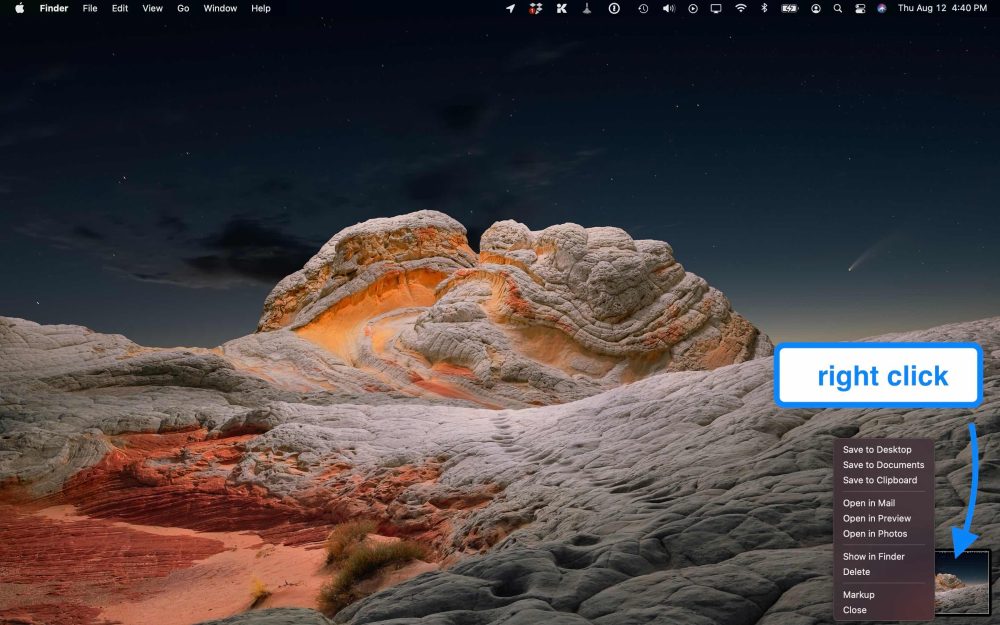
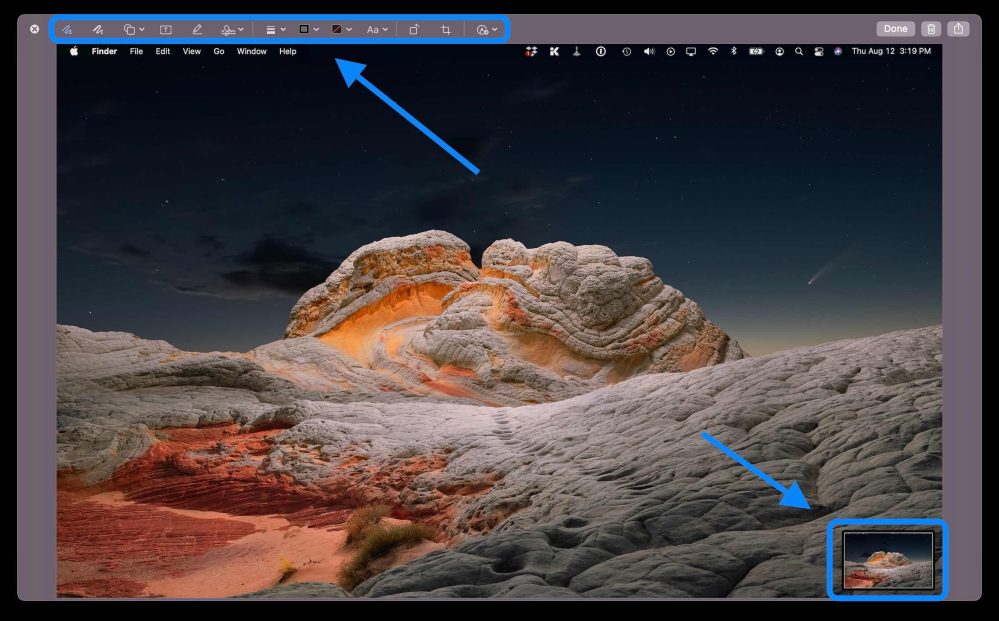
- По умолчанию вы увидите миниатюру вашего скриншота в правом нижнем углу вашего Mac
- Вы можете:
- Нажать на нее, чтобы отредактировать скриншот
- Щелкнуть правой кнопкой мыши, чтобы получить дополнительные параметры
- Смахнуть миниатюру, чтобы закрыть ее (читайте дальше, чтобы узнать, как отключить миниатюры)
- Подождать немного, чтобы он был сохранен на вашем рабочем столе
- Добавить клавишу Control при создании скриншота, чтобы скопировать его в буфер обмена
- Выбранный участок: Shift + Command + 4
- Затем используйте перекрестие с помощью мыши или трекпада, чтобы выбрать участок, который вы хотите захватить
- Вы можете нажать и удерживать пробел, чтобы перетащить выбранный участок
- Нажмите клавишу Esc, чтобы отменить скриншот
- Отпустите кнопку мыши или трекпада, чтобы сделать скриншот выбранного участка
- Добавьте клавишу Control, если вы хотите скопировать его в буфер обмена
- Скриншот окна, меню, Dock: Shift + Command + 4 + Пробел
- При таких скриншотах появится значок камеры
- Наведите указатель на различные окна, строку меню, пункты меню или Dock, синий индикатор покажет, что вы собираетесь захватить
- Щелкните окно или меню, чтобы сделать скриншот
- Вы также можете удерживать клавишу Option, чтобы удалить тень вокруг снимка окна
- Скриншот Touch Bar на MacBook Pro: Shift + Command + 6
- Добавьте клавишу Control к сочетанию, чтобы скопировать скриншот в буфер обмена
- Открыть приложение «Снимок экрана» macOS: Shift + Command + 5
- Теперь вы увидите варианты «Весь экран», «Выбранное окно» или «Выбранный участок», а также возможность начать запись экрана (весь экран или участок), «Параметры» и «Снимок»
- Нажмите «Параметры», чтобы настроить параметры снимков экрана
- Они включают таймер, варианты сохранения, а также возможность отключить плавающую миниатюру после создания скриншота, показывать/не показывать указатель мыши и запоминать последний выбор
- В меню также есть кнопка «Снимок», которую можно использовать (или нажать клавишу Enter)
- Один из полезных вариантов для быстрого создания множества снимков — установка выбранного участка в меню, выбор «Запомнить последний выбор», затем использование сочетания Shift + Command + 5, а затем клавиши Enter, что сделает снимок

Еще один совет для пользователей MacBook Pro: при использовании сочетаний Shift + Command + 4 или 5 на Touch Bar появляются элементы управления снимками экрана:
Еще пара моментов, которые стоит учесть: снимки экрана запрещены в приложении Apple TV. И если вы хотите изменить сочетания клавиш для снимков экрана, перейдите в «Системные настройки» > «Клавиатура» > «Сочетания клавиш» > «Снимки экрана».
Изменение формата скриншота по умолчанию на JPG
По умолчанию скриншоты на Mac сохраняются на рабочий стол в виде файлов PNG, которые обычно имеют больший размер. Чтобы изменить формат по умолчанию на JPG (меньший размер файла), выполните следующие действия:
- Откройте приложение Terminal
- Введите следующую команду: «defaults write com.apple.screencapture type JPG»
- Нажмите Enter
Продвинутые скриншоты на Mac с помощью сторонних приложений
Наш главный выбор надежного приложения для снимков экрана на Mac — это CleanShot X. Приложение предлагает более 50 функций, позволяющих выполнять практически все, что вы можете себе представить, когда дело доходит до захвата экрана.
К ним относятся:
- Аннотации
- Быстрый оверлей с быстрыми действиями
- Автотаймер
- Захват прокрутки, а также всего экрана, выбранного участка, окон и т. д.
- Совместимость с PixelSnap
- Пользовательские фоны для снимков экрана
- Отображение увеличительного стекла с перекрестием для снимков выбранного участка
- Заморозка экрана
- Расширенная запись экрана
- Запись в виде GIF
- Автоматическое включение режима «Не беспокоить»
- Отображение/скрытие курсора
- Скрытие мусора с рабочего стола при записи
- Захват кликов
- Захват нажатий клавиш
- Загрузка снимков экрана и записей и получение ссылки для обмена с CleanShot Cloud
- Теги
- Управление командой
- Пользовательский домен и брендинг
CleanShot X для Mac стоит от 29 долларов за 1 Mac как единовременная покупка, которая включает обновления в течение года (опциональная ежегодная подписка за 19 долларов за будущие обновления). А CleanShot Cloud Pro предлагает все функции, включая пользовательские домены и брендинг, контроль самоуничтожения и многое другое, начиная от 8 долларов в месяц на пользователя при годовой оплате.
Другие популярные сторонние приложения для снимков экрана на Mac:
- Snagit – бесплатная пробная версия, затем от 49,99 долларов
- Monosnap – бесплатный базовый план (для некоммерческого использования)
Читайте другие руководства 9to5Mac:
- Стоит ли покупать iPad Air или 11-дюймовый iPad Pro?
- Практическое руководство: создание пользовательских усложнений для Apple Watch с данными о здоровье с помощью «Complication Lab»
- Аккумулятор MagSafe для iPhone 12 от Apple против альтернатив от Anker и Mophie
- Вот как установить публичную или бета-версию macOS Monterey