
| 18 июня 2016 г. — 14:46 PT
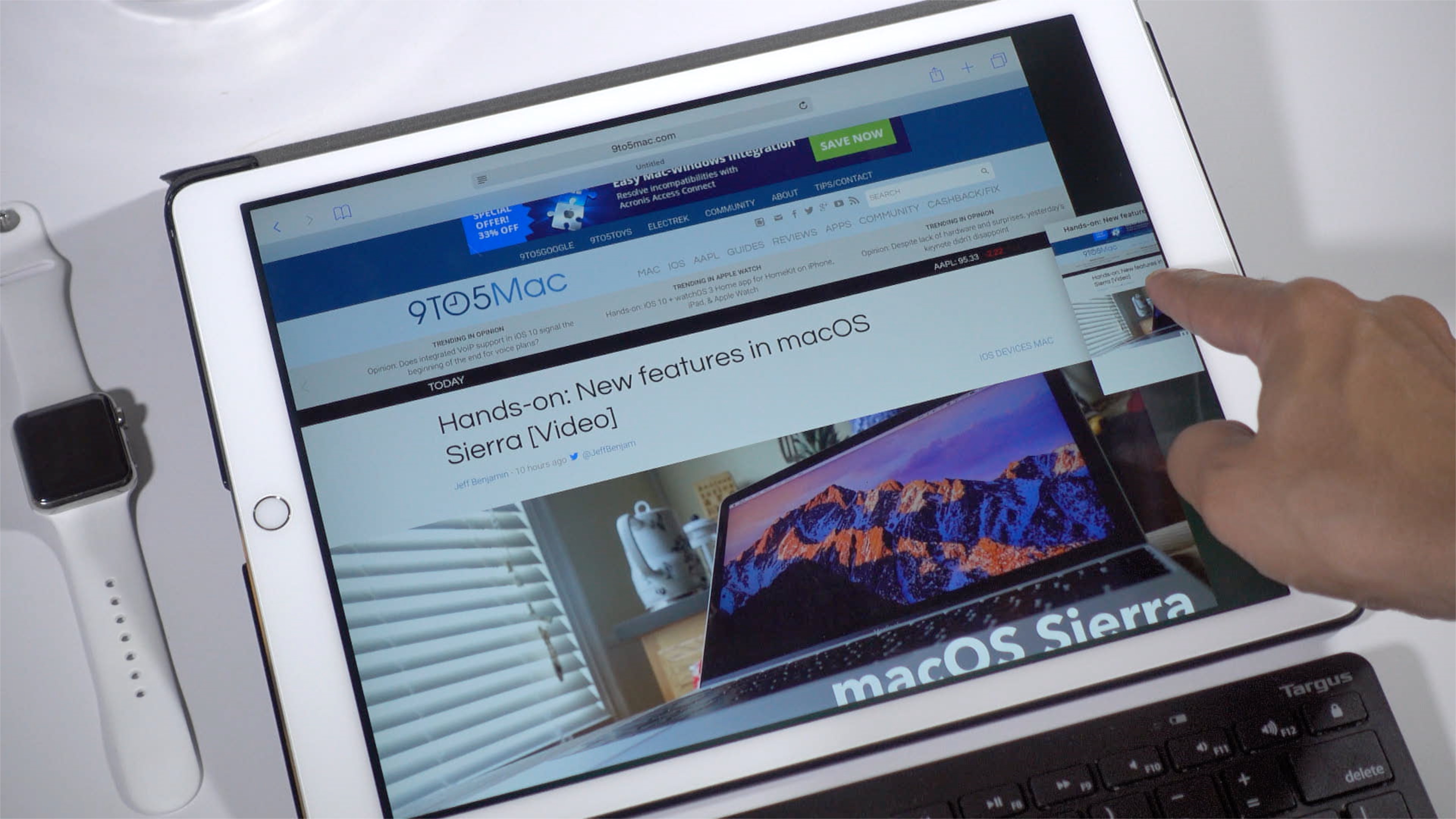
iOS 10 позволяет просматривать два окна Safari бок о бок на iPad с помощью функции Safari split-view. Это похоже на стандартный Split View между отдельными приложениями, но есть и некоторые отличия, которые стоит учесть. В следующем видео-обзоре мы покажем, как использовать Safari split-view, и выделим некоторые из его примечательных особенностей.

Как использовать Safari split-view на iPad
Шаг 1: Установите iPad в ландшафтный режим
Шаг 2: Откройте Safari
Шаг 3: Используйте один из следующих методов для вызова Split View

- Нажмите и удерживайте ссылку, затем выберите Открыть в Split View
- Используйте сочетание клавиш Command+N на аппаратной клавиатуре
- Перетащите вкладку в левую или правую часть экрана
- Нажмите и удерживайте кнопку вкладок, затем выберите Открыть Split View
Видео-обзор
Подпишитесь на YouTube-канал 9to5Mac для получения большего количества подобных видео
В режиме Split View каждое окно Safari содержит свою собственную адресную строку, интерфейс вкладок, кнопки «Поделиться» и «Закладки» и т. д. По сути, это как запуск двух отдельных приложений бок о бок, но при этом это все еще одно приложение.
Одно заметное отличие между стандартным Split View и Safari split-view заключается в том, что вы не можете изменять соотношение двух окон Safari — каждое окно занимает половину экрана, и изменить это соотношение невозможно.
Однако вы можете перемещать вкладки между окнами, перетаскивая вкладку с одной стороны на другую. При этом вкладка сохраняет свое место в истории, позволяя вам соответствующим образом использовать кнопки «Назад» и «Вперед».

После активации Split View также можно открывать ссылки в соседнем окне браузера. Для этого просто нажмите и удерживайте ссылку и выберите опцию Открыть с другой стороны.
Как объединить все вкладки
Чтобы быстро объединить все вкладки Safari в обоих окнах, нажмите и удерживайте кнопку вкладок в любом из окон Safari Split View и нажмите Объединить все вкладки.
Защищенный режим просмотра
Вкладки можно перемещать только между браузерами, которые имеют одинаковый статус. Это означает, что вы можете перемещать вкладку между двумя окнами в режиме инкогнито или двумя обычными окнами, но вы не можете смешивать перемещенные вкладки между окнами в режиме инкогнито и обычными окнами.
Когда дело доходит до использования опции Открыть с другой стороны, ситуация несколько более гибкая. Если вы откроете ссылку в режиме инкогнито в соседнем окне Split View, она откроется в том режиме, в котором в данный момент находится принимающее окно.

Если вы закроете Safari или даже принудительно закроете приложение, Safari запомнит, где вы остановились, и автоматически повторно активирует Split View со всеми открытыми вкладками.
Заключительные мысли
Safari split-view — довольно мощная функция, которая обязательно порадует многих владельцев iPad. Я бы предпочел, чтобы Apple позволяла пользователям регулировать пространство, разделяемое окнами Split View, но даже при фиксированном соотношении 50:50 это невероятно полезная функция.
Что вы думаете о Safari split-view? Планируете ли вы использовать его регулярно?