
| 19 января 2020 г. — 7:04 PT
По умолчанию Apple TV воспроизводит полноэкранные трейлеры шоу с Apple TV+ и других источников на главном экране. Однако вы можете отключить эту функцию. Вот как.
Стандартная настройка Apple TV с последней версией программного обеспечения tvOS 13 предполагает, что приложение Apple TV будет первым приложением на главном экране. Все приложения в верхней, первой строке («Top Shelf», как называет ее Apple) главного экрана Apple TV могут отображать большие анимированные превью своего контента.
Таким образом, при стандартном расположении приложений, приложение TV часто может казаться доминирующим на Apple TV с трейлерами сериалов и фильмов, которые продвигает Apple. Это может раздражать и даже пугать детей, если Apple рекламирует фильм ужасов или последний эпизод «Слуги», например.
Так как же это прекратить? Что ж, есть пара способов убрать или скрыть трейлеры на главном экране Apple TV.
Один из вариантов — просто удалить приложение TV из верхней строки. Приложения во второй строке или ниже не могут отображать контент в «Top Shelf». Так что, если вы не особо пользуетесь приложением TV, убрать его из верхней строки, вероятно, лучшее решение. Вы можете перемещать приложения на Apple TV, долго нажимая на трекпад; это переведет приложения в режим дрожания, как на iPhone и iPad. Затем вы можете переместить приложение в новое место.
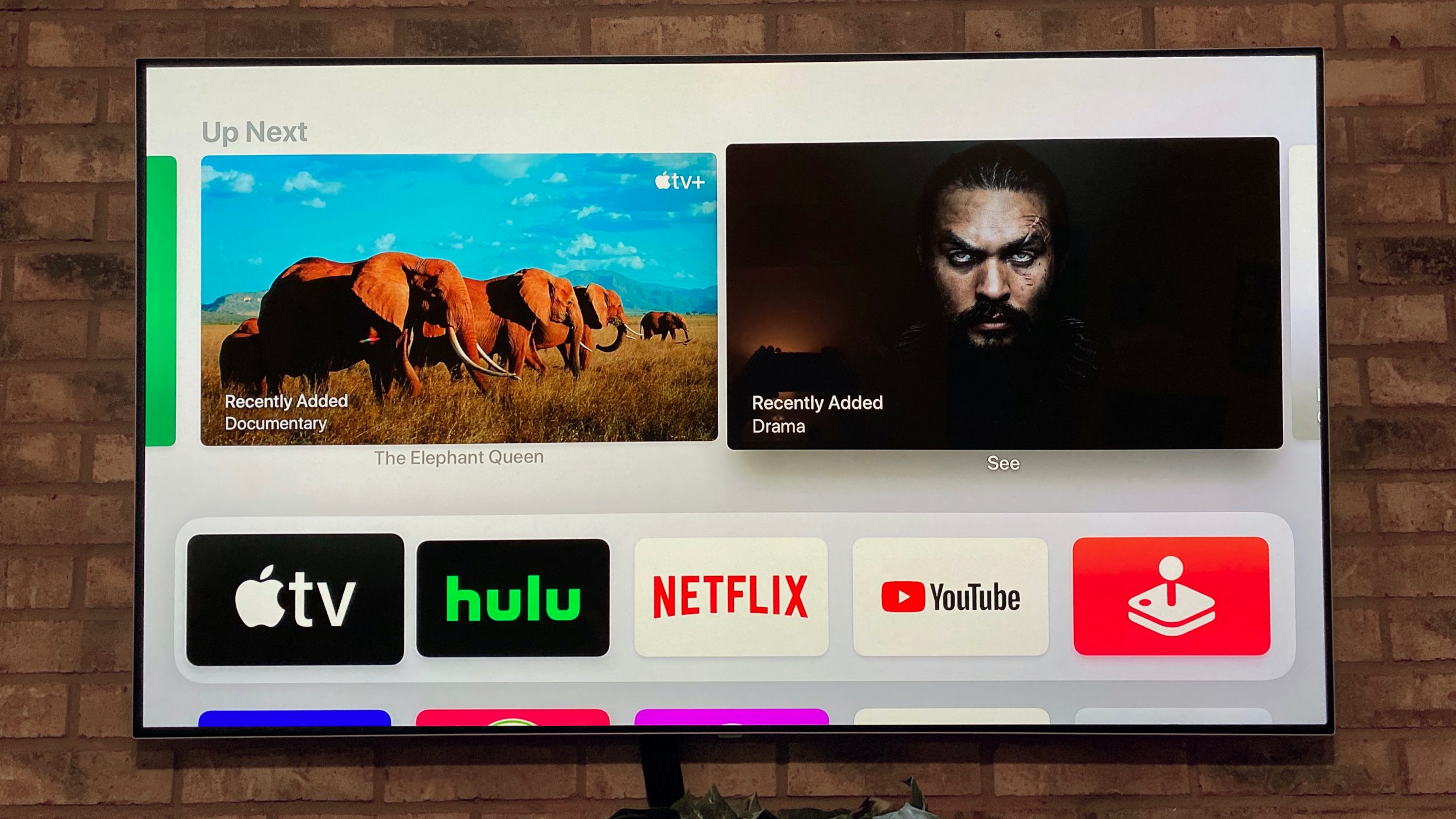
Установите приложение TV для отображения «Далее» на главном экране вместо этого.
Однако, предположим, вы действительно хотите использовать приложение TV и не хотите убирать его из верхней строки. К счастью, в tvOS 13.3 Apple добавила опцию, позволяющую настроить, какой контент приложение TV будет отображать в своей презентации «Top Shelf». По умолчанию используется режим «Что посмотреть», что означает, что вы видите панорамные трейлеры фильмов и сериалов, выбранные редакционными командами Apple.
Другой вариант называется «Далее». Он показывает вашу личную очередь текущих и следующих к просмотру эпизодов, и вы можете нажать на название, чтобы продолжить с того места, где остановились, прямо с главного экрана. Это та же очередь «Далее», которую вы найдете в самом приложении TV, но удобно вынесенная на главный экран Apple TV. Чтобы изменить эту настройку:
- Откройте приложение «Настройки» на Apple TV.
- Выберите «Приложения».
- Выберите «TV».
- Прокрутите вниз до параметра «Главный экран».
- Нажмите трекпад, чтобы переключаться между режимами. По умолчанию установлен режим «Что посмотреть». Измените на «Далее».
И это все. Больше никаких трейлеров того, что вы не контролируете, появляющихся на вашем Apple TV. Новичок в Apple TV? Найдите эти и другие советы в нашем руководстве для начинающих.