
| 1 мая 2021 г. — 10:18 PT

У вас есть Apple AirTag? Помимо покупки различных чехлов и держателей, лучший способ персонализировать его — через программное обеспечение: вы можете назвать свой AirTag как угодно и установить пользовательский значок с помощью любого эмодзи. Вот как это сделать.
При первой настройке AirTag iPhone предложит вам выбрать, с каким типом предмета вы используете метку. Это даст метке имя по умолчанию в соответствии с категорией: ключи, багаж, кошелек и так далее.
Однако вы можете настроить его в любое время, и если вы хотите изменить эмодзи, не меняя имя, вы также можете это сделать. Например, вы можете захотеть использовать другой эмодзи ключа, отличный от того, который приложение «Локатор» выбрало для вас по умолчанию. Вы можете изменить имя и значок AirTag после его настройки.
Как изменить имя моего AirTag
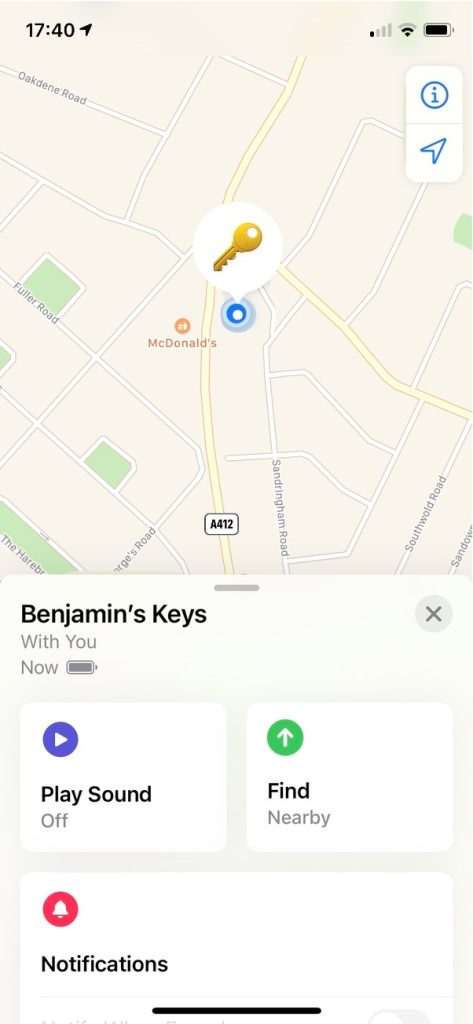
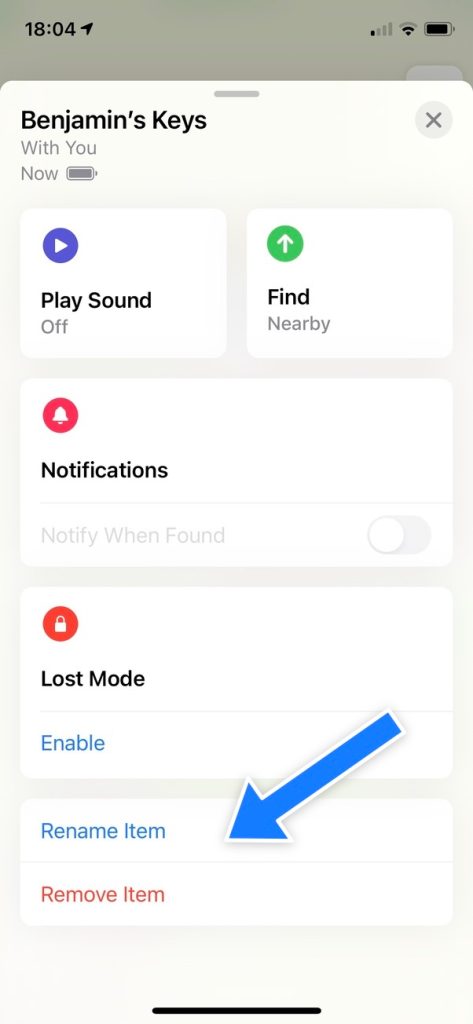
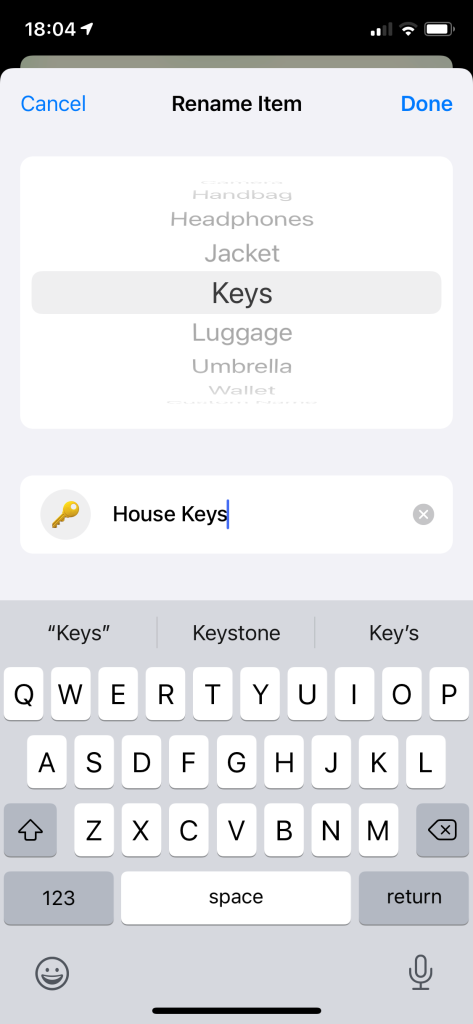
- Откройте приложение «Локатор».
- Перейдите на вкладку «Предметы».
- Выберите AirTag, который вы хотите изменить.
- Прокрутите панель вниз и выберите «Переименовать предмет».
- Введите новое имя для вашей метки. Или выберите одно из предустановленных имен.
- Нажмите «Готово».
Как изменить эмодзи для значка вашего AirTag
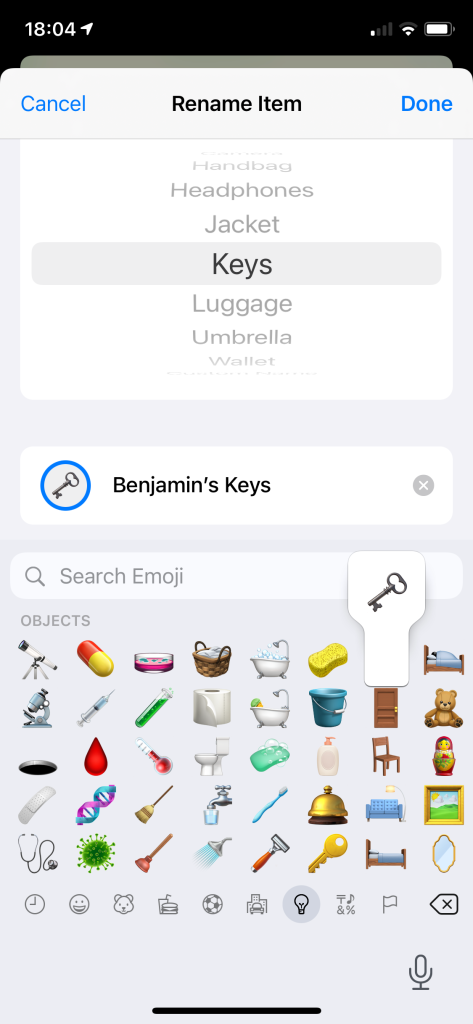
- Откройте приложение «Локатор».
- Перейдите на вкладку «Предметы».
- Выберите AirTag, который вы хотите изменить.
- Прокрутите панель вниз и выберите «Переименовать предмет».
- Нажмите на круглую область эмодзи в появившемся текстовом поле.
- Затем вы можете выбрать новый эмодзи из стандартного меню выбора эмодзи.
- Нажмите «Готово».
Вы можете захотеть изменить имя AirTag, если у вас много связок ключей, и вы хотите различать их, например. Вы можете выбрать любую метку и любой эмодзи для идентификации ваших предметов.
Имя, которое вы выберете для своего AirTag, также можно использовать для его идентификации при голосовом запросе к Siri. Дав вашему предмету определенное имя, вы можете спросить Siri: «Где мои ключи» или «Пинговать [имя предмета]», когда вы находитесь в радиусе действия Bluetooth вашего AirTag.
Поддержка AirTag в «Локаторе» требует iOS 14.5 или новее. Убедитесь, что ваш iPhone обновлен, прежде чем пытаться настроить свой первый AirTag.
Ваше пользовательское имя и эмодзи будут отображаться на всех ваших устройствах в приложении «Локатор», на всех ваших iPhone, iPad и Mac. Эти инструкции по переименованию вашего AirTag совместимы с приложением «Локатор» на iOS. «Локатор» на Mac не позволяет настраивать предметы напрямую, но если вы переименуете свой предмет на другом устройстве, пользовательское имя/эмодзи синхронизируются и правильно отобразятся на Mac.