
| 3 августа 2013 г. — 8:59 утра по тихоокеанскому времени
Apple предоставляет пользователям iCloud 5 ГБ дискового пространства iCloud. На первый взгляд, 5 ГБ кажется небольшим объемом, но на самом деле это так. Для большинства пользователей этого достаточно. Для других — нет. Это дисковое пространство предназначено только для резервных копий, документов и данных, а также электронной почты, если вы используете адрес @mac.com, @me.com или @icloud.com…
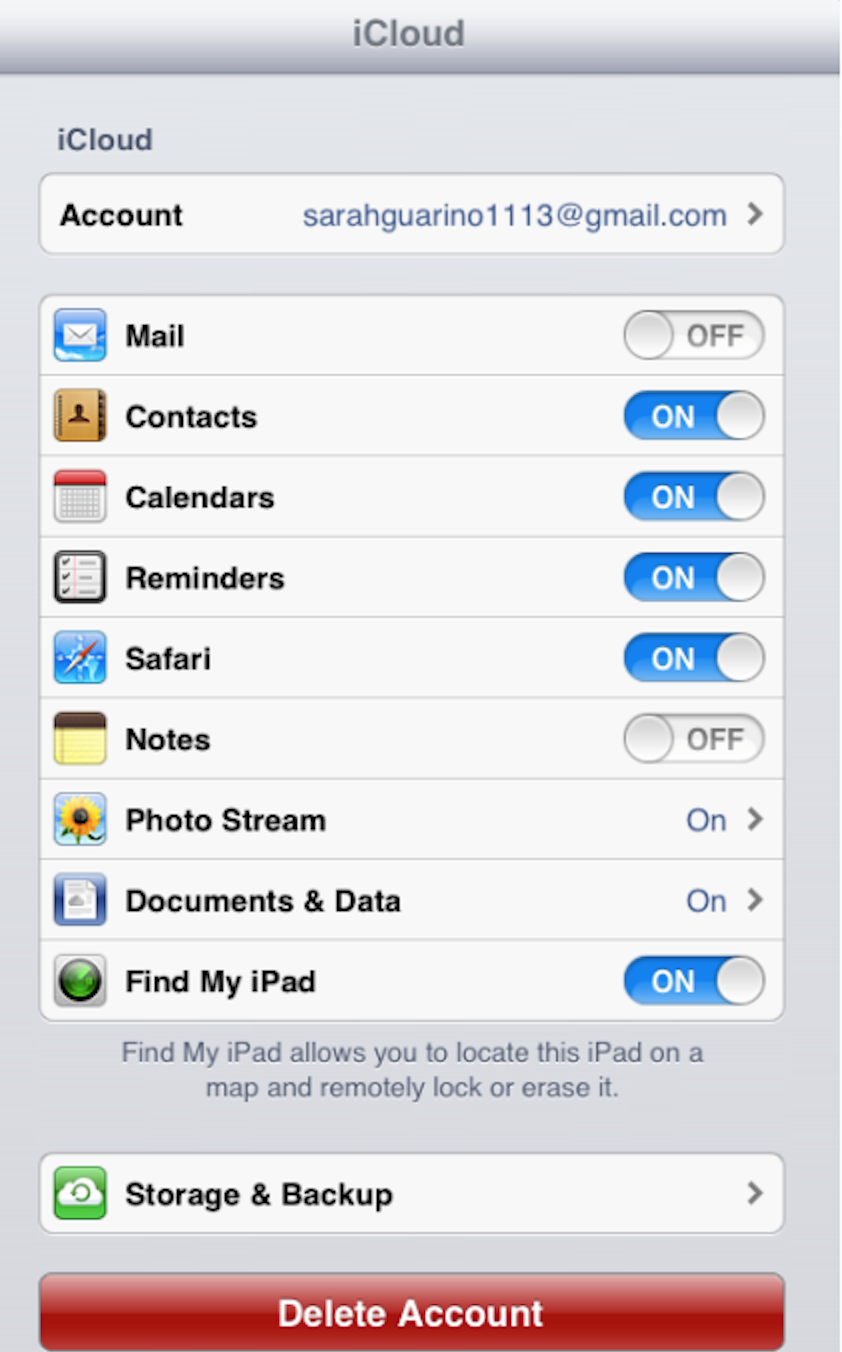
Чтобы просмотреть настройки iCloud, узнать, что вы синхронизируете и резервируете, на своем устройстве iOS откройте «Настройки», затем коснитесь iCloud. Что касается дискового пространства, если у вас включены Контакты, Календари, Напоминания, Safari, Заметки, Passbook (на iPhone) и Фотопоток, эти элементы не занимают никакого места из 5 ГБ дискового пространства. Хорошо иметь их включенными, так как это позволяет синхронизировать контент с другим устройством iOS, icloud.com, Mac или ПК. Также желательно включить их, потому что что, если у вас нет резервной копии iCloud или резервной копии iTunes вашего устройства iOS, и с вашим устройством случится что-то плохое? Резервное копирование и синхронизация ваших контактов, календарей, напоминаний, Safari, заметок и Passbook бесплатны. Фотопоток — это другая история.
Фотопоток не занимает места в дисковом пространстве iCloud, но вы *НЕ* можете получить к нему доступ на icloud.com. Фотопоток передает любые новые фотографии, которые вы делаете или импортируете, на ваши другие устройства в течение тридцати дней. Фотопоток хранит ваши последние тысячу фотографий, которые вы затем можете сохранить навсегда на другом устройстве.
Теперь давайте посмотрим, как проверить и увидеть свое дисковое пространство iCloud. Нажмите «Хранилище и резервные копии».
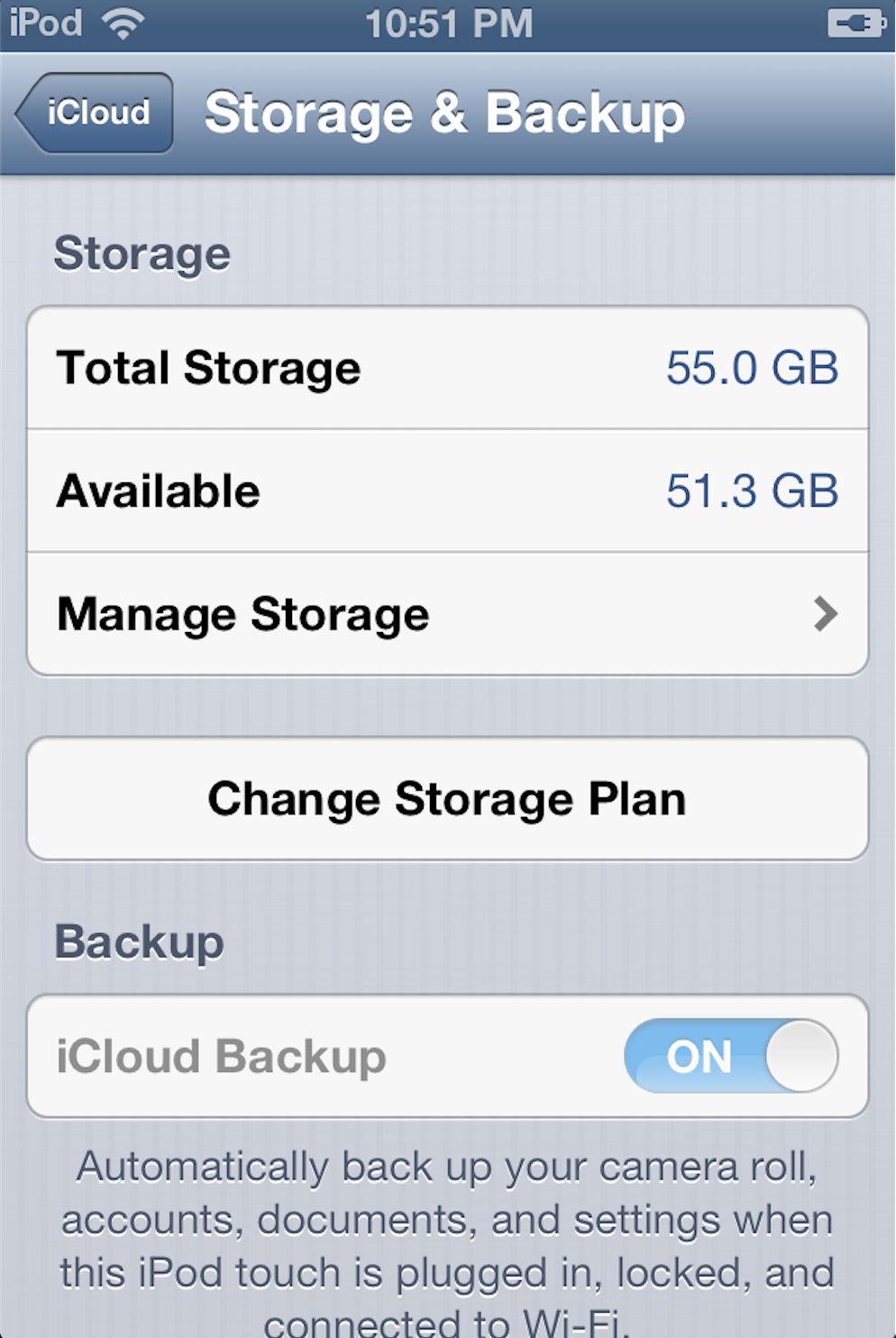
На этом экране вы увидите общее дисковое пространство и доступное количество места. Я использовал 3,7 ГБ. Внизу будет предложено создать резервную копию в iCloud. Я настоятельно рекомендую это сделать, потому что, по большей части, это очень удобно. Резервная копия iCloud:
Автоматически создает резервную копию вашей фотопленки, учетных записей, документов и настроек, когда этот iPod Touch [устройство iOS] подключен к сети, заблокирован и подключен к Wi-Fi.
Если прокрутить вниз до самого конца, там будет указано, когда последний раз было выполнено резервное копирование устройства в iCloud.
Чтобы определить размер файлов резервных копий, нажмите кнопку «Управление хранилищем».
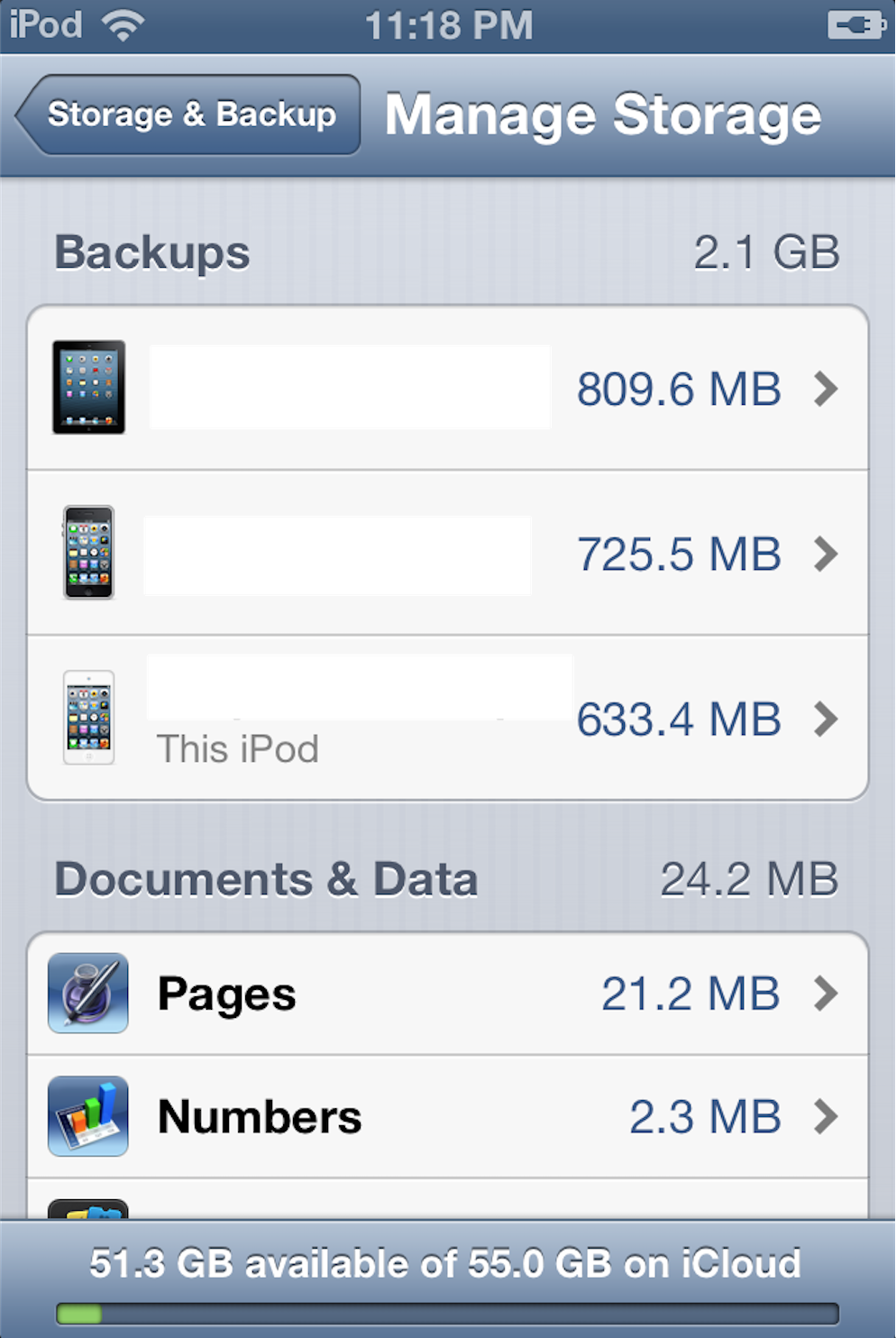
Если у вас несколько устройств iOS, создающих резервные копии в iCloud, они будут перечислены. У меня «ТРИ» устройства создают резервные копии в iCloud. Также будет показано, сколько места занимают «Документы и данные». Если вы используете Pages, Numbers и Keynote, при нажатии на каждое из них будет показан размер и разбивка по каждому файлу, а также доступ к удалению файла.

Также внизу, если вы используете адрес электронной почты @mac.com, @me.com или @icloud.com, будет показано, сколько места занимает ваша почта.
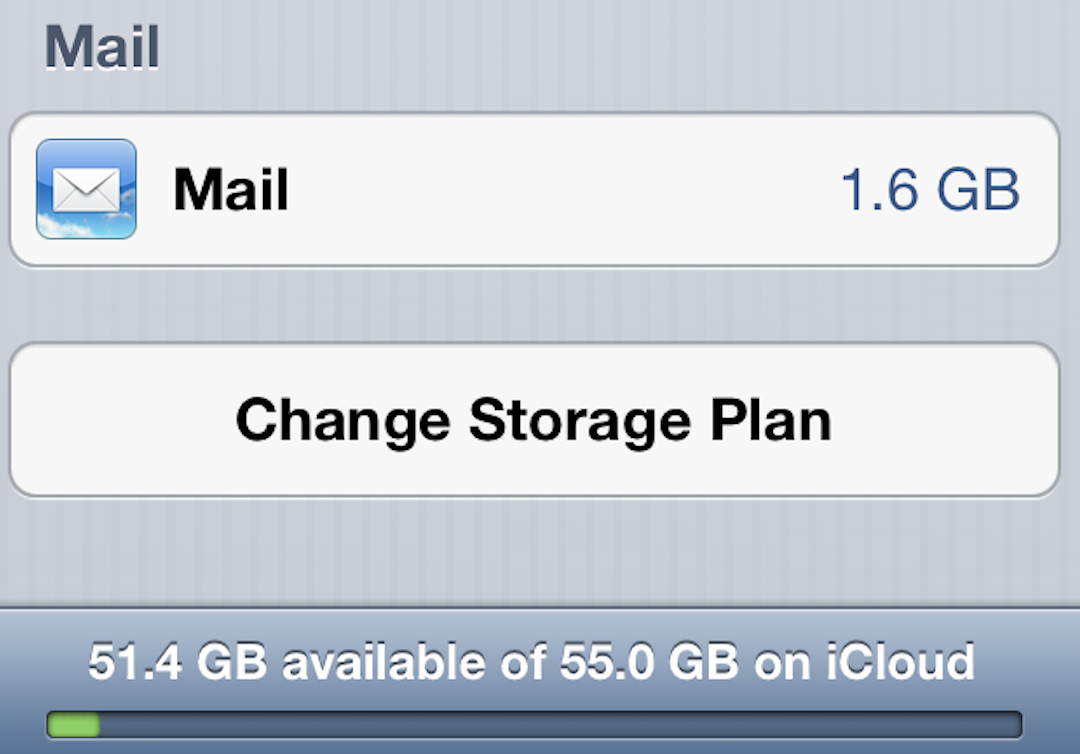
Обратите внимание, что моя почта занимает довольно много места — 1,6 ГБ. Это логично. Я пользуюсь своей учетной записью десять лет, у меня пятьсот писем во входящих, я никогда не удаляла отправленные письма за последние пять лет и до сих пор храню свои оригинальные приветственные письма .Mac. Для большинства пользователей размер их почты обычно составляет несколько мегабайт.
Если вы нажмете на одно из устройств, которое не является текущим, вы увидите только дату последней резервной копии, размер резервной копии и возможность удалить резервную копию.
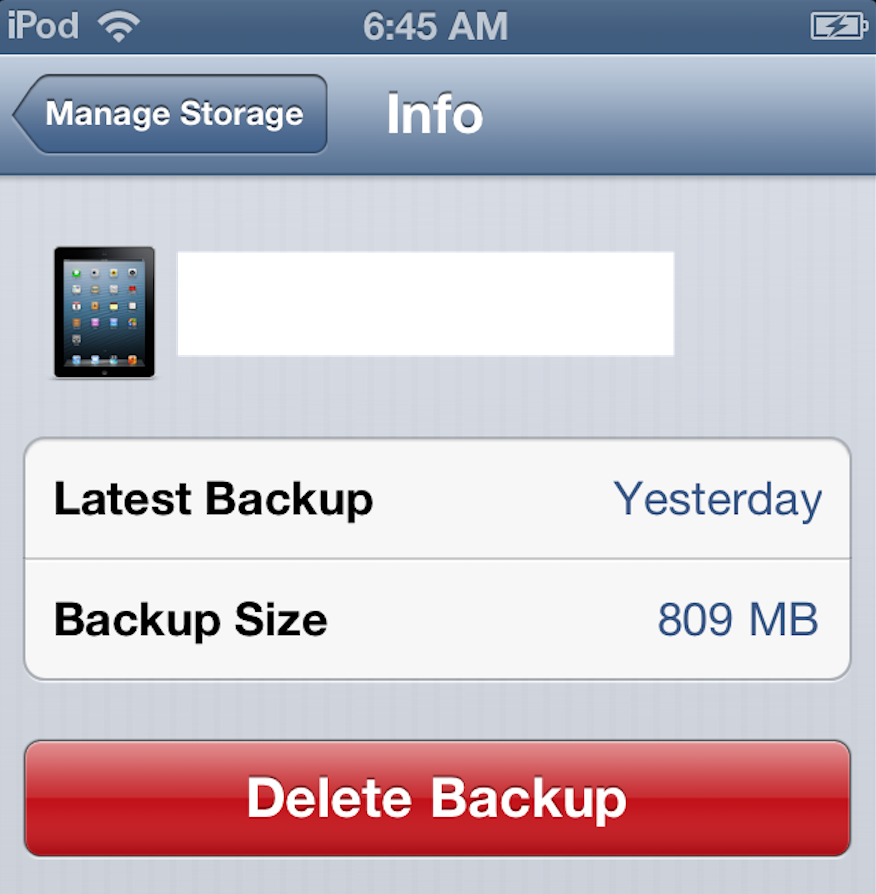
Если вы нажмете на устройство, которое вы действительно используете, вы увидите дату последней резервной копии, размер резервной копии, возможность удалить резервную копию, но теперь у вас также есть параметры резервного копирования.
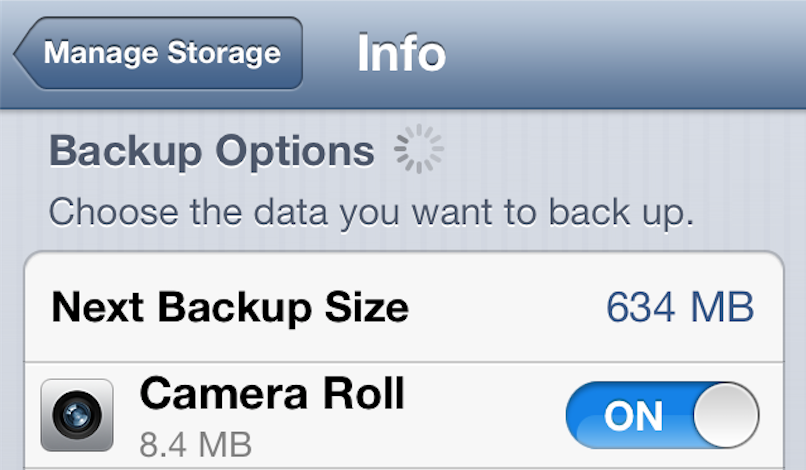
Здесь показано, что на вашем устройстве резервируется и какого размера файл для этого приложения. Для большинства приложений они довольно маленькие. Несколько мегабайт или килобайт. Вы можете оставить все включенным. Они настолько малы и незначительны (с точки зрения места, но, возможно, не данных), что отключение каждого из них в надежде сэкономить место в iCloud — пустая трата времени. Большую часть места займет Фотопленка. Фотопленка — это место на вашем устройстве, куда сохраняются фотографии после того, как вы их сделали. Если это число близко к 5 ГБ, вам придется освободить место, чтобы iCloud мог создать резервную копию вашего устройства. Резервное копирование фотографий через iCloud — это хорошая идея, и оно работает отлично, но оно не так идеально, как хотелось бы. Вы не можете увидеть сам файл резервной копии. Вы не можете войти в файл резервной копии и просто извлечь фотографии.
Однако есть и другие варианты резервного копирования сделанных вами фотографий:
1. В iCloud, если переключатель резервного копирования Фотопленки включен, будет создаваться резервная копия ВСЕГО в вашей фотопленке: фотографий, которые вы сохранили на свой компьютер или Dropbox, и ваших новых фотографий. iCloud не знает, какие фотографии сохранены в другом месте, а какие нет. iCloud просто создаст резервную копию всех фотографий в вашей Фотопленке. Если вы хотите продолжить использовать iCloud для резервного копирования своего устройства, вам придется удалить фотографии из своей фотопленки. Затем вы сможете выполнить резервное копирование. Если нет, удалите ВСЮ резервную копию, содержащую большую фотопленку, а затем повторите резервное копирование без чего-либо в фотопленке.
2. Вы всегда можете отключить переключатель резервного копирования Фотопленки в iCloud, и тогда вы сможете создать резервную копию остальных файлов и данных на своем устройстве iOS.
3. Используйте Dropbox для резервного копирования фотографий на своем устройстве iOS. Статья следующей недели будет посвящена настройке и использованию Dropbox.
4. Не используйте iCloud. Создайте резервную копию своего устройства старым способом. Подключите его к компьютеру через iTunes. Нажмите кнопку «Создать резервную копию».
5. Приобретите дополнительное дисковое пространство iCloud. Для этого нажмите «Изменить тарифный план хранения».
Пакеты iCloud представляют собой годовую подписку. iCloud будет списывать средства с кредитной карты, привязанной к вашей учетной записи Apple ID, или с подарочной карты iTunes, привязанной к вашей учетной записи Apple ID.
Я бы рекомендовал сценарий 3 и сценарий 5, так как они, вероятно, самые простые и наименее хлопотные.