
| 31 июля 2013 г. — 18:40 PT
Это последнее руководство в рамках нашей новой серии:
Для некоторых людей размеры шрифтов на iPad, iPhone и iPod touch слишком малы. Иногда эти мелкие шрифты мешают людям использовать или покупать устройства iOS. К счастью, существует несколько решений этой потенциальной проблемы. Ниже мы собрали исправления:
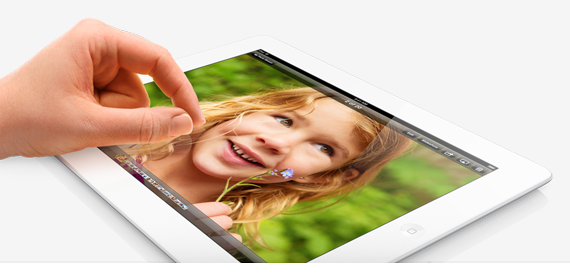
1. Pinch to Zoom (Масштабирование щипком). Вероятно, это то, с чем большинство знакомы и что им удобно делать. Это будет работать в Mail, Photos, Safari, PDF в iBooks, Apple Maps и Google Maps. Чтобы масштабировать щипком, вы начинаете с двух пальцев, близко расположенных на устройстве iOS. Обычно я рекомендую большой и указательный пальцы. Затем, если вы разведете пальцы, контент под ними увеличится. Вы можете выполнять этот жест несколько раз, чтобы увеличить контент, так он будет легче читаться.
2. Smart Zoom (Интеллектуальное масштабирование). Это, вероятно, второй по популярности способ увеличить контент. Это будет работать в Mail, Photos, Safari, Apple Maps и Google Maps. Где бы вы ни хотели, чтобы контент отображался крупнее, дважды коснитесь дисплея одним пальцем. Контент автоматически увеличивается и масштабируется так, чтобы он равномерно помещался на дисплее. Вам не нужно настраивать экран или перемещать контент по экрану. Он автоматически помещается.
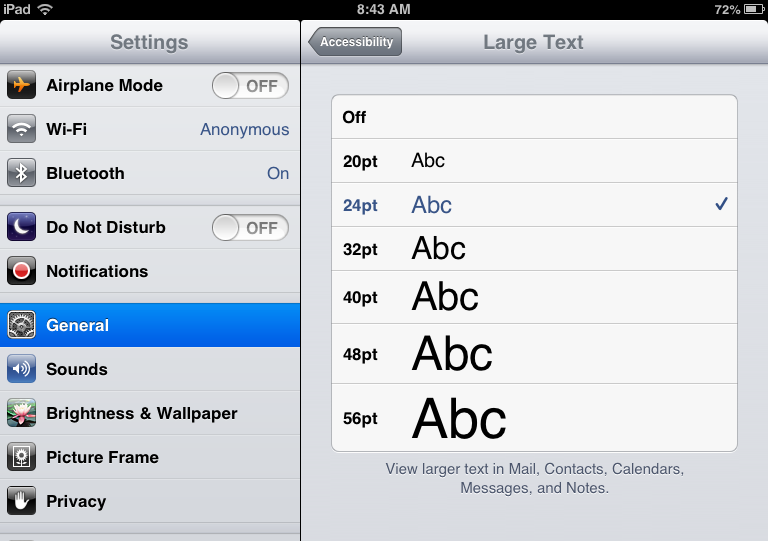
3. Large Text (Крупный текст). В разделе Настройки, Основные, Универсальный доступ нажмите кнопку «Крупный текст». Нажатие на «Крупный текст» показывает вам выбор различных размеров шрифтов: 20 пт, 24 пт, 32 пт, 40 пт, 48 пт, 48 пт и 56 пт. При включении «Крупного текста» и выборе большего размера изменяется размер шрифта ТОЛЬКО в Почте, Контактах, Календарях, Сообщениях и Заметках.
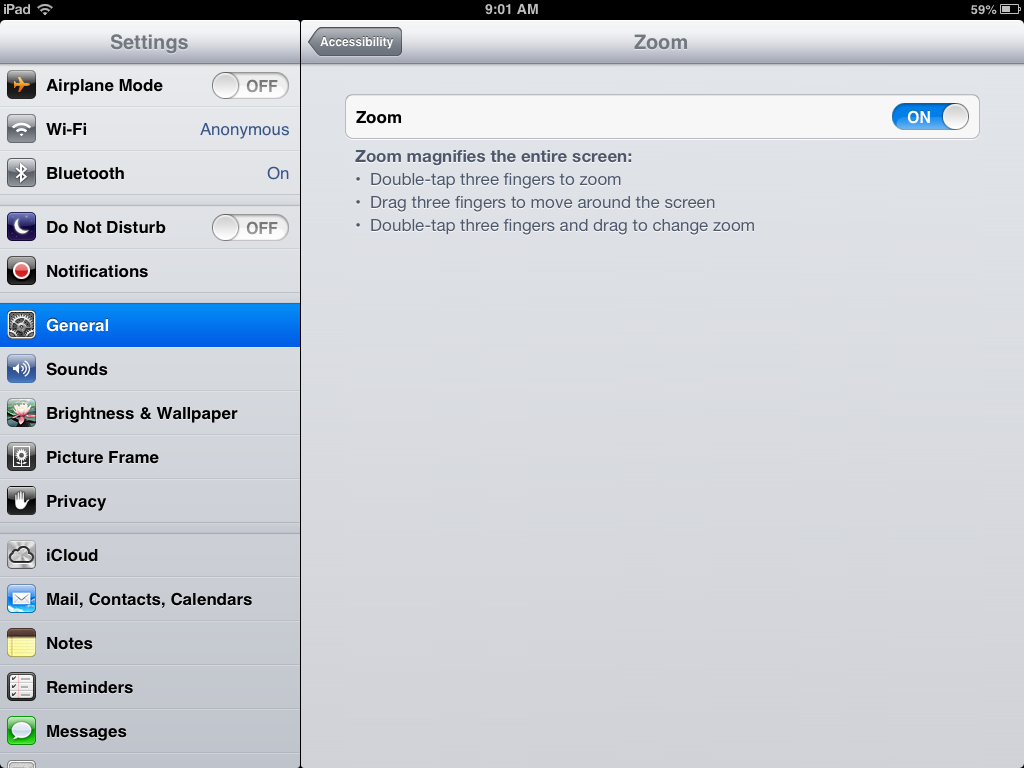
4. Zoom (Масштабирование). Этот вид масштабирования позволяет масштабировать все, что вы хотите. Будь то на главном экране, в приложении «Настройки», в App Store для чтения описаний приложений, в словесных играх, кулинарных приложениях и т. д. Это просто работает.
– Перейдите в Настройки, Основные и Универсальный доступ. Нажмите «Масштабирование» и включите его.
– Теперь, чтобы фактически масштабировать экран, нужно дважды коснуться экрана тремя пальцами.
– Чтобы уменьшить масштаб, дважды коснитесь тремя пальцами.
– Вы даже можете изменить степень увеличения. Его можно увеличить в 500 раз. Самый простой способ сделать это — начать с минимального масштабирования, которое установлено по умолчанию. Затем, когда вы дважды коснетесь тремя пальцами, удерживайте и проведите вверх. Ваши предпочтения сохраняются, поэтому при использовании этого метода масштабирования оно будет увеличено до вашей предпочтительной настройки.
– Когда вы увеличены, вы будете перемещаться по экрану, проводя тремя пальцами.
Надеемся, эти советы и приемы помогут вам больше наслаждаться чтением и работой с контентом на вашем устройстве iOS.