
| 24 авг 2024 — 6:00 PT
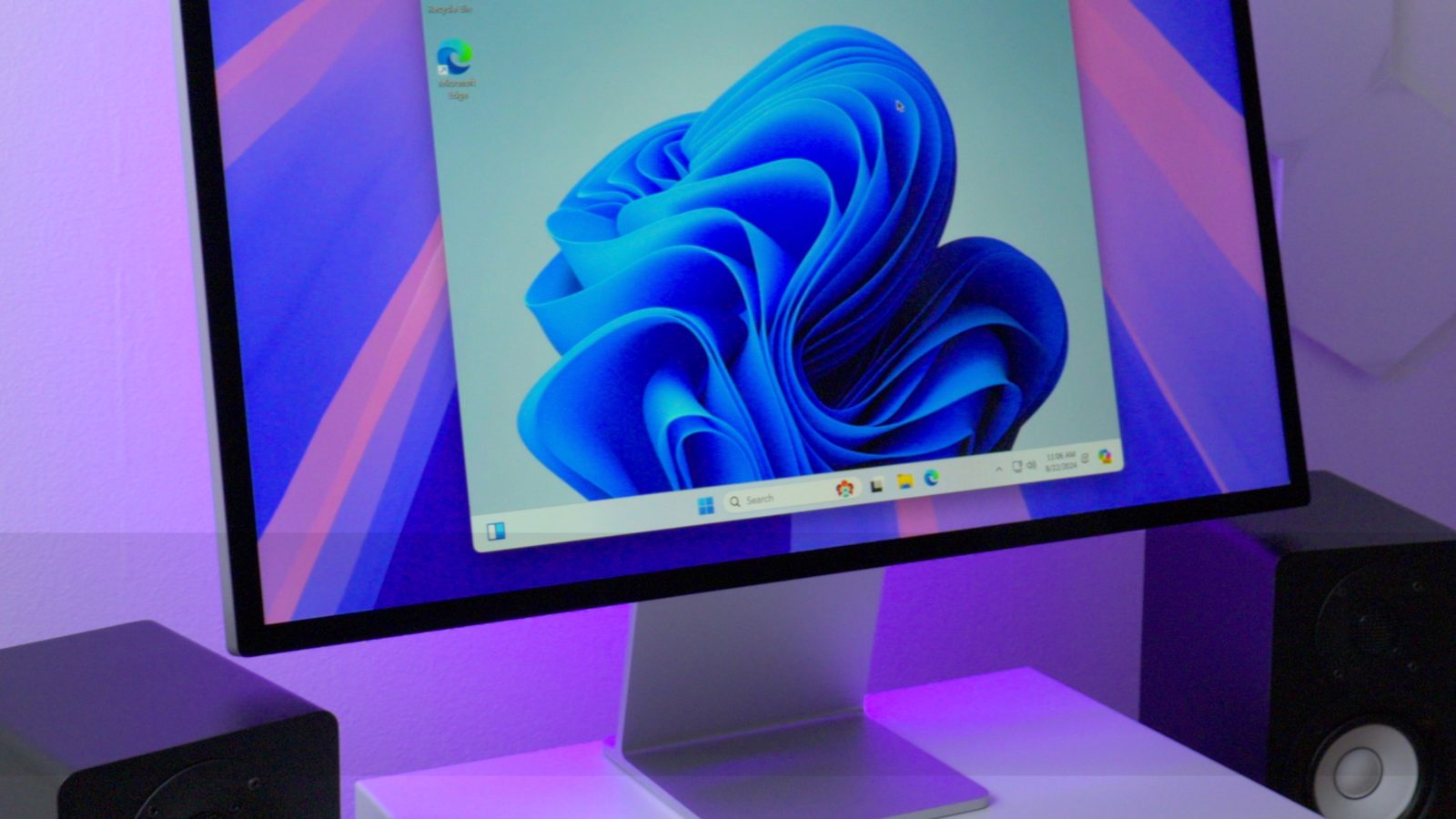
Несколько месяцев назад, когда Broadcom приобрела VMware, VMware Fusion, второе по популярности решение для виртуализации Windows для пользователей Mac после Parallels, стало бесплатным для личного использования. Благодаря этому шагу VMware Fusion 13 Pro является очевидным решением для тех, кому необходимо запускать определенные приложения Windows на Mac.
В этом практическом видео-обзоре я покажу, как настроить бесплатную персональную лицензию VMware Fusion Pro, скачать и установить VMware Fusion Pro 13, а также установить и настроить Windows 11 для ARM на вашей виртуальной машине.
Ознакомьтесь с полным пошаговым текстовым руководством по запуску Windows 11 на вашем Mac. Обязательно подпишитесь на 9to5Mac на YouTube для получения новых оригинальных руководств, советов и инструкций для Mac.

Содержание
Создание персональной лицензии VMware Fusion Pro
Шаг 1: Перейдите на profile.broadcom.com, введите свой адрес электронной почты в окне регистрации пользователя и нажмите «Далее».
Шаг 2: Подтвердите свой адрес электронной почты, используя шестизначный код, и нажмите «Подтвердить и продолжить».
Шаг 3: Завершите регистрацию, введя необходимые личные данные, приняв условия пользователя и нажав «Создать учетную запись».
Шаг 4: Посетите страницу загрузки программного обеспечения VMware Fusion и выберите VMware Fusion 13 Pro для личного использования. Нажмите на последнюю версию выпуска, и вы будете перенаправлены на специальную страницу загрузки для этой конкретной версии.

Шаг 5: Поставьте галочку рядом с пунктом «Я согласен с условиями и положениями», нажмите кнопку загрузки и нажмите «Да» во всплывающем окне «Дополнительная проверка».
Шаг 6: На экране «Проверка соответствия торговым правилам» введите свои данные пользователя, выберите «Я согласен» и нажмите «Отправить».
Видео: Как установить Windows с бесплатной лицензией VMware Fusion Pro
Подпишитесь на 9to5mac на YouTube для получения большего количества видео
Скачать и установить VMware Fusion Pro 13
Шаг 7: На странице «VMware Fusion Pro для личного использования» снова нажмите кнопку загрузки, чтобы начать фактическую загрузку.

Шаг 8: Дважды щелкните файл VMware Fusion universal dmg, сохраненный в папке загрузок, чтобы смонтировать его, и дважды щелкните значок VMware Fusion.
Шаг 9: Нажмите «Открыть», введите пароль администратора вашего Mac и нажмите «ОК» для установки.
Скачать Windows 11 и настроить виртуальную машину
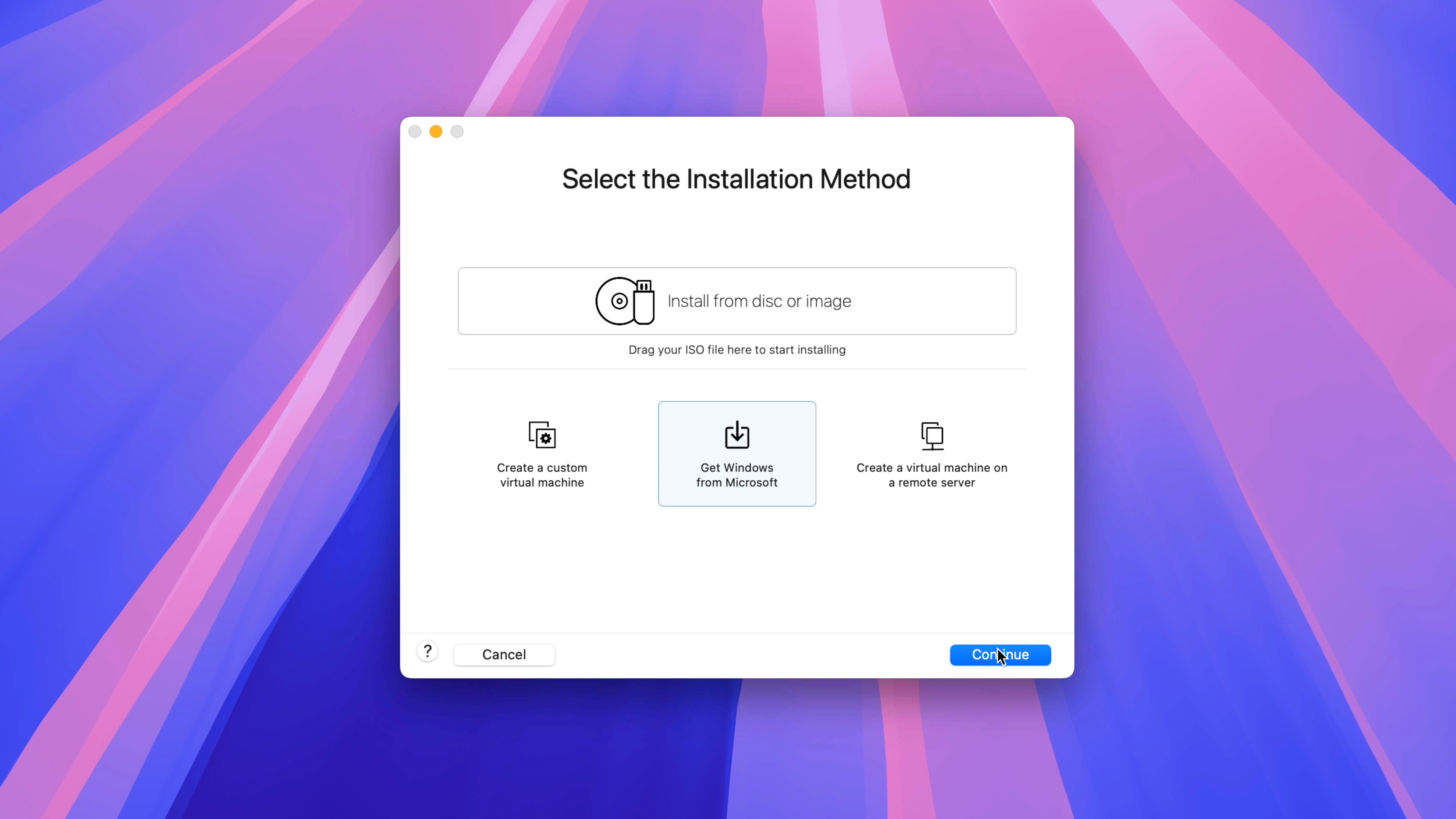
Шаг 10: На странице «Выбрать метод установки» нажмите «Получить Windows от Microsoft» → «Продолжить» → «Продолжить».
Шаг 11: На экране «Загрузка и установка Windows 11» нажмите «Продолжить» в правом нижнем углу → Нажмите «Загрузить Windows».

Примечание: Windows 11 не является бесплатной, но Microsoft предоставляет пользователям период льготного периода активации, прежде чем появится водяной знак «Активировать Windows» в правом нижнем углу. Windows 11 по-прежнему будет использоваться, пока отображается этот водяной знак, но вы должны зарегистрироваться с помощью действительного ключа продукта.
Шаг 12: VMware Fusion начнет загрузку Windows 11 с Microsoft. После завершения загрузки нажмите «Продолжить».
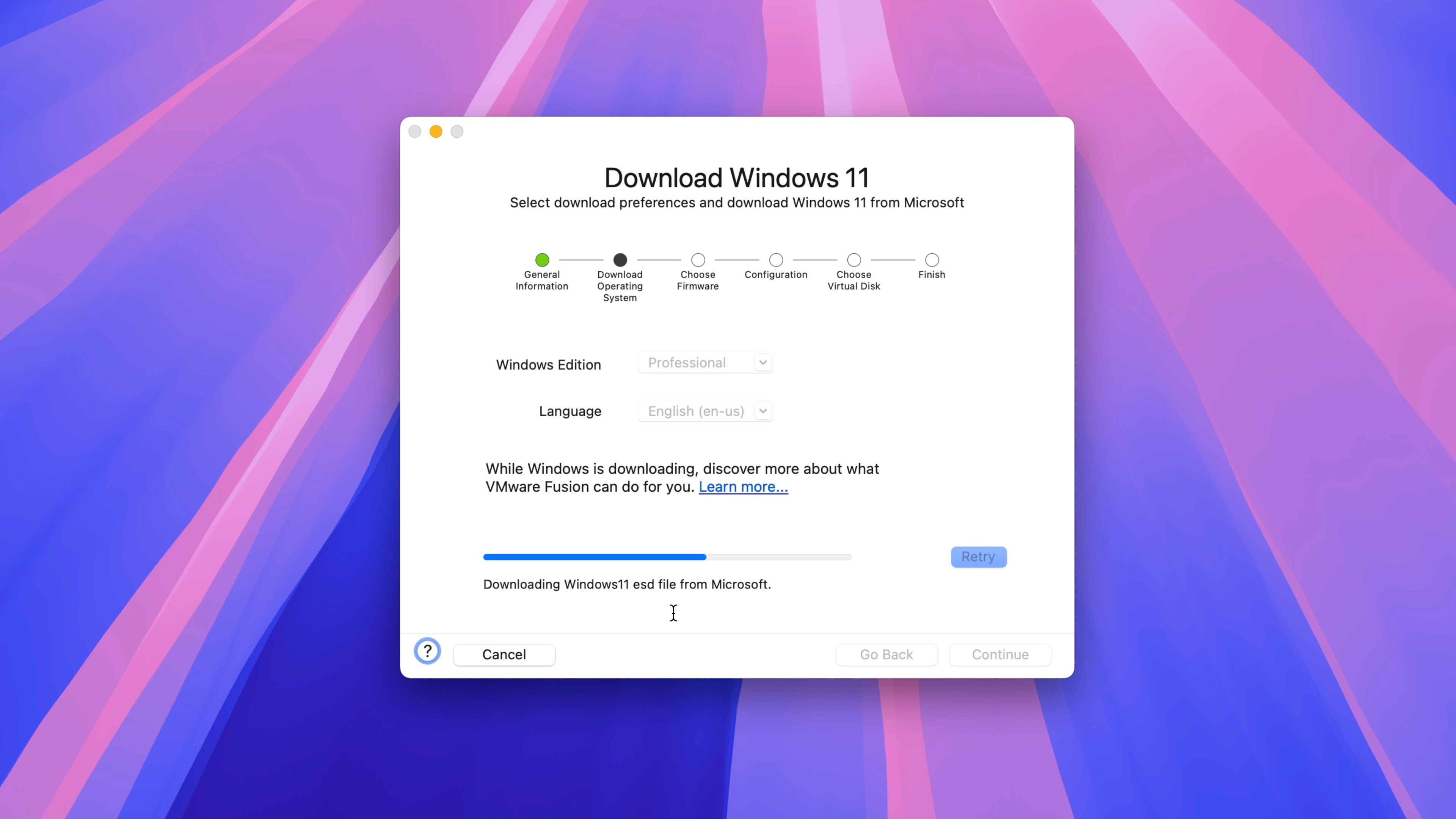
Совет: ISO-образ Windows 11 будет загружен в папку ~/Virtual Machines.localized/VMWIsoImages/. В будущем вы можете указать на этот ISO-образ при настройке дополнительных виртуальных машин Windows 11, чтобы избежать повторной загрузки ISO-образа с Microsoft. Вы также можете удалить этот ISO-образ после завершения установки виртуальной машины, чтобы освободить место на основном диске.
Шаг 13: Выберите «UEFI» и нажмите «Продолжить».
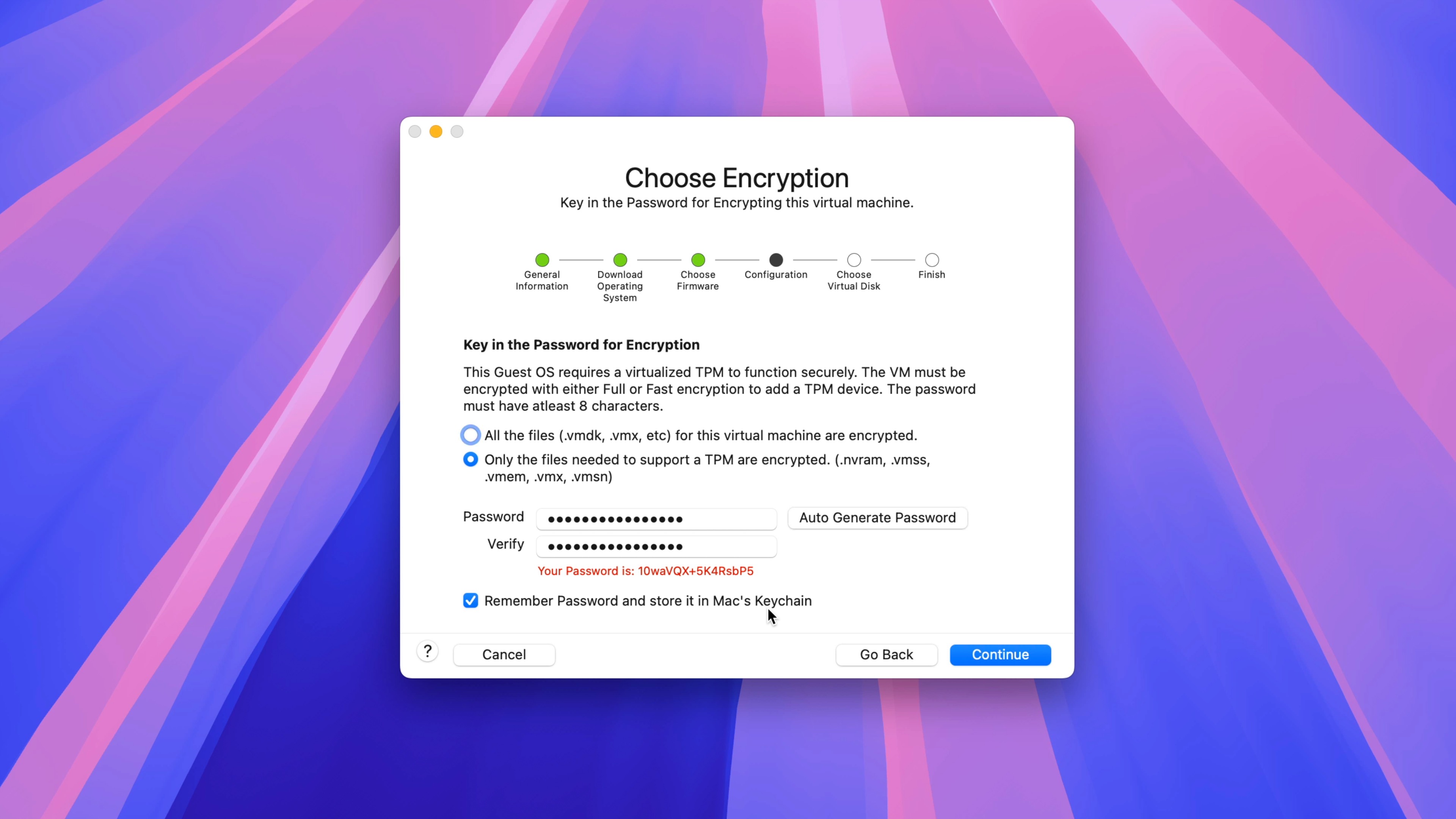
Шаг 14: Выберите «Шифруются только файлы, необходимые для поддержки TPM», и нажмите «Автоматически создать пароль». Убедитесь, что выбран пункт «Запомнить пароль и сохранить его в связке ключей Mac», и нажмите «Продолжить».
Шаг 15: Выберите «Создать новый виртуальный диск» и нажмите «Продолжить».
Шаг 16: На странице «Завершение» нажмите «Настроить параметры», а затем «Сохранить», чтобы сохранить конфигурацию виртуальной машины на диск. Этот файл будет большим, поскольку он содержит всю виртуальную машину. Вы можете сохранить конфигурацию на внешний диск, чтобы сэкономить место на основном диске.
Шаг 17: После сохранения конфигурации виртуальной машины появится панель настроек. В настройках нажмите «Процессоры и память» и настройте каждый параметр по своему усмотрению. Идеальная конфигурация будет зависеть от количества ядер процессора и объединенной памяти, настроенных на вашем Mac.
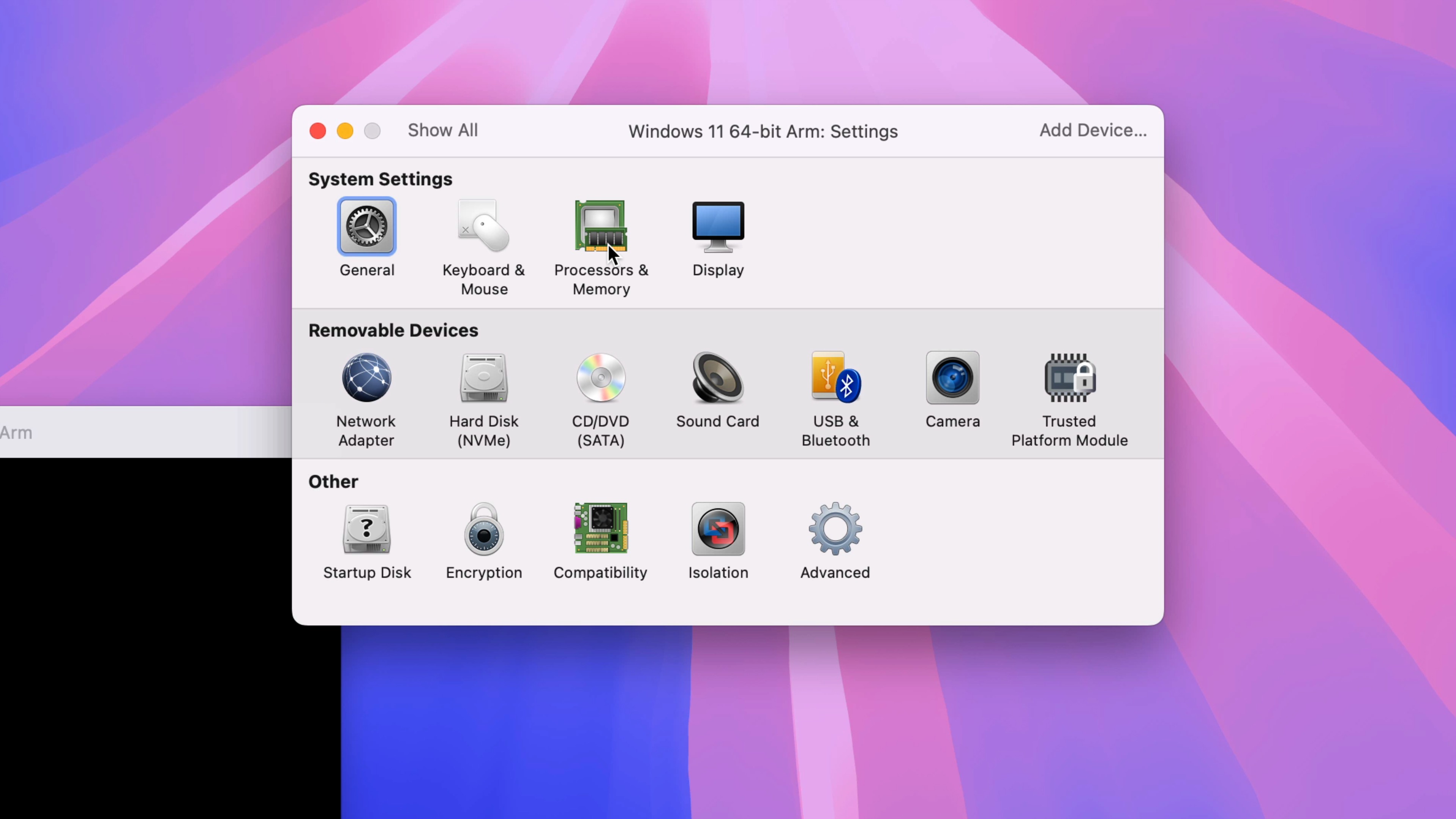
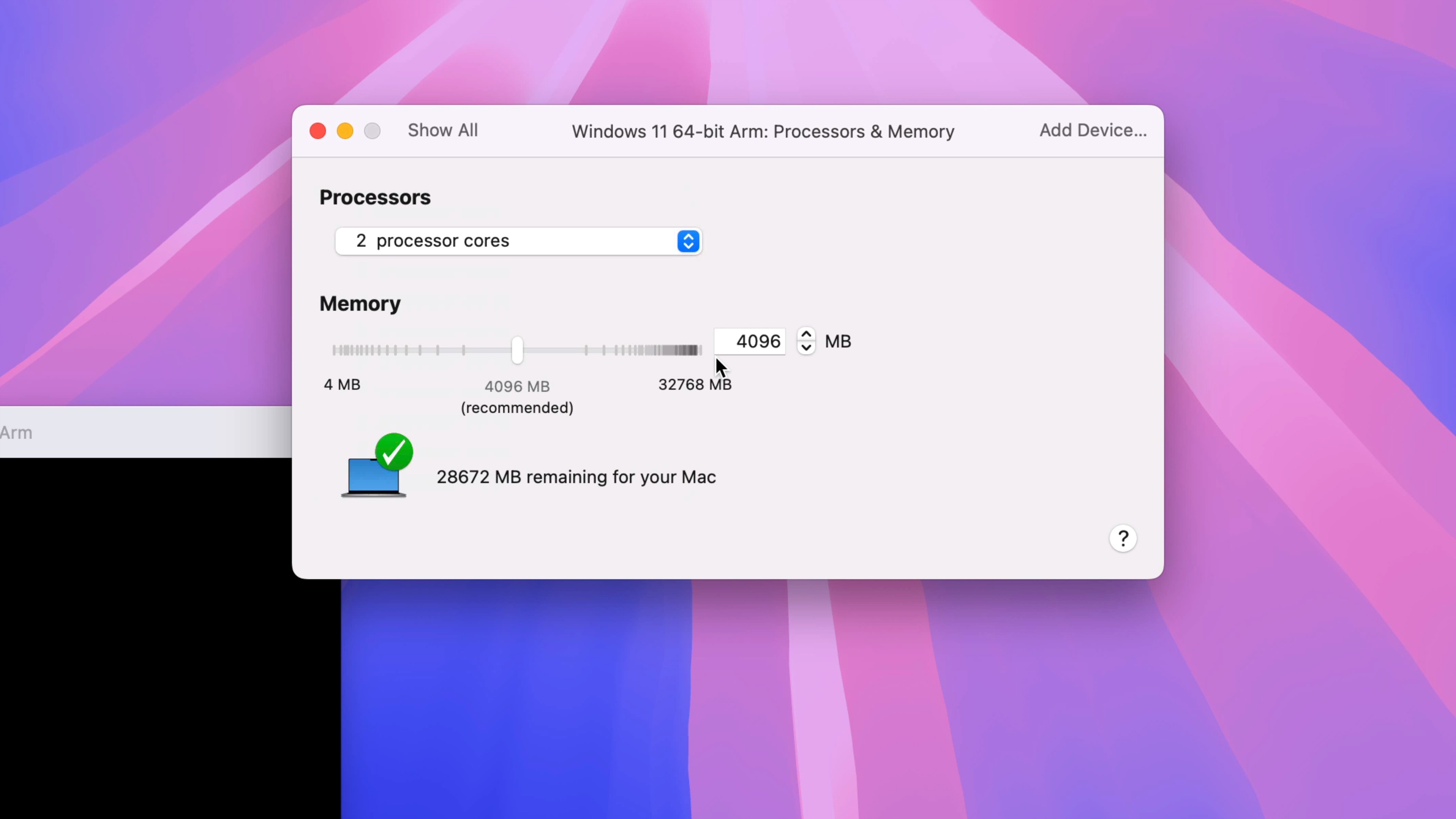
Совет: Я обычно придерживаюсь настроек по умолчанию, поскольку не использую свою установку Windows 11 для игр или чего-либо еще, что требует больших ресурсов. Настройте параметры в соответствии с вашими потребностями, но я рекомендую оставаться ниже 50% использования ресурсов как для ядер процессора, так и для памяти.
Настроить и установить Windows 11
Шаг 18: Нажмите кнопку воспроизведения, чтобы начать процесс установки Windows 11. При появлении запроса нажмите любую клавишу на клавиатуре, чтобы загрузиться с ISO-образа Windows.
Шаг 19: На экране «Настройка Windows» настройте язык, формат времени и валюты, а также метод ввода с клавиатуры. Нажмите «Далее» и «Установить сейчас».
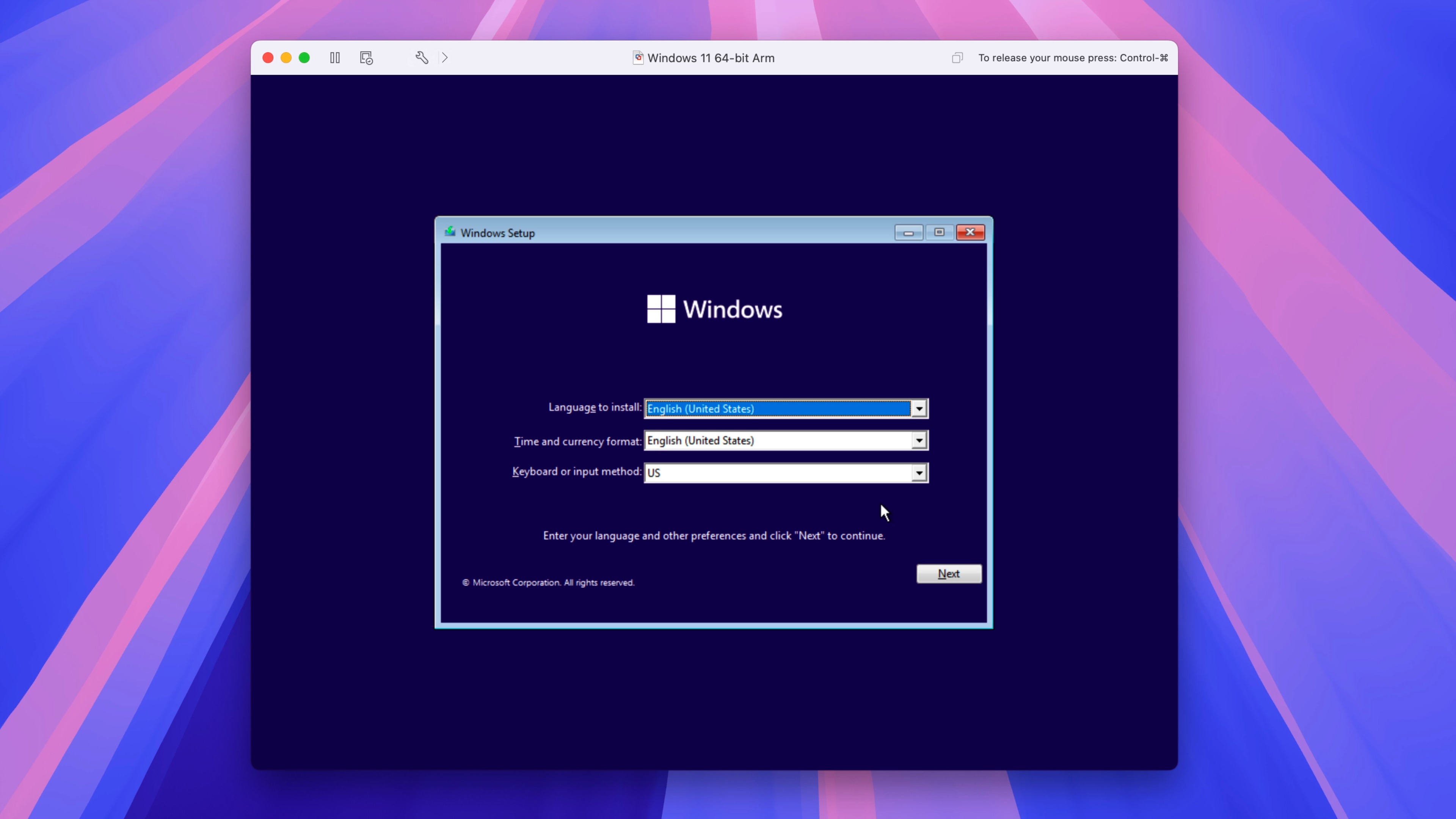
Шаг 20: На экране «Активация Windows» нажмите «У меня нет ключа продукта».
Шаг 21: Выберите «Windows 11 Pro» и нажмите «Далее».
Шаг 22: Примите условия лицензионного соглашения Microsoft и нажмите «Далее».
Шаг 23: Нажмите «Выборочная: только установка Windows (дополнительно)».
Шаг 24: Выберите нераспределенное пространство, выделенное для виртуальной машины, и нажмите «Далее».
Шаг 25: Windows продолжит установку, копируя файлы Windows и устанавливая компоненты и обновления. После завершения нажмите «Перезагрузить сейчас», чтобы перезагрузить и завершить установку.
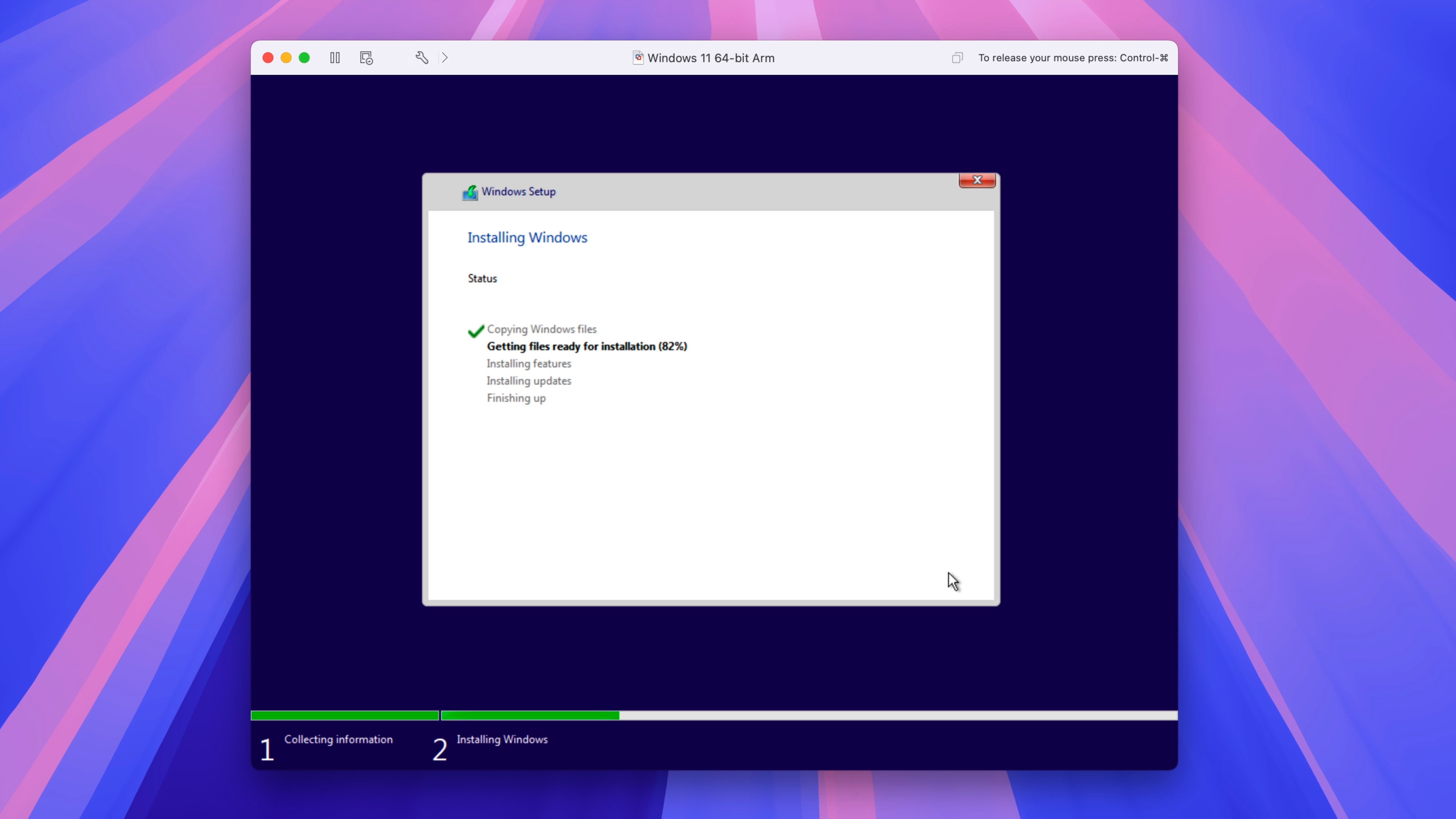
Настройка Windows 11 и обход входа Microsoft
Microsoft требует, чтобы вы вошли в систему с использованием идентификатора и пароля Microsoft для настройки Windows 11. Чтобы обойти это требование, выполните следующие действия:
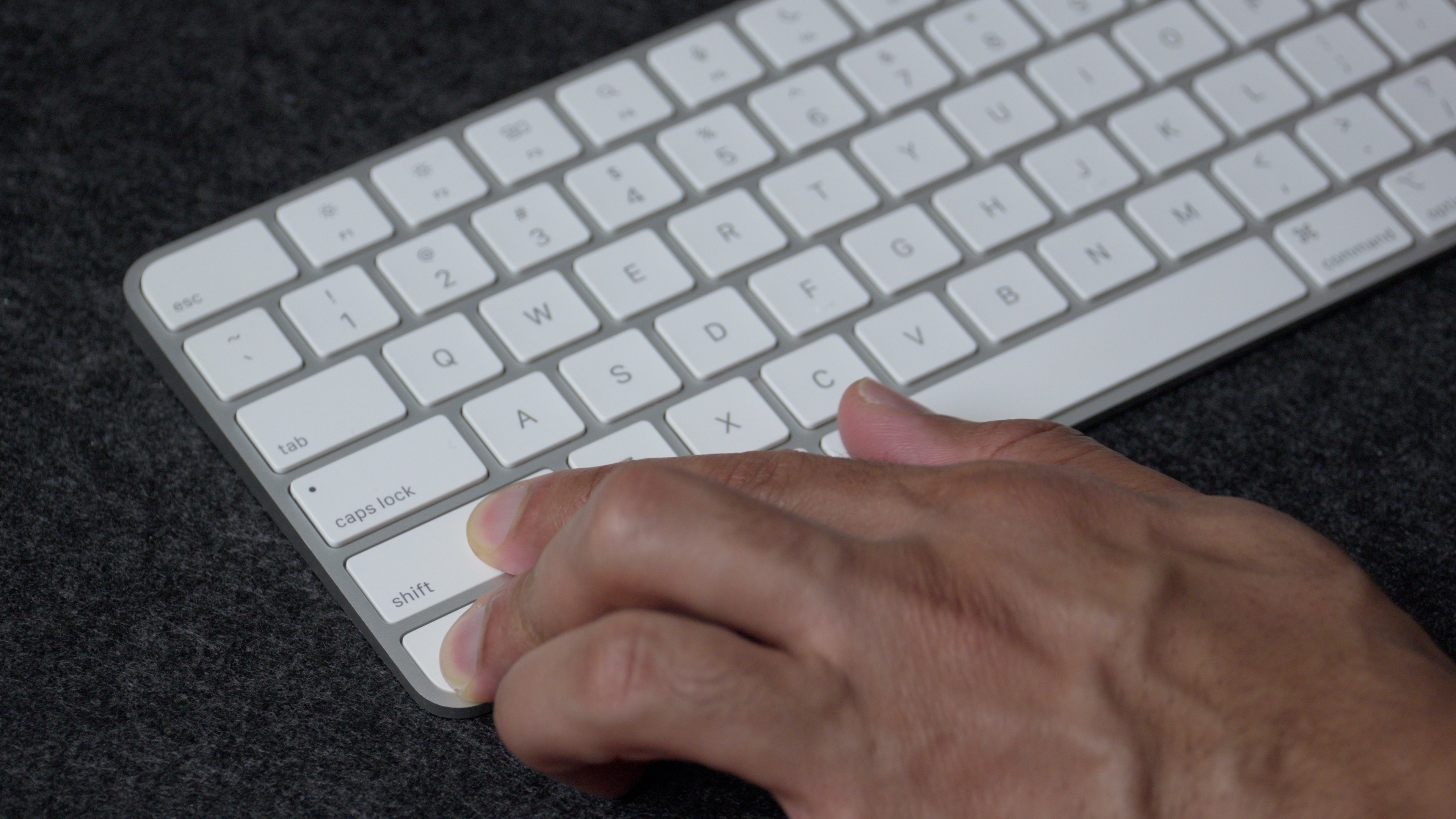
Шаг 26: На экране «Страна и регион» нажмите `Shift+F10`, чтобы открыть Терминал. Возможно, вам придется нажать `Fn` и затем `Shift+F10`, если вы используете Magic Keyboard.
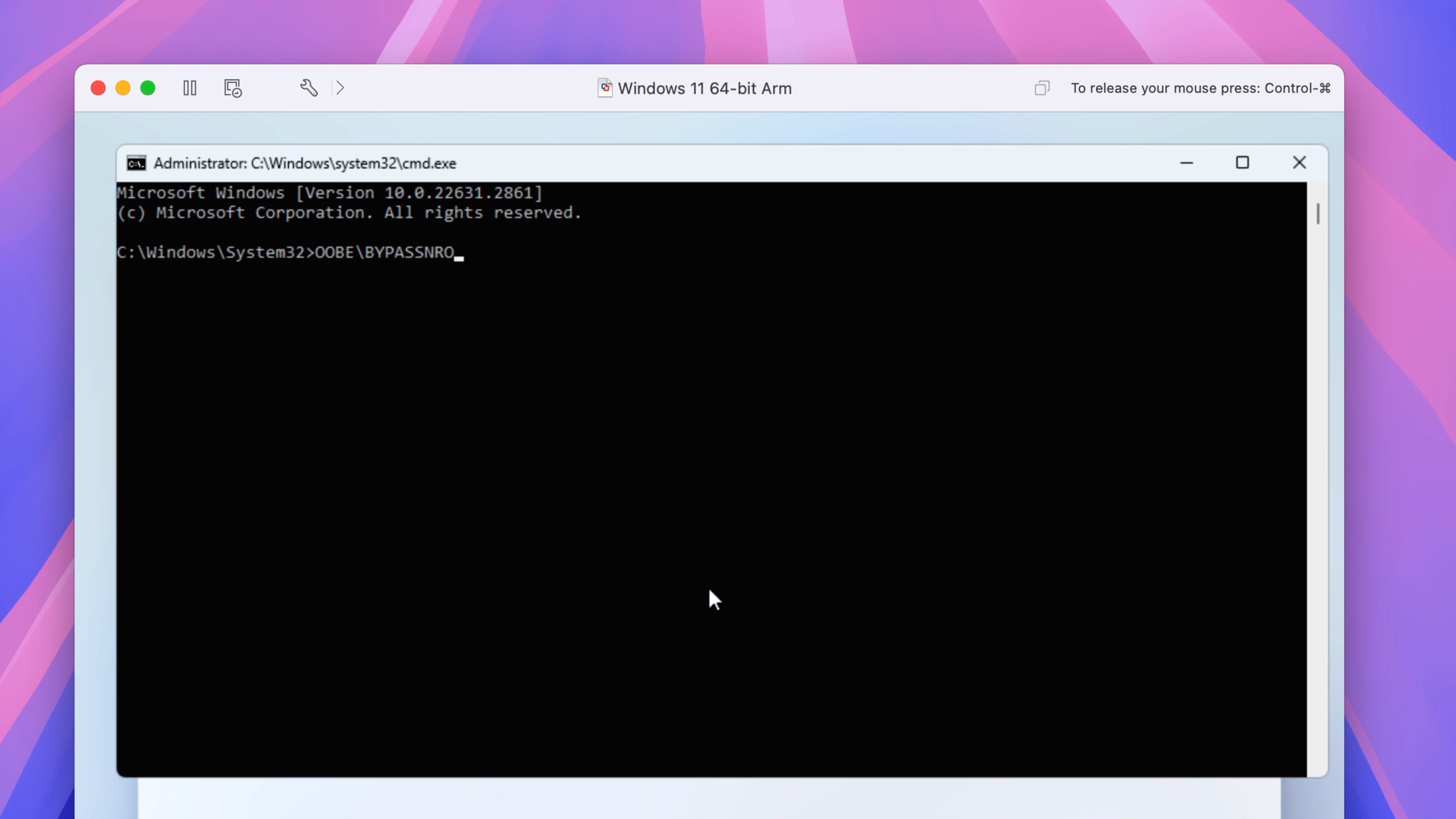
Шаг 27: В окне Терминала введите `OOBEBYPASSNRO` и нажмите «Return» на клавиатуре вашего Mac. Windows перезагрузится.
Шаг 28: Выберите свою страну и нажмите «Да».
Шаг 29: Выберите желаемую раскладку клавиатуры и нажмите «Да». Когда вам предложат добавить вторую раскладку, нажмите «Пропустить». Windows 11 проверит наличие обновлений и перезагрузится.
Шаг 30: После перезагрузки вам будет предложено назвать ваше устройство. Назовите устройство и нажмите «Далее».
Шаг 31: Нажмите «Настроить для личного использования» и нажмите «Далее».
Шаг 32: На экране «Разблокируйте ваш опыт Microsoft» Windows 11 попытается заставить вас войти в систему с учетной записью Microsoft. В строке меню нажмите «Виртуальная машина» → «Сетевой адаптер» → «Отключить сетевой адаптер», чтобы временно отключить доступ в Интернет для виртуальной машины Windows 11, что позволит вам обойти требование входа в учетную запись Microsoft.
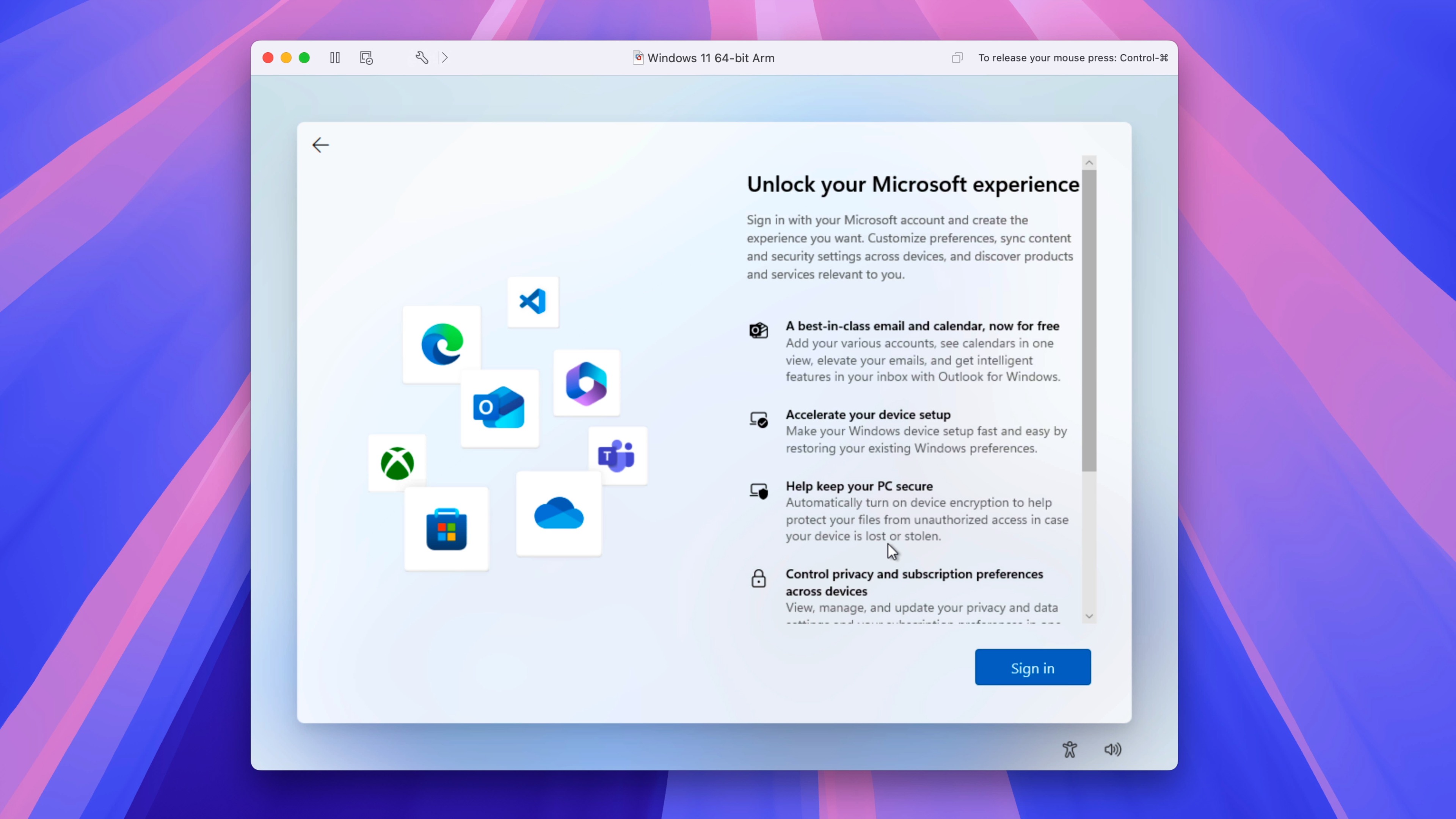
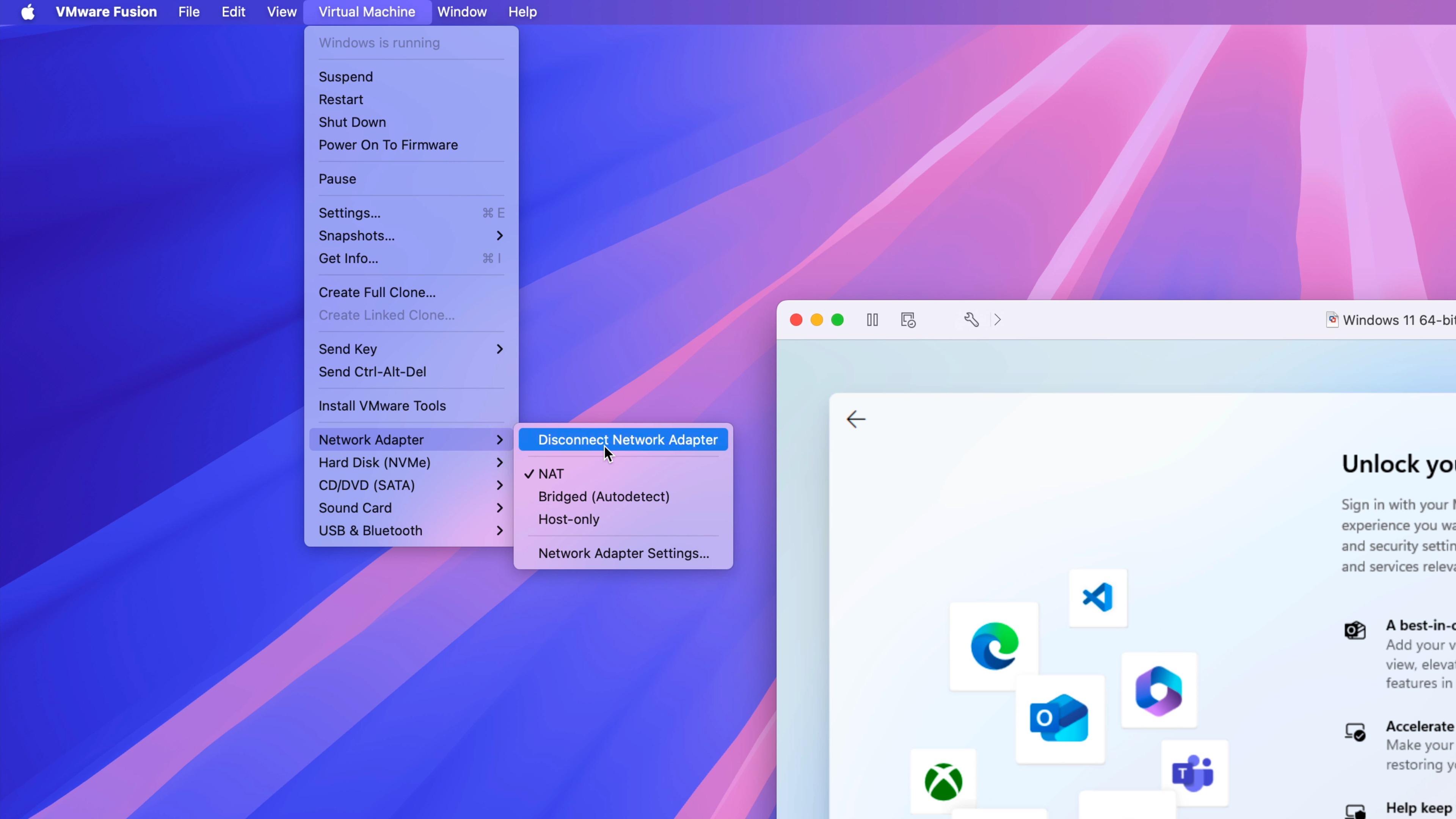
Шаг 33: Нажмите «Войти», чтобы пропустить вход, а затем нажмите «Виртуальная машина» → «Сетевой адаптер» → «Подключить сетевой адаптер», чтобы повторно подключить вашу виртуальную машину к Интернету.
Шаг 34: Введите свое имя и нажмите «Далее». Затем нажмите «Далее» на экране пароля, не вводя пароль, чтобы пропустить настройку пароля.
Совет: Конечно, вы можете использовать пароль, но поскольку виртуальная машина уже защищена macOS, я предпочитаю пропустить этот шаг, чтобы сэкономить время.
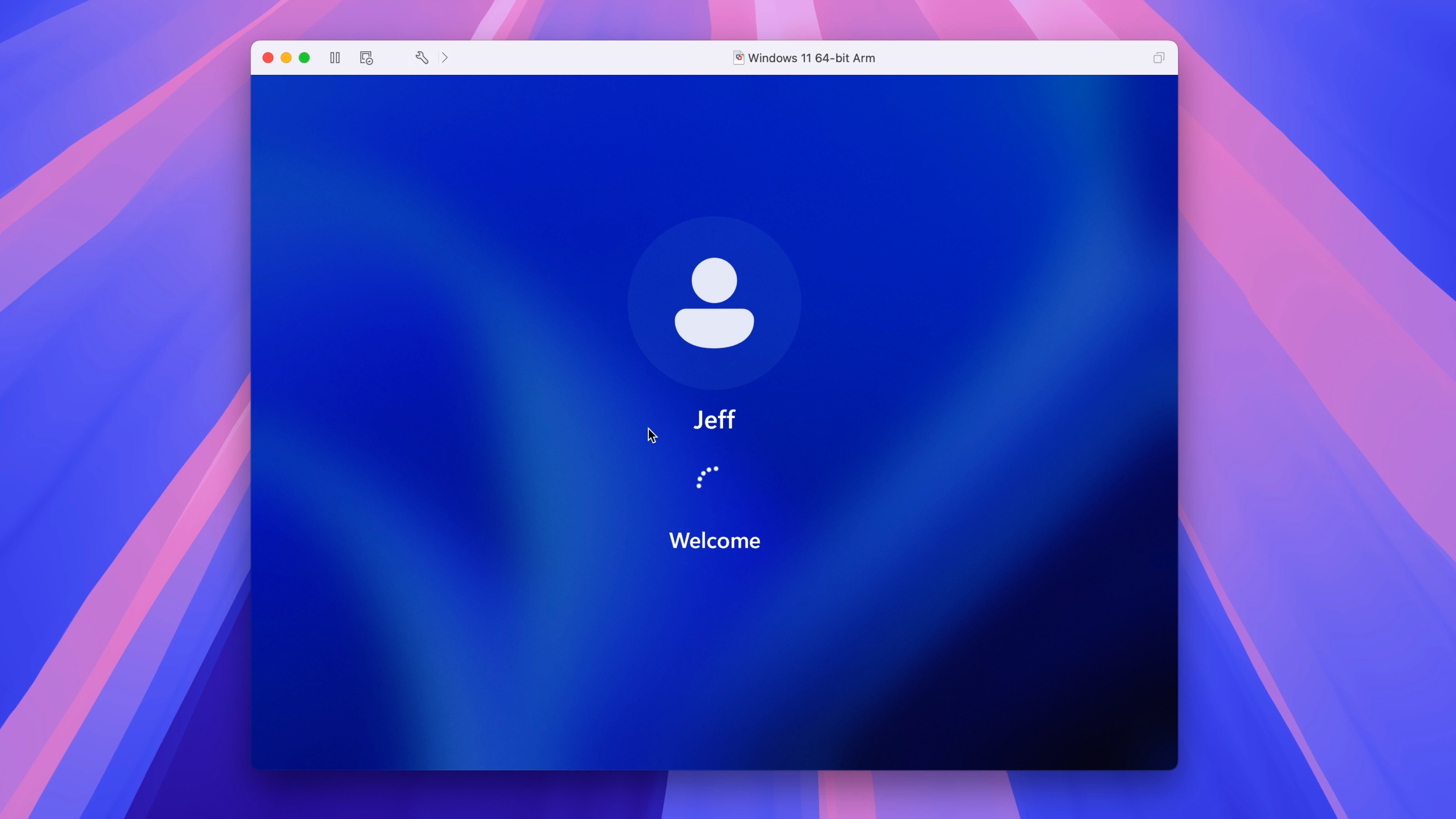
Шаг 35: Отключите все переключатели конфиденциальности и нажмите «Принять». Windows завершит настройку и загрузится на рабочий стол Windows 11.
Установить VMware Tools
VMware Tools предоставляет необходимые драйверы, такие как видеодрайверы, для улучшения качества работы; я настоятельно рекомендую установить их.
Шаг 36: В строке меню нажмите «Виртуальная машина» → «Установить VMware Tools» → «Установить», чтобы смонтировать диск VMware Tools.
Шаг 37: Откройте «Проводник Windows» → «DVD-дисковод VMware Tools» и дважды щелкните «setup». Затем нажмите «Да» во всплывающем окне «Контроль учетных записей».

Шаг 38: Нажмите «Далее» → «Далее» → «Установить» в окне «Настройка VMware Tools», чтобы установить VMware Tools. После завершения нажмите «Готово» → «Да», чтобы перезагрузить Windows 11. После перезагрузки вы должны заметить улучшенное разрешение графики, поскольку установлены соответствующие драйверы.
Запустить обновление Windows
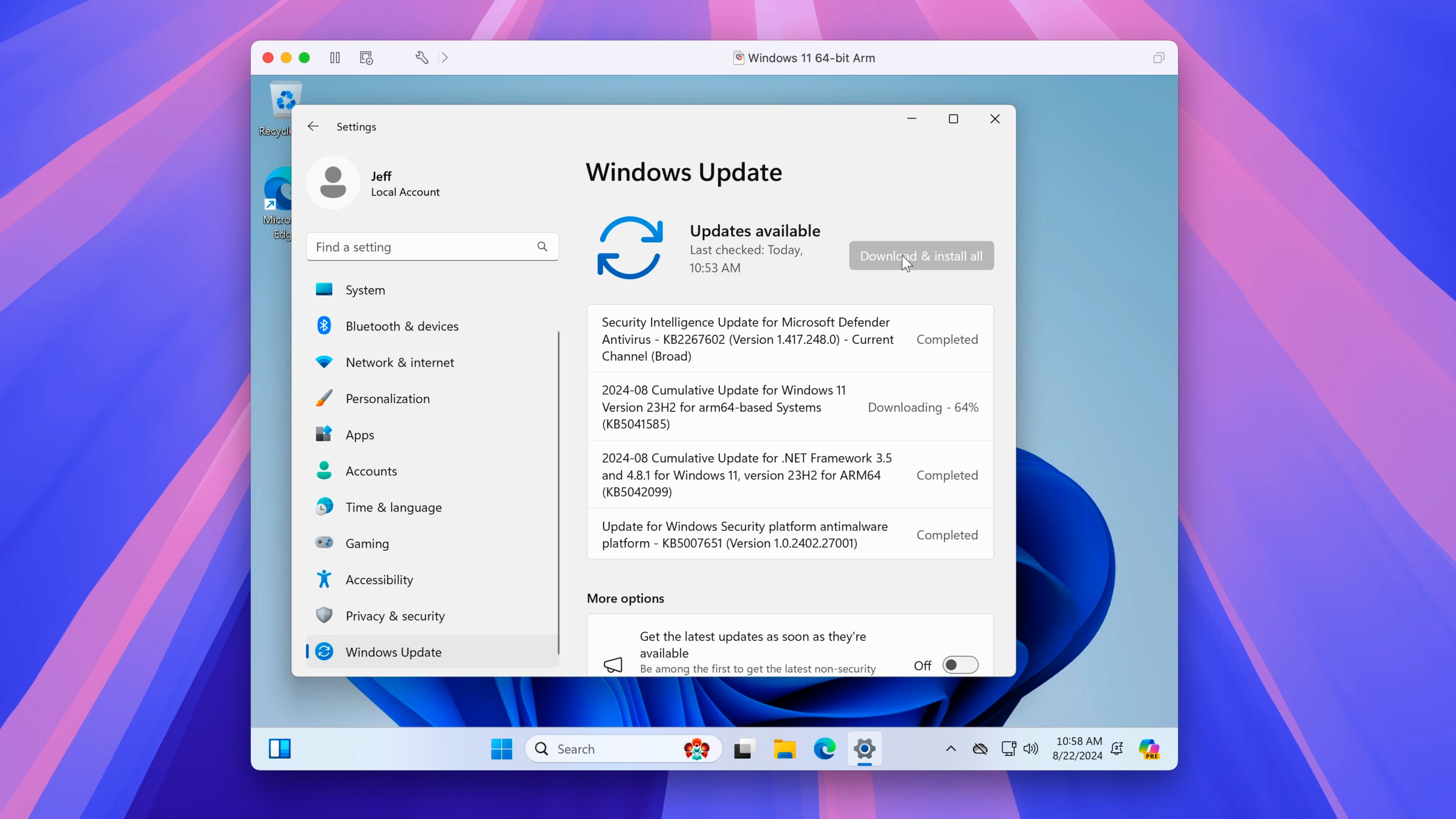
Шаг 39: Нажмите «Пуск» → «Настройки» → «Центр обновления Windows» → «Проверить наличие обновлений», чтобы загрузить и установить все последние обновления и исправления безопасности для Windows 11. После завершения обновлений нажмите «Перезагрузить сейчас», чтобы перезагрузить и завершить обновления.
Вердикт 9to5Mac
Может показаться, что шагов много, но я стараюсь быть максимально подробным, чтобы помочь новичкам легко настроить Windows 11 на своих Mac. Этот процесс можно выполнить менее чем за 30 минут, предполагая, что у вас быстрое интернет-соединение для загрузки Windows 11 и обновлений.
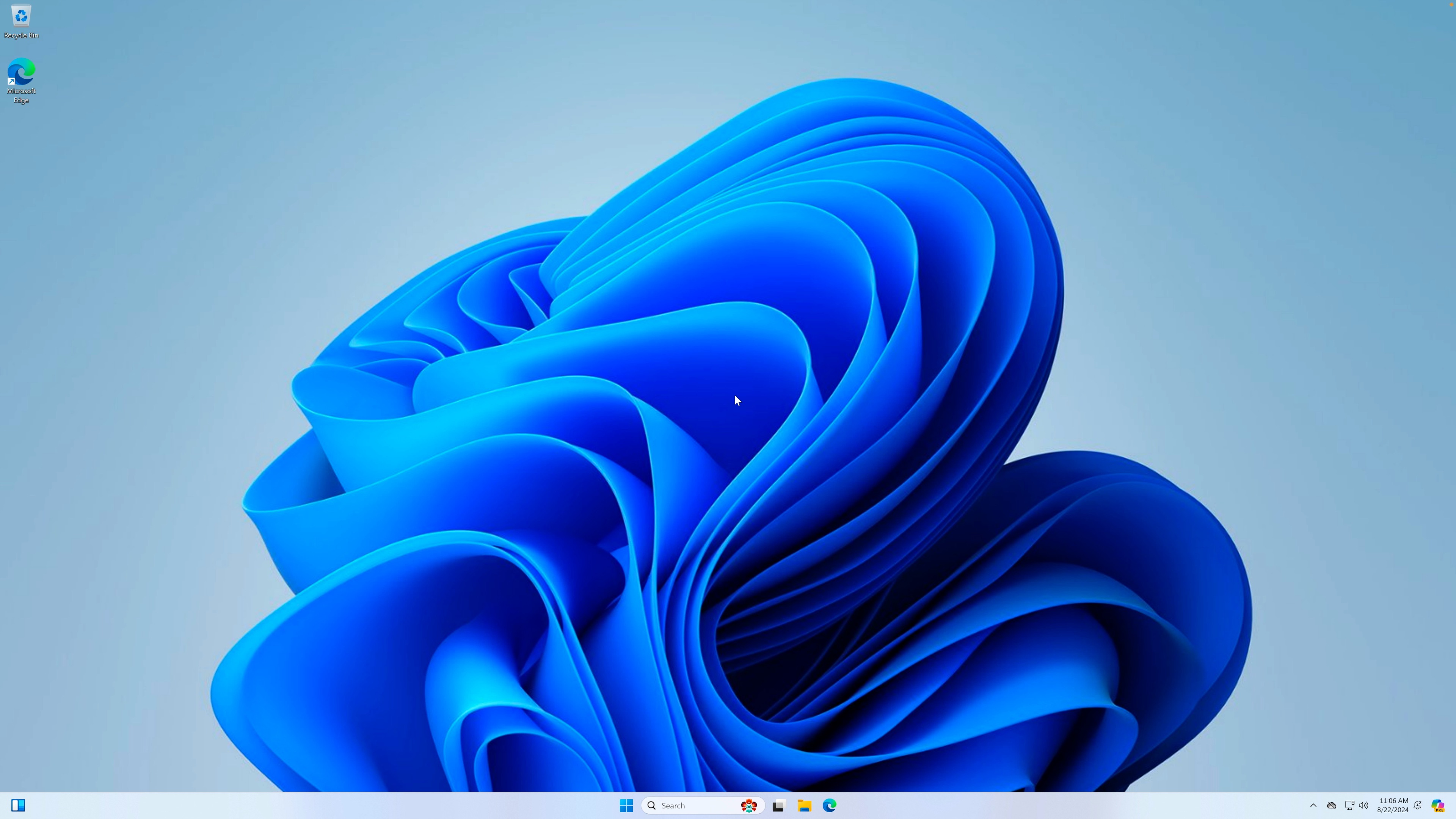
Теперь, когда VMware Fusion Pro официально бесплатен для личного использования, это очевидный выбор для пользователей, которым не нужны все расширенные функции Parallels. Это удобно, если вы используете Windows только время от времени для редкого приложения.
Что вы думаете о запуске Windows 11 через виртуальную машину VMware Fusion на macOS? Поделитесь своим мнением в комментариях ниже.