
| Окт 26 2021 — 11:47 PT

9to5Mac представляется вам CleanMyMac X. Находит скрытый мусор, большие старые папки, неиспользуемые приложения и потребителей памяти. Вы также можете использовать CleanMyMac X для удаления вредоносного ПО, нежелательных всплывающих окон и вирусных расширений. Попробуйте бесплатно.
Хотите ознакомиться со всеми новыми функциями и изменениями, доступными в macOS 12 Monterey? Следуйте нашим инструкциям по установке macOS Monterey на ваш Mac, чтобы начать использовать «Быстрые команды», новый Safari, режим «Концентрация», AirPlay на Mac и многое другое. Мы также рассмотрим совместимость оборудования Mac, необходимое место на диске и стабильность Monterey.
Новые функции, представленные в macOS 12 Monterey, включают полностью переработанный Safari, приложение «Быстрые команды» на Mac, новый режим «Концентрация», «Заметки», AirPlay на Mac, Universal Control для бесшовной работы на нескольких устройствах Apple (задержка) и многое другое.
С другой стороны, macOS Monterey показала себя достаточно стабильной в период бета-тестирования, особенно последние сборки, поэтому, скорее всего, ее можно будет безопасно устанавливать большинству пользователей сразу. Но, как всегда, убедитесь, что ваши критически важные приложения совместимы с Monterey, прежде чем обновлять свой Mac, и не забудьте сделать резервную копию.
Как установить macOS Monterey на ваш Mac
macOS 12.0.1 — первый публичный релиз Monterey, размер составляет около 12 ГБ, и вам понадобится немного больше места на диске. Имейте в виду, что загрузка может занять несколько часов или больше, в зависимости от вашего интернет-соединения и серверов Apple.
- Если вы не уверены, проверьте совместимость вашего Mac с macOS Monterey
- Создайте свежую резервную копию вашего Mac на случай возникновения проблем и необходимости отката и восстановления
- Вы можете загрузить macOS Monterey через OTA (Системные настройки > Обновление ПО) или использовать эту ссылку, чтобы получить ОС в Mac App Store
- Нажмите синюю кнопку «Загрузить» в App Store или «Обновить сейчас» в Системных настройках
- После завершения загрузки установщик должен открыться автоматически
- Нажмите «Продолжить» и следуйте инструкциям
- Не закрывайте MacBook и не переводите Mac в спящий режим во время установки
Вот как выглядит проверка Monterey в Системных настройках:
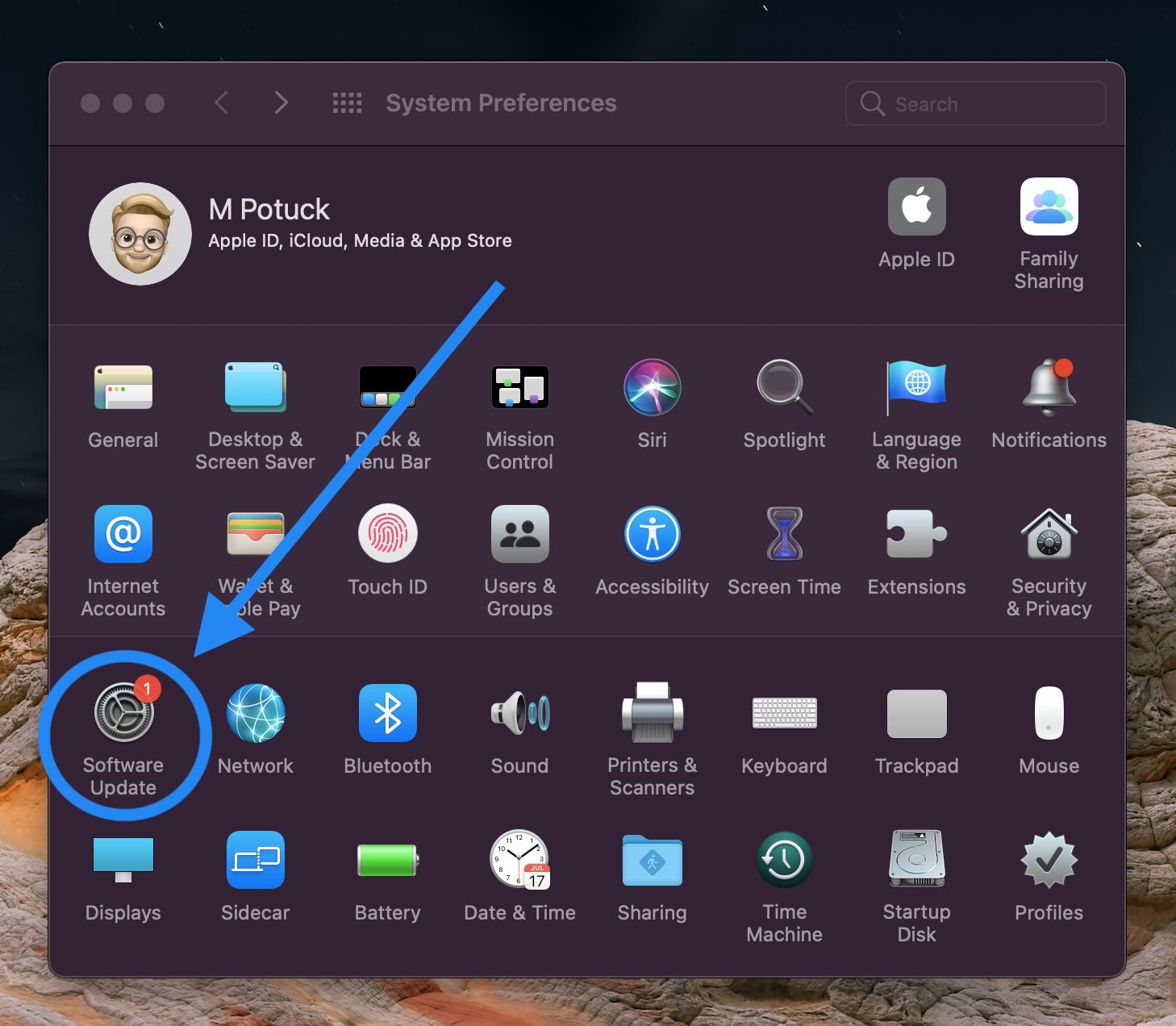
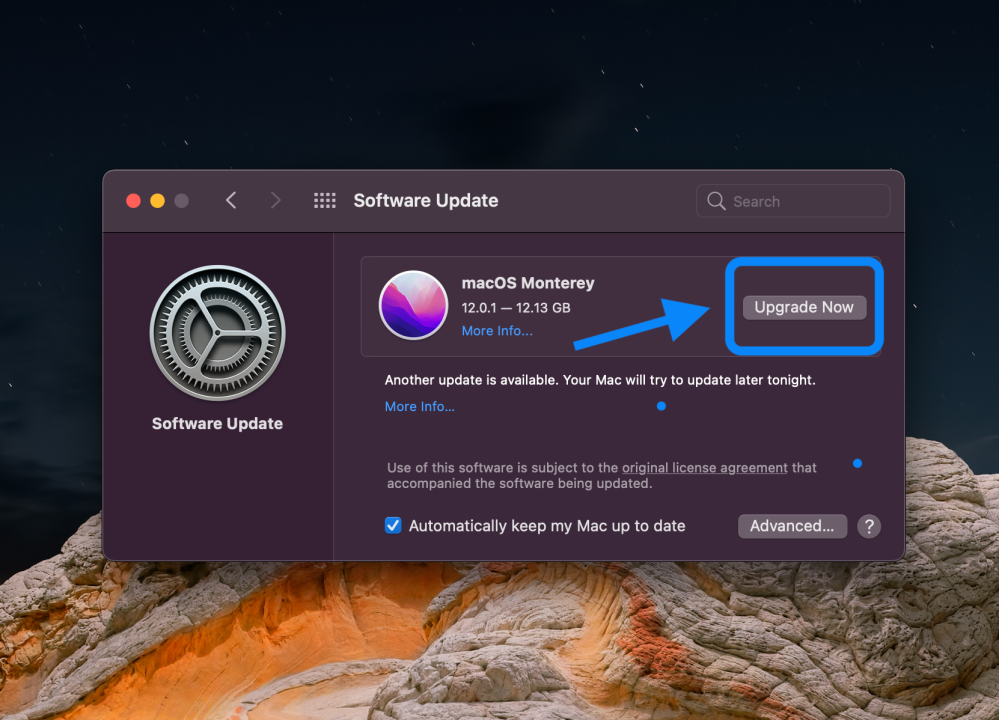
Или вы можете перейти в Mac App Store, чтобы загрузить ее:

С нетерпением каких новых функций macOS Monterey вы ждете больше всего? Поделитесь своими мыслями в комментариях!
9to5Mac представляется вам CleanMyMac X. Находит скрытый мусор, большие старые папки, неиспользуемые приложения и потребителей памяти. Вы также можете использовать CleanMyMac X для удаления вредоносного ПО, нежелательных всплывающих окон и вирусных расширений. Попробуйте бесплатно.