
| 13 фев 2024 — 8:04 PT
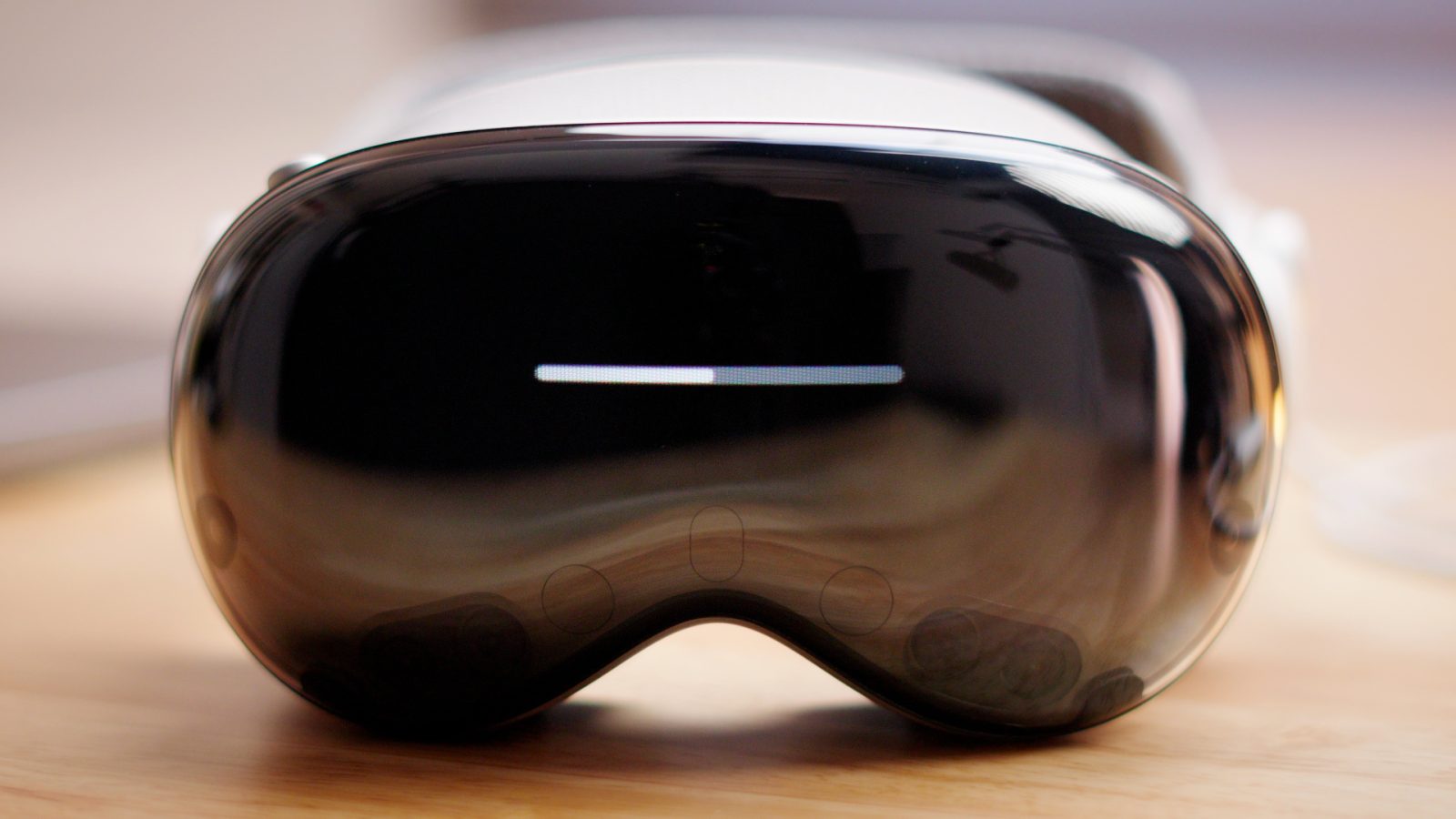
Используете бета-версию visionOS на вашем Apple Vision Pro и хотите вернуться к стабильному выпуску? В этом практическом руководстве и видео я покажу вам, как понизить версию visionOS на Apple Vision Pro. Недостаток? Для понижения версии требуется разработческий ремешок Apple Vision Pro стоимостью 300 долларов, но, по крайней мере, это возможно.
Посмотрите наше видео, где я проведу вас через весь процесс, и обязательно подпишитесь на 9to5Mac на YouTube для получения дополнительной информации об Apple Vision Pro.

Как понизить версию Apple Vision Pro до предыдущей версии visionOS
Необходимые предметы:
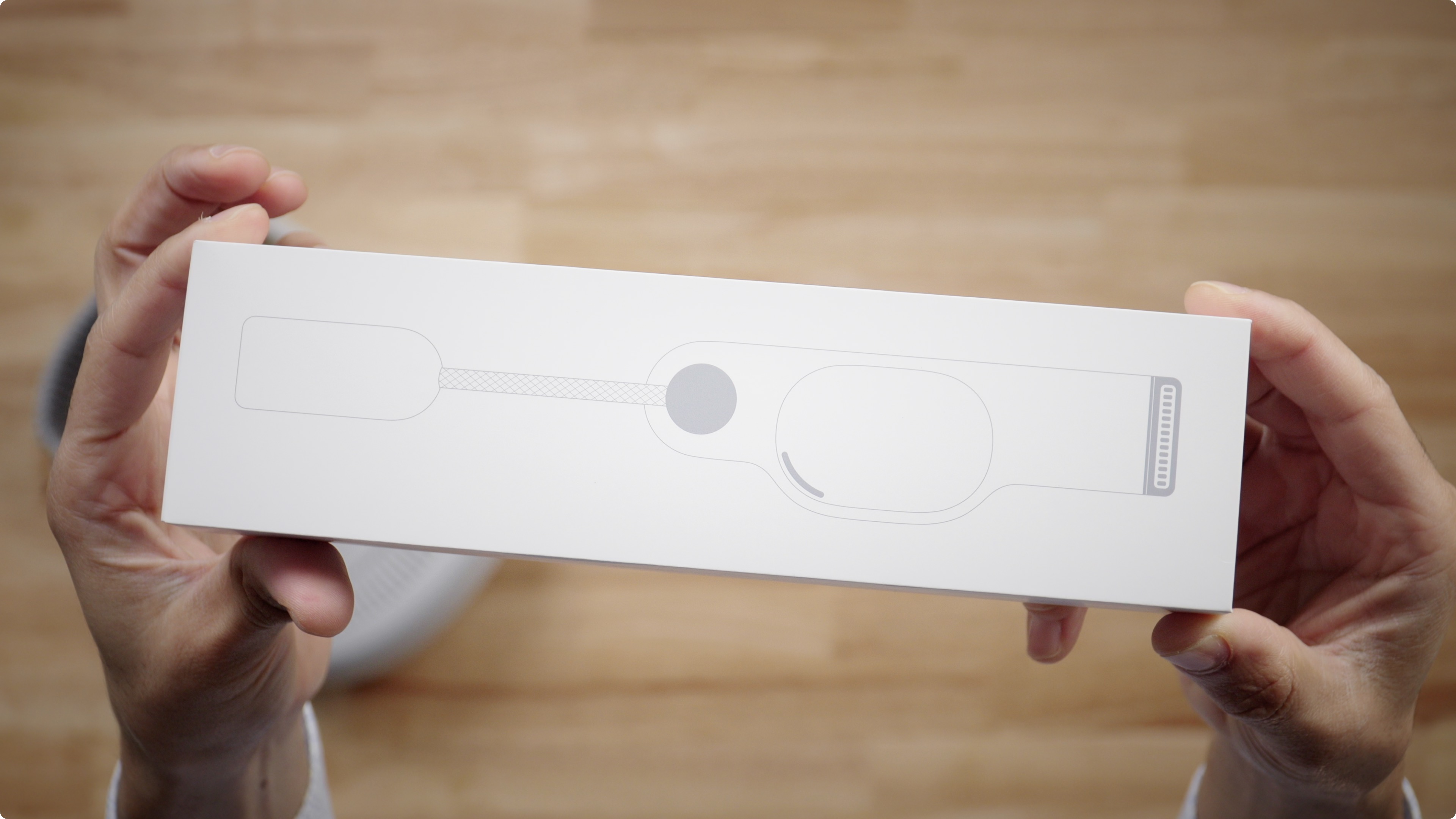
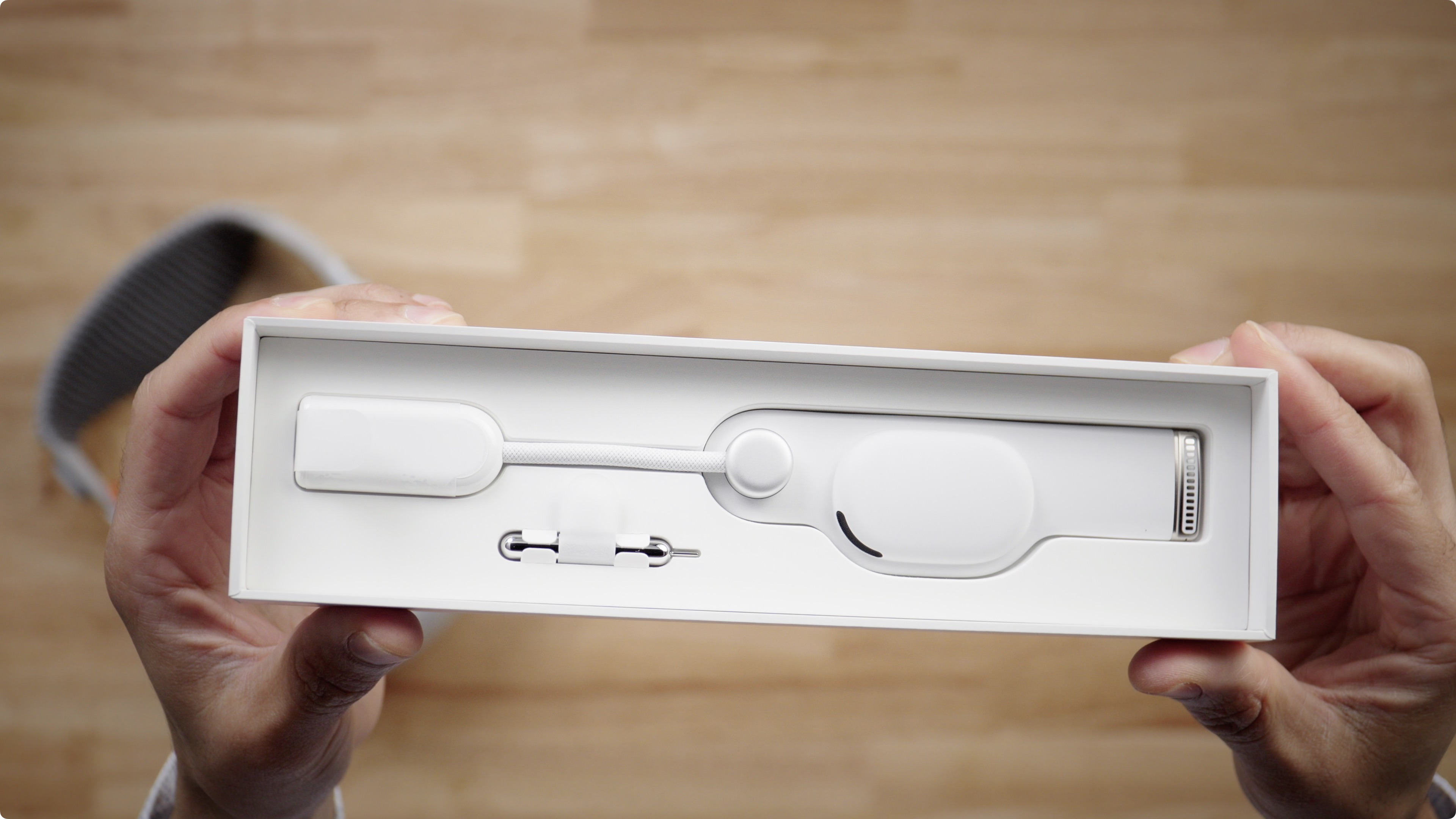
- Разработческий ремешок Apple Vision Pro
- Кабель USB-C
- Mac с macOS Sonoma или новее
- Apple Configurator
- Файл образа восстановления IPSW для visionOS
Видео: Как понизить версию Apple Vision Pro
Подпишитесь на 9to5Mac на YouTube, чтобы смотреть больше видео
Блокировка активации на Apple Vision Pro
Примечание: Прежде чем приступить, я рекомендую отключить блокировку активации в visionOS. Чтобы отключить блокировку активации на Apple Vision Pro, перейдите в «Настройки» → iCloud → «Найти» в visionOS и отключите переключатель «Блокировка активации». Затем вам потребуется подтвердить пароль вашей учетной записи Apple ID.
Если вы не выполните этот шаг, устройство потребует разблокировки с помощью вашего Apple ID и пароля или кода доступа устройства перед активацией после восстановления.

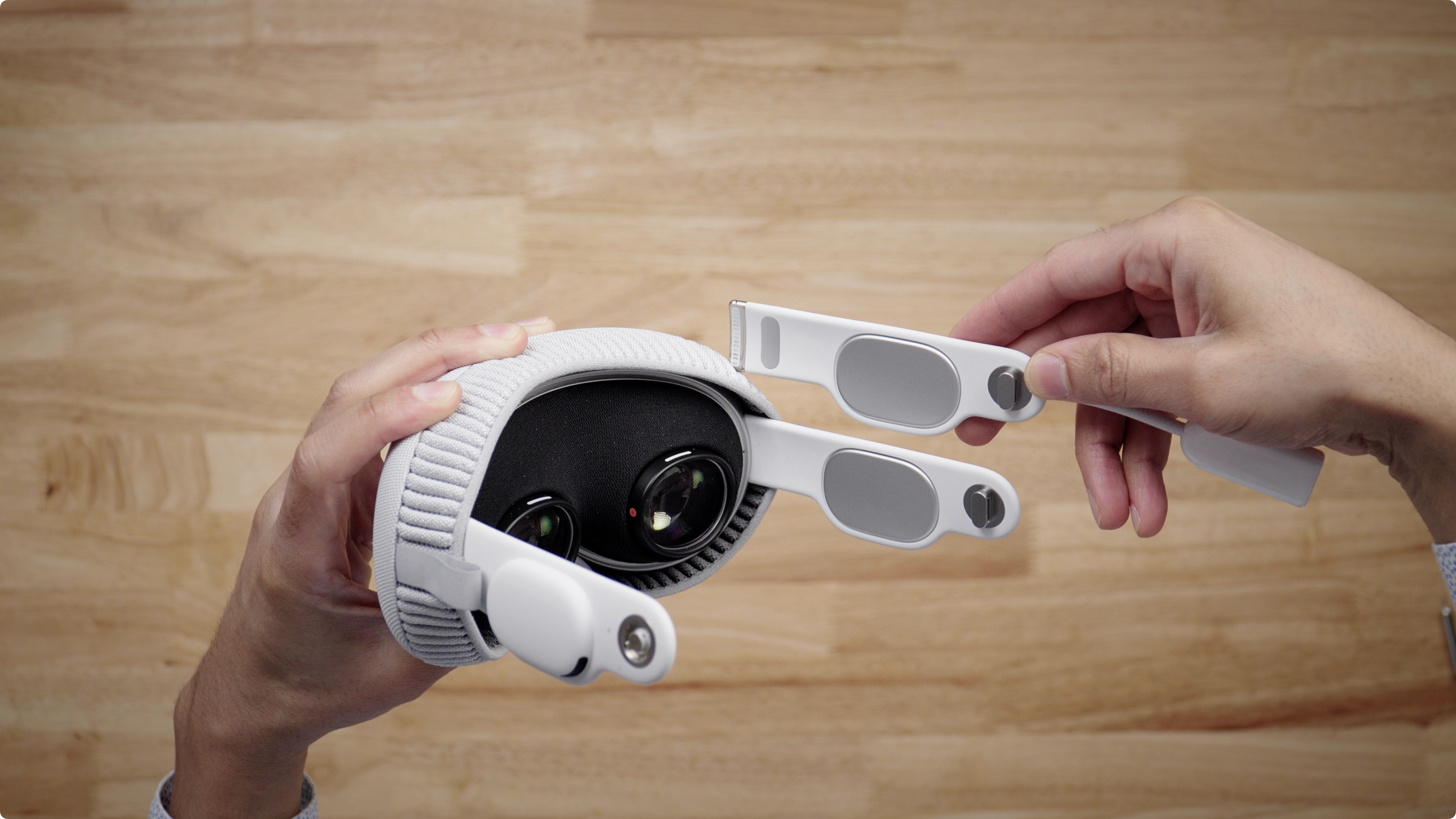
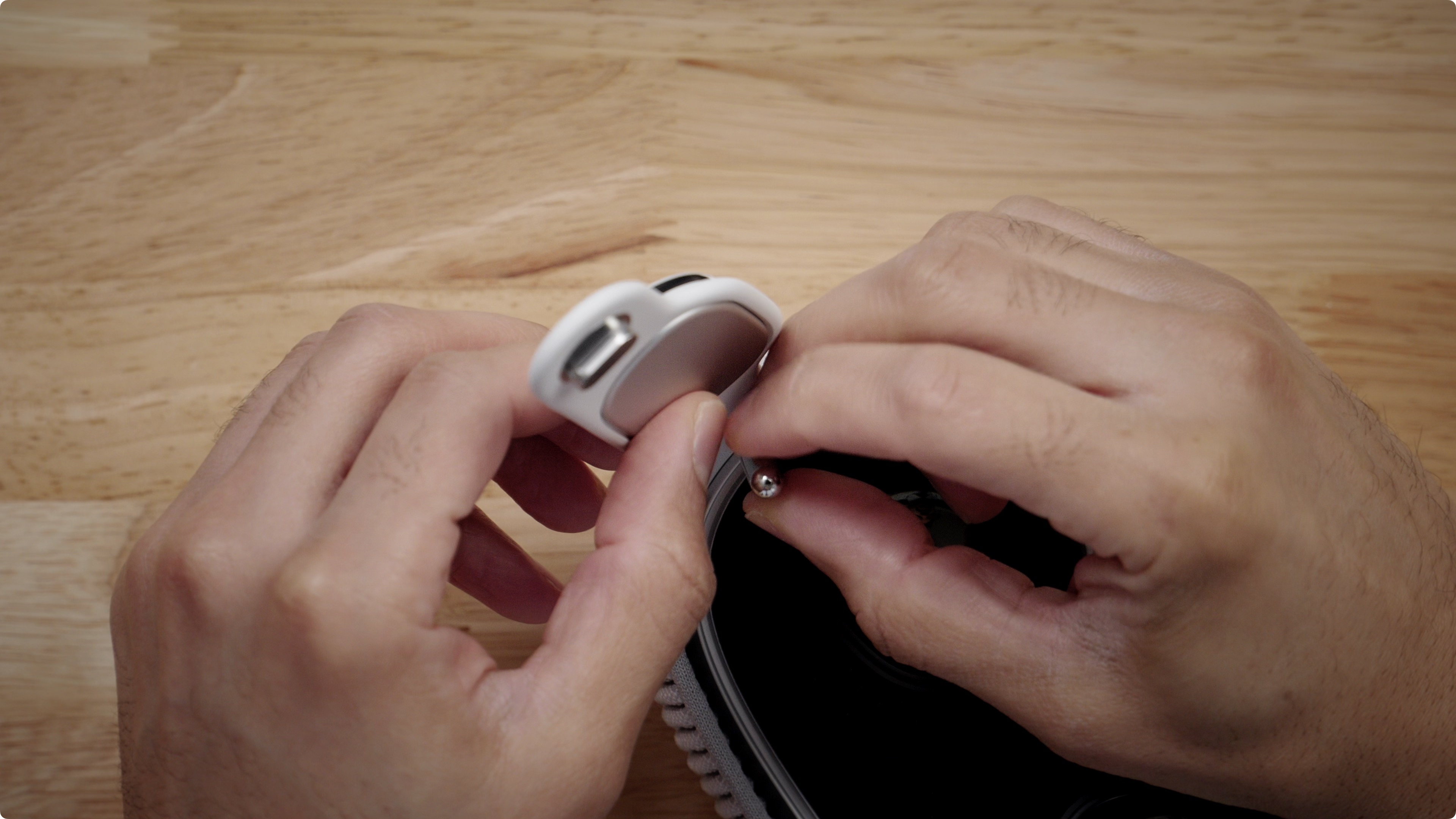
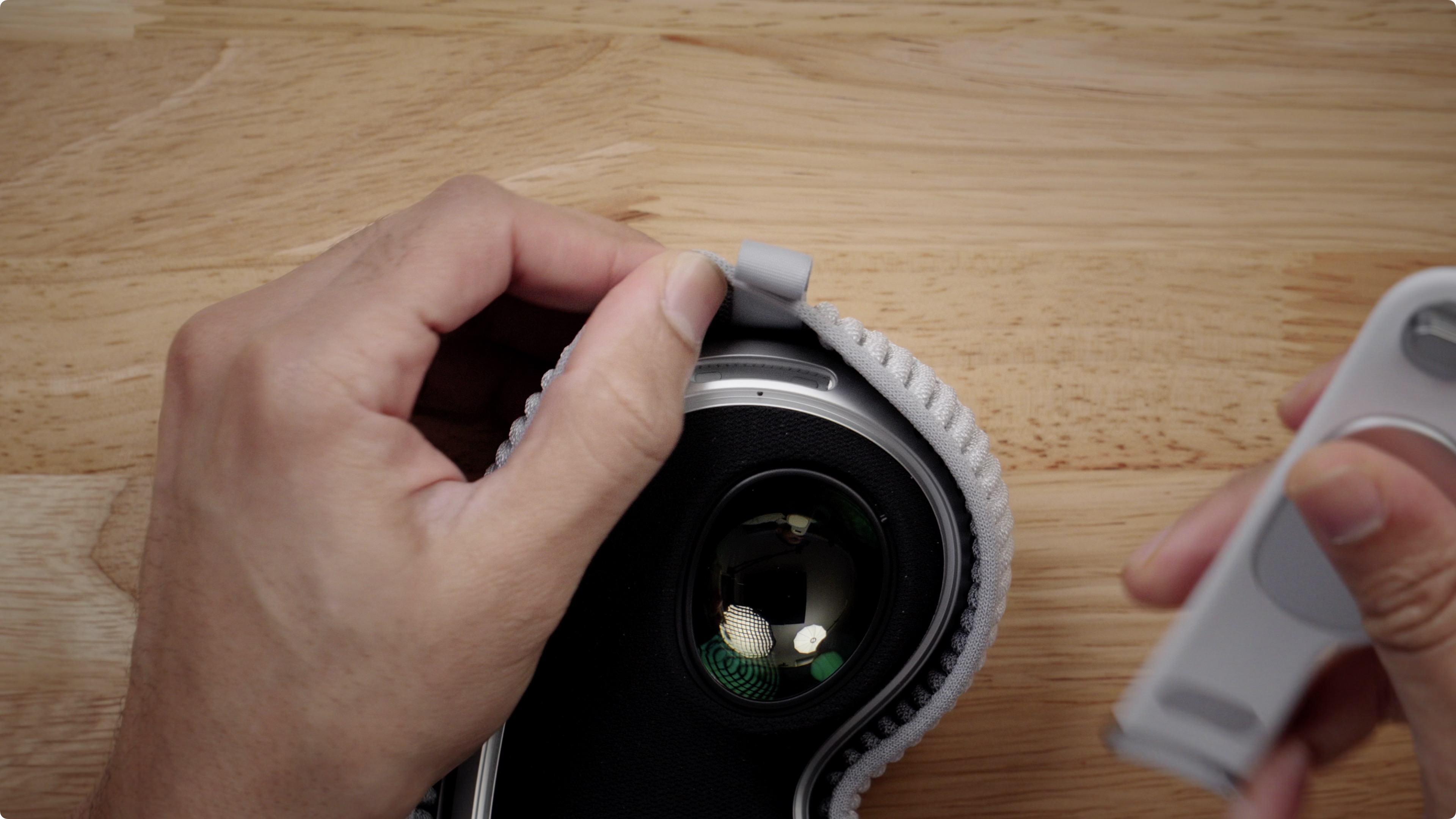
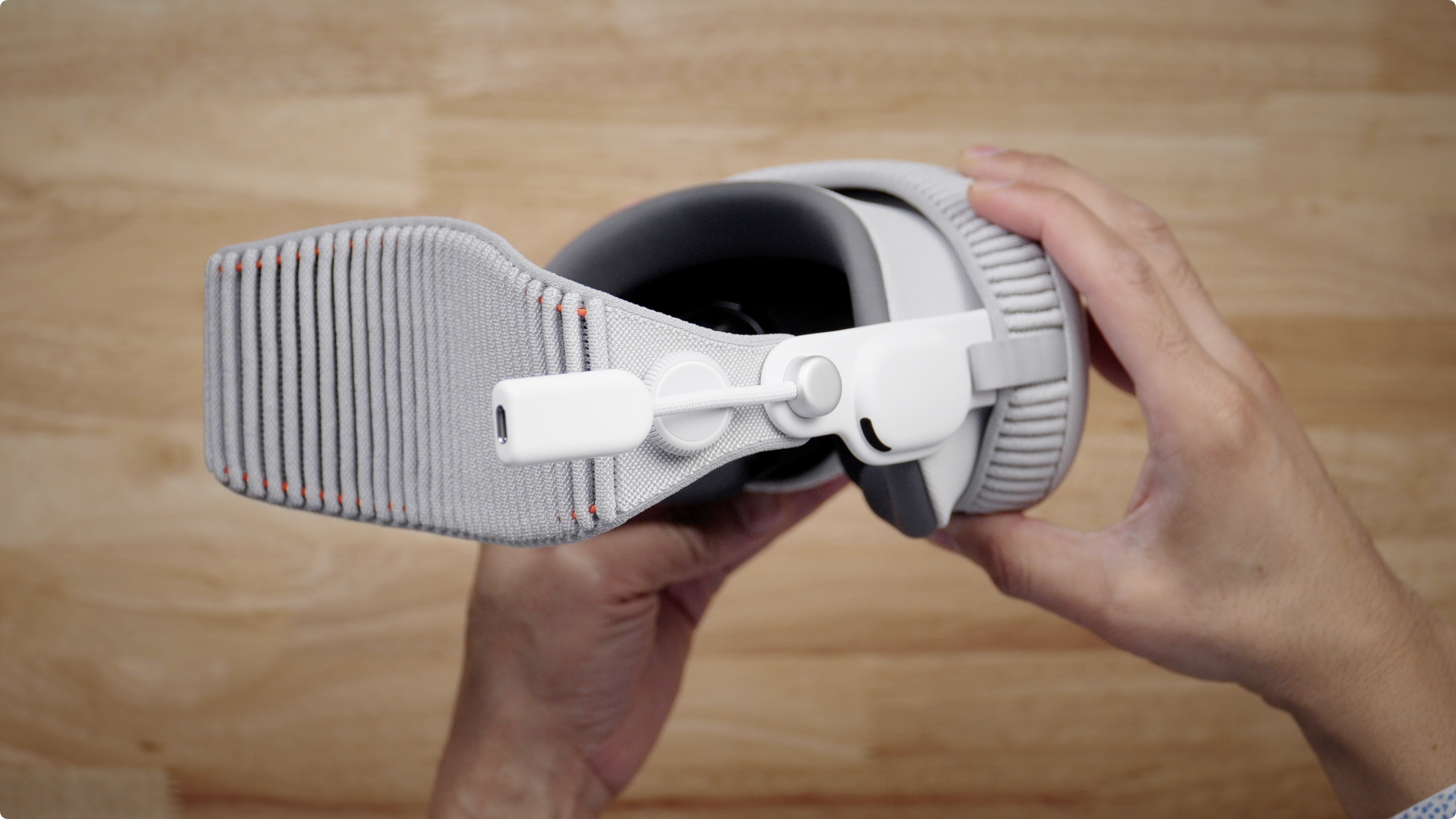
Руководство по понижению версии Apple Vision Pro visionOS
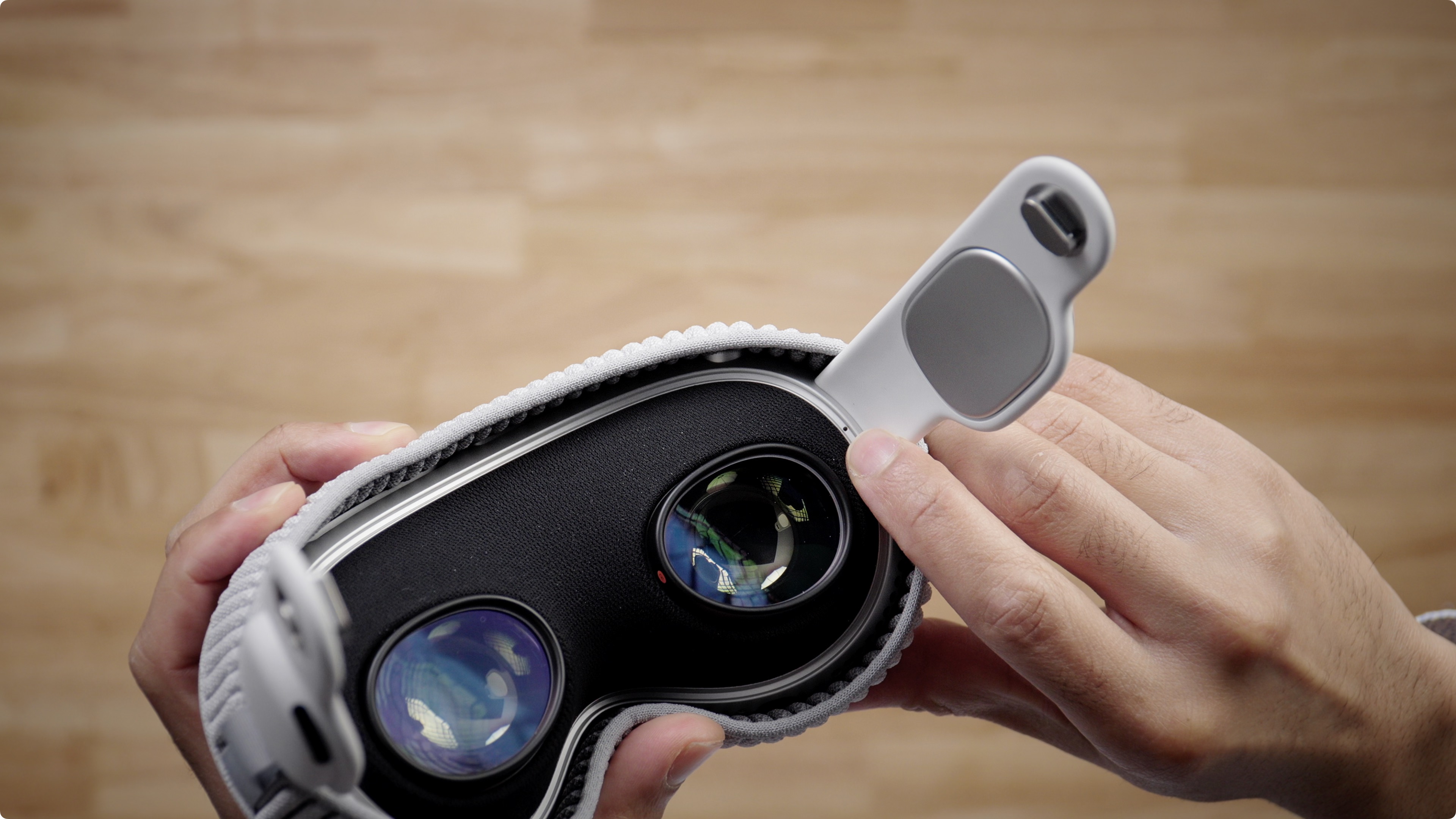
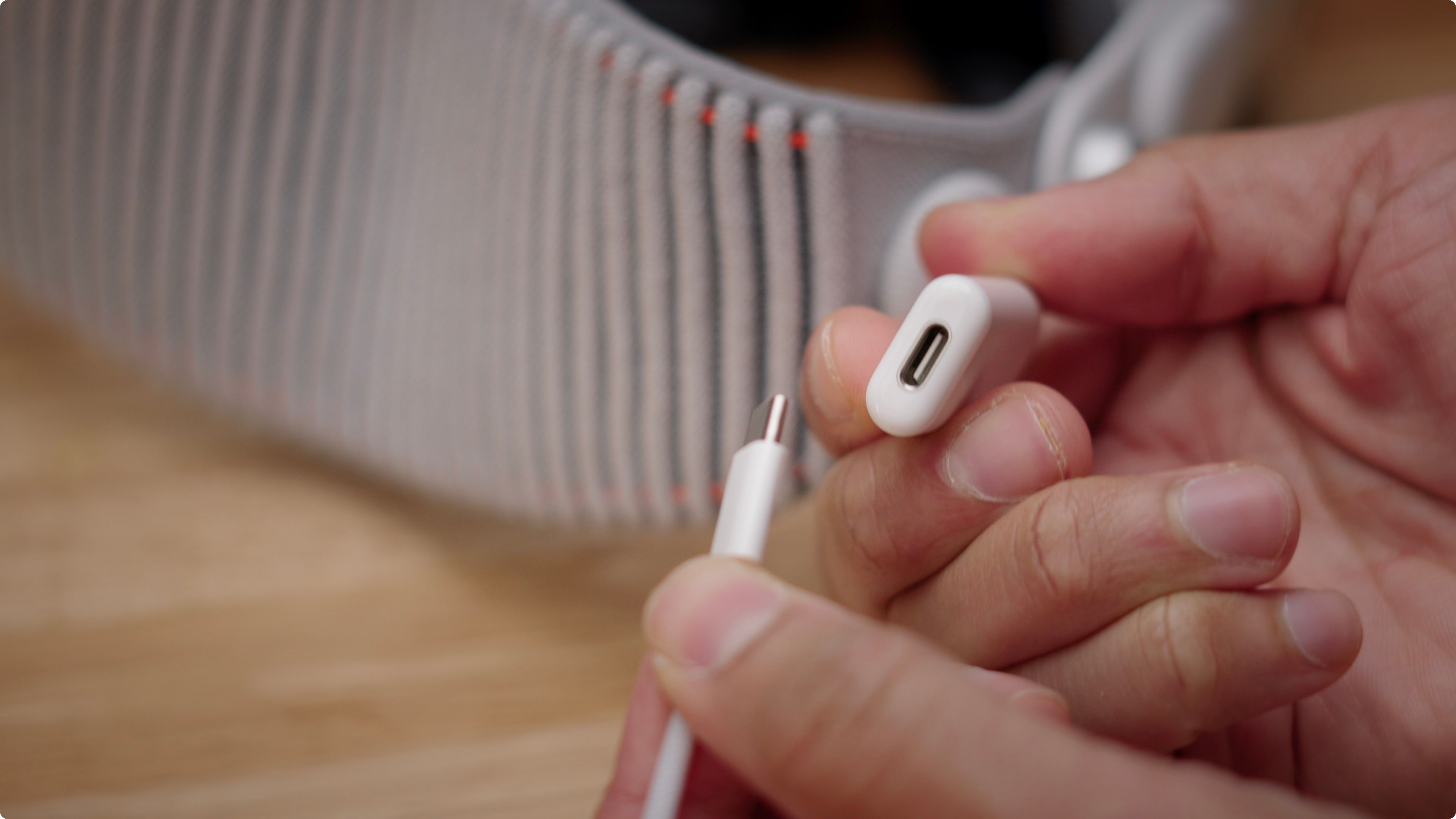
Шаг 1: Установите разработческий ремешок Apple Vision Pro на свой Apple Vision Pro.
Шаг 2: Подключите Apple Vision Pro к вашему Mac с помощью кабеля USB-C через порт USB-C разработческого ремешка.
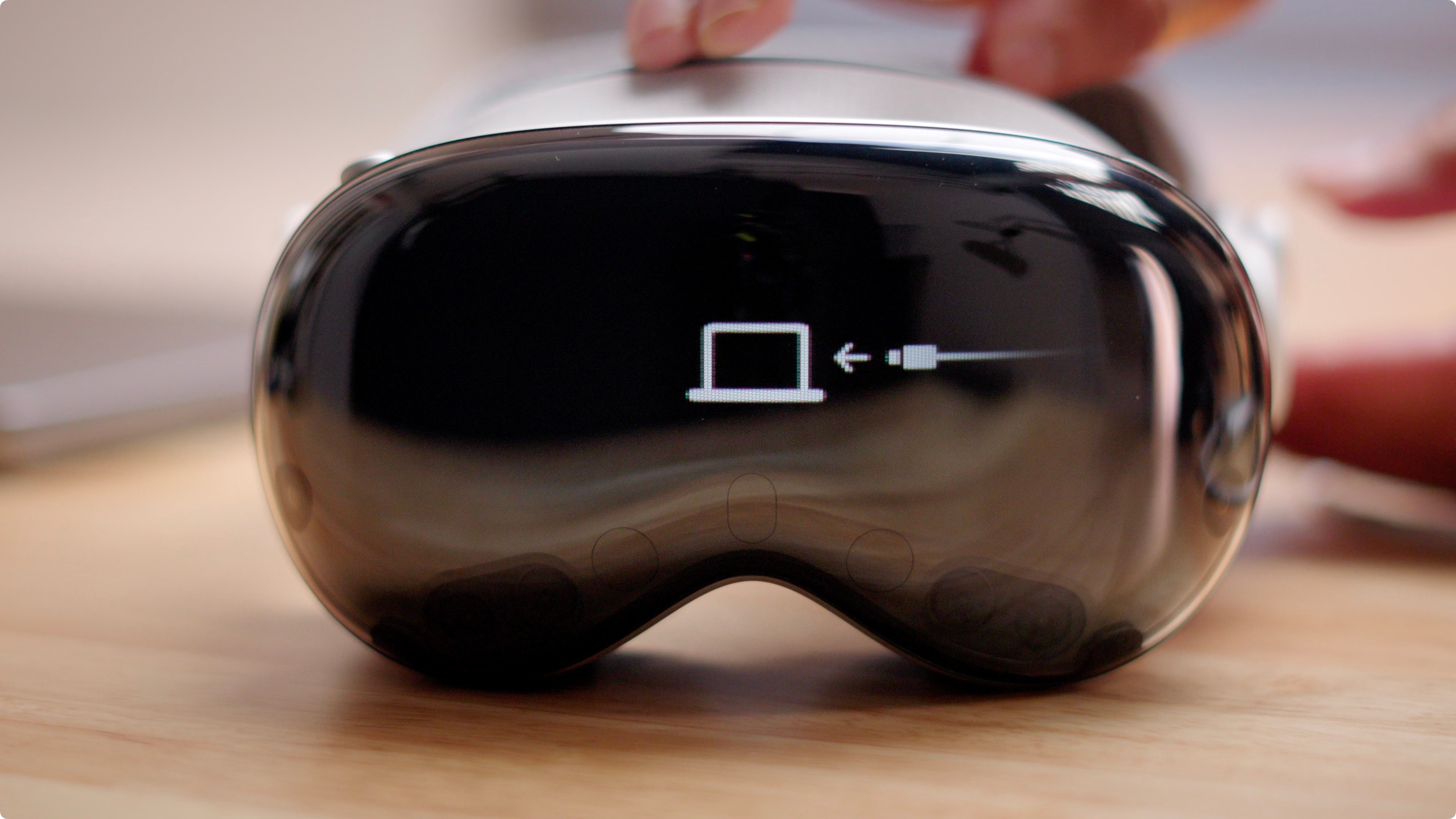
Шаг 3: Подключите кабель питания от аккумуляторного блока к вашему Apple Vision Pro и немедленно нажмите и удерживайте верхнюю кнопку на Apple Vision Pro, пока на передней части дисплея не появится значок «Подключиться к Mac».
Примечание: Если вы впервые подключаете Apple Vision Pro к вашему Mac, появится диалоговое окно безопасности с запросом разрешения на подключение.

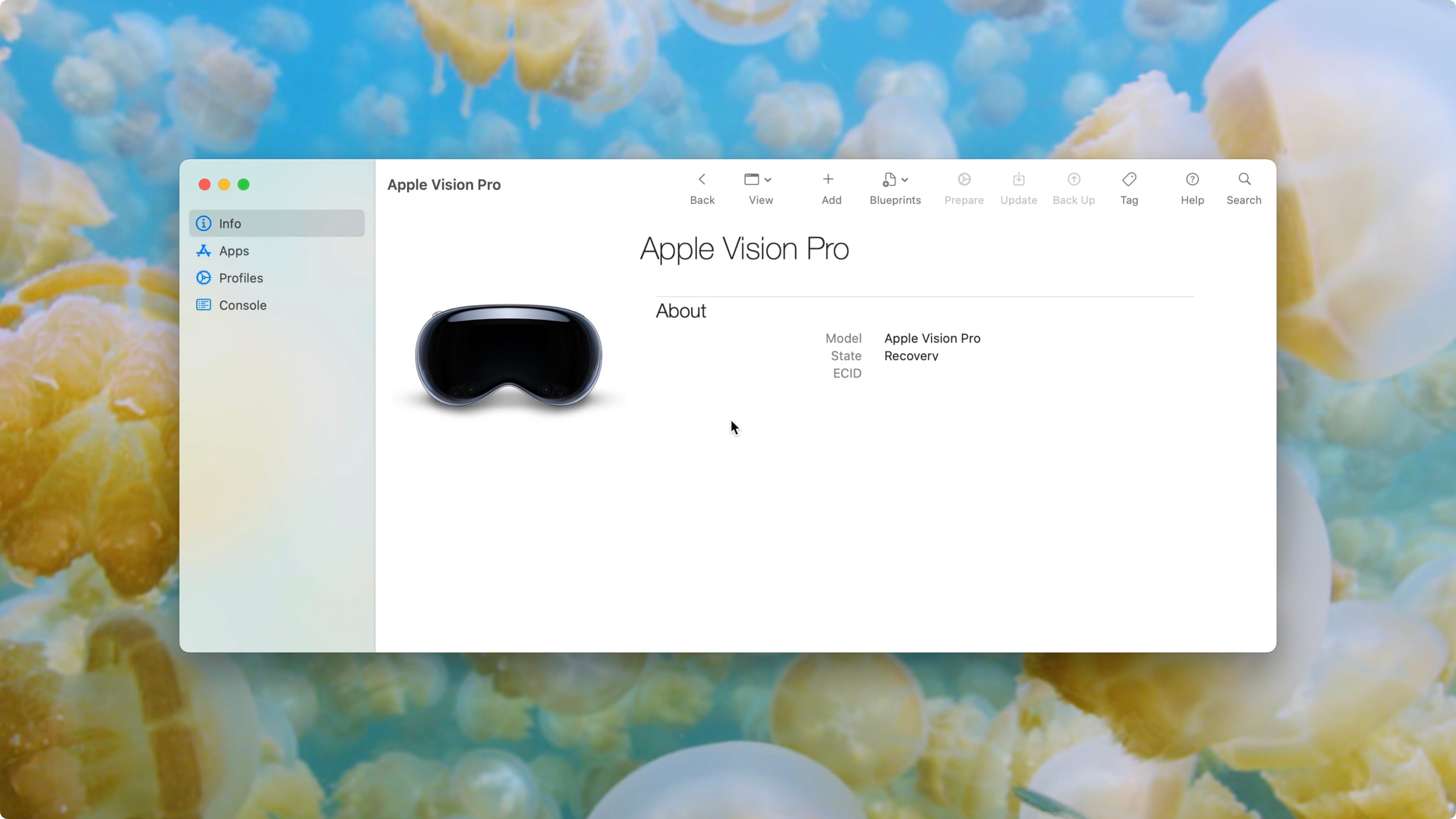
Шаг 4: Откройте Apple Configurator, дважды щелкните изображение гарнитуры Apple Vision Pro и убедитесь, что Vision Pro распознан в режиме восстановления.
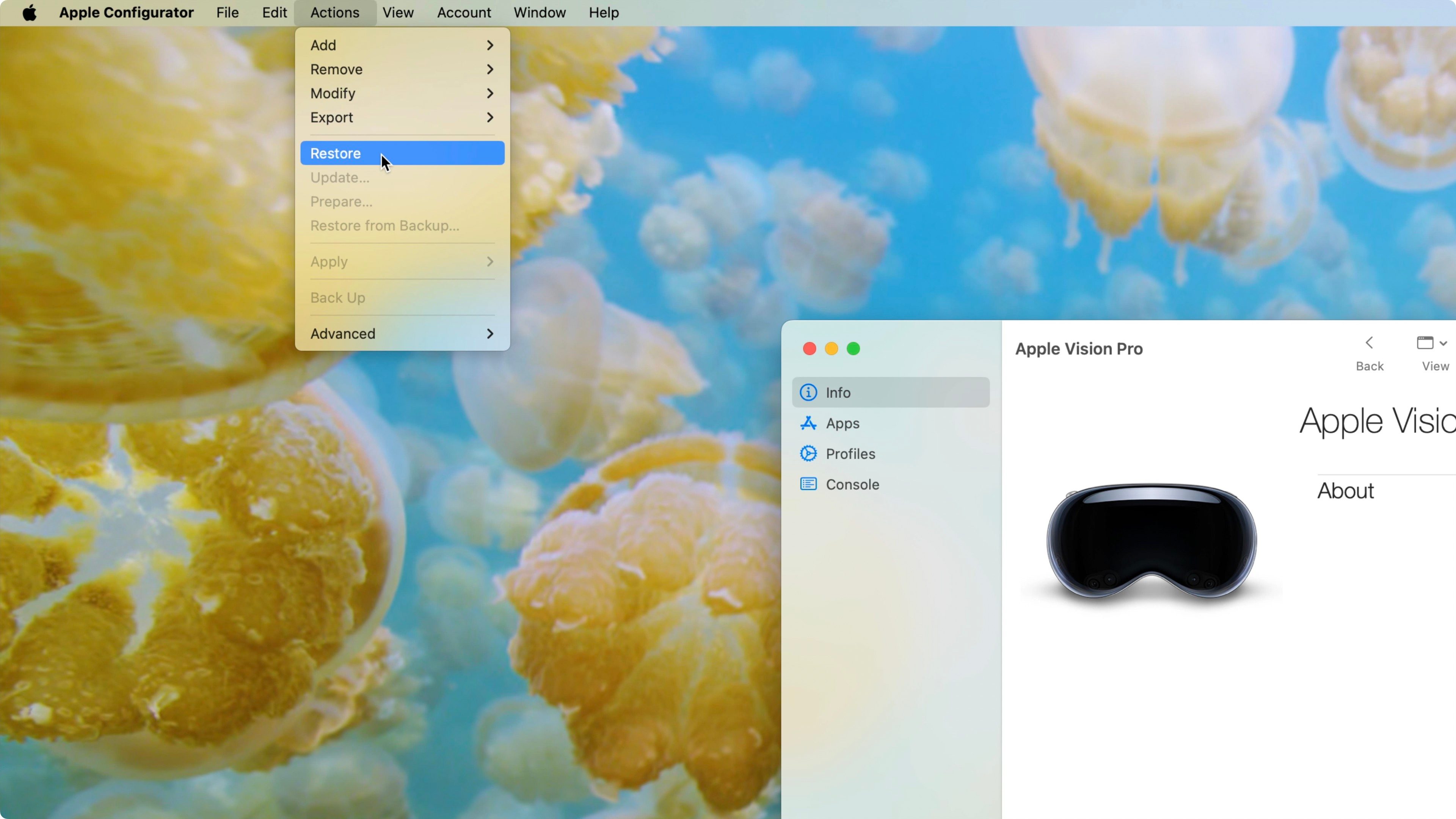
Шаг 5: Нажмите «Действия» (Actions) в строке меню, удерживайте клавишу Option на клавиатуре вашего Mac и нажмите «Восстановить» (Restore).
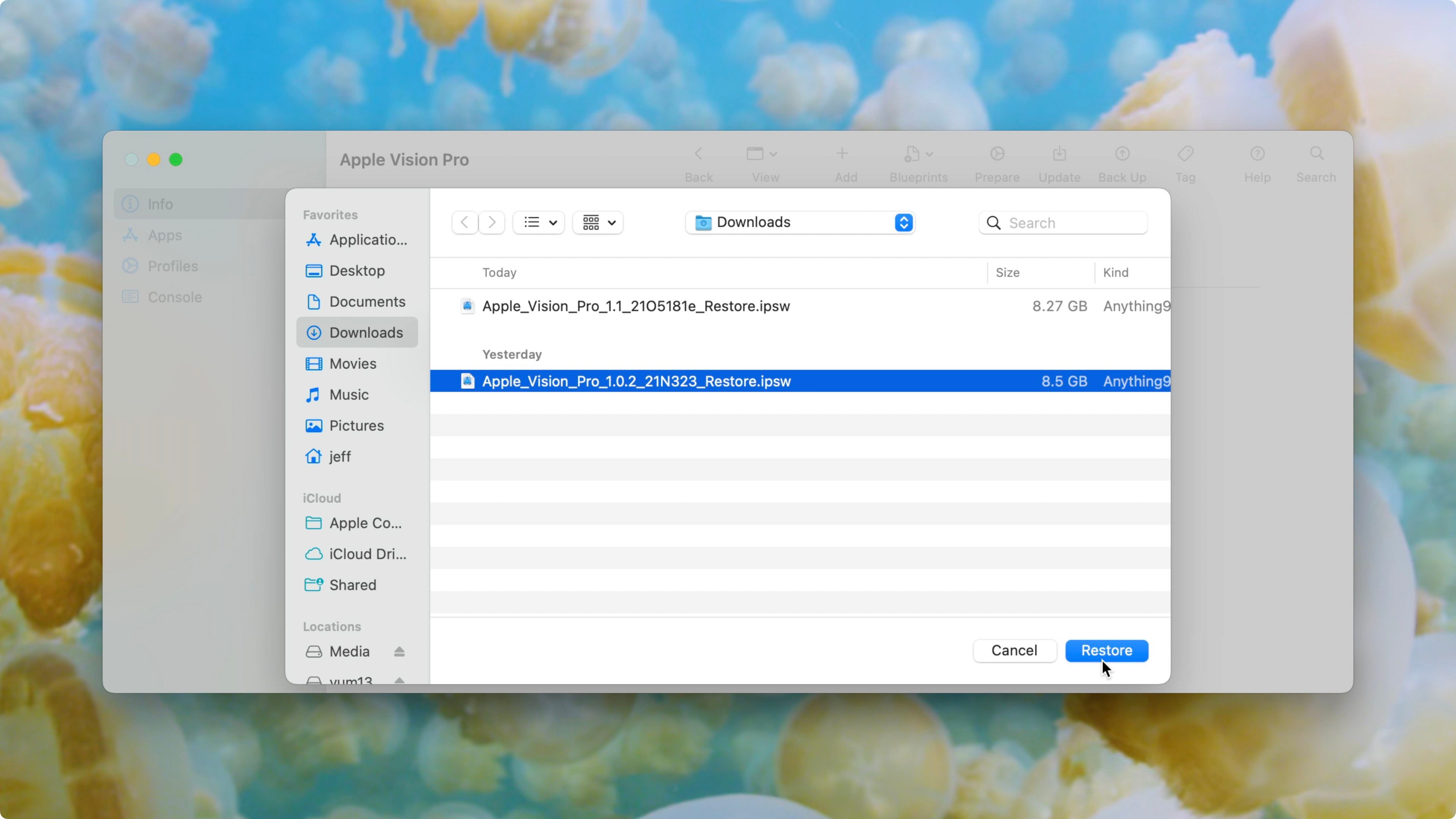
Шаг 6: Перейдите к образу восстановления IPSW для visionOS и нажмите «Восстановить» (Restore).
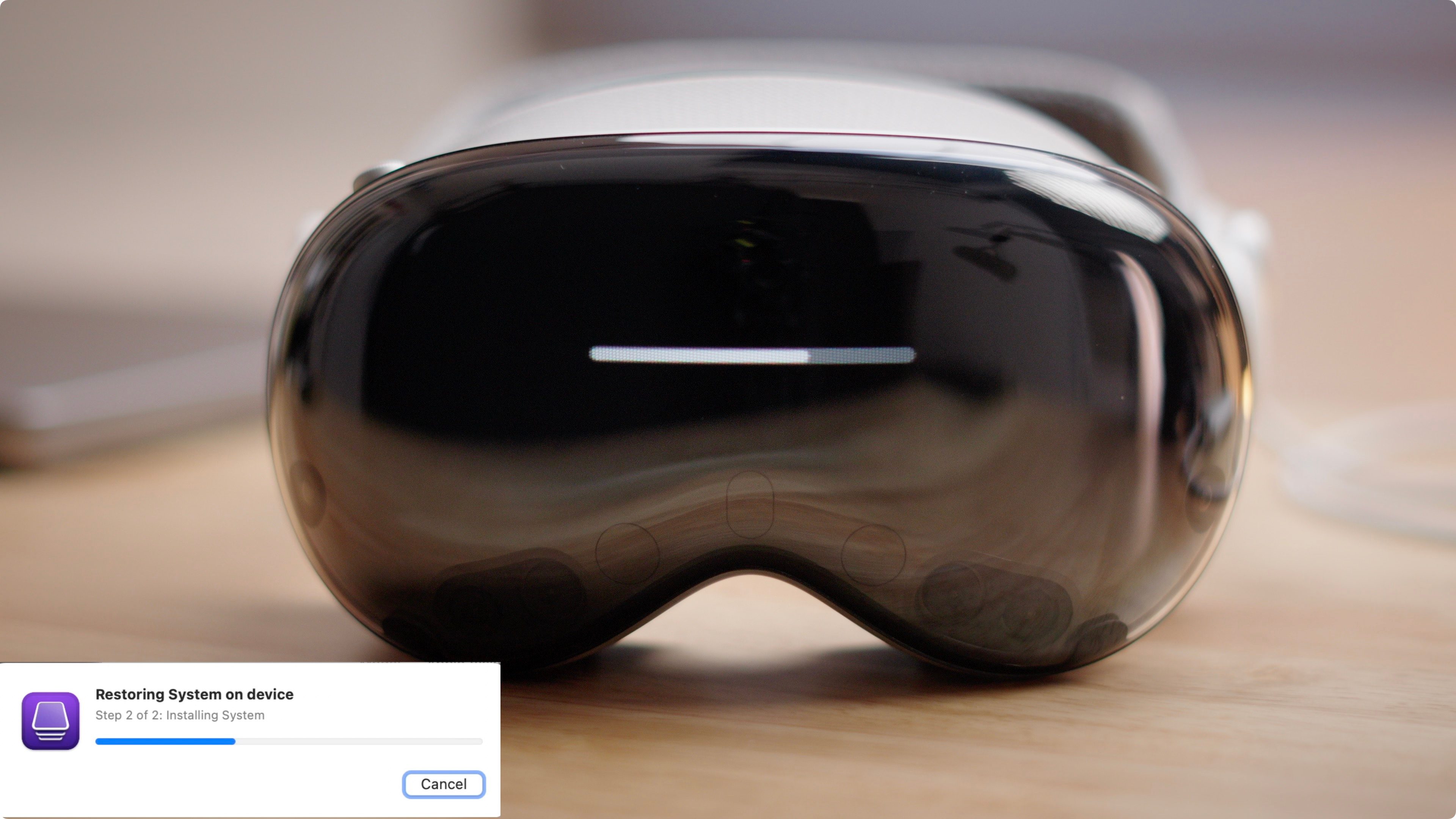
Передняя панель гарнитуры Apple Vision Pro должна смениться на логотип Apple, затем появится индикатор выполнения, показывающий прогресс восстановления. Обновление прогресса также будет отображаться в Apple Configurator на вашем Mac.

После завершения восстановления закройте Apple Configurator на вашем Mac и отсоедините кабель USB от разработческого ремешка Apple Vision Pro. Вы также можете переустановить обычный аудиоремешок, если хотите, хотя, если вы планируете часто устанавливать прошивку visionOS, вы можете оставить его подключенным.
Мнение 9to5Mac
Одна из приятных особенностей iPhone и iPad заключается в том, что благодаря режиму восстановления и проводному подключению к Mac через USB легко понизить версию до ранее подписанных версий iOS и iPadOS.
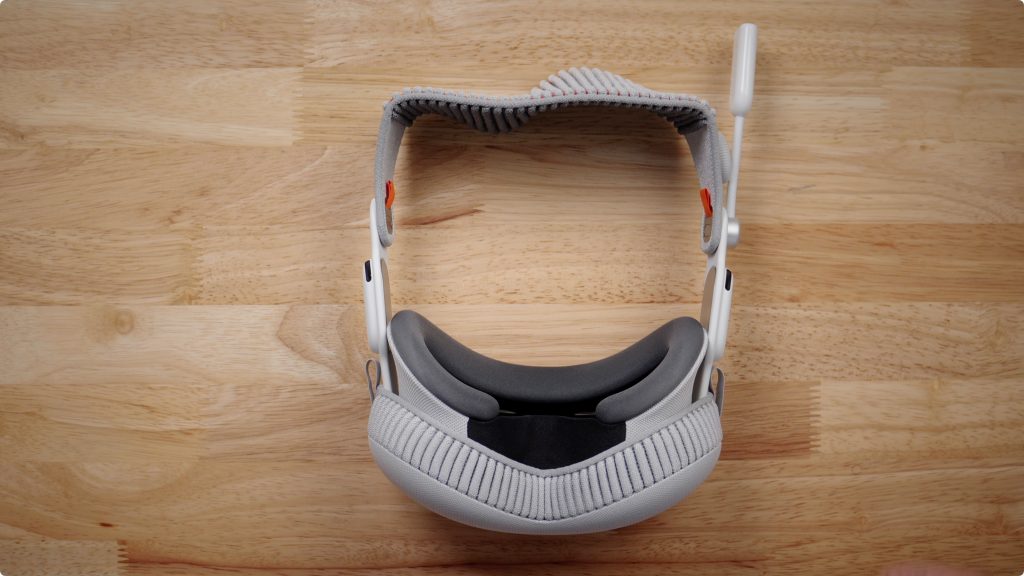
Хотя Apple Vision Pro не имеет встроенного USB-соединения, как iPhone и iPad, мы можем добавить USB-соединение через разработческий ремешок. То же самое нельзя сказать об Apple Watch, у которых отсутствует физический способ подключения к вашему Mac. Таким образом, понизить версию watchOS без вмешательства Apple практически невозможно, поэтому это отличная возможность для Vision Pro.
Что вы думаете о процессе понижения версии Apple Vision Pro? Поделитесь своими комментариями и наблюдениями ниже.