
| 2 июля 2016 г. — 4:09 PT
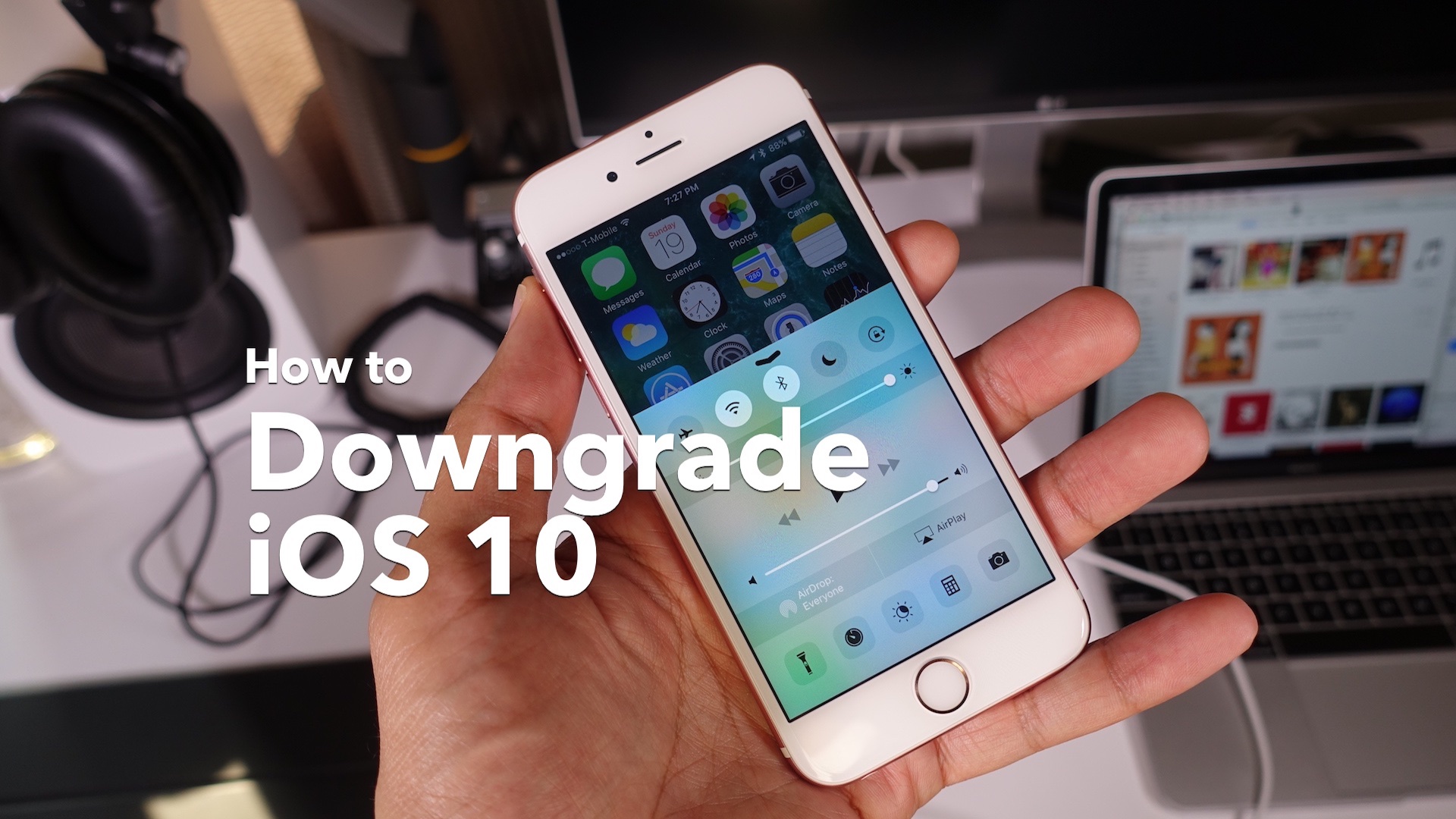
Многие разработчики в настоящее время пользуются iOS 10, и я подозреваю, что немало и не-разработчиков тоже. Но с новостью о том, что скоро может выйти джейлбрейк для iOS 9.3.2, возможно, некоторым из вас, кто сейчас использует iOS 10, пора задуматься о понижении версии.

Что следует учесть
При понижении версии с iOS 10 обратно до iOS 9 существует два основных способа. Есть метод чистой установки, который стирает все данные с устройства и начинает все заново; и есть метод обновления, который позволяет сохранить большую часть ваших данных и настроек.
Оба метода имеют свои преимущества и недостатки, но если бы мне пришлось рекомендовать один, это был бы метод чистой установки. Чистая установка сотрет все ваши данные и личные настройки, но это также гарантия того, что после установки все будет работать как ожидалось.
Метод обновления помогает сохранить некоторые ваши данные, но он не сохранит историю сообщений в приложении «Сообщения» или историю звонков в приложении «Телефон». Он также может вызывать проблемы с зависанием в некоторых приложениях, например, в приложении «Музыка».

Благодаря iCloud легко восстановить данные на устройстве независимо от используемого метода, но такой контент, как сообщения и история звонков, скорее всего, будет потерян.
Проблема с резервными копиями
Если вы установили iOS 10 и разрешили iCloud создавать резервные копии, вы не сможете восстановить эту резервную копию после понижения до iOS 9.3.2.
Резервные копии, созданные на iOS 10, не могут быть применены к более ранним версиям iOS. Во время процесса восстановления iCloud вы увидите метку «(Требуется iOS 10.0)» на найденных резервных копиях. То же самое относится и к резервным копиям, созданным через iTunes, хотя существуют определенные обходные пути, которые пользователи применяли, пытаясь обойти это ограничение.


Вот в чем дело: если вы хотите иметь возможность восстановить данные из резервной копии после понижения версии с iOS 10, убедитесь, что у вас есть резервная копия iOS 9 для восстановления. Это означает отключение резервных копий iCloud сразу после обновления до iOS 10, чтобы они не были перезаписаны резервной копией iOS 10, или сохранение резервной копии iOS 9 через iTunes непосредственно перед обновлением до iOS 10.
Восстановление истории сообщений
Существуют методы сохранения истории сообщений при восстановлении, но это выходит за рамки данного руководства. Помните, что Apple не одобряет понижение версий с бета-версий iOS, поэтому действуйте на свой страх и риск.
Как понизить версию до iOS 9 с помощью чистой установки
Шаг 1: Сделайте резервную копию вашего iOS-устройства.
Шаг 2: Загрузите последний (в настоящее время iOS 9.3.2) общедоступный файл IPSW для iOS 9 на свой компьютер.

Шаг 3: Подключите ваше iOS-устройство к компьютеру через USB.
Шаг 4: Запустите iTunes и откройте страницу «Сводка» для вашего iOS-устройства.
Шаг 5: Удерживайте клавишу Option ( ⌥ ) и нажмите кнопку Восстановить iPhone. (Пользователям Windows вместо Option нужно удерживать Shift).
Шаг 6: Выберите файл IPSW для iOS 9, загруженный на шаге 2, и нажмите Открыть.
Ваше iOS-устройство будет понижено до iOS 10. Процесс займет некоторое время, так что наберитесь терпения.
Как понизить версию до iOS 9 с помощью метода обновления
Шаг 1: Сделайте резервную копию вашего iOS-устройства.
Шаг 2: Загрузите последний (в настоящее время iOS 9.3.2) общедоступный файл IPSW для iOS 9 на свой компьютер.
Шаг 3: Подключите ваше iOS-устройство к компьютеру через USB.
Шаг 4: Запустите iTunes и откройте страницу «Сводка» для вашего iOS-устройства.
Шаг 5: Удерживайте клавишу Option ( ⌥ ) и нажмите кнопку Проверить обновления. (Пользователям Windows вместо Option нужно удерживать Shift).
Шаг 6: Выберите файл IPSW для iOS 9, загруженный на шаге 2, и нажмите Открыть.
Ваше iOS-устройство теперь будет понижено до iOS 9. Этот метод позволяет обновить устройство, сохранив большинство данных приложений, настроек домашнего экрана и т. д. Процесс займет некоторое время, так что наберитесь терпения. В приведенном ниже видеоролике процесс извлечения и установки файла ускорен, чтобы сэкономить время.
Шаг 7: Когда появится запрос, Сдвиньте для обновления и введите свой код доступа, чтобы завершить процесс.
Подпишитесь на YouTube-канал 9to5Mac для получения большего количества обучающих видео
Если вы использовали конфигурационный профиль для установки бета-версии iOS 10, он останется на вашем iOS-устройстве, что позволит вам легко вернуться на бета-версию iOS 10 позже. Если вы не планируете снова использовать бета-версию iOS 10, конфигурационный профиль, который находится в «Настройки → Основные → Профили», можно удалить.
Как только Apple перестанет подписывать iOS 9.x.x, ни одно из понижений версии работать не будет, но учитывая, что сейчас только июль, Apple будет продолжать подписывать последнюю версию 9.x.x до момента публичного выпуска iOS 10.
Вы сейчас используете бета-версию iOS 10? Думали ли вы о понижении? Если да, то рассматриваете ли вы понижение из-за предполагаемого джейлбрейка iOS 9.3.2 или по какой-то другой причине?