
| 4 марта 2015 г. — 11:44 утра по тихоокеанскому времени
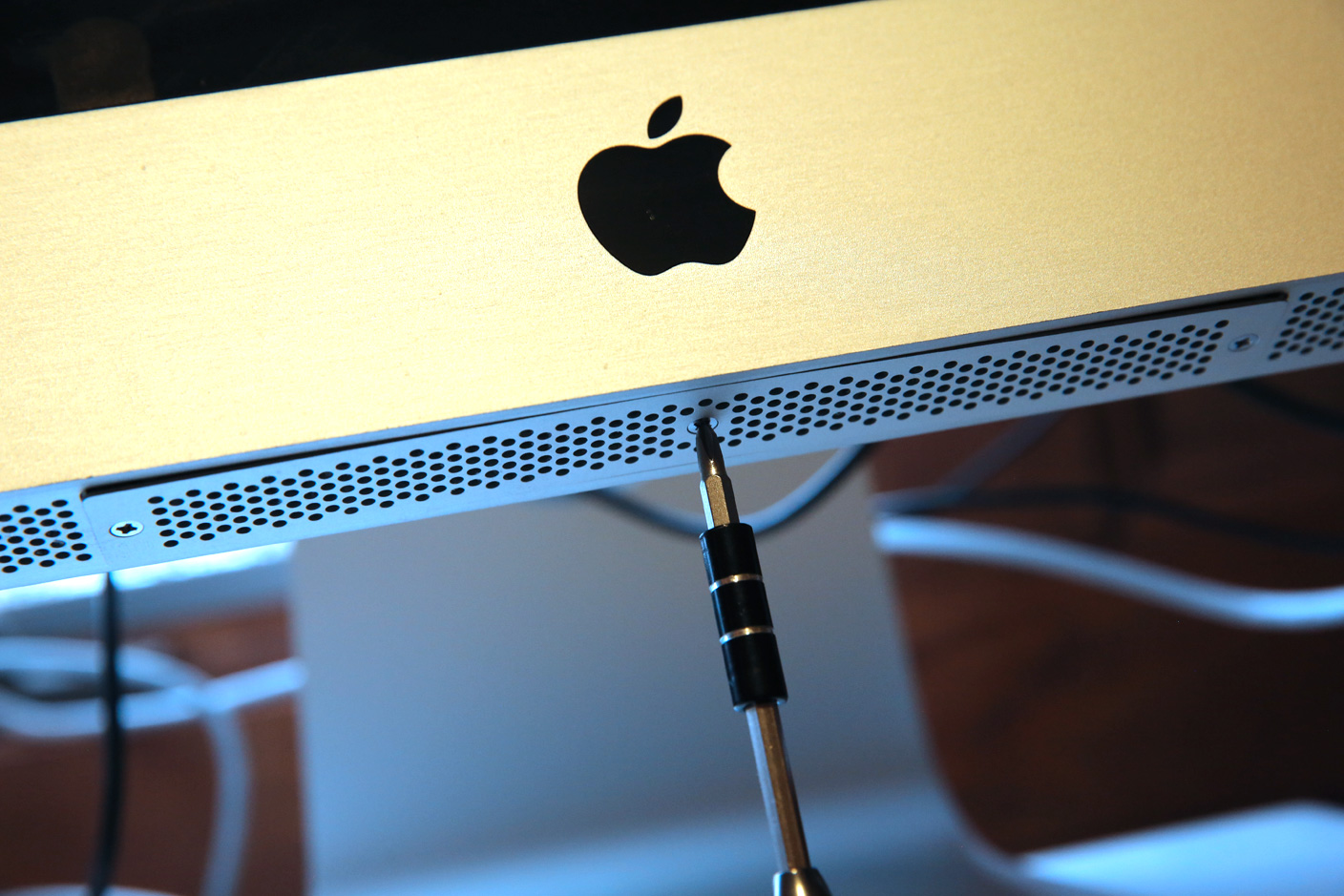
Как я уже отмечал в прошлом месяце, лучший способ значительно ускорить старый Mac — это заменить его старый жесткий диск на новый твердотельный накопитель (SSD). Этот процесс очень прост для MacBook и Mac Pro, на удивление управляем для iMac и сложен для Mac mini, обеспечивая прирост скорости в 3–5 раз. Но есть и другой вариант, который может ускорить работу с относительно небольшими усилиями или опытом: обновление ОЗУ вашего Mac.
Обновление ОЗУ — это просто и дешево. Вы можете рассчитывать заплатить 90 долларов или меньше за достаточный (безопасный для Mac) объем ОЗУ, чтобы без сбоев запускать OS X Yosemite, или 180 долларов за объем ОЗУ, который гарантирует, что вам не потребуется больше в течение многих лет. Установка ОЗУ обычно не аннулирует гарантию вашего Mac, и за исключением некоторых моделей, единственным инструментом, который вам понадобится, является маленькая отвертка. Ниже я расскажу вам о лучших вариантах.

Что такое ОЗУ?
Не вдаваясь в технические детали, ОЗУ (оперативная память) обычно относится к небольшой сменной печатной плате, полной микросхем памяти, предназначенной для обеспечения вашего компьютера высокоскоростным временным рабочим пространством — местом, где приложения и данные хранятся, пока вы активно их используете. Больший объем ОЗУ позволяет вашему компьютеру запускать более крупные приложения и больше приложений одновременно, уменьшая или устраняя необходимость постоянно загружать данные с жесткого диска или SSD.
Большинство современных Mac поставляются с 4 или 8 гигабайтами (ГБ) ОЗУ. Несколько лет назад было больше Mac с 4 ГБ ОЗУ, но сегодня, если у вас нет хотя бы 8 ГБ ОЗУ и вы используете OS X Yosemite, вам, вероятно, пойдет на пользу больший объем ОЗУ. У меня лично 8 ГБ в моем Retina MacBook Pro и 12 ГБ в моем iMac; ни один из них не имеет очевидных проблем, связанных с ОЗУ. Напротив, Mac с 4 ГБ очень ограничены в одновременном запуске нескольких приложений, в то время как машины с 16 ГБ не сильно отличаются от Mac с 8 ГБ или 12 ГБ, за исключением случаев запуска профессиональных (обычно для редактирования видео) приложений. Если ваш Mac может работать с Yosemite, его, вероятно, можно обновить как минимум до 8 ГБ ОЗУ, если не больше.
Apple обычно делает замену ОЗУ в Mac простой: с помощью маленькой отвертки открывается панель, затем вы нажимаете на зажимы, чтобы освободить модули ОЗУ, а затем устанавливаете новую ОЗУ на место. Большинство Mac имеют два слота ОЗУ, каждый из которых заполнен, так что Mac с 4 ГБ будет иметь два модуля ОЗУ по 2 ГБ внутри, а Mac с 8 ГБ будет иметь два модуля ОЗУ по 4 ГБ внутри. Многие iMac и все Mac Pro имеют четыре слота. В то время как iMac использует высококачественную, но потребительскую ОЗУ, Mac Pro обычно использует одну из самых дорогих доступных ОЗУ, и базовая модель в настоящее время поставляется с установленными 12 ГБ ОЗУ.
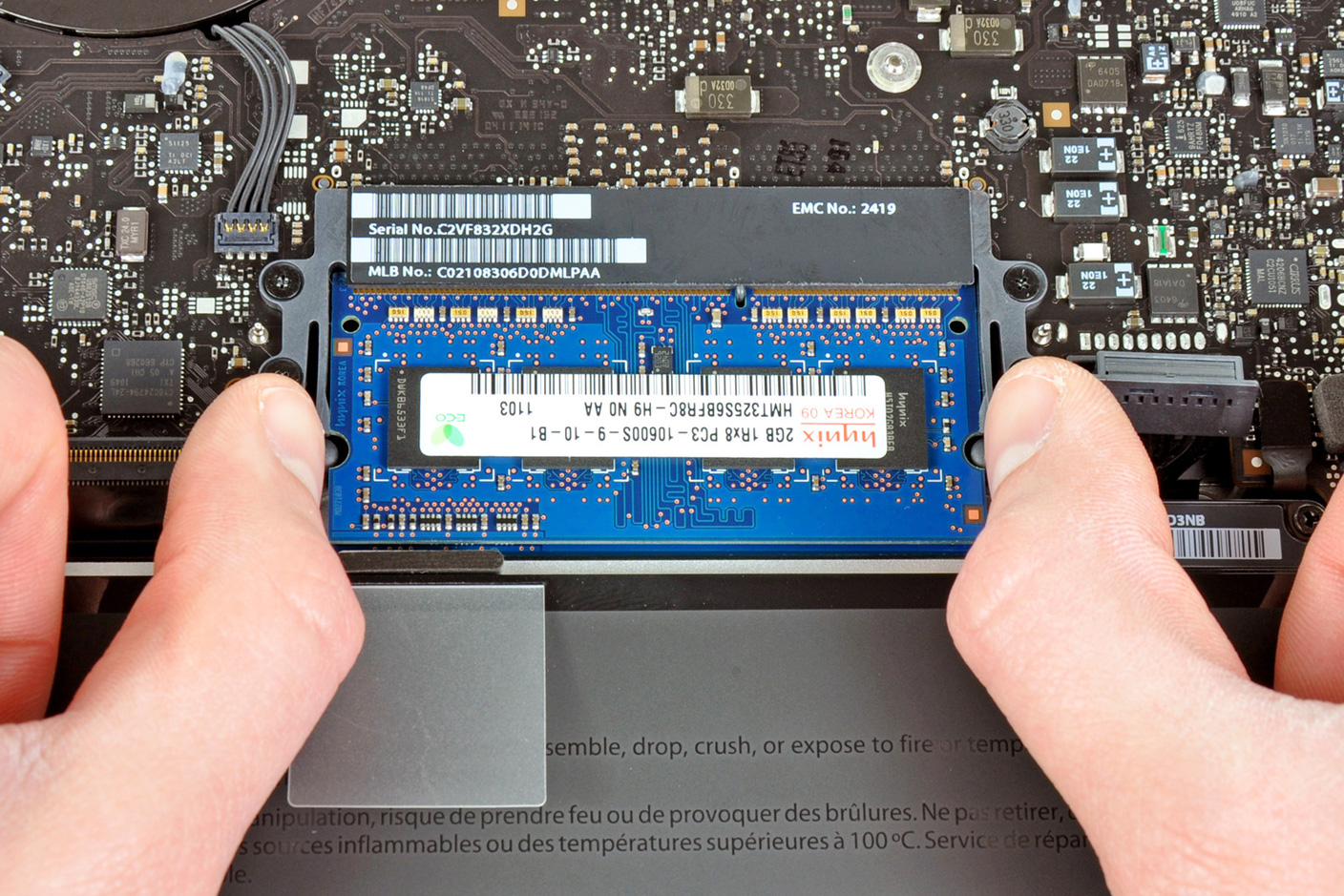
изображение предоставлено iFixit
Как разумно подойти к замене ОЗУ?
За годы я обновил ОЗУ во множестве компьютеров и усвоил суровый урок: ни при каких обстоятельствах не пытайтесь экономить при установке новой ОЗУ в Mac. Позвольте мне повторить: что бы вы ни делали, не экономьте на ОЗУ. ПК с Windows (и, косвенно, их владельцы) склонны быть несколько терпимыми к несовершенной ОЗУ. Сбои системы, сбои приложений, невозможность загрузки — такие проблемы достаточно распространены на ПК, что трудно отследить их причины. Я говорю это не для сарказма; плохая ОЗУ — лишь один из множества факторов, которые могут способствовать нестабильности ПК.
Но на Mac я обнаружил, что такого рода проблемы очень часто сводятся к плохой ОЗУ, точнее, к дешевой ОЗУ, которая отлично работала при покупке, но начала проявлять проблемы после обновления системы. Вы можете сэкономить 10 или 20 долларов на ОЗУ, которая кажется беспроблемной с OS X Yosemite, но имеет проблемы со следующим выпуском OS X. Я лично видел это, и в процессе попыток выяснить, что пошло не так, я прочитал сотни (если не тысячи) идентичных жалоб пользователей на дискуссионных форумах поддержки Apple. Дешевая ОЗУ — гораздо более частая точка отказа для Mac, чем люди думают.
Вы можете заменять модули ОЗУ по отдельности, но обычно разумно менять их парами, чтобы избежать любых незначительных различий в характеристиках между старой и новой ОЗУ. Исторически считалось наиболее безопасным — хотя и не обязательным, и я не всегда этому следую — иметь одинаковый объем ОЗУ в каждом из двух слотов. (Машины с четырьмя слотами могли иметь две отдельно подобранные пары.)
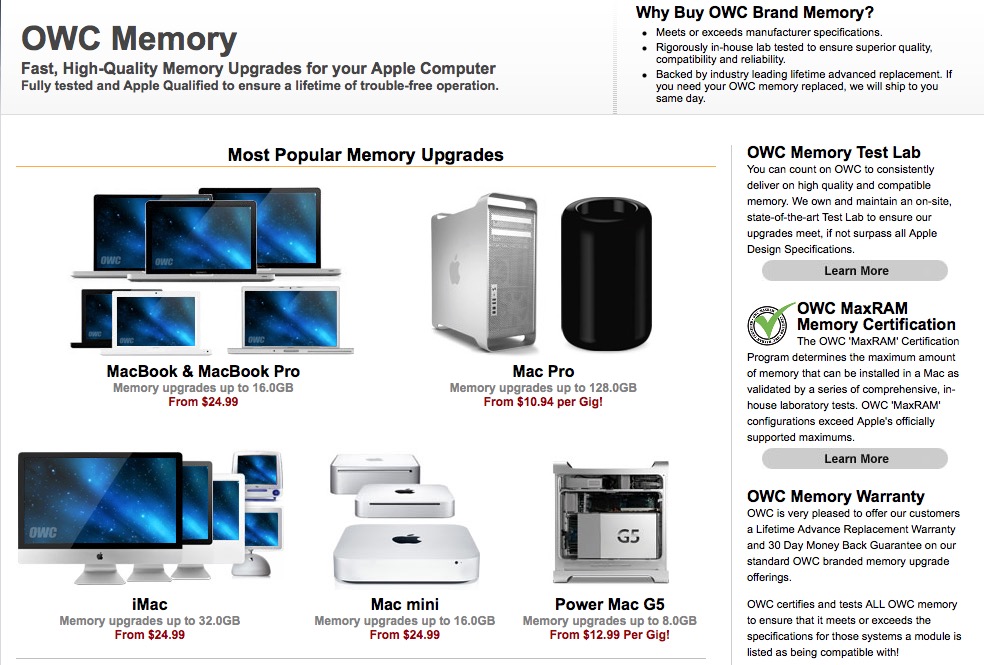
Ваш лучший ход — купить правильную ОЗУ у надежного поставщика с первого дня. Для этого конкретного типа обновления я лично рекомендую страницу выбора ОЗУ OWC Memory от Other World Computing. Она очень наглядна, четко организована по моделям Mac и очень ясно показывает, какие варианты ОЗУ доступны для вашей конкретной машины — включая онлайн-видео по установке, чтобы показать вам, что нужно сделать.
В прошлом я также использовал ОЗУ Crucial, с переменными результатами — один из моих опытов с ОЗУ типа «работает сегодня, ломается год спустя» был связан с обновлением Crucial, но если вы достаточно технически подкованы, чтобы разобраться в запутанных номерах деталей, ОЗУ Crucial может быть хорошей. Иногда цены Crucial ниже, чем у OWC, но видео по установке от OWC и отсутствие проблем после покупки, как правило, стоят небольшой доплаты. Я был очень доволен деталями OWC, которые я приобрел для обновлений Mac, включая те, что представлены в моем руководстве по обновлению iMac SSD.
Рекомендации по ОЗУ для конкретных моделей Mac
Пока вы следуете одному простому правилу — получите хотя бы 8 ГБ ОЗУ для вашего Mac — практически любой старый Mac, который вы хотите обновить, будет работать лучше, чем раньше. Тип и количество необходимой ОЗУ будут зависеть как от используемого вами Mac, так и от того, что вы с ним делаете. Вот несколько советов по конкретным моделям Mac, которые могут помочь вам принять решение.
MacBook/MacBook Pro. Эти двухслотовые машины обычно ограничены максимум 16 ГБ ОЗУ, хотя более старые модели имеют ограничение в 8 ГБ. Используйте эту страницу OWC, чтобы найти подходящую ОЗУ для вашей конкретной модели MacBook или MacBook Pro, и выберите комплект 4 ГБ + 4 ГБ (всего 8 ГБ), если вы не находитесь в одной из двух ситуаций: если ваш MacBook/Pro все еще имеет жесткий диск без SSD, который вы не планируете заменять, или вы занимаетесь редактированием видео на своем ноутбуке. В этих ситуациях рассмотрите комплекты 12 ГБ (4 ГБ+8 ГБ) или 16 ГБ (8 ГБ+8 ГБ) вместо этого. (Обратите внимание, что Retina MacBook Pro не имеет ОЗУ, заменяемой пользователем.)
MacBook Air. Как и в случае с Retina MacBook Pro, вы не можете напрямую обновить ОЗУ в MacBook Air, и, строго говоря, вам не повезло с расширением ОЗУ, если только вы не готовы обновить основную логическую плату. Но вы можете легко добавить больше хранилища, либо с помощью обновления SSD (быстрее, дороже), либо через слот для SD-карты в 13-дюймовом Air (дешевле, но медленнее). Этот слот способен вмещать карту расширения флэш-памяти на 64 ГБ или 128 ГБ, которая почти не выступает за край ноутбука. Transcend’s JetDrive Lite (64 ГБ/$37, 128 ГБ/$74) — это высоко оцененный вариант с рейтингом 4.5/5 звезд на Amazon; а The MiniDrive позволяет вам самостоятельно предоставить карту Micro SD выбранной вами емкости за $20. Эти крошечные накопители также работают в 13-дюймовых и 15-дюймовых Retina MacBook Pro.
iMac. Каждый iMac, выпущенный с 2009 года, может быть обновлен как минимум до 16 ГБ ОЗУ, и довольно много моделей (в основном, но не исключительно, 27-дюймовые iMac) могут обрабатывать до 32 ГБ ОЗУ в четырех слотах памяти. Страница памяти iMac от OWC приведет вас к правильной ОЗУ для вашей машины. Лично у меня 12 ГБ ОЗУ в моем 27-дюймовом iMac 2011 года, и я считаю, что это достаточный минимальный объем ОЗУ для моего повседневного профессионального использования, но если вы не планируете заниматься редактированием видео или запускать много приложений одновременно, 8 ГБ будет достаточно. Аналогично, если ваш iMac интенсивно используется для профессиональных, срочных задач, таких как создание видео, музыки или сложных документов, рассмотрите возможность увеличения до 16 ГБ ОЗУ, возможно, и больше.
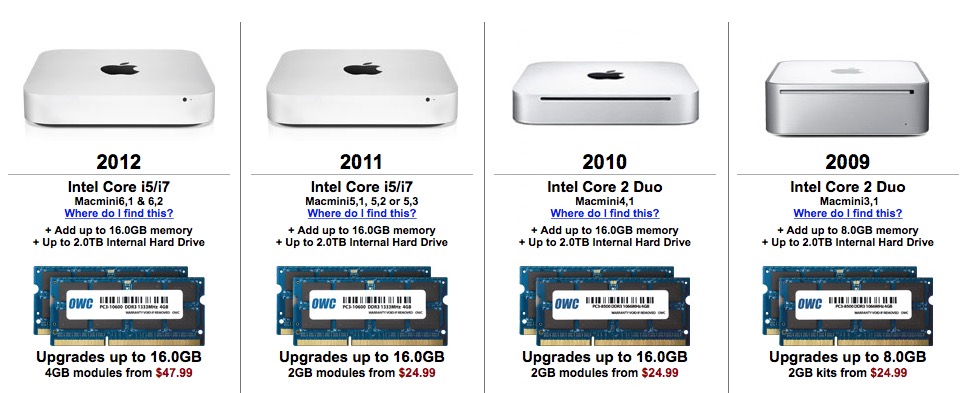
Mac mini. Здесь смешанные новости: начиная с Mac mini 2014 года, Apple перестала включать в эту машину заменяемую пользователем ОЗУ, так что это не вариант. Но Mac mini, продаваемые с 2010 по 2013 год, могут быть обновлены до 16 ГБ, а модели 2009 года ограничены 8 ГБ. Эта страница OWC поможет вам найти правильную ОЗУ для каждого Mac mini; мой общий совет — придерживаться 8 ГБ, если только вы действительно не используете свой mini как рабочую лошадку для профессиональных или многочисленных приложений одновременно. Это не типичный сценарий использования для mini, поэтому скромное обновление будет вполне уместным.
Mac Pro. Этот зверь профессионального компьютера способен использовать до 128 ГБ ОЗУ — Apple, что примечательно, заявляет 64 ГБ (используя четыре модуля ОЗУ по 16 ГБ) и поставляется с минимум 12 ГБ (три модуля ОЗУ по 4 ГБ) установленной. Страница памяти OWC освещает все доступные варианты ОЗУ для Mac Pro, объясняя мелким шрифтом, что вам понадобится OS X Mavericks или новее, чтобы использовать более 96 ГБ ОЗУ. В общем, если вы используете Mac Pro, вам, вероятно, потребуется не менее 12 ГБ для любых профессиональных приложений, которые вы используете, и 16 ГБ или более, конечно, не помешают.
Дополнительная информация
Если вы ищете больше (и гораздо более быстрого) хранилища вместо большего объема ОЗУ, ознакомьтесь с моими руководствами по замене жестких дисков Mac на твердотельные накопители, начиная с iMac, продолжая Mac mini, Mac Pro и обычными MacBook, а затем заканчивая MacBook Air и Retina MacBook Pro. Установка SSD требует немного больше работы и точности, чем замена ОЗУ, но вы заметите еще больший прирост производительности, особенно если вы готовы приобрести новейшие и лучшие SSD, рекомендованные внутри.