
| 29 сентября 2017 г. — 9:18 PT
Когда я впервые писал о использовании твердотельных накопителей (SSD) для радикального улучшения производительности старых Mac, SSD большой емкости только начинали становиться доступными. Замена жесткого диска Mac объемом 500 ГБ или 1 ТБ на SSD такого же размера стоила тогда минимум 250 долларов, но преимущества были огромны: даже устаревшая машина становилась заметно (в 5 раз) быстрее, бесшумной и, к удивовлению, более приятной в использовании. И все это за гораздо меньшую сумму, чем цена нового Mac.
Сегодня SSD большой емкости стали доступнее, чем когда-либо. Замена вашего старого жесткого диска объемом 500 ГБ на SSD того же размера от авторитетного производителя стоит всего 150 долларов, в то время как накопители объемом 1 ТБ стоят менее 330 долларов, что на 100 долларов меньше, чем всего пару лет назад. Также стали широко доступны когда-то немыслимо большие SSD на 2 ТБ и 4 ТБ, хотя и по заоблачным ценам.
С выходом на этой неделе macOS High Sierra Apple официально сделала SSD своим предпочтительным решением для хранения данных на Mac, представив новый стандарт APFS для дальнейшей оптимизации производительности SSD по сравнению с Fusion и традиционными жесткими дисками. Так что это идеальное время, чтобы вернуться к теме обновлений SSD; если вы откладывали, то сейчас самое время!
Общая картина
Почти десятилетие SSD признавались «будущим» хранения данных на Mac. Даже без изменения процессора, видеокарты или оперативной памяти Mac, замена жесткого диска на внутренний SSD мгновенно приводит к значительно более быстрой работе macOS, загрузке приложений, перезагрузке и доступу к файлам. Mac, который раньше загружался больше минуты, теперь может начать работать за секунды; Mac, построенные с SSD, могут мгновенно выходить из режима сна.

Несмотря на превосходную производительность, высокие цены заставили Apple медленно и поэтапно внедрять твердотельные накопители в отдельные линейки продуктов Mac. Оригинальный MacBook Air от января 2008 года стал первым Mac с *опцией* SSD на 64 ГБ (с наценкой в *1300 долларов* к базовой цене ноутбука), а SSD на 1 ТБ стоили около 4000 долларов — Apple даже не пыталась продавать SSD на 1 ТБ в тот момент.
Девять лет спустя, значительно более быстрые и компактные SSD той же емкости стоят менее десятой части от тех цен, поэтому каждый современный Mac либо оснащен SSD по умолчанию, либо имеет его в качестве опции. Работая с меньшим нагревом, тише и с превосходной энергоэффективностью по сравнению с традиционными жесткими дисками, SSD реже выходят из строя, а авторитетные производители, как правило, дают на них более длительную гарантию, чем на их предшественников.
Например, потребительские накопители Samsung обычно имеют 5-летнюю гарантию, а если вы готовы заплатить больше, то накопители серии PRO имеют 10-летнюю гарантию, превосходя все, кроме самых дорогих настольных жестких дисков корпоративного класса. Не все SSD одинаковы по надежности и производительности, но накопители от ведущих производителей микросхем весьма впечатляющи.
Какие модели Mac можно обновить внутренне?
Сначала хорошие новости: большинство старых Mac и даже некоторые современные Mac можно легко обновить самостоятельно, установив SSD. Обладая ограниченным опытом и всего тремя инструментами, я смог заменить старый жесткий диск моего iMac 2011 года на SSD примерно за 30 минут. [Альтернативно, если ваш Mac имеет SuperDrive, вы можете заменить этот оптический CD/DVD-привод на SSD, хотя важно отметить, что SSD может работать не так быстро из-за более медленных внутренних соединений Mac с SuperDrive. Замена жесткого диска, как правило, является лучшим вариантом.]
Плохие новости: чем новее Mac, тем больше вероятность, что самостоятельная установка накопителя будет сложной. Apple продолжает уменьшать свои настольные и портативные машины, все более тесно интегрируя оставшиеся компоненты внутри, поэтому вам следует следовать руководству по разборке iFixit, чтобы безопасно открыть и закрыть вашу машину. Владельцам самых последних моделей MacBook и MacBook Pro не стоит пытаться что-то менять; эти ноутбуки имеют впаянные SSD, которые нельзя заменить, и эта тенденция может распространиться Apple на будущие настольные Mac.
Если ваш Mac относится к одной из следующих моделей, его, вероятно, можно обновить с помощью SSD.
iMac: до моделей 2017 года (текущие)
Mac mini: до моделей конца 2014 года (текущие).
Mac Pro: до моделей конца 2013 года (текущие)
MacBook: до моделей середины 2010 года
MacBook Air: до моделей 2017 года (текущие)
MacBook Pro: до моделей середины 2015 года
Для Mac, которые нельзя обновить, рассмотрите внешние SSD
В идеале вы установите SSD внутри вашего Mac, добившись максимальной производительности от его чипов без необходимости питания внешнего устройства. Но если ваш Mac нельзя обновить внутренне, или вы опасаетесь открывать свой компьютер, вы можете купить внешний SSD и подключить его к порту USB 3 или Thunderbolt. Вы увидите заметное повышение скорости для любых файлов и приложений, которые вы разместите на SSD, хотя общая производительность macOS не изменится, если только вы не загружаетесь с самого SSD.
Подготовка Mac к установке SSD
Перед любой заменой жесткого диска на SSD, мой совет — сделайте полную резервную копию Time Machine на внешний диск — желательно подключенный по кабелю, а не по Wi-Fi — чтобы все содержимое вашего старого жесткого диска было готово к переносу на новый SSD. Я настоятельно рекомендую обновить ваш Mac до последней не-бета версии macOS, которую он поддерживает, перед началом процесса резервного копирования.
После замены дисков, при первом перезапуске Mac с SSD, нажмите и удерживайте Command (⌘) + R на клавиатуре. Это позволит вам использовать Дисковую утилиту для форматирования SSD. Если ваш Mac может запускать macOS High Sierra или более позднюю версию, выберите форматирование APFS для SSD; в противном случае выберите форматирование Mac Extended + Journaled. Затем восстановите данные непосредственно из вашей резервной копии Time Machine. Процесс восстановления займет часы, но вы вернетесь к свежей установке macOS со всем, что было на вашем старом диске.
Альтернативно, вы можете установить на диск новую копию macOS, а затем установить только те приложения и файлы, которые вам нужны. Достигните этого после загрузки с Command-R, выбрав «Переустановить macOS» из списка «Утилиты macOS» и выбрав новый SSD в качестве места назначения для macOS. Это даст вам полностью новую чистую установку, хотя ваши электронные письма, настройки приложений и другие файлы придется отдельно искать и переносить с вашего другого жесткого диска.
Для пользователей, планирующих заменить оптический привод на SSD, сохраняя SSD в качестве не-загрузочного диска, предварительная подготовка программного обеспечения не требуется. Резервное копирование Mac всегда является хорошей идеей перед его вскрытием, но все, что вам нужно будет сделать после установки SSD, — это запустить Дисковую утилиту, отформатировать новый диск, а затем перенести файлы по своему усмотрению.
Однако, если вы планируете сделать SSD загрузочным диском, следуйте приведенным выше инструкциям, чтобы наслаждаться преимуществами скорости работы macOS непосредственно с SSD. После того как вы настроите SSD с macOS и своими файлами, выберите SSD в качестве загрузочного диска из утилиты «Выбор загрузочного диска», которая находится в «Системных настройках» (Загрузочный диск) или в наборе «Утилиты macOS».
Краткое замечание о TRIM, теме, которая была более актуальна, когда я впервые писал руководства по SSD; читайте о ней (и стороннем программном обеспечении) здесь более подробно. Вкратце, TRIM — автоматическая утилизация свободного пространства SSD, освобожденного удалением файлов — это фоновая задача, выполняемая вашим Mac. Она обрабатывается в фоновом режиме операционной системой OS X, хотя по неизвестным причинам Apple официально гарантирует поддержку TRIM только для своих собственных дисков. В macOS High Sierra рекомендуемые мной накопители Samsung EVO не должны иметь проблем с безупречной работой с вашим Mac, но если вам нужен инструмент для другого накопителя, TRIM Enabler 4 от Cindori — это вариант.
iMac: Варианты с внутренним + внешним SSD
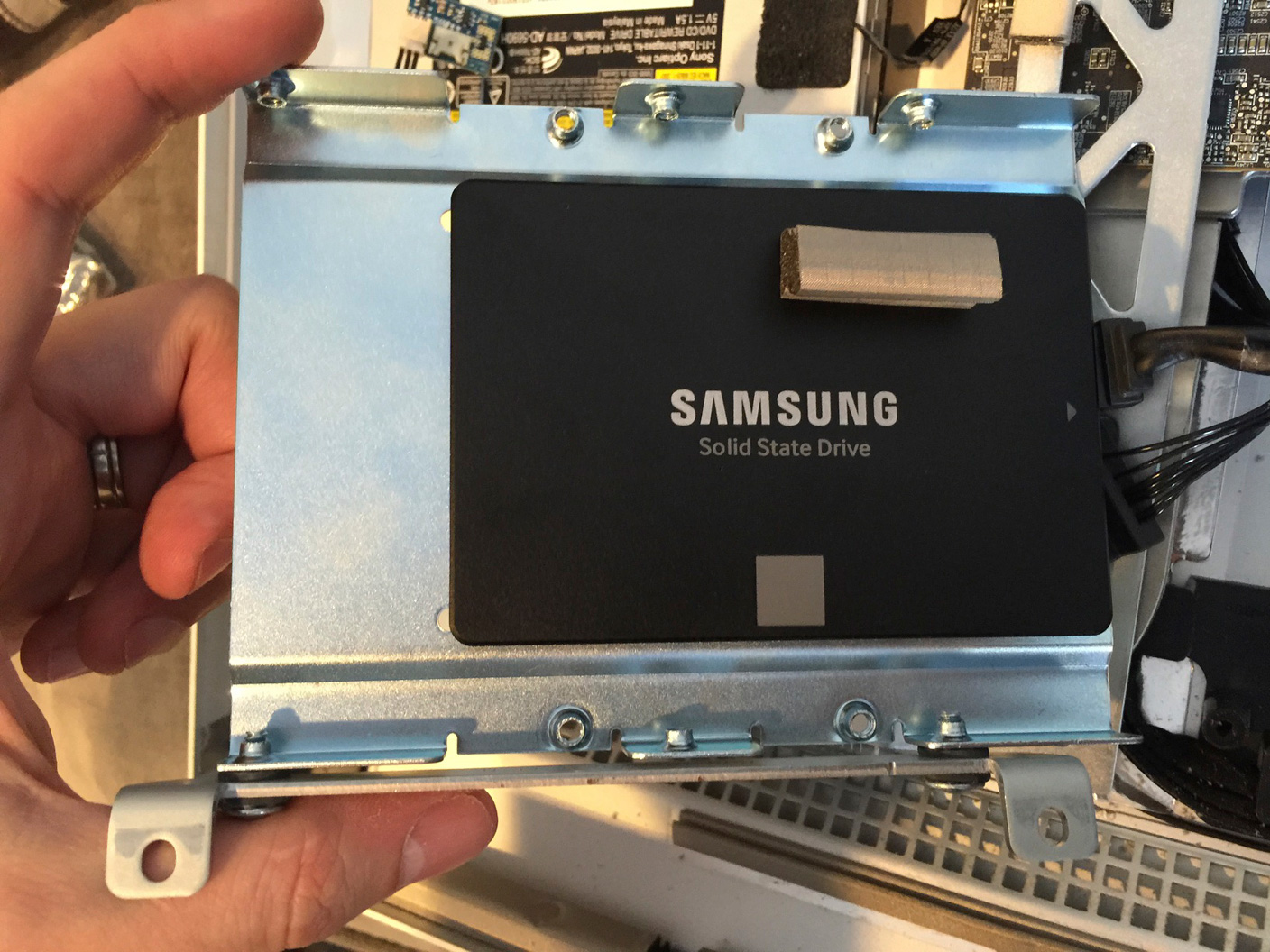
Конкретные инструкции по вскрытию iMac я оставлю экспертам iFixit (это руководство подходит для iMac 27 дюймов до 2012 года), но достаточно сказать, что обновить iMac не так уж сложно — iFixit предполагает менее часа общего времени установки, а я лично потратил около получаса.
Перед началом работы вам понадобятся несколько компонентов: SSD, монтажный кронштейн, встроенный цифровой термодатчик и небольшой набор инструментов.
Для SSD я рекомендую серию Samsung 850 EVO (от 250 ГБ за 100 долларов), а также монтажный кронштейн AdaptaDrive от NewerTech (15 долларов) для крепления накопителя внутри вашего iMac. Other World Computing/OWC теперь продает термодатчик и все необходимые инструменты в комплектах для моделей iMac за 40 долларов, что выгоднее, чем выбирать и покупать детали по отдельности. Видео от OWC также помогут вам в установке.
Владельцы iMac с SuperDrive также имеют возможность заменить оптический привод на SSD. iFixit предоставляет руководства по замене SuperDrive для конкретных моделей iMac 21,5 дюйма (конец 2009 года, середина 2010 года и середина 2011 года), iMac 27 дюймов (конец 2009 года, середина 2010 года и середина 2011 года), а также более старые модели 17-, 20- и 24-дюймов, на которые стоит обратить внимание для возможной замены на SSD. Руководства включают всего один шаг: поместить купленный SSD в адаптер/корзину, соответствующую размеру заменяемого оптического привода.
Некоторые люди пропускают адаптер и используют двусторонний скотч, чтобы закрепить свои SSD, но если вы хотите использовать крепление, чтобы надежно закрепить SSD в старом отсеке оптического привода, этот $10 адаптер от Micro SATA Cables недорогой и хорошо подходит для iMac 27 дюймов. Альтернативно, эта $19 корзина для жестких дисков Nimitz разработана для установки в различные iMac 2009-2011 годов.
Если вы предпочитаете внешний накопитель, я бы рекомендовал LaCie Rugged Thunderbolt + USB 3.0 SSD (285 долларов за 500 ГБ), если вам нужен интерфейс Thunderbolt, в противном случае гораздо меньший и более дешевый Samsung T5 USB 3.1 SSD (200 долларов за 500 ГБ), который будет обратно совместим с компьютерами с USB-C.
Mac mini: Варианты с внутренним + внешним SSD
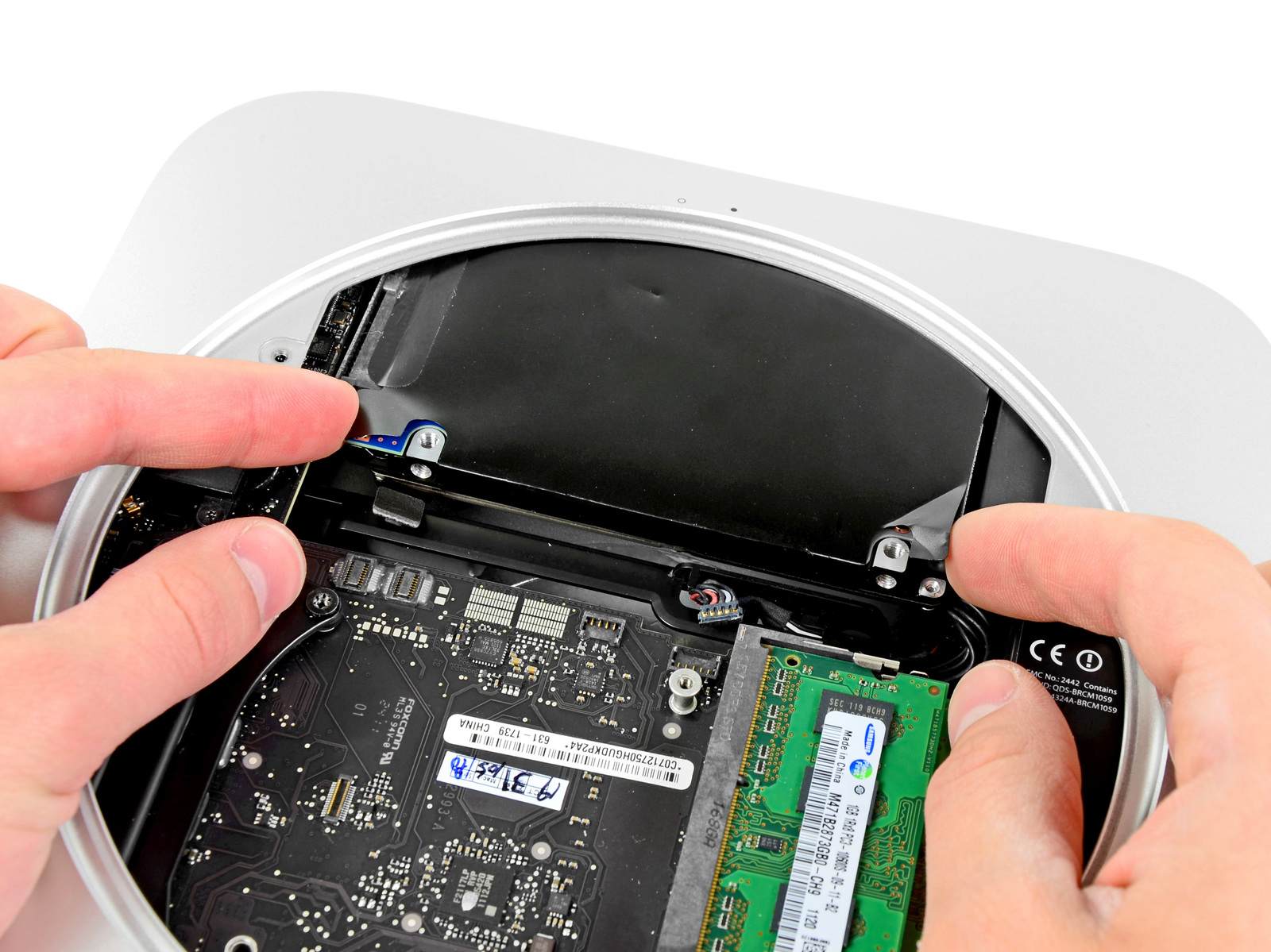
по материалам iFixit
Внутренняя замена SSD для Mac mini «unibody» 2010-2014 годов требует значительно больше усилий и навыков, чем для iMac. Руководства iFixit правильно описывают многие обновления unibody (с металлическим верхом) Mac mini как «трудные».
Это руководство для Mac mini середины 2010 года, для которого вам понадобится шестигранная отвертка 2 мм, отвертки Torx T6 и T8, спуджер и специальный инструмент для извлечения материнской платы Mac mini, плюс часы разборки и сборки.
Вам придется разобрать корпус Mac mini, вентилятор и антенную пластину, прежде чем отсоединять материнскую плату и жесткий диск — эти шаги становятся еще более сложными на современных (дизайн 2014 года) моделях. Я бы рекомендовал обратиться за профессиональной помощью для внутреннего обновления накопителя этой модели, а также поискать предстоящий Transcend JetDrive 820, который обещает совместимость с Mac mini 2014 года и будет доступен в емкостях 240 ГБ (230 долларов), 480 ГБ (400 долларов) и 960 ГБ (670 долларов).
К счастью, более ранние Mac mini открыть легче, требуя лишь шпатель, крестовую отвертку Phillips #00 и спуджер. Вы можете заменить жесткий диск или вместо этого извлечь оптический привод SuperDrive Mac, установив SSD, сохранив при этом оригинальный жесткий диск. Эта $19 корзина для жестких дисков Nimitz разработана для Mac mini 2009-2010 годов.
Те же 2,5-дюймовые внутренние и внешние накопители могут использоваться в старых Mac mini, как и в iMac. В то время как Mac mini 2010 года ограничивает вас FireWire 800 или USB 2.0 — что, вероятно, не стоит усилий по добавлению внешнего SSD из-за скорости — модель 2011 года имеет порт Thunderbolt, а версия 2012 года имеет порты USB 3.0, что делает внешние SSD более выгодными.
Samsung T5 USB 3.1 SSD (200 долларов за 500 ГБ) — отличный выбор, если у вас есть порты USB 3.0; LaCie Rugged Thunderbolt + USB 3.0 SSD (285 долларов за 500 ГБ) — отличный вариант для Thunderbolt.
Mac Pro: Варианты с внутренним + внешним SSD
Mac Pro текущего поколения (дизайн конца 2013 года) поставляются с большими, быстрыми SSD, поэтому замена SSD менее критична. Тем не менее, Transcend скоро выпустит совместимый с Mac Pro JetDrive 820, который обещает скорости до 950 МБ/с и будет доступен в емкостях 240 ГБ (230 долларов), 480 ГБ (400 долларов) и 960 ГБ (670 долларов).
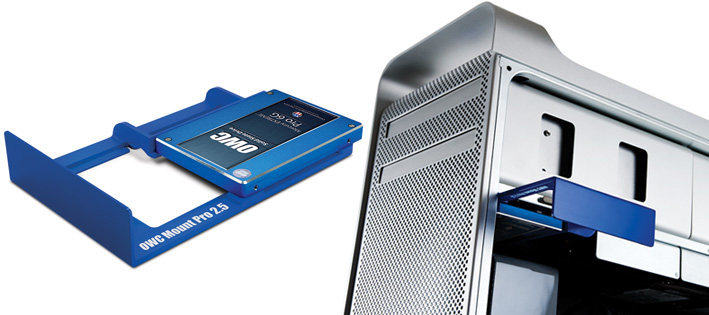
Mac Pro первого поколения определенно могут выиграть от увеличения скорости SSD. Как отмечается в руководстве iFixit, процесс установки жесткого диска Mac Pro первого поколения так же прост, как откинуть задний фиксатор, вытащить боковую панель Mac и лоток жесткого диска, а затем использовать крестовую отвертку для крепления салазок жесткого диска к вашему новому накопителю. Но с SSD есть еще один шаг: использовать OWC Mount Pro (23 доллара), который удерживает крошечный SSD в специально разработанном корпусе, заменяющем отсек жесткого диска Mac Pro.
Физический размер старого Mac Pro и его внутренняя архитектура, готовая к работе с несколькими дисками, делают его идеальным кандидатом для внутреннего SSD. Но если вы рассматриваете внешний накопитель, возможно, стоит передумать; устаревшие порты USB 2.0 и FireWire 800 старой модели не справятся.
Старые MacBook/MacBook Pro: Варианты с внутренним + внешним SSD
по материалам iFixit
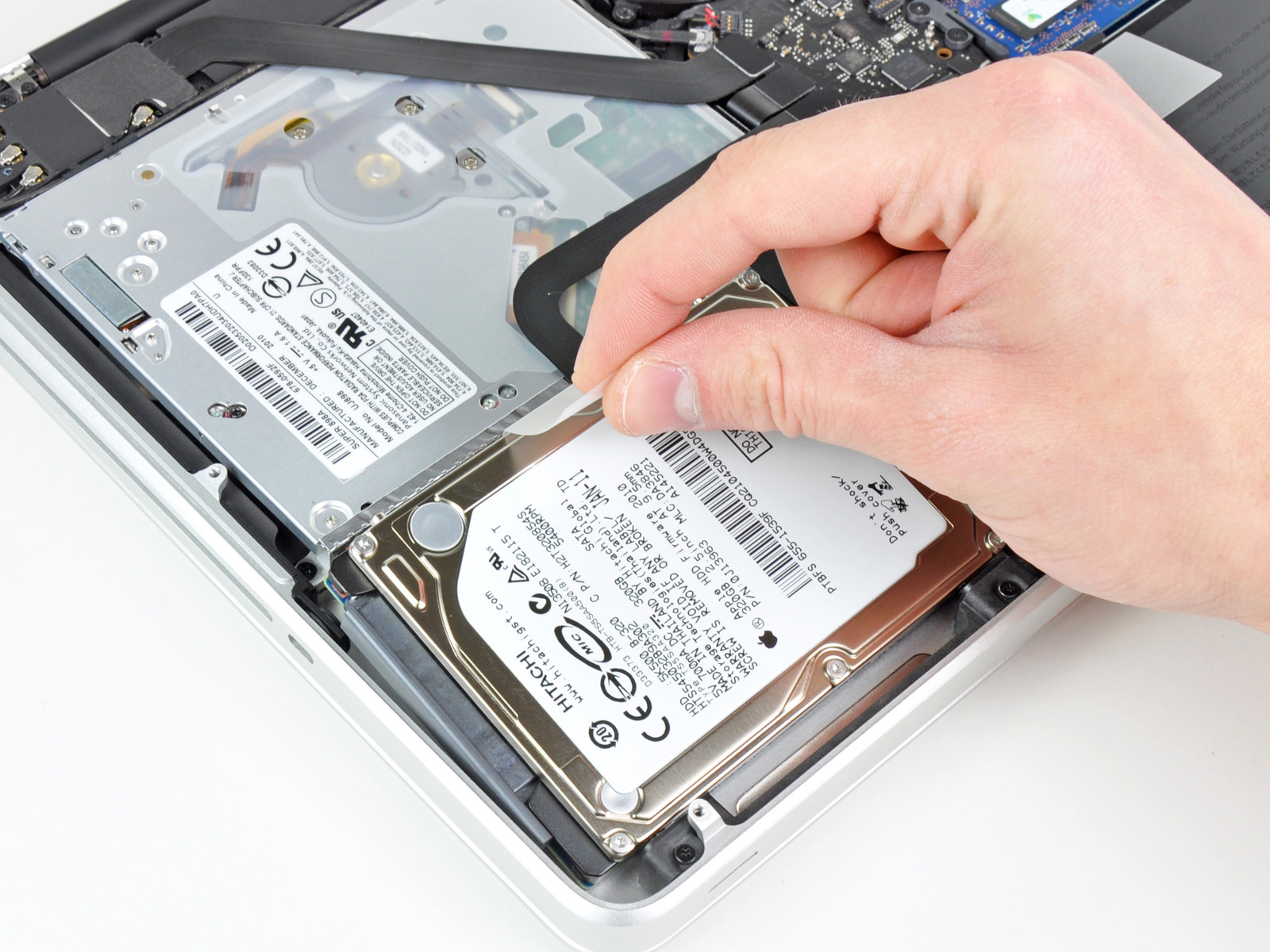
MacBook с алюминиевым корпусом 13 дюймов 2010 года или более ранних версий (не текущие 12-дюймовые модели) и MacBook Pro, проданные в 2015 году или ранее, могут быть обновлены с помощью 2,5-дюймовых внутренних SSD. Если вы собираетесь заменить внутренний жесткий диск, Samsung 850 EVO, который я рекомендовал ранее, предлагает превосходное сочетание скорости, надежности и качества по разумной цене.
Как показано в этих руководствах iFixit (MacBook Pro 13 дюймов 2009 / 2010 / 2011 / 2012, и MacBook Pro 15 дюймов), процесс замены жесткого диска требует отвертки Torx T6, одной крестовой отвертки #00 и плоской отвертки (или спуджера).
Вы просто откручиваете и снимаете нижнюю крышку вашего MacBook, вынимаете жесткий диск, заменяете его на SSD, затем снова прикрепляете нижнюю крышку. Это еще проще для недолговечного металлического MacBook 2008 года, у которого нижняя панель снимается без винтов для более легкой замены жесткого диска.
Если ваш MacBook имеет SuperDrive, его замена на SSD довольно проста. iFixit публикует отдельные руководства для 13-дюймового металлического MacBook unibody, не-Retina MacBook Pro 13 дюймов (середина 2010 года, начало 2011 года, конец 2011 года и середина 2012 — 2015 годы), не-Retina MacBook Pro 15 дюймов, и MacBook Pro 17 дюймов, все из которых включают одну отвертку, снятие нижнего отсека и отсоединение нескольких разъемов перед повторной сборкой машины. Чтобы закрепить новый SSD в отсеке бывшего оптического привода, этот $9 корзина ZXUY работает с металлическим 13-дюймовым MacBook и не-Retina, до 2012 года 13-/15-/17-дюймовыми MacBook Pro.
Внешние варианты зависят от портов, которыми оснащен ваш MacBook/Pro, но опять же, вам лучше всего подойдет Samsung T5 USB 3.1 SSD (200 долларов за 500 ГБ), если у вас есть свободный порт USB, в то время как LaCie Rugged Thunderbolt + USB 3.0 SSD (285 долларов за 500 ГБ), вероятно, обеспечит вам лучшую скорость, если у вас есть Thunderbolt.
MacBook Pro Retina: Замена SSD
Поколений MacBook Pro Retina не так много, как у MacBook Air, поэтому выбор между SSD проще.
- 15-дюймовые MacBook Pro Retina первого поколения (проданы с середины 2012 по начало 2013 года) могут использовать Transcend JetDrive 725 (240 ГБ за 200 долларов, 480 ГБ за 350-370 долларов, 960 ГБ за 500 долларов) или OWC Aura Pro 6G (240 ГБ за 170 долларов, 480 ГБ за 280 долларов, 1 ТБ за 516 долларов). Оба комплекта поставляются с инструментами, необходимыми для замены SSD, а также с внешними корпусами. Ожидайте скорость 460-570 МБ/с от этих накопителей. [Руководство iFixit по замене SSD здесь.]
- 13-дюймовые MacBook Pro Retina первого поколения (проданы с конца 2012 по начало 2013 года) могут использовать Transcend JetDrive 720 (240 ГБ за 210 долларов, 480 ГБ за 370 долларов, 960 ГБ за 500 долларов) или OWC Aura Pro 6G (240 ГБ за 170 долларов, 480 ГБ за 280 долларов, 1 ТБ за 516 долларов). Оба комплекта поставляются с инструментами, необходимыми для замены SSD, а также с внешними корпусами. Ожидайте скорость 460-570 МБ/с от этих накопителей. [Руководство iFixit по замене SSD здесь.]
- 13- и 15-дюймовые MacBook Pro Retina с конца 2013 по середину 2015 года используют более новые SSD с более быстрыми разъемами PCIe 3.0. Скоро выпускаемый Transcend JetDrive 820 обещает скорости до 950 МБ/с и будет доступен в емкостях 240 ГБ (230 долларов), 480 ГБ (400 долларов) и 960 ГБ (670 долларов).
Для 15-дюймового MacBook Pro Retina замена SSD практически идентична таковой в более новых MacBook Air: чертовски просто, требует снятия 10 винтов на днище, отключения аккумулятора и снятия одного внутреннего винта.
Как было отмечено выше, комплекты Transcend и OWC поставляются с необходимыми отвертками, а также с корпусами для внешних накопителей, которые помогут вам перенести ваши файлы. Оригинальный 13-дюймовый MacBook Pro Retina требует довольно много дополнительных шагов; Apple значительно упростила процесс замены SSD для последующих поколений 13-дюймовых машин, приведя их в соответствие с 15-дюймовой моделью и MacBook Air.
MacBook Air: Замена старого жесткого диска или SSD
Существует пять основных поколений MacBook Air, использующих разные типы твердотельных накопителей.
- 13-дюймовые MacBook Air первого поколения (продавались с 2008 по середину 2009 года) могут быть обновлены до 1,8-дюймового SSD с ZIF-коннектором. По цене ваш лучший выбор — это 64 ГБ ($52) или 128 ГБ ($84) накопитель KingSpec. Ожидайте скорость в диапазоне 50-90 МБ/с. Руководство iFixit по этому MacBook Air можно найти здесь.
- 13-дюймовые MacBook Air второго поколения (продавались с 2008 по середину 2009 года) могут быть обновлены до 1,8-дюймового SATA-накопителя емкостью от 120 ГБ до 480 ГБ. Mercury Aura Pro от Other World Computing/OWC поставляется в версиях 120 ГБ ($125) или 480 ГБ ($300) с заявленной скоростью чтения/записи в диапазоне 275-285 МБ/с. Руководство iFixit по этому MacBook Air находится здесь.
- MacBook Air третьего поколения (11- и 13-дюймовые, продавались с конца 2010 по середину 2011 года) используют SSD SATA III в форм-факторе blade, похожие на платы оперативной памяти. Transcend JetDrive 500 объемом 240 ГБ теперь продается за $232 на Amazon, модель на 480 ГБ стоит $350, а SSD на 960 ГБ — $690. Они обещают скорость 460-570 МБ/с. Серия OWC Aura/Aura Pro для этого конкретного MacBook Air получила более низкие оценки, но OWC Aura объемом 1 ТБ для того же компьютера можно приобрести за $494 через Amazon. Руководства iFixit для 11-дюймового Air и 13-дюймового Air находятся здесь.
- MacBook Air четвертого поколения (11- и 13-дюймовые, продавались с середины 2012 года) следует выбирать модели Transcend JetDrive 520 (240 ГБ/$189, 480 ГБ/$350, 960 ГБ/$568), которые обещают скорость 460-570 МБ/с. Руководства iFixit для 11-дюймового Air и 13-дюймового Air находятся здесь.
- MacBook Air пятого поколения (11- и 13-дюймовые, продавались с начала 2013 года) перешли на более быстрые SSD PCIe. Скоро выходящий Transcend JetDrive 820 совместим с этими и текущими моделями MacBook Air, обещая скорость до 950 МБ/с и емкость 240 ГБ/$230, 480 ГБ/$400 и 960 ГБ/$670.
Насколько проста установка? За исключением старых MacBook Air первого и второго поколений, процесс невероятно прост: как правило, вы используете отвертку Pentalobe, чтобы открутить 10 винтов на нижней крышке Air, затем отвертку Torx T5, чтобы открутить один винт на SSD, аккуратно извлекаете старый SSD, а затем повторяете шаги в обратном порядке, чтобы закрутить винты.
Этот набор JBtek за $8 включает обе отвертки. Альтернативно, набор iFixit 64-Bit Driver Kit за $30 может быть избыточным для этой конкретной ситуации, но он включает все необходимые вам нестандартные отвертки для других проектов Apple.
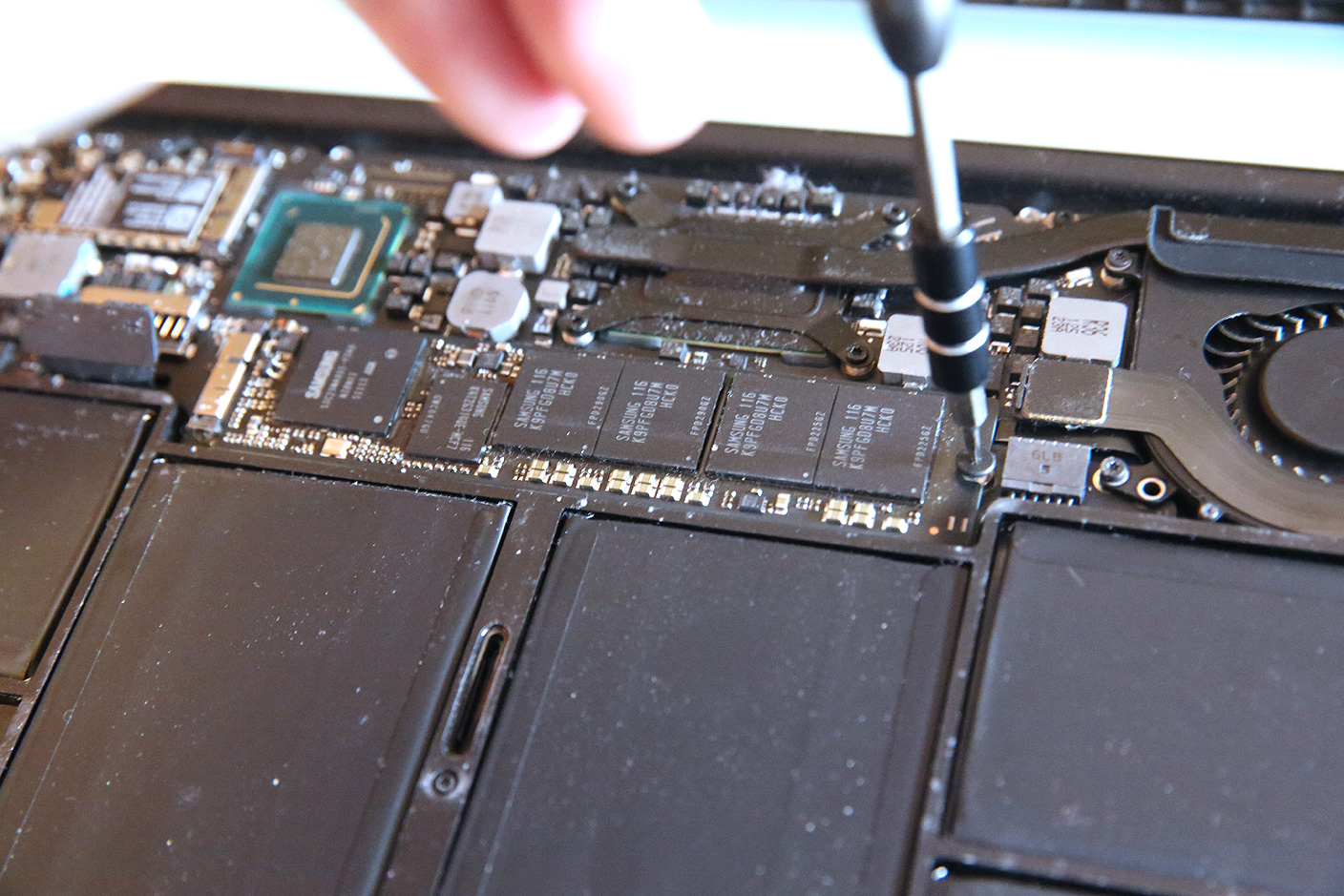
Инструкции более сложны для старейших 13-дюймовых моделей MacBook Air от Apple: вам понадобится только крестовая отвертка Phillips #00, но придется открутить 10 внешних винтов, 13 внутренних винтов, снять всю батарею и несколько кабелей, прежде чем добраться до жесткого диска, а затем выполнить все в обратном порядке для закрытия. Если у вас одна из этих старых машин, лучше всего обратиться в стороннюю мастерскую по ремонту Mac для замены SSD.
Итак, могу ли я сделать это сам?
После того, как я опубликовал свою первую статью о замене SSD, несколько комментаторов высказали мнение, что модернизация слишком сложна для обычных людей. По моему мнению, разумные люди — учитывая их конкретные навыки, уровень беспокойства по поводу технологий и модели Mac — будут расходиться во мнениях по этому вопросу.
Лично я считаю, что 30 минут использования присоски, отверток и пинцета гораздо проще, чем ремонт ванной комнаты или замена автомобильной шины. Но вы можете чувствовать иначе, и некоторые модели Mac сложнее других. Нет ничего постыдного в том, чтобы признать, что конкретный проект «сделай сам» вам не подходит.
Если открытие вашего Mac вам не по душе, у вас есть варианты. Amazon теперь предлагает дополнительную услугу «Экспертная установка» для SSD, в настоящее время priced at $100-$110 в зависимости от города, с обещанием, что техник прибудет к вам с «правильными инструментами и опытом для быстрой, правильной и безопасной установки с первого раза». Передача данных также включена в стоимость. Вы можете добавить это в корзину при покупке SSD.
Альтернативно, вы можете обратиться в местную мастерскую по ремонту Mac, чтобы выполнить замену жесткого диска на SSD. Будьте готовы заплатить от $50 до $100 (плюс стоимость SSD и, возможно, других деталей), а также доставить ваш Mac в мастерскую и обратно в оригинальной упаковке, чтобы избежать повреждений при транспортировке.
Вы также хотите убедиться, что у мастерской есть опыт работы с заменой жестких дисков Mac, и она застрахована на случай, если что-то пойдет не так, поскольку это единственные потенциально важные различия между наймом кого-то другого и самостоятельным выполнением.
Выводы
С моей точки зрения, добавление SSD в старый Mac — это лучшая инвестиция, которую вы можете сделать, чтобы продлить его срок службы; вы начнете замечать, насколько он стал быстрее, почти сразу после завершения процесса установки. Машина будет мгновенно выходить из спящего режима, перезагружаться за секунды и загружать приложения, как будто они крошечные. Большие библиотеки фотографий будут прокручиваться с щелчком, а не с торможением, и поиск файлов будет простым.
Пока не произойдет крупного прорыва в разработке программного обеспечения macOS, требующего значительно более мощного ЦП или ГП, ваш старый Mac будет жизнеспособным (и более быстрым) повседневным устройством — неплохо всего за $150 или около того.
Смотрите 9to5Mac на YouTube для получения дополнительных новостей Apple: