
| 31 марта 2026 г. — 4:40 утра по тихоокеанскому времени
Есть поговорка: в мире существует два типа людей: те, кто уже сталкивался с серьезной потерей данных, и те, кто столкнется с ней. Всемирный день резервного копирования — отличное время, чтобы убедиться, что вы защищены от попадания во вторую категорию.
К счастью, устройства Apple позволяют очень просто автоматически создавать их резервные копии, но все еще вызывает беспокойство, как мало людей это делает…
Риски потери данных
Личные данные, которые мы храним на наших устройствах Apple, могут быть буквально бесценными, и фотографии с видео — самый очевидный пример. Представьте, что родители потеряли видео, снятое ими, как их ребенок делает первые шаги. У большинства из нас есть фотографии и видео, которые хранятся только в цифровом виде и было бы ужасно потерять их навсегда.
Существует множество других типов данных, потеря которых могла бы вызвать у нас серьезные проблемы. Представьте, что ваши данные календаря были потеряны, и теперь у вас нет никаких записей о предстоящих встречах, приемах и планах. Что, если вы потеряли все свои финансовые записи и вам пришлось бы объяснять это налоговой службе в следующем налоговом сезоне?
Другие примеры, которые могут иметь серьезные последствия, — это потеря всех сохраненных паролей, заметок Apple, сохраненных электронных писем и даже текстовых сообщений, имеющих сентиментальную ценность.
По одной оценке, около 140 000 жестких дисков выходят из строя каждую неделю. По другой — 113 телефонов теряются или крадутся каждую минуту.
«Один — это ничто, два — это один»
Еще одна ИТ-поговорка гласит: «Один — это ничто, а два — это один». Другими словами, наличие одной копии ваших данных может мгновенно превратиться в отсутствие копий, когда ваше оборудование выходит из строя. Наличие двух копий может в тех же обстоятельствах очень быстро свести вас к наличию только одной.
Лучшая практика — иметь как минимум три копии ваших важных данных, одна из которых должна храниться удаленно. К счастью, облачные сервисы делают это чрезвычайно легко достижимым, практически без усилий после первоначальной настройки.
Как создать резервную копию iPhone и iPad
Самый простой и популярный способ резервного копирования iPhone и iPad — это iCloud. Поскольку Apple необъяснимым образом по-прежнему ограничивает бесплатный тариф всего 5 ГБ, вам потребуется платная подписка для этого.
Откройте приложение «Настройки», нажмите на свое имя в верхней части экрана, затем «iCloud» > «Резервная копия iCloud». Убедитесь, что переключатель «Резервировать этот iPhone» включен. Если нет, включите его, а затем нажмите кнопку «Создать резервную копию сейчас».
Если у вас еще нет платной подписки iCloud+, перейдите в «Настройки» > «iCloud» и прокрутите вниз до раздела «Функции iCloud+», затем нажмите кнопку «Управлять планом».
Вам нужно будет решить, создавать ли резервную копию через мобильные данные или подождать, пока вы не будете подключены к Wi-Fi. Пока ваше устройство подключено к Wi-Fi, когда вы находитесь дома, этого будет достаточно для большинства людей. Однако, если у вас безлимитные данные или щедрый тарифный план, включение опции резервного копирования через мобильные данные — самый безопасный вариант.
Находясь в разделе iCloud, проверьте панель «Сохранено в iCloud» и нажмите «Показать все». Убедитесь, что все данные, которые вы хотите защитить, включены. Это включает фотографии, электронную почту, пароли, заметки, сообщения, календарь, контакты, напоминания и многое другое. Это гарантирует, что все эти категории данных сохраняются в iCloud независимо от резервных копий вашего iPhone.
В качестве альтернативы или дополнения к резервной копии iCloud вы можете создать резервную копию iPhone на Mac. Инструкции для этого вы найдете здесь. Имейте в виду, что локальная резервная копия на устройстве, хранящемся дома вместе с вашим iPhone, делает вас уязвимым к потере всех данных в случае пожара или стихийного бедствия. Другие варианты включают сторонние приложения и внешние диски для устройств iOS, а также сторонние облачные сервисы, такие как Dropbox.
Однако резервное копирование в iCloud настоятельно рекомендуется, поскольку это функция «настроил и забыл».
Как создать локальную резервную копию Mac
Опять же, Apple делает автоматическое резервное копирование чрезвычайно простым.
Time Machine — мощная функция автоматического резервного копирования для Mac. Если у вас еще нет резервной копии Time Machine, все, что вам нужно сделать, это подключить внешний диск достаточного размера к вашему Mac, и вас спросят, хотите ли вы использовать его для Time Machine.
Одной из ключевых особенностей Time Machine является то, что он создает так называемые версионированные резервные копии. То есть, он сохраняет инкрементальные резервные копии за различные периоды времени, а не только текущее содержимое вашего Mac. Эта функция пригодится, когда вы удаляете файл и позже понимаете, что он вам все еще нужен. Time Machine называется так потому, что вы можете вернуться назад во времени в любой папке и найти версию резервной копии до удаления файла.
Чем больше внешний диск вы используете, тем больше версий будет сохранено. В качестве минимума вы хотите выбрать диск, который как минимум в два раза больше емкости SSD вашего Mac, но лучше больше.
Вы можете сэкономить деньги, используя вращающийся металлический жесткий диск вместо SSD. Первая резервная копия займет больше времени, но после этого она будет легко справляться. Жесткие диски значительно дешевле SSD, что означает, что можно позволить себе использовать накопитель емкостью в четыре или даже восемь раз больше емкости вашего Mac для очень обширных версионированных резервных копий.
Если вы хотите быть еще более осторожным, вы можете использовать несколько внешних дисков для резервных копий Time Machine, и ваш Mac будет автоматически чередовать их.
Облачные резервные копии Mac
Однако наше предыдущее предостережение о рисках хранения только локальной резервной копии по-прежнему применимо и здесь. Настоятельно рекомендуется использовать облачный сервис для хранения копий ваших наиболее важных файлов.
В большинстве случаев вам нужно будет создать резервную копию папок рабочего стола и документов в облаке. Apple предоставляет подробные инструкции для этого с помощью iCloud в этом документе поддержки.
Вы также можете использовать сторонние облачные сервисы. Я лично пользуюсь Dropbox и слежу за тем, чтобы все мои документы хранились в папке верхнего уровня Dropbox.
Это означает не только то, что все автоматически резервируется в облаке, но и то, что у меня есть удаленный доступ к любым документам, которые могут мне понадобиться вдали от моего Mac. Существует дополнительный надстройкой для версионированного резервного копирования, которую я включил, работающую аналогично Time Machine.
- Официальный магазин Apple на Amazon
- Чехлы для iPhone от Apple: iPhone 17 | iPhone 17 Pro и Pro Max | iPhone Air
- Адаптер беспроводного CarPlay (обновление 2026 г.)
- Держатели и аксессуары для AirTag
- Корпус Mac mini в стиле Mac Pro
- NordVPN – VPN с упором на конфиденциальность, без журналов и с независимыми аудитами
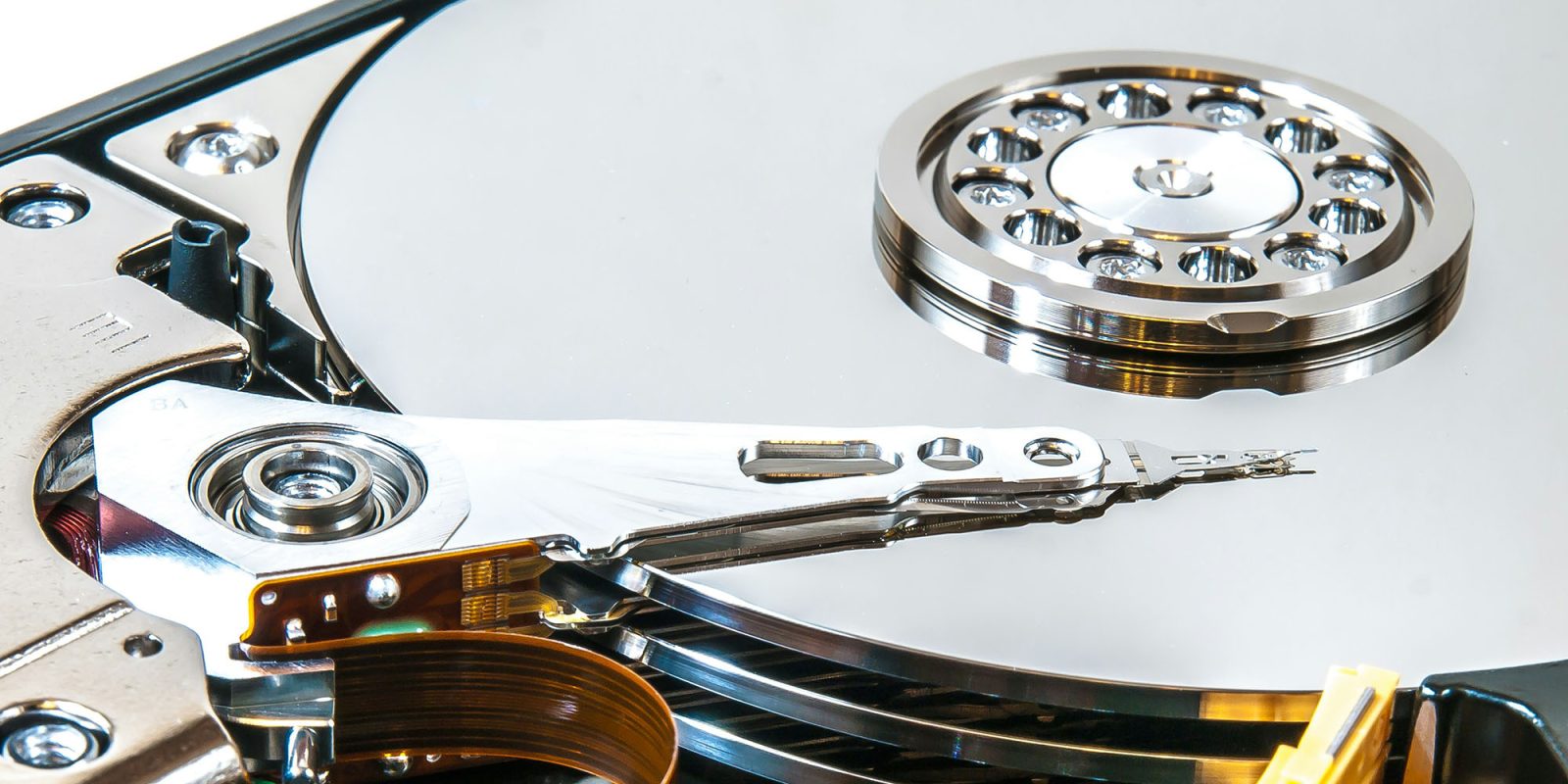
Фото: Уильям Варби на Unsplash