
| 16 октября 2014 г. — 14:00 PT
Последняя настольная операционная система от Apple, OS X Yosemite, доступна с сегодняшнего дня. В этой статье мы расскажем о шагах, необходимых для защиты ваших данных путем их резервного копирования, обновления ОС и начала работы с последней версией OS X.
Прежде чем начать, убедитесь, что у вас есть все необходимое. Для резервного копирования данных вам потребуется внешний жесткий диск или Time Capsule с объемом хранения не менее равным объему вашего жесткого диска. Вам также нужно будет убедиться, что ваш Mac способен запускать Yosemite (мы покажем, как это сделать ниже), и вам понадобится учетная запись iTunes для покупки обновления.
Определение возможности обновления
Перед установкой обновления вам необходимо убедиться, что ваша машина совместима с Yosemite. Большая часть информации, необходимой для этого, находится на экране «Об этом Mac». Чтобы получить к нему доступ, нажмите на значок Apple в верхнем левом углу экрана, затем нажмите «Об этом Mac».
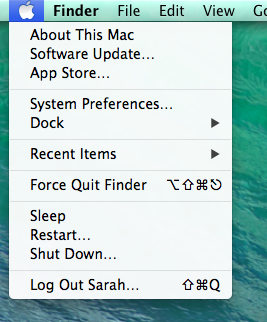
Этот экран позволит вам увидеть, какую операционную систему вы используете, проверить, обновлено ли ваше программное обеспечение, узнать, сколько памяти имеет ваша машина, и какая у вас модель.
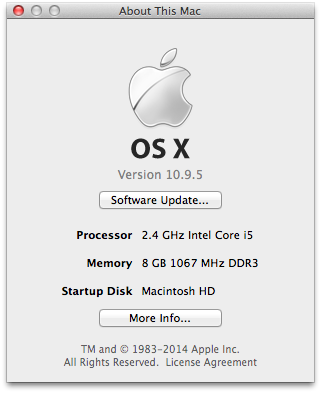
Поскольку Mavericks загружается через Mac App Store, вам нужно убедиться, что номер версии, указанный на экране «Об этом Mac», — 10.6.8 или выше. Если у вас нет 10.6 (также известного как Snow Leopard), вы можете приобрести его онлайн. Нажатие кнопки «Обновление ПО» проверит наличие обновлений для вашей машины. Рекомендуется убедиться, что ваше программное обеспечение обновлено перед установкой операционной системы. Вам также требуется минимум 2 ГБ памяти.
Вот список машин, совместимых с OS X Yosemite:
- iMac (середина 2007 г. или новее)
- MacBook (конец 2008 г. алюминиевый, или начало 2009 г. или новее)
- MacBook Air (конец 2008 г. или новее)
- MacBook Pro (середина/конец 2007 г. или новее)
- Mac Mini (начало 2008 г. или новее)
- Mac Pro (начало 2008 г. или новее)
- Xserve (начало 2009 г.)
Если вы не уверены, в каком году вы приобрели свою машину, вы можете узнать это со страницы «Об этом Mac», нажав кнопку «Подробнее…».
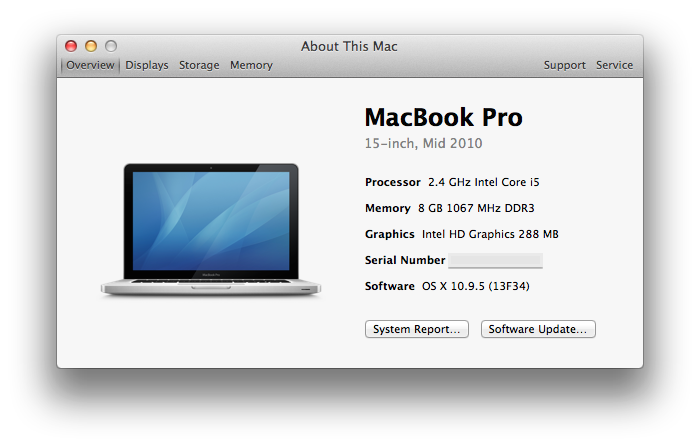
Даже если ваша машина совместима с Yosemite, имейте в виду, что не все функции будут работать. Handoff и Instant Hotspot будут работать с iMac 2012 года или новее, MacBook Air, MacBook Pro, Mac Mini и Mac Pro конца 2013 года с устройством iOS, имеющим разъем Lightning и работающим под управлением iOS 8.
Резервное копирование данных
Если ваша машина поддерживает Yosemite, рекомендуется сделать резервную копию ваших данных перед обновлением.
Если вы уже используете Time Machine, очень легко проверить, когда в последний раз были сделаны резервные копии ваших данных, и принудительно создать еще одну резервную копию, если это необходимо. Просто нажмите на значок Time Machine (тот, который выглядит как часы), чтобы увидеть, когда была завершена последняя резервная копия. Если вам нужно сделать еще одну резервную копию, просто нажмите «Сделать резервную копию сейчас».
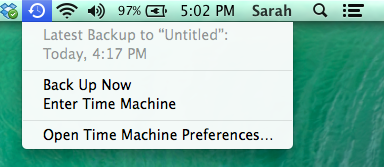
Если вы не делаете резервные копии с помощью Time Machine, давайте обсудим различные методы резервного копирования вашего Mac с помощью Time Machine. У вас есть два варианта: использование Time Capsule или использование внешнего жесткого диска стороннего производителя.
1. Резервное копирование на Time Capsule. Чтобы настроить AirPort Time Capsule для резервного копирования, откройте «Системные настройки», а затем нажмите «Time Machine». Затем нажмите «Выбрать диск» и выберите вашу Time Capsule из появившегося списка.
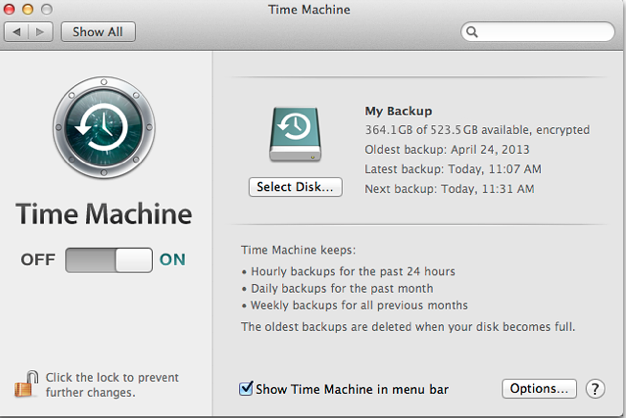
2. Резервное копирование на внешний жесткий диск. При первом подключении любого внешнего жесткого диска появится всплывающее окно с вопросом, хотите ли вы использовать его для Time Machine.
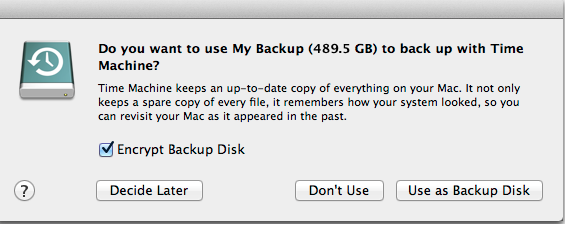
Отметка «Шифровать данные резервной копии» позволит вам зашифровать резервную копию Time Machine с помощью FileFault 2. Решать вам, хотите ли вы шифровать резервную копию. Это даст вам дополнительный уровень защиты, требуя пароль для доступа к резервной копии позже, но шифрование данных может заметно замедлить процесс резервного копирования.
Нажатие «Использовать как диск для резервного копирования» выберет внешний жесткий диск для использования с Time Machine. Поскольку первоначальное резервное копирование может занять несколько часов, я бы рекомендовал делать это на ночь, чтобы не прерывать процесс. После первоначального резервного копирования Time Machine создает ежечасные резервные копии только измененных файлов, пока диск подключен. Если диск не подключен во время резервного копирования, Time Machine просто будет ждать, пока диск снова не будет подключен, и продолжит работу в обычном режиме.
В дополнение к резервной копии Time Machine или вместо нее вы можете использовать облачные сервисы резервного копирования, хотя это может быть намного медленнее, чем использование локального диска, поскольку данные приходится загружать в облако, и это не поддерживается нативно в OS X.
Установка Yosemite
После того как ваша машина будет полностью сохранена, вы готовы загрузить Yosemite из App Store. Загрузка бесплатна и занимает около часа, в зависимости от скорости вашего интернета. Как только загрузка завершится, установщик откроется автоматически, и вам будет предложено начать. Для установки нажмите кнопку «Продолжить».
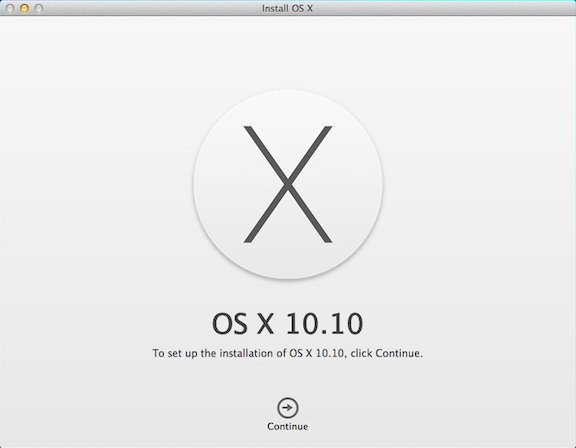
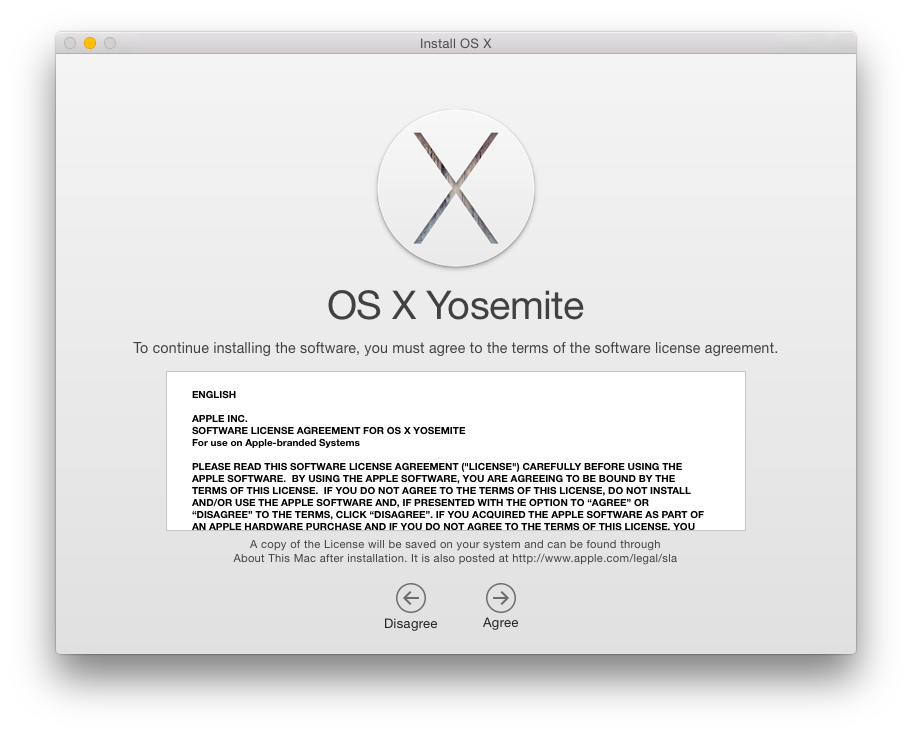
Первая часть процесса установки включает в себя только согласие с условиями Apple. Чтобы продолжить, нажмите кнопку «Принять». Если позже вы решите прочитать (или перечитать) все условия, вы можете найти их на веб-сайте Apple.
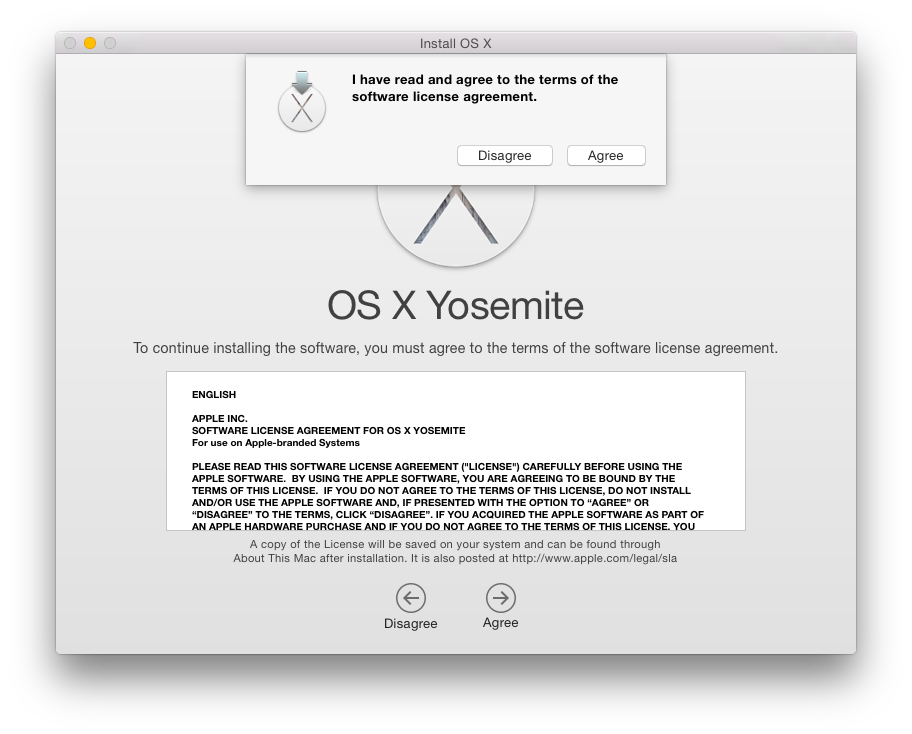
Вам нужно будет еще раз подтвердить, что вы прочитали условия.
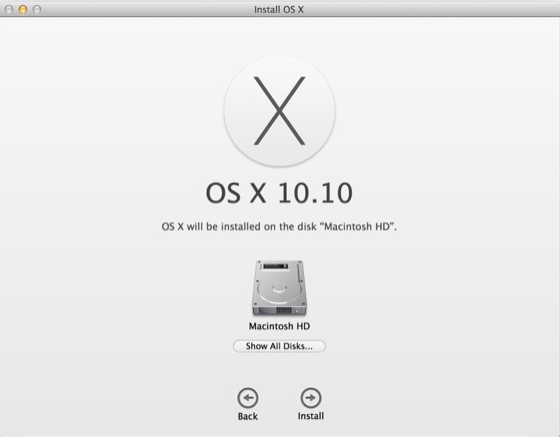
Далее вам нужно будет выбрать диск, на который вы хотите установить Yosemite. Для большинства пользователей это должен быть ваш внутренний жесткий диск, и часто это единственный вариант, если у вас не подключен резервный диск или другое внешнее хранилище. Для опытных пользователей, которые либо разбивают свой жесткий диск на разделы, либо имеют несколько жестких дисков в своей машине, выберите установочный диск, который лучше всего соответствует вашим потребностям.
Чтобы продолжить установку, вам нужно ввести пароль администратора компьютера. Обычно этот пароль отличается от вашего Apple ID. Этот пароль используется при входе в компьютер, и иногда требуется для изменения настроек. Не все пользователи компьютера являются администраторами, поэтому важно убедиться, что вы ввели данные администратора. Если на вашей машине несколько учетных записей, администратором обычно является первая настроенная учетная запись.
После ввода данных учетной записи администратора OS X Yosemite готовится к установке.
Через несколько минут ваш компьютер автоматически перезагрузится для продолжения процесса установки. Теперь он выглядит идентично перезагрузке устройств iOS.
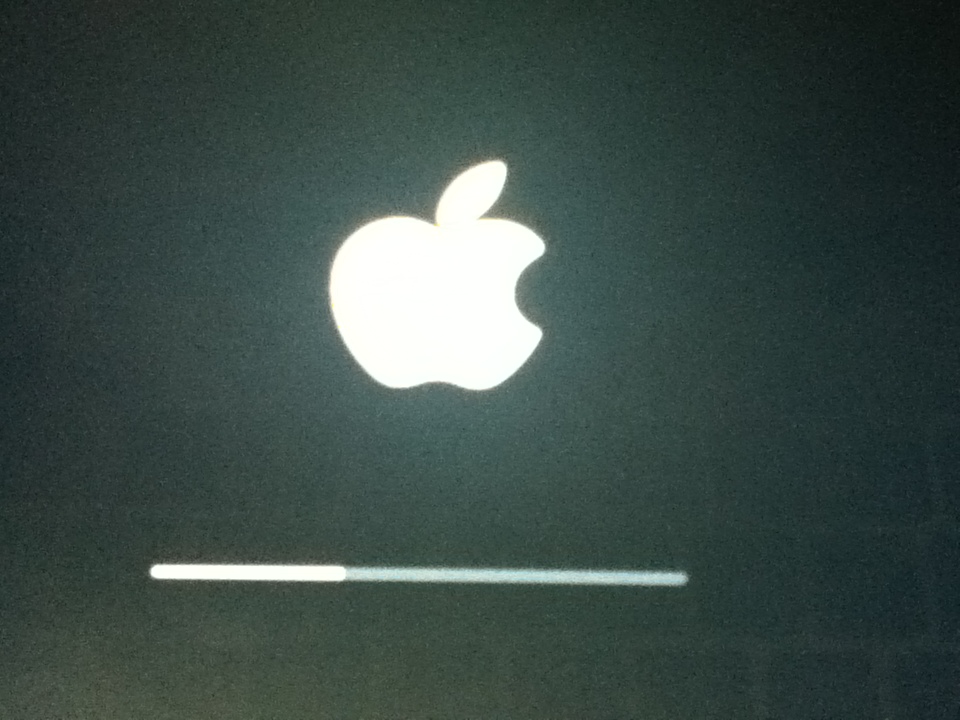
Компьютер загрузится на черный экран с серым окном, показывающим текущий прогресс установки. Обычно первоначальное время установки составляет тридцать минут, в зависимости от скорости вашей машины.
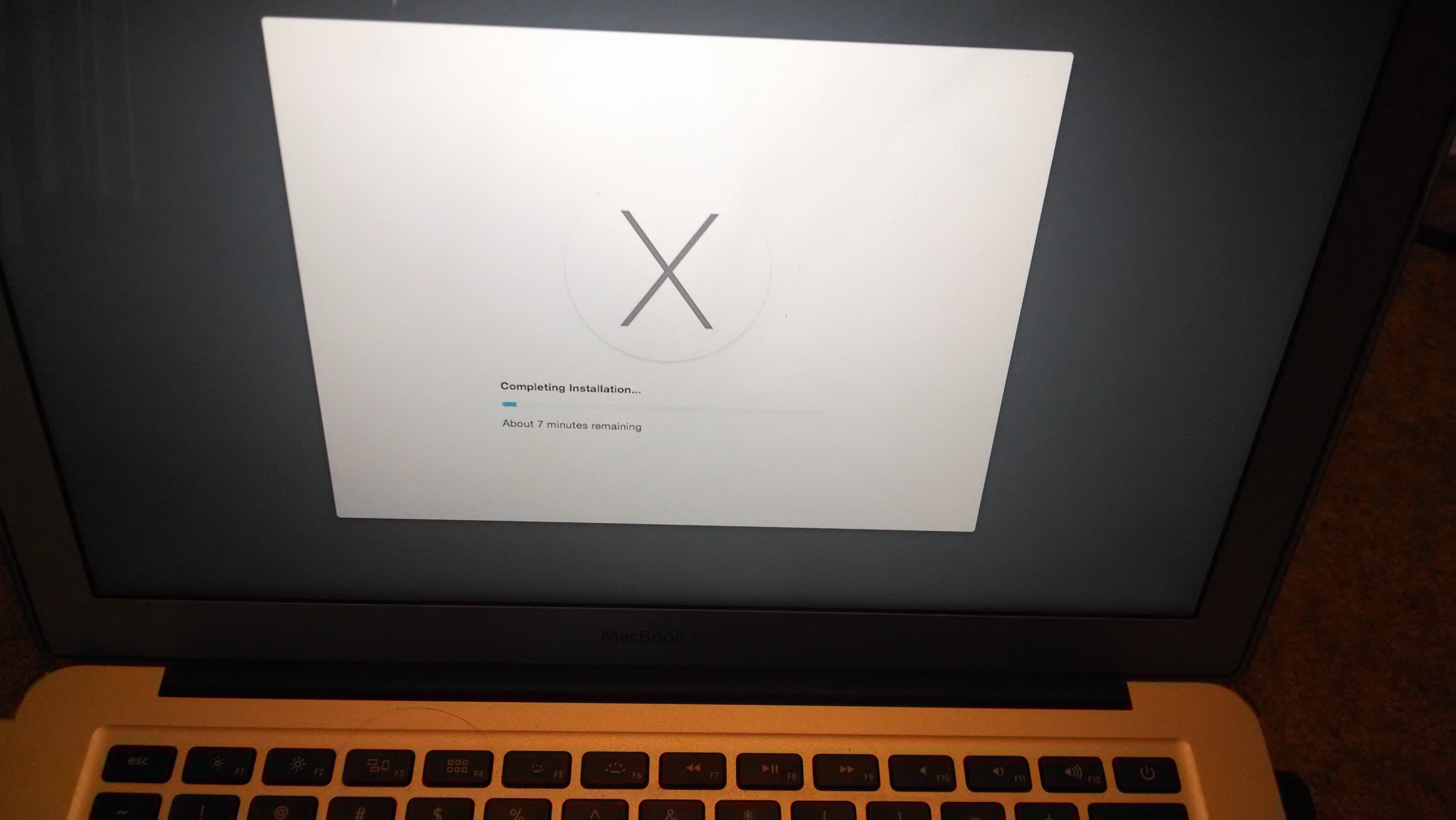
Если полоса прогресса зависает на «Менее минуты осталось», не волнуйтесь. Это сообщение почти всегда ошибочно и занимает гораздо больше времени, чем указано. Не пытайтесь перезагружать компьютер на этом этапе.
Затем он перезагрузится и выполнит еще одну установку, которая займет около семи минут. Даже если установка завершена, установщику нужно сделать еще несколько вещей, прежде чем вы сможете снова использовать свой Mac. Этот процесс занимает несколько минут, но проходит намного быстрее, чем предыдущий шаг.
Когда установка будет завершена, вы увидите сообщение об успешной установке. Ваш компьютер перезагрузится в последний раз. Теперь вы работаете на OS X Yosemite. После завершения перезагрузки вам потребуется выполнить несколько дополнительных шагов, чтобы вернуться к использованию вашего Mac.
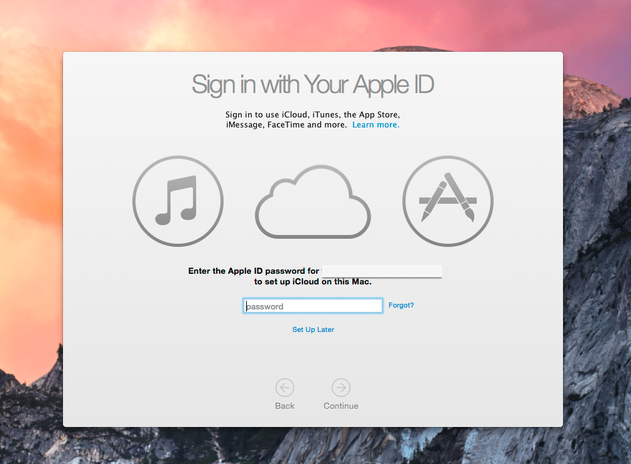
Процесс настройки начинается с запроса на вход в ваш Apple ID. Это позволит вам настроить iCloud, iTunes, iBooks, App Store и «Найти Mac».
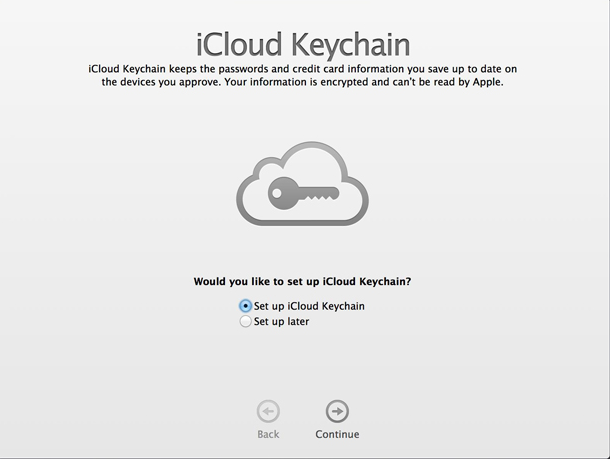
Затем вас спросят, хотите ли вы настроить Связку ключей iCloud на вашем Mac. Связка ключей iCloud позволит вам хранить пароли и данные кредитных карт в облаке, и они будут синхронизироваться на ваших устройствах.
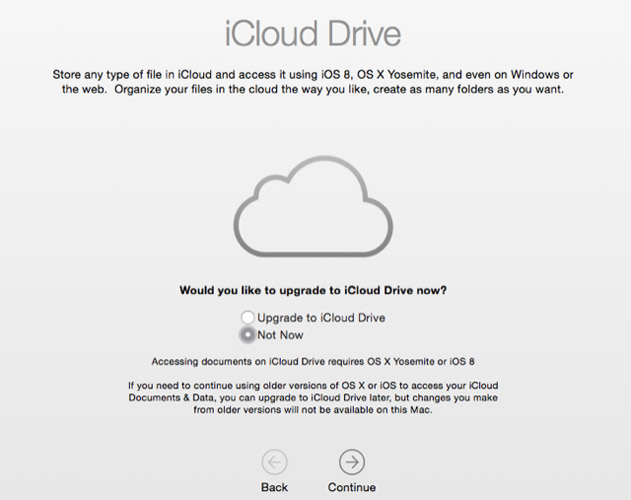
Затем вас спросят о настройке iCloud Drive. iCloud Drive позволит вам получить доступ к любому типу файлов, которые вы хотите там хранить, например, к документам iWork. Если у вас есть устройства iOS с iOS 8, вы можете настроить iCloud Drive. Если у вас не iOS 8, вот как его настроить. Если ваши устройства iOS не совместимы с iOS 8, тогда не настраивайте iCloud Drive.
Он обнаруживает, есть ли на вашей машине устаревшее несовместимое программное обеспечение. Если у вас есть несовместимое программное обеспечение, он предупредит вас, что оно было перемещено в папку «Несовместимое ПО».
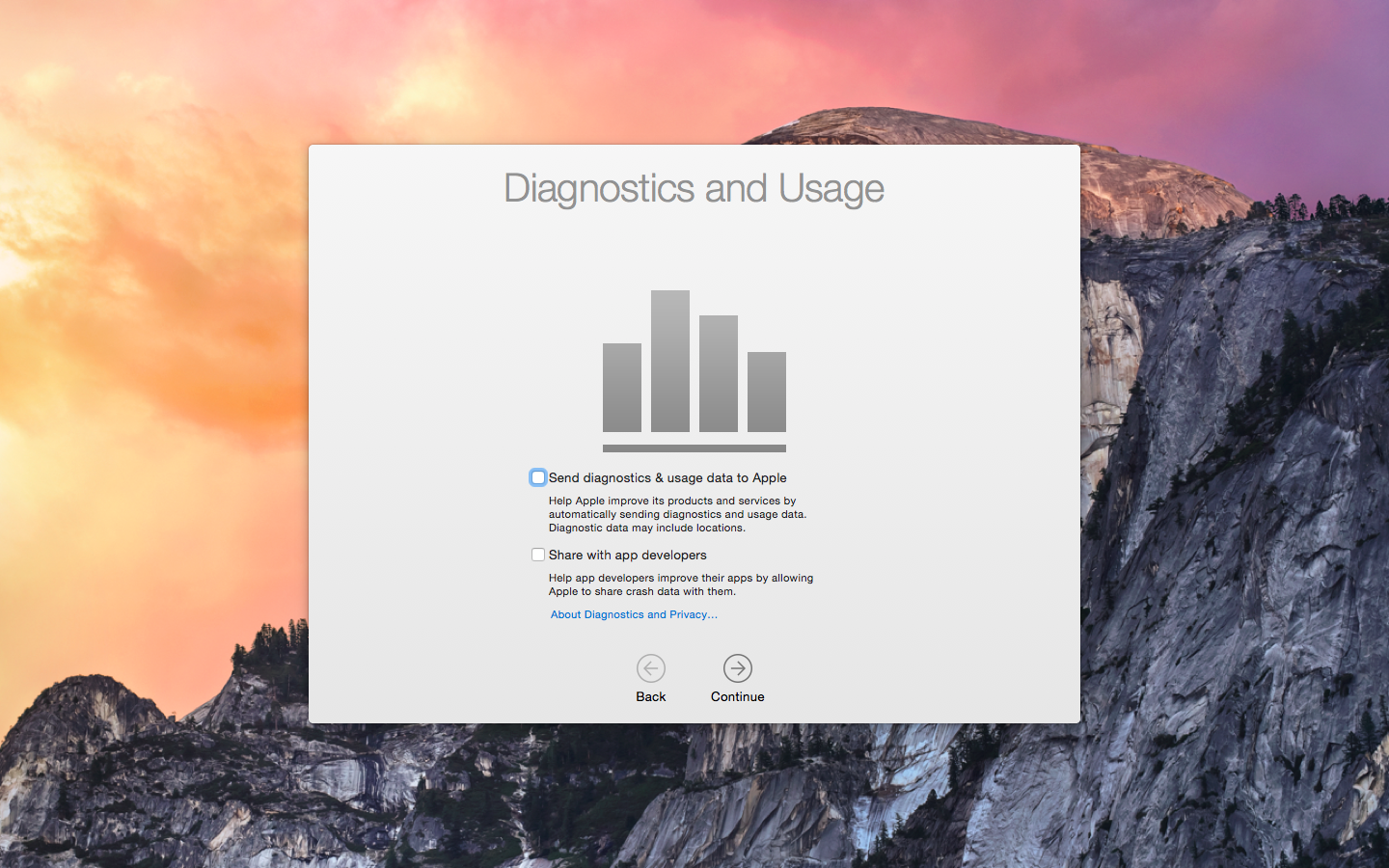
Как и с iOS 8, вас спросят, хотите ли вы помочь Apple и разработчикам приложений улучшать их программное обеспечение, автоматически отправляя диагностические отчеты и отчеты об использовании.
Чтобы начать использовать машину, нажмите кнопку «Начать использование вашего Mac». На этом этапе, в зависимости от версии OS X, с которой вы обновлялись, вам может потребоваться выполнить несколько дополнительных шагов, таких как вход (или настройка) учетной записи iCloud. Они не занимают много времени и очень просты.
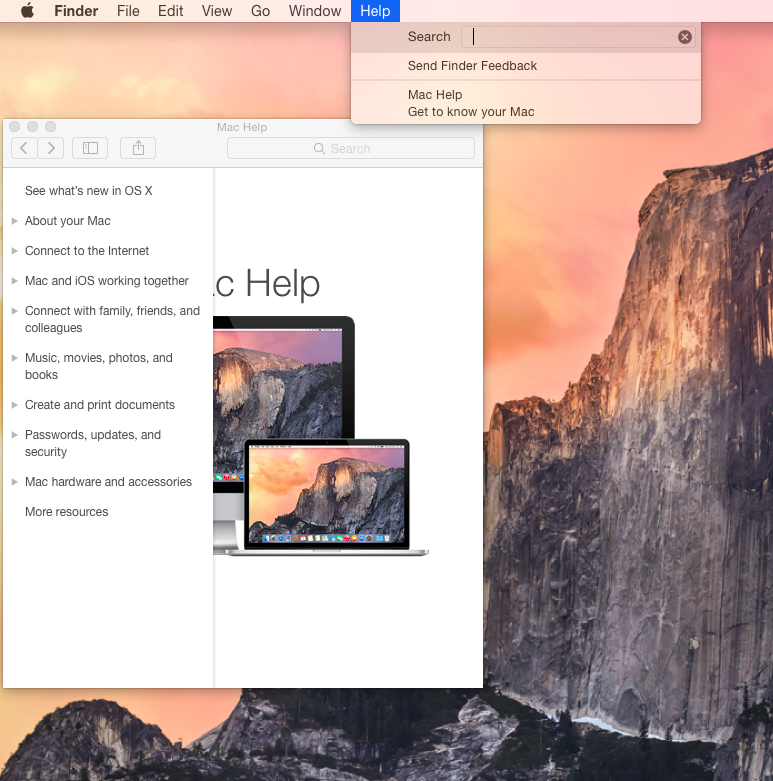
Теперь, когда OS X Yosemite установлена на вашей машине, вы можете перейти в раздел «Познакомьтесь с вашим Mac», который приведет вас на страницу на сайте Apple, подробно описывающую изменения в Yosemite. Второй вариант, «Справка Mac», приведет вас к руководству пользователя OS X Yosemite.
Поздравляем! Теперь вы настроены и работаете на OS X Yosemite. В течение следующих нескольких дней мы будем публиковать несколько руководств, которые помогут вам максимально использовать ваш обновленный Mac. Продолжайте следить за полезными советами и приемами от 9to5Mac.