
| 17 сентября 2014 г. — 7:28 PT
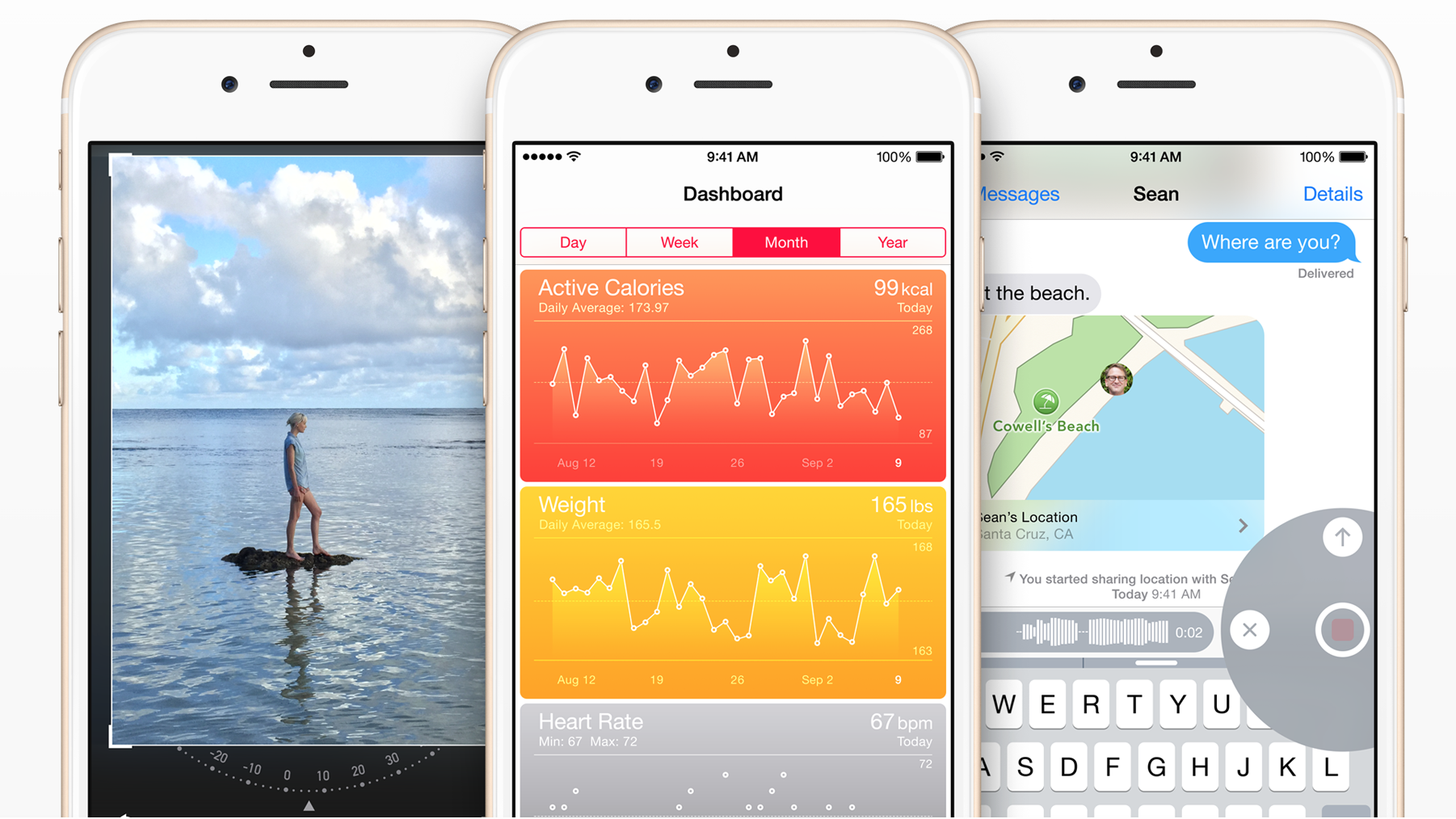
Поскольку iOS 8 выходит сегодня, стоит рассмотреть, как подготовить ваше устройство к новой операционной системе. Перед установкой обновления рекомендуется сделать резервную копию ваших данных. В этом руководстве мы расскажем, как сделать резервную копию вашего устройства на iOS 7 и перейти на iOS 8:
Прежде всего, давайте обсудим два разных способа резервного копирования вашего устройства iOS. У вас есть два варианта: резервное копирование в iCloud или резервное копирование в iTunes.
1. Резервное копирование в iCloud. Если у вас настроен iCloud, он будет автоматически создавать резервные копии ваших данных, когда ваше устройство заряжается, заблокировано и подключено к Wi-Fi. Чтобы проверить, настроен ли iCloud для резервного копирования, сначала убедитесь, что вы подключены к сети Wi-Fi, открыв «Настройки». Затем нажмите «Wi-Fi». Затем прокрутите вниз, пока не увидите iCloud, и нажмите «iCloud».
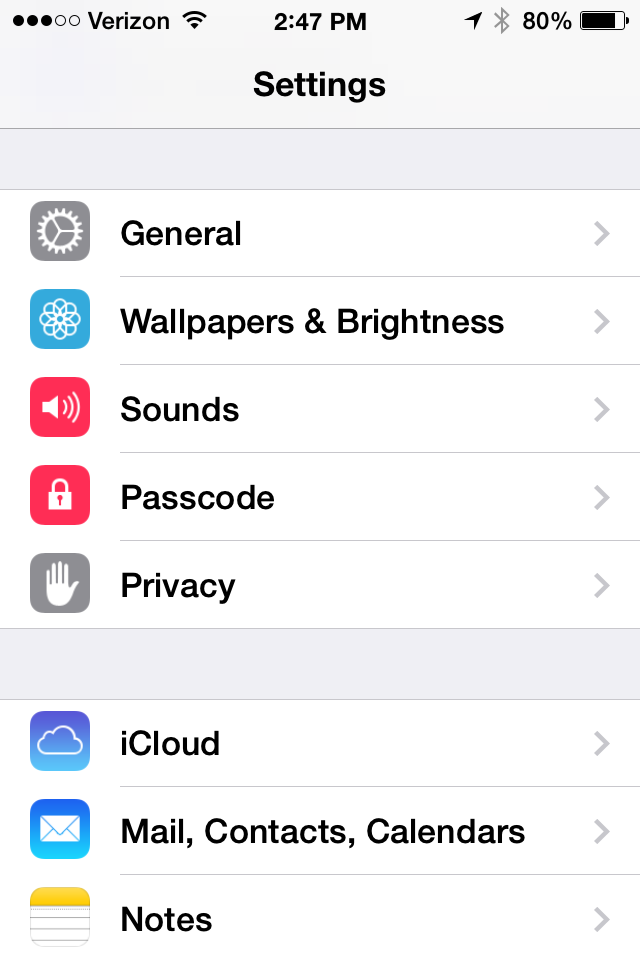
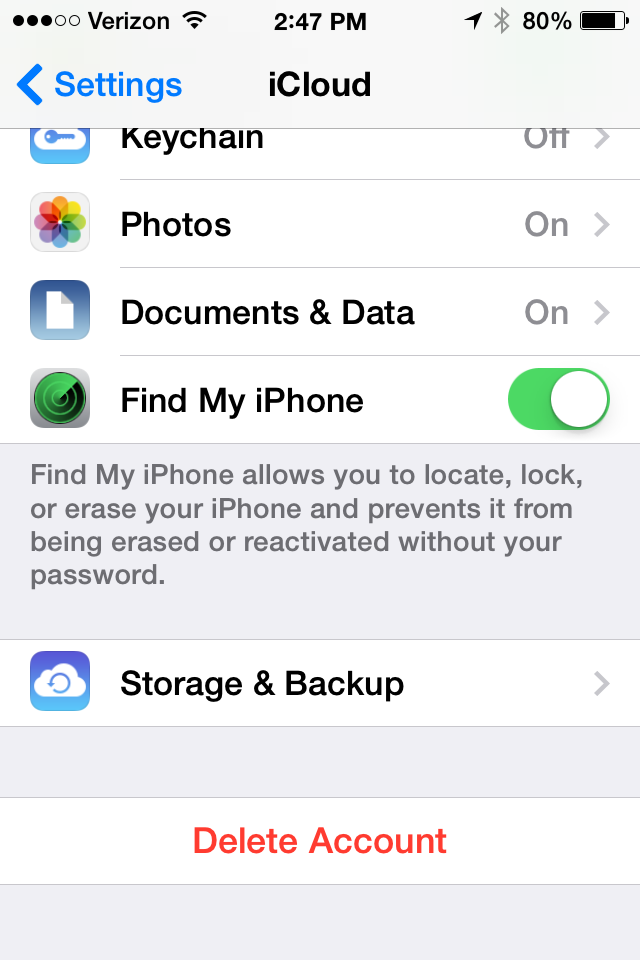
Затем прокрутите вниз до самого конца и нажмите «Хранилище и копии».
Затем вам нужно будет нажать на белый круг, чтобы включить резервное копирование iCloud.
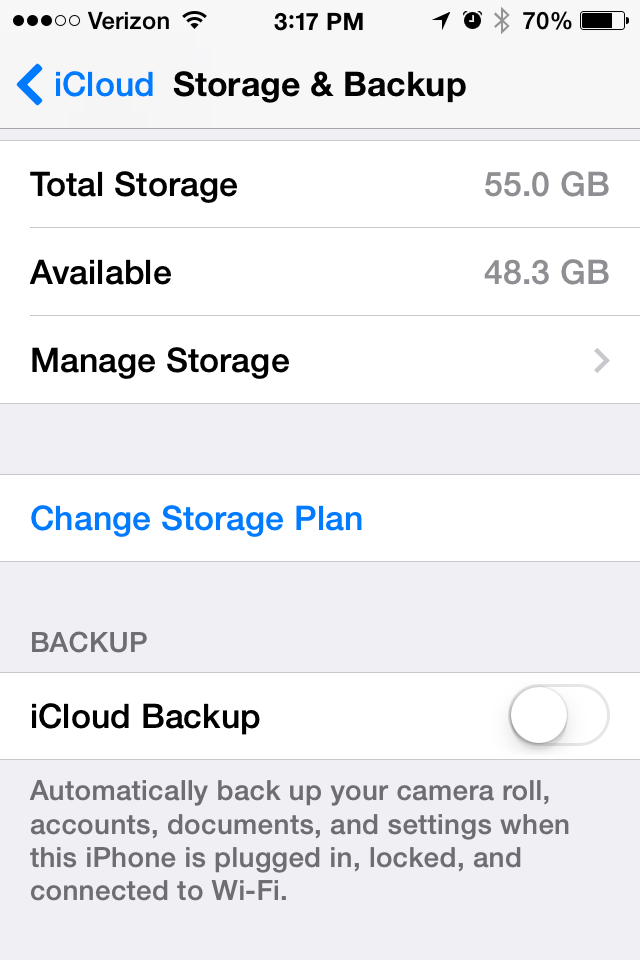
Теперь ваше устройство iOS настроено для резервного копирования в iCloud. В большинстве случаев резервное копирование через iCloud не вызывает затруднений. Иногда могут возникать некоторые трудности при создании резервной копии iCloud. Причины, по которым это может быть сложно, включают: наличие неактивного адреса электронной почты в качестве вашей учетной записи iCloud, использование чужого Apple ID для вашей учетной записи iCloud или iCloud переполнен и больше не имеет места для резервного копирования. Ссылки приведут вас к статьям, в которых подробно рассказывается, как решить эти проблемы, с которыми вы можете столкнуться.
2. Подключение устройства к компьютеру. Вы можете создать резервную копию вашего устройства iOS, подключив его к iTunes на вашем компьютере. Так же, как и при резервном копировании через iCloud, вам нужно быть подключенным к Wi-Fi. Вы можете сделать это на Mac или ПК. Mac уже поставляется с установленным iTunes. ПК не поставляется с iTunes, и вы можете скачать iTunes с веб-сайта Apple. Прежде чем подключать ваше устройство iOS к iTunes, вам нужно убедиться, что ваш компьютер авторизован для вашей учетной записи и что вы вошли в свою учетную запись iTunes. Для этого нажмите «Магазин» в верхней части выпадающего меню. Затем нажмите «Авторизовать этот компьютер» и войдите в систему, используя ваш Apple ID. Затем снова нажмите «Магазин» и выберите «Войти».
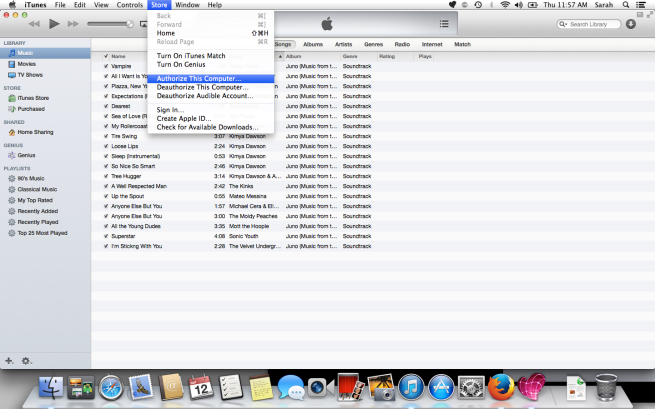
После этого вы можете подключить ваше устройство к iTunes с помощью USB-кабеля.
На Mac открывается iPhoto, поскольку он распознает устройство iOS как камеру. Вы можете легко импортировать фотографии с вашего устройства iOS на ваш Mac, нажав кнопку «Импортировать фотографии» синего цвета в правом верхнем углу.
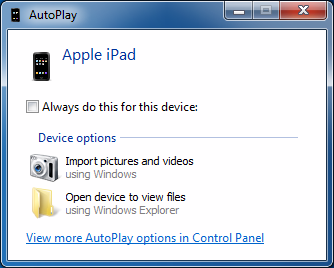
 На ПК появится окно автозапуска, поскольку оно распознает устройство iOS как камеру. Нажмите «Импортировать фотографии и видео», чтобы импортировать фотографии. Иногда окно автозапуска появляется, а иногда нет. Все это зависит от ваших настроек на вашем ПК. Чтобы включить эту настройку, вам нужно изменить настройки в разделе «Сканеры и камеры».
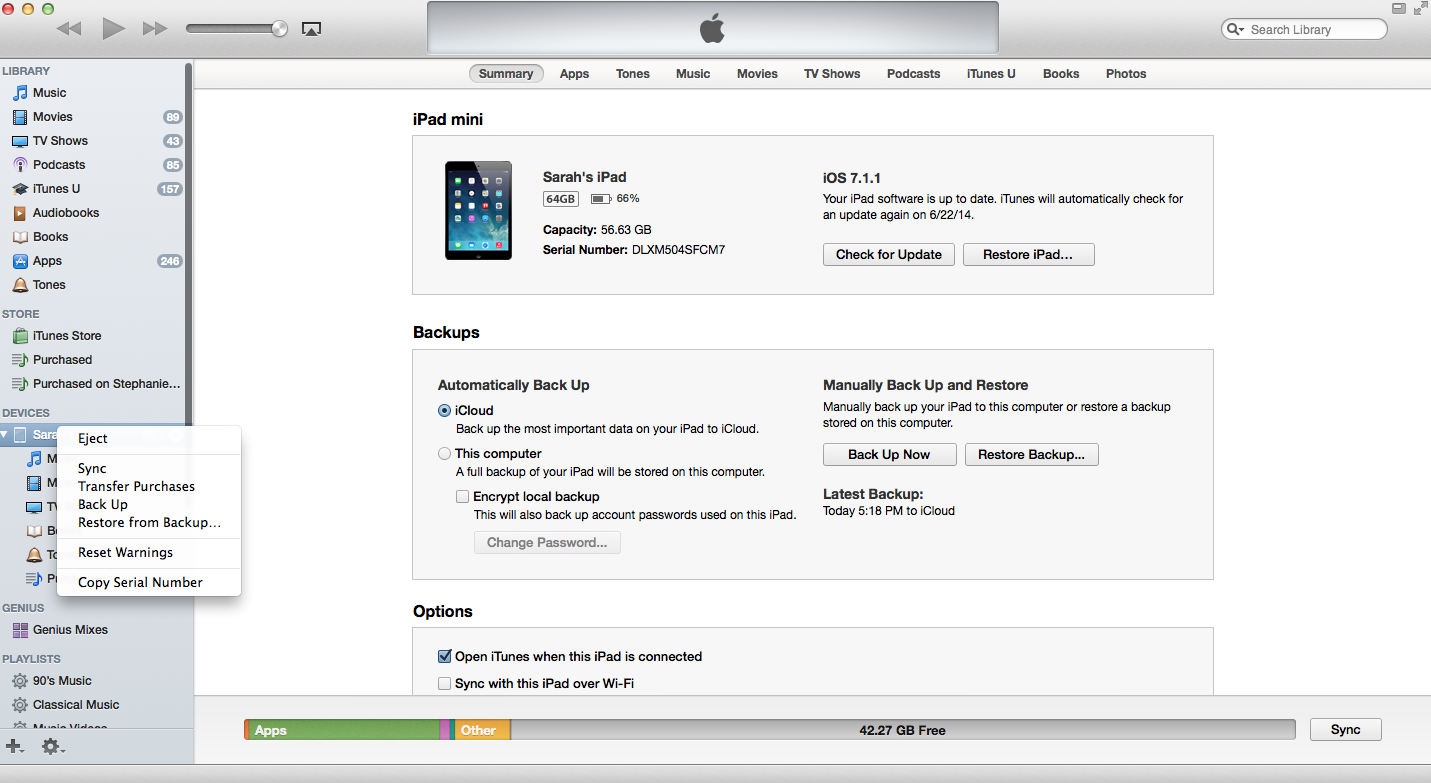
После того, как вы разобрались с фотографиями, вы можете вернуться в iTunes. Эти инструкции будут одинаковыми как на Mac, так и на ПК, за исключением того, что на ПК кнопки могут находиться в другом выпадающем меню. В iTunes нажмите на ваше устройство iOS. Ваше устройство iOS можно найти в одном из двух мест: в правом верхнем углу, или оно будет слева в боковой панели.
Перед резервным копированием устройства я рекомендую перенести все покупки, сделанные на вашем устройстве iOS из iTunes Store, App Store или iBooks Store. Для этого у вас есть два варианта. Первый вариант — вверху в выпадающем меню: нажмите «Файл», затем «Устройства», затем «Перенести покупки». Второй вариант — щелкните правой кнопкой мыши/дополнительный щелчок на устройстве, перечисленном в боковой панели, а затем выберите «Перенести покупки».

После завершения переноса покупок вы готовы к резервному копированию. У вас есть три разных способа: самый простой найти прямо в центре экрана, где написано «Сделать резервную копию сейчас»; второй способ — нажать «Файл» в выпадающем меню, затем «Устройства», а затем «Резервное копирование»; третий способ — щелкнуть правой кнопкой мыши/дополнительный щелчок на устройстве в боковой панели и выбрать «Резервное копирование».
Вверху в центре строки хода выполнения вы можете отслеживать состояние вашего устройства во время резервного копирования.

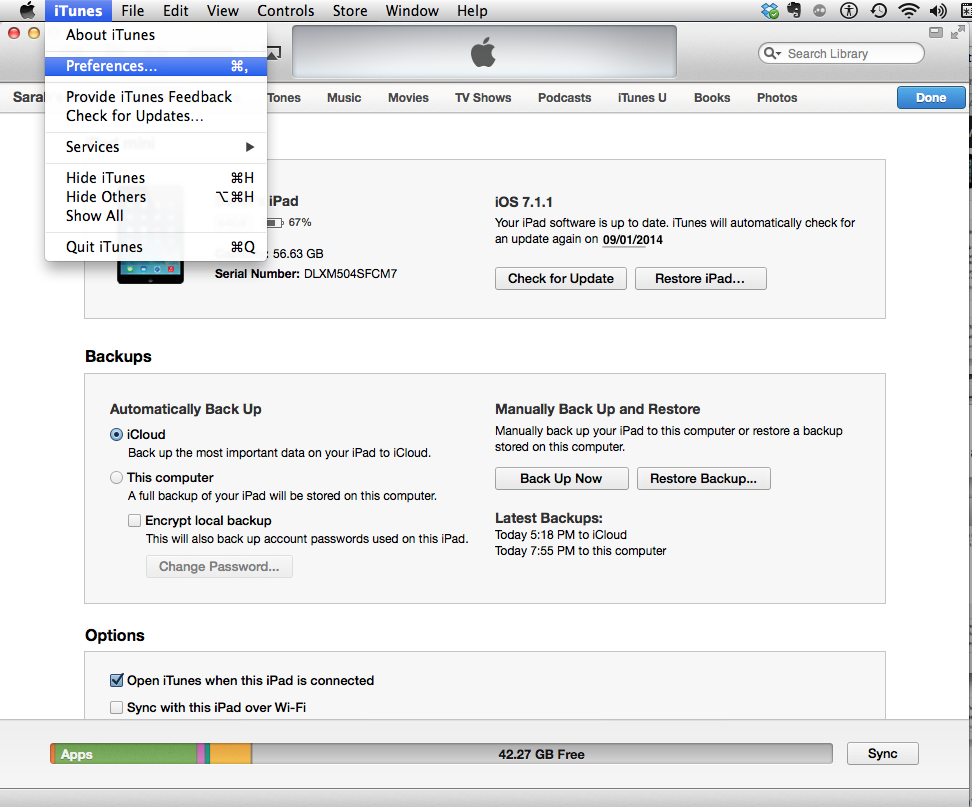
Если вы видите черный значок Apple в центре строки состояния со светодиодной подсветкой, это означает, что резервное копирование вашего устройства iOS завершено. Однако я рекомендую перепроверить и убедиться, что резервное копирование было действительно успешным. Для этого нажмите на слово iTunes в верхнем левом углу экрана в выпадающем меню. Затем нажмите «Настройки».
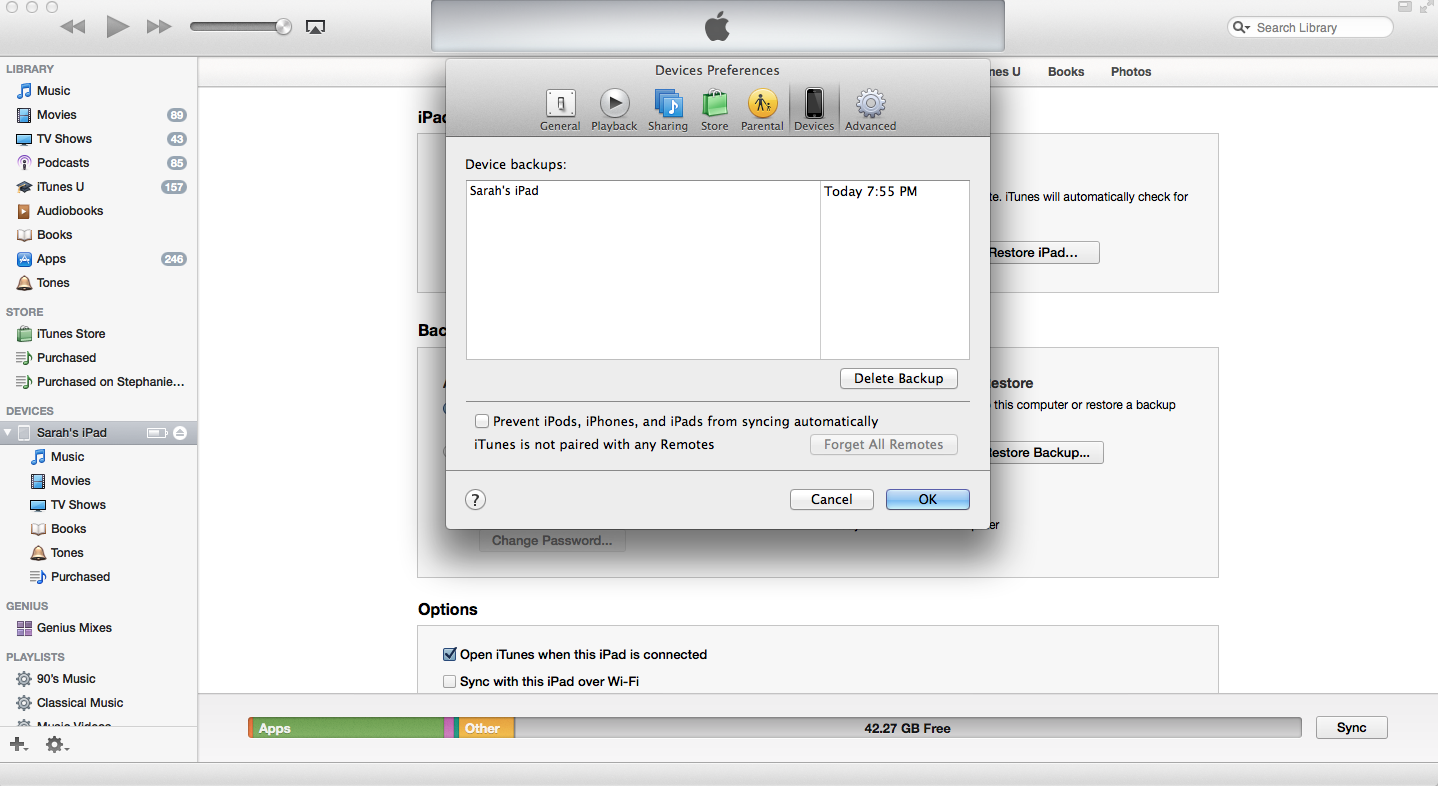
Затем нажмите «Устройства» наверху. Если ваше резервное копирование прошло успешно, вы увидите название вашего устройства, а также дату и время завершения резервного копирования.
Теперь, когда ваше устройство iOS успешно зарезервировано, вы готовы к переходу на iOS 8. Мы опубликуем руководство по iOS 8 одновременно с выпуском программного обеспечения, а также несколько других руководств в ближайшие дни.
Существует два разных способа обновления вашего устройства до iOS 8. Для обоих этих вариантов вам нужно быть в сети Wi-Fi.
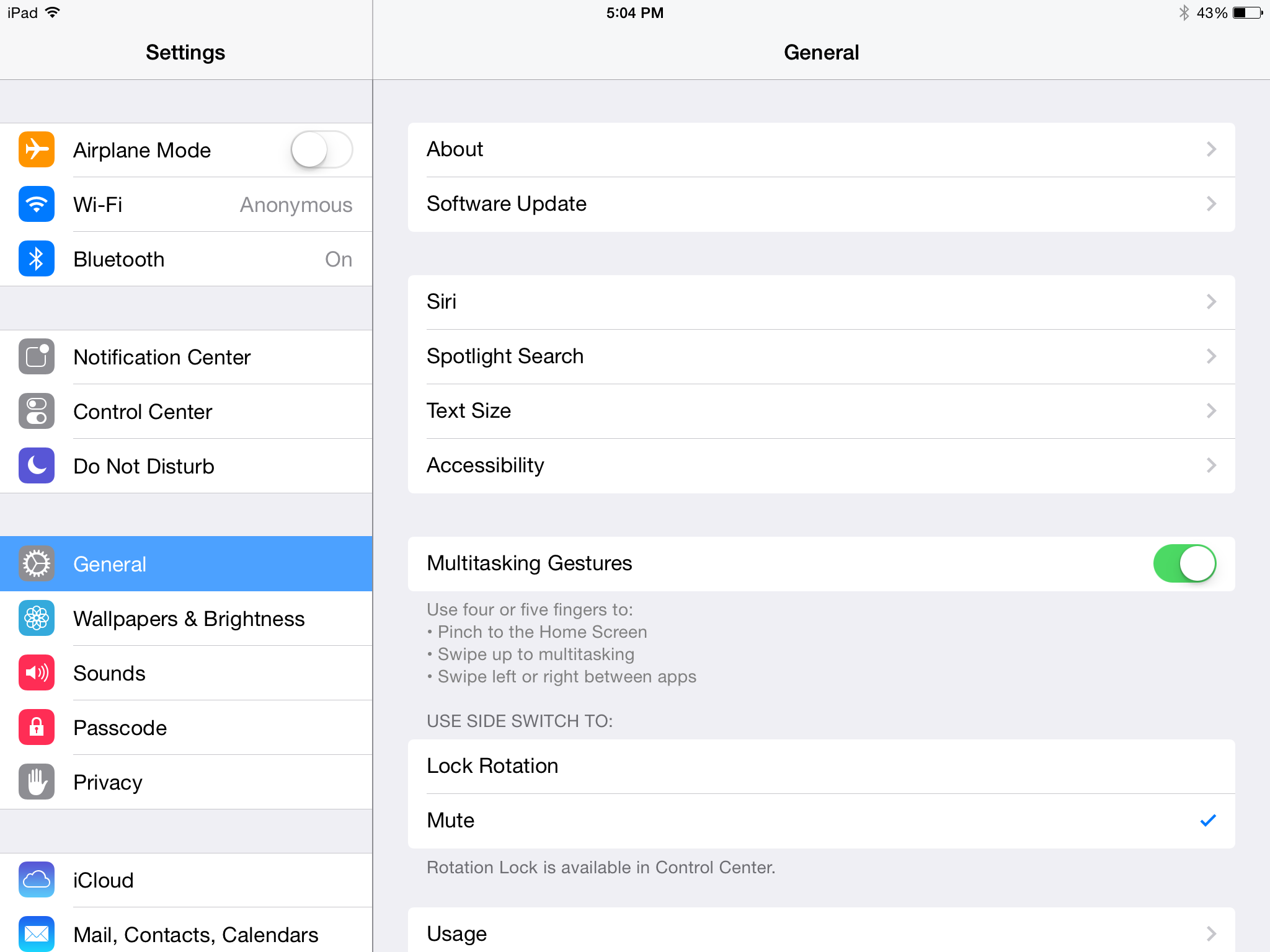
1. Обновление по воздуху (OTA). Чтобы выполнить обновление OTA, перейдите в «Настройки», затем «Основные». Затем нажмите «Обновление ПО».
2. Подключите устройство к iTunes. Вы можете подключить ваше устройство iOS к компьютеру и выполнить обновление через iTunes. Над кнопкой «Резервное копирование», которую вы использовали ранее для резервного копирования устройства iOS, находится кнопка «Проверить наличие обновлений». Затем оно обновится.
Вам придется проявить терпение, пока ваше устройство iOS обновляется.
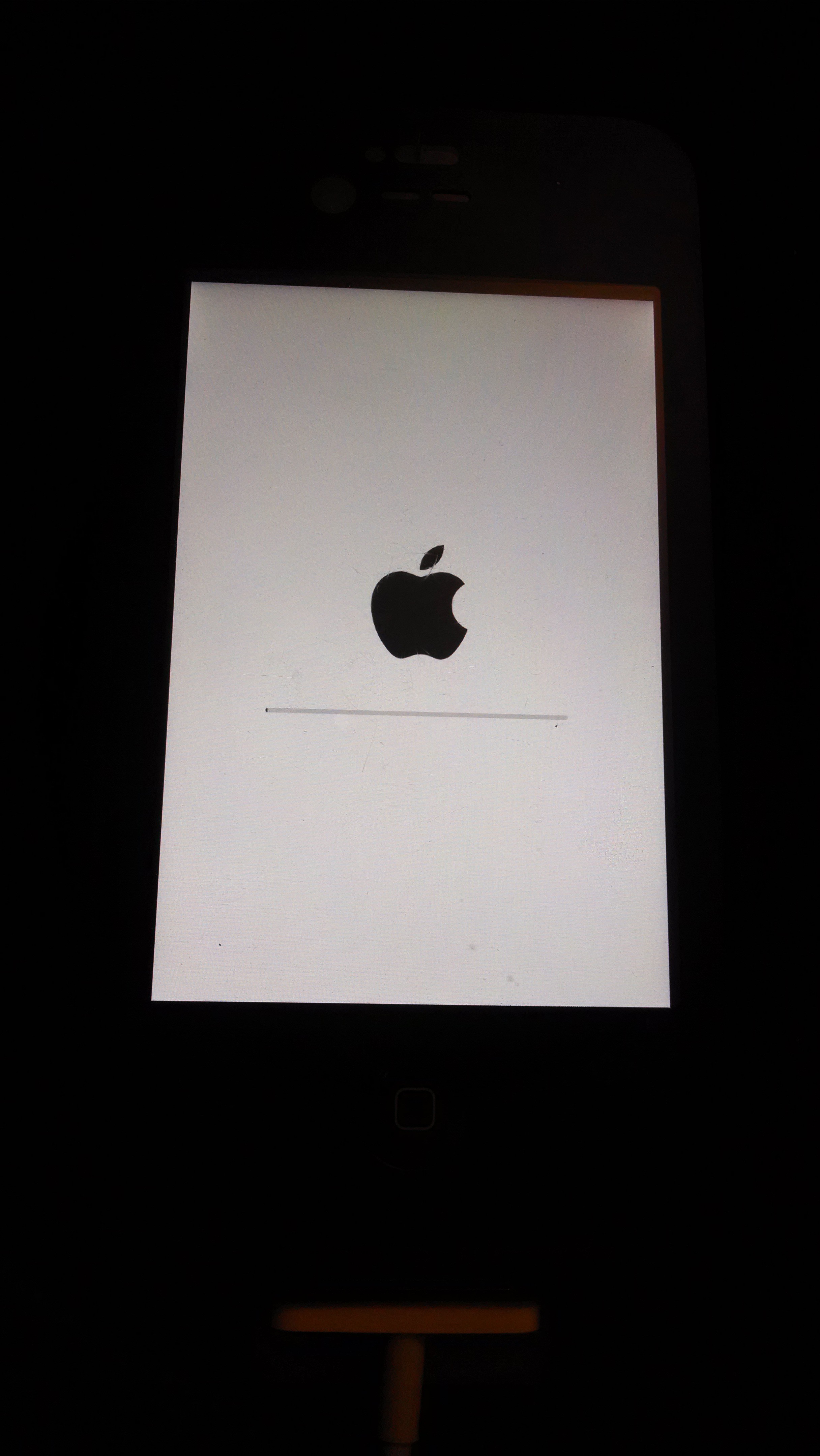
После того, как черная полоса заполнится дважды, вы сможете начать использовать iOS 8.
Когда вы впервые включите устройство iOS с iOS 8, Apple встретит вас надписью «Привет» на разных языках. Затем проведите пальцем слева направо, чтобы начать настройку устройства. Система предложит вам выбрать язык, страну и сеть Wi-Fi.
Затем iOS 8 спросит вас, хотите ли вы настроить службы геолокации, включив или отключив их. Если вы не знаете, что такое службы геолокации, или хотите узнать о них больше, вы можете нажать на легко находимую синюю кнопку «Об услугах геолокации», и там все будет просто объяснено.
Затем система спросит, как вы настраиваете устройство: как новое устройство, восстановление из резервной копии iCloud или восстановление из резервной копии iTunes.
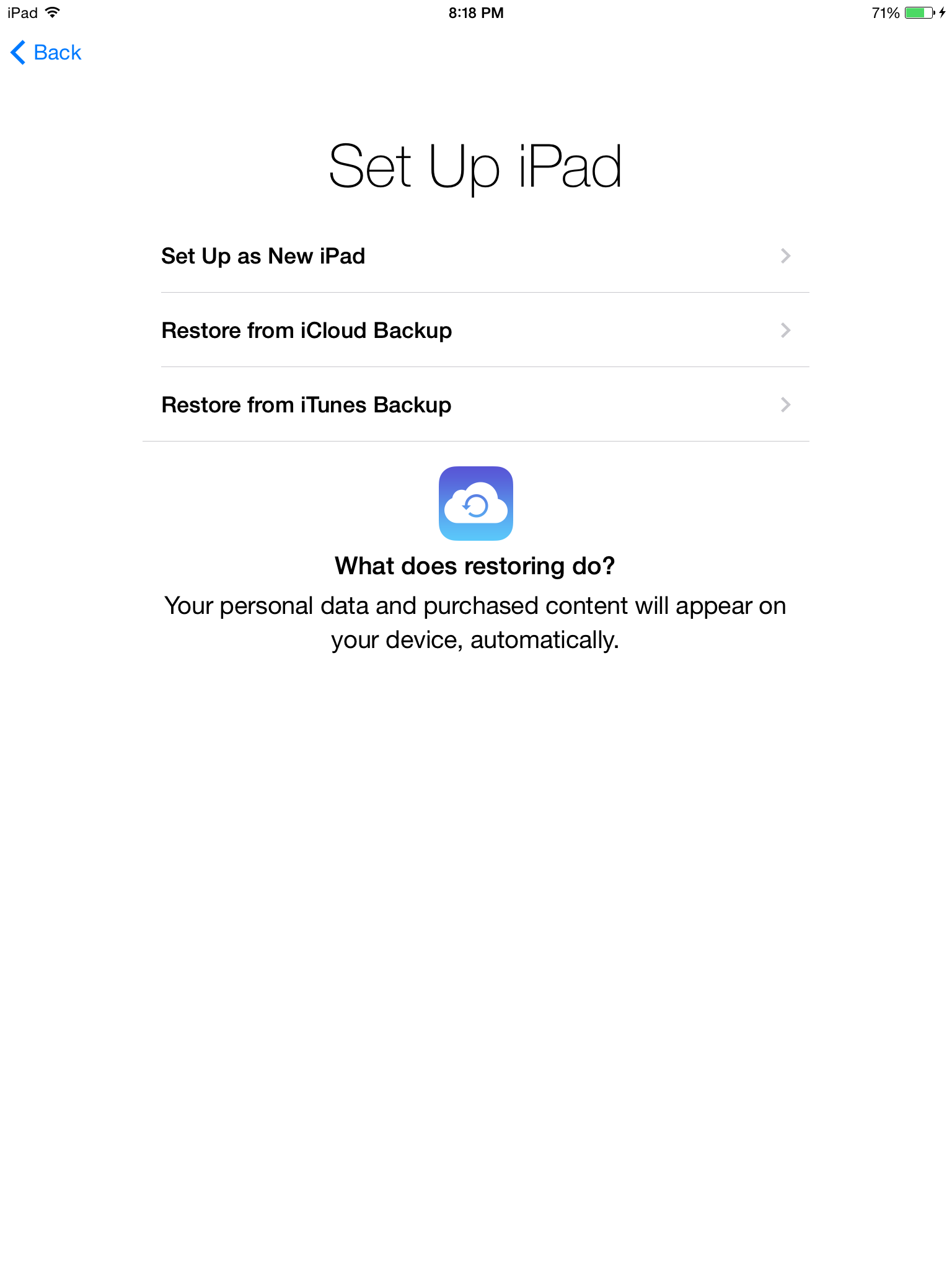
Сначала давайте обсудим, как восстановить из резервной копии iCloud. Затем я обсужу процесс настройки устройства как нового.
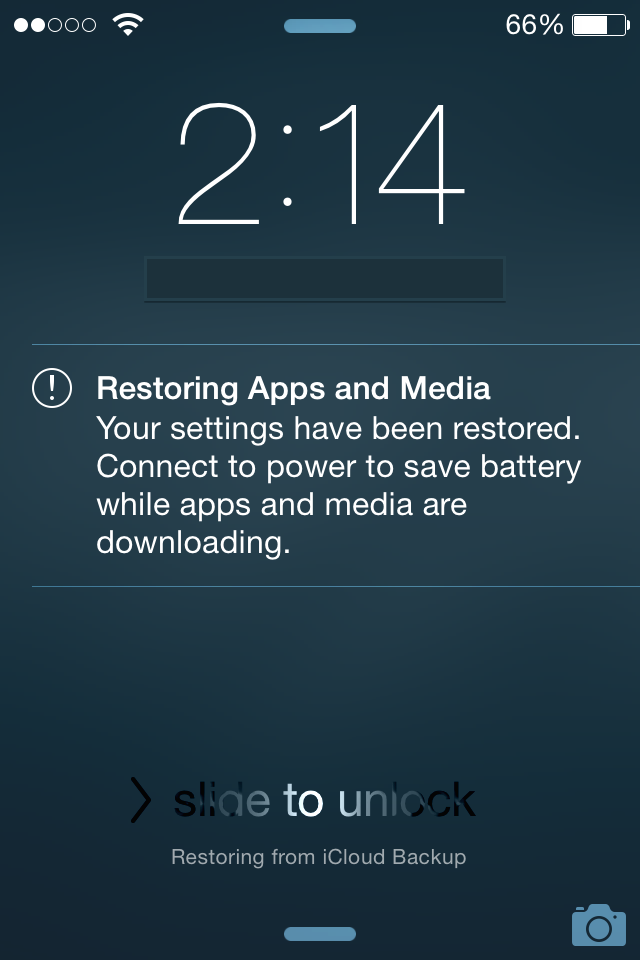
Для тех из вас, кто хочет восстановить из резервной копии iCloud, это работает очень похоже на процесс в iOS 5, iOS 6 и iOS 7. При восстановлении через iCloud вам нужно быть в сети Wi-Fi, чтобы загрузить ваши приложения и медиафайлы. Вы всегда можете выйти из зоны Wi-Fi, и восстановление автоматически прекратится. Новое в iOS 8: вы можете легко узнать, что вы находитесь в процессе восстановления из iCloud, посмотрев на экран блокировки — там будет написано «Восстановление из резервной копии iCloud».
Вместо восстановления из резервной копии iCloud, если вы выберете «Настроить как новое», система предложит вам настроить Apple ID на устройстве. Если вы прокрутите дальше, там будут объяснены преимущества и функции использования Apple ID.
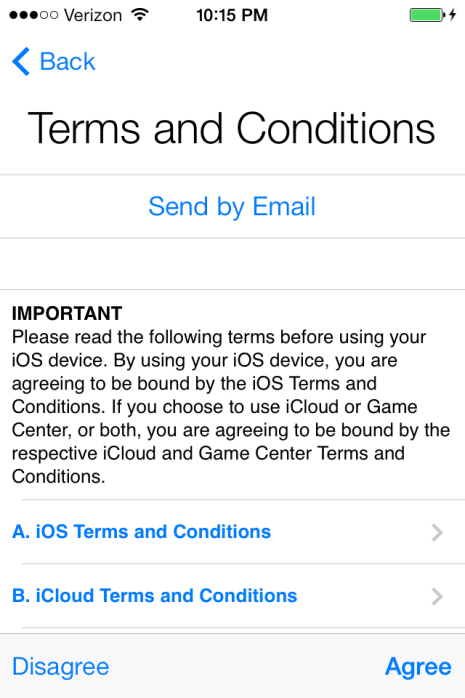
Затем вам будет предложено согласиться с Условиями и положениями. Вы можете прочитать Условия и положения, нажав на каждый заголовок и прочитав его, отправить их на свою электронную почту, нажав синюю кнопку «Отправить по электронной почте» вверху, или нажать синюю кнопку «Согласен» в правом нижнем углу.
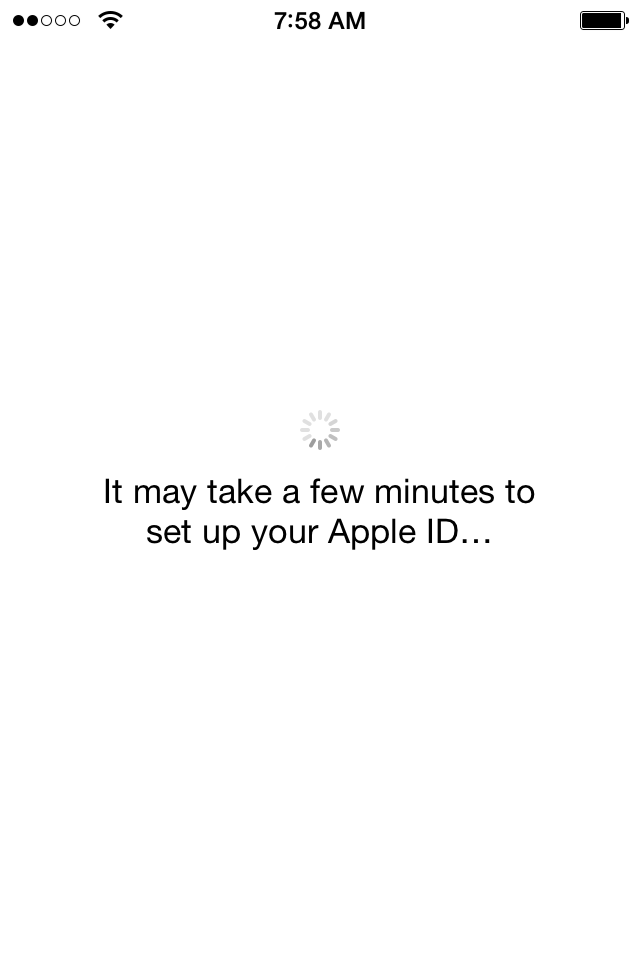
Настройка Apple ID на устройстве может занять несколько минут.
Затем появятся подсказки для настройки iCloud, нажав кнопку «Использовать iCloud» или «Не использовать iCloud», с кратким описанием того, что такое iCloud, ниже. Если вы хотите узнать больше об iCloud, нажмите кнопку «Об iCloud».
Новое в iOS 8: функция «Найти iPhone» настроена автоматически. Как и в iOS 7, функция «Блокировка активации» настроена и требует ввода вашего Apple ID и пароля в iTunes для повторной активации вашего устройства iOS, что способствовало снижению краж.
Система предлагает вам сразу создать четырехзначный код доступа. Система умна и определяет, хотите ли вы использовать простой, легко угадываемый, часто используемый код доступа, и предлагает подтвердить, хотите ли вы это сделать. Примеры легко угадываемых, часто используемых кодов доступа: 0000, 1111, 2222, 1234 и т. д. До iOS 7, если вы использовали простой, легко угадываемый, часто используемый код доступа, система позволяла вам продолжить и создать код доступа без вопросов. Наличие кода доступа не является обязательным, и вы можете выбрать его отсутствие, нажав синюю кнопку «Не добавлять код доступа» над цифровой клавиатурой. Однако, если вы хотите использовать Связку ключей iCloud, требуется код доступа.
Если вы использовали Связку ключей iCloud, есть возможность восстановить ваши пароли, хранящиеся в iCloud. Если вы хотите восстановить свои пароли, нажмите «Использовать код безопасности iCloud» и введите его. Если вы решите не восстанавливать свои пароли, выберите «Не восстанавливать пароли». Если вы хотите узнать больше о Связке ключей iCloud, нажмите на синюю кнопку «Об iCloud Keychain и конфиденциальности».
Затем система спросит, хотите ли вы использовать Siri. Если вы нажмете синюю кнопку «Об Siri» внизу, там будет больше информации о Siri.
Последний вопрос, на который вам нужно ответить: хотите ли вы отправлять отчеты Диагностики.
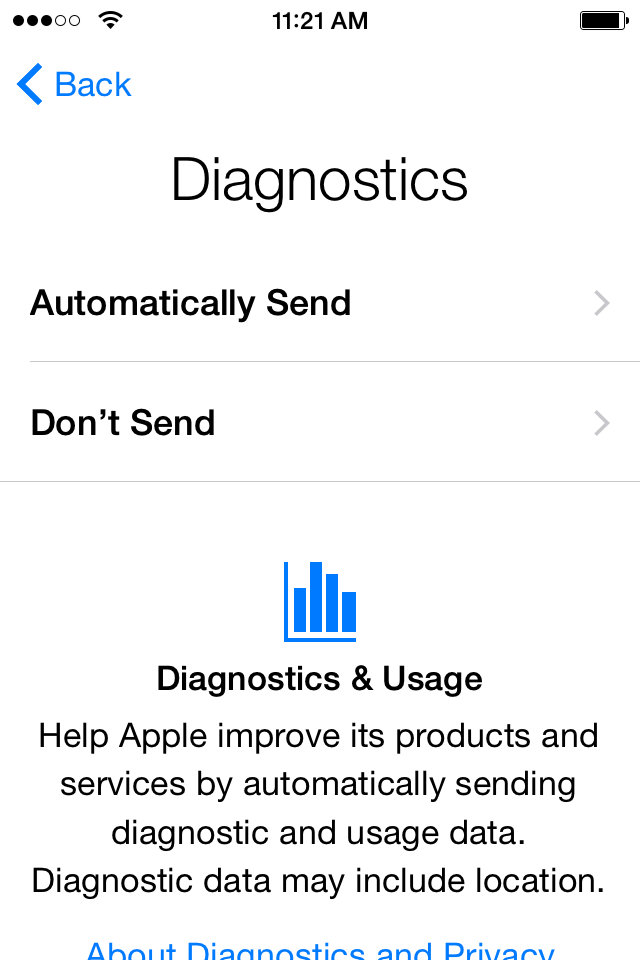
После выбора участия или отказа от участия и помощи Apple и разработчикам с их программным обеспечением, вы готовы использовать устройство.
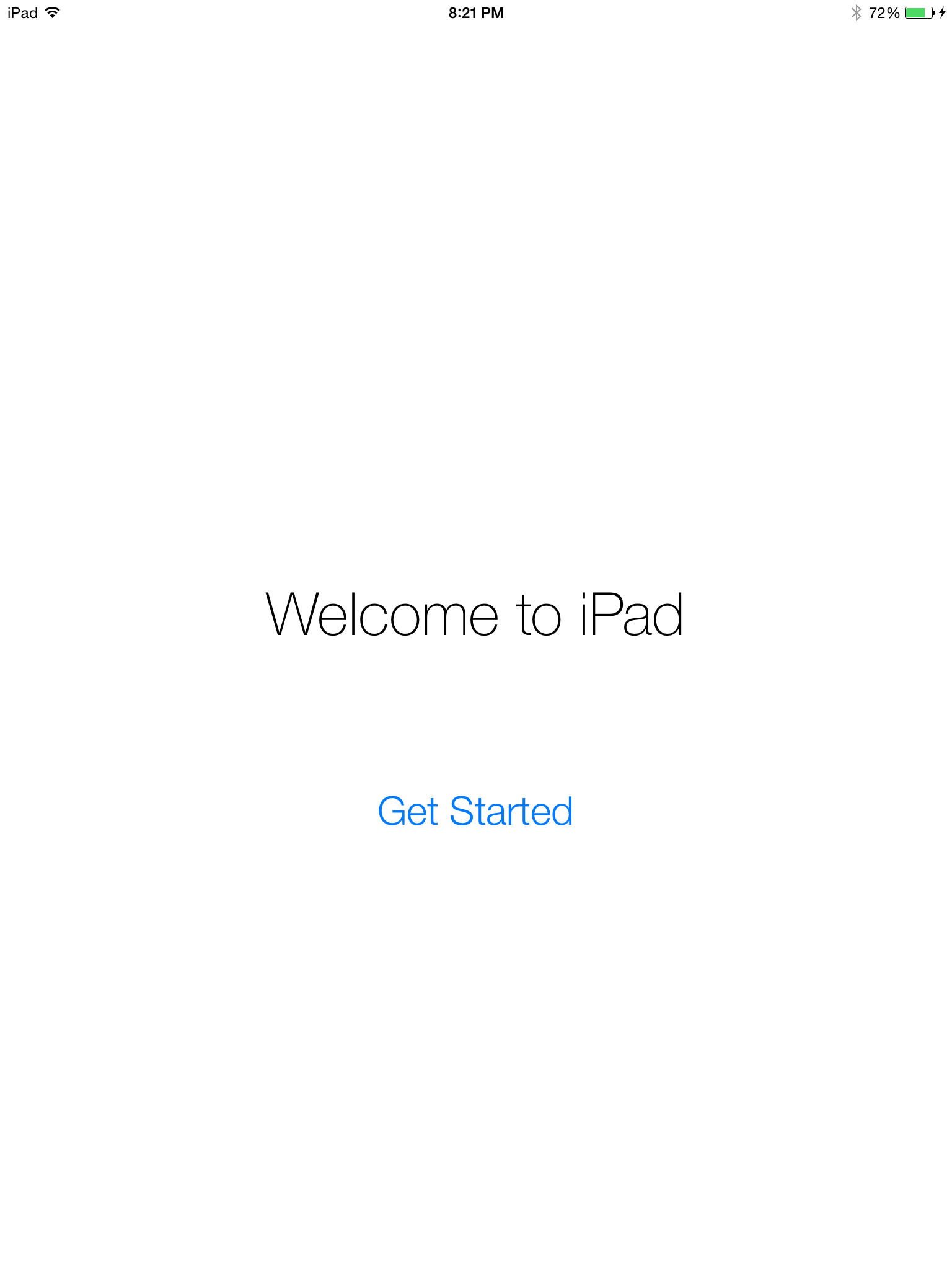
Нажмите синюю кнопку «Начать», и она перенесет вас на главную страницу, где будет установлен iOS 8.
В ближайшие несколько дней мы опубликуем несколько руководств по новым функциям iOS 8, так что следите за обновлениями.