
| 29 июня 2018 г. — 12:05 PT
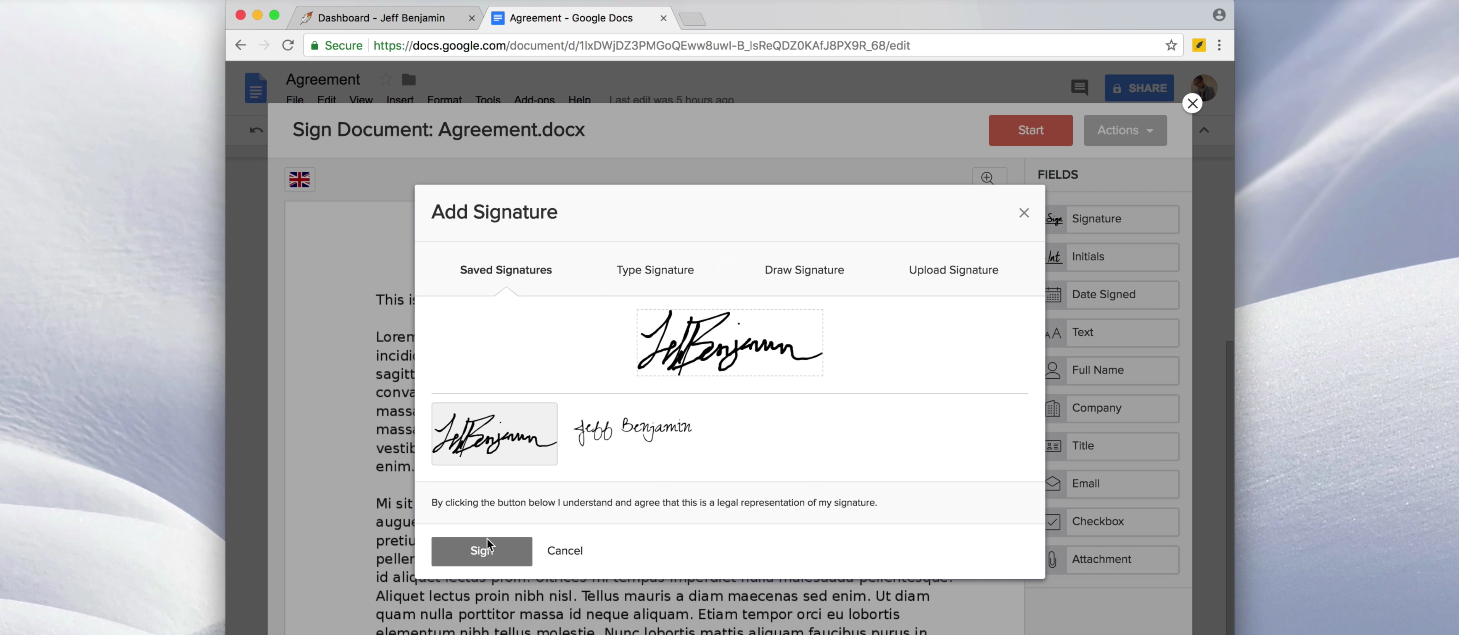
Благодаря нашему спонсору, компании Eversign, читатели 9to5Mac могут получить бесплатный премиум-доступ к сервису на 3 месяца (рег. $30) в течение ограниченного времени.
Eversign — это полнофункциональная платформа для безопасной электронной подписи, позволяющая создавать, управлять и отправлять документы, такие как контракты, NDA, соглашения и многое другое, с интегрированными инструментами для подписания получателем прямо на своем Mac, iPhone или iPad.
Совсем недавно Eversign также запустила плагин для Chrome, позволяющий пользователям Mac подписывать документы непосредственно из Gmail. Вот как это работает:
Для пользователей Chrome подписание документов, контрактов и всего остального, что требует подписи, стало проще, чем когда-либо, благодаря интеграции Eversign непосредственно в Gmail, представления Chrome Preview, Google Docs и Google Drive.
Поскольку большинство документов, требующих подписи, часто отправляются по электронной почте, вам обычно приходится скачивать их и использовать стороннее приложение для подписи, прежде чем загружать обратно для отправки. Плагин Chrome Eversign устраняет несколько лишних шагов, позволяя делать это непосредственно в Gmail, Docs, и Drive.
Как подписывать документы в Gmail
Сначала вам нужно установить бесплатный плагин Eversign для Chrome. После установки у вас появится новая кнопка непосредственно в Gmail, которую вы можете нажать, чтобы подписать документы, прикрепленные к письмам.
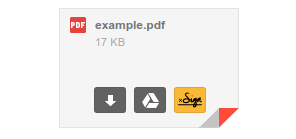
Как показано выше, при наведении курсора на вложения в письмах появится кнопка «Подписать», которая позволит вам быстро подписать документ с помощью встроенных инструментов Eversign и автоматически прикрепить его обратно к цепочке писем (обратите внимание, что вам нужно будет войти в свою учетную запись Eversign или бесплатно создать новую, если вы этого еще не сделали).
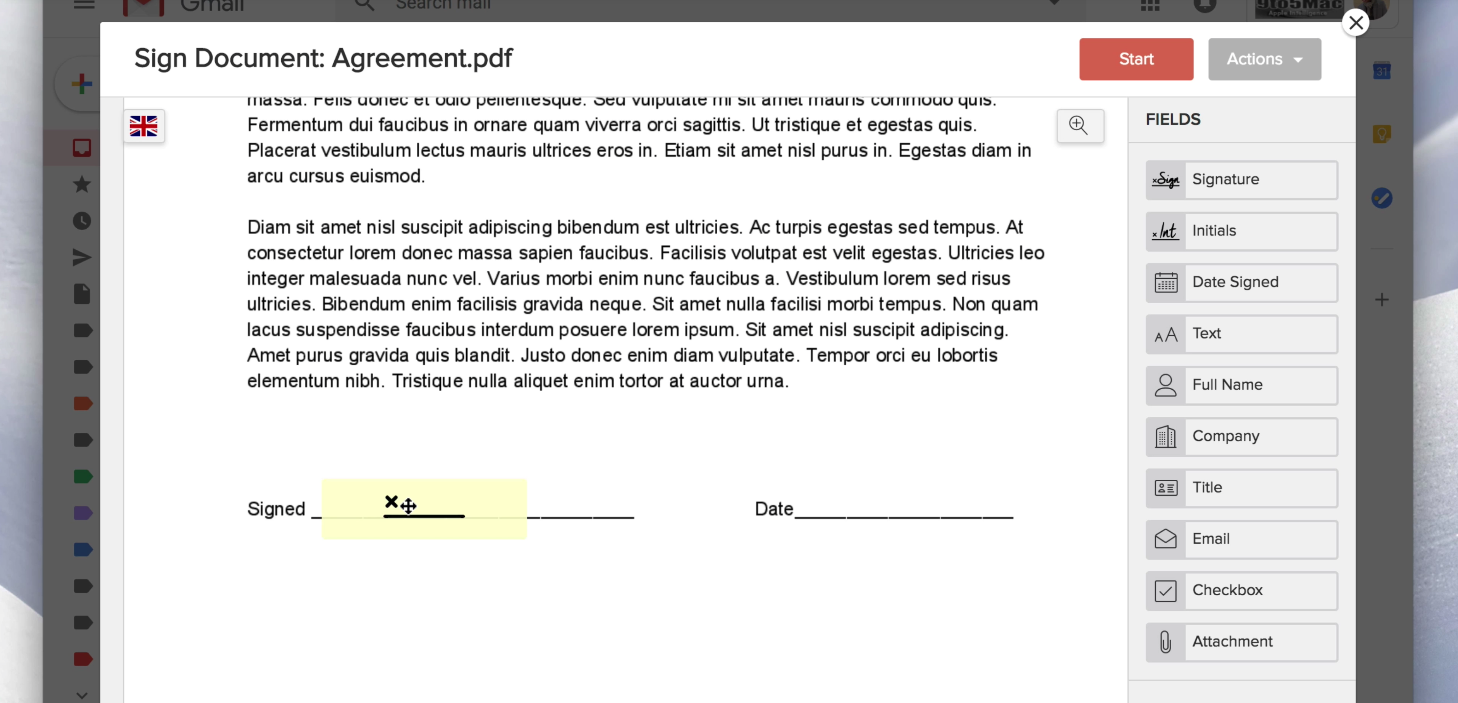
После нажатия кнопки «Подписать» вам будут представлены встроенные инструменты Eversign (на изображении выше) для добавления полей в ваш документ, таких как подписи, инициалы, даты, адреса электронной почты и многое другое. Это упрощает добавление всего, что вам нужно, к документу — не только подписей — и пригодится для небольших правок или создания новых полей, которые еще не включены.
Например, перетаскивание поля подписи позволит вам просто и легко вводить, рисовать, загружать или вставлять свою подпись точно в документ:
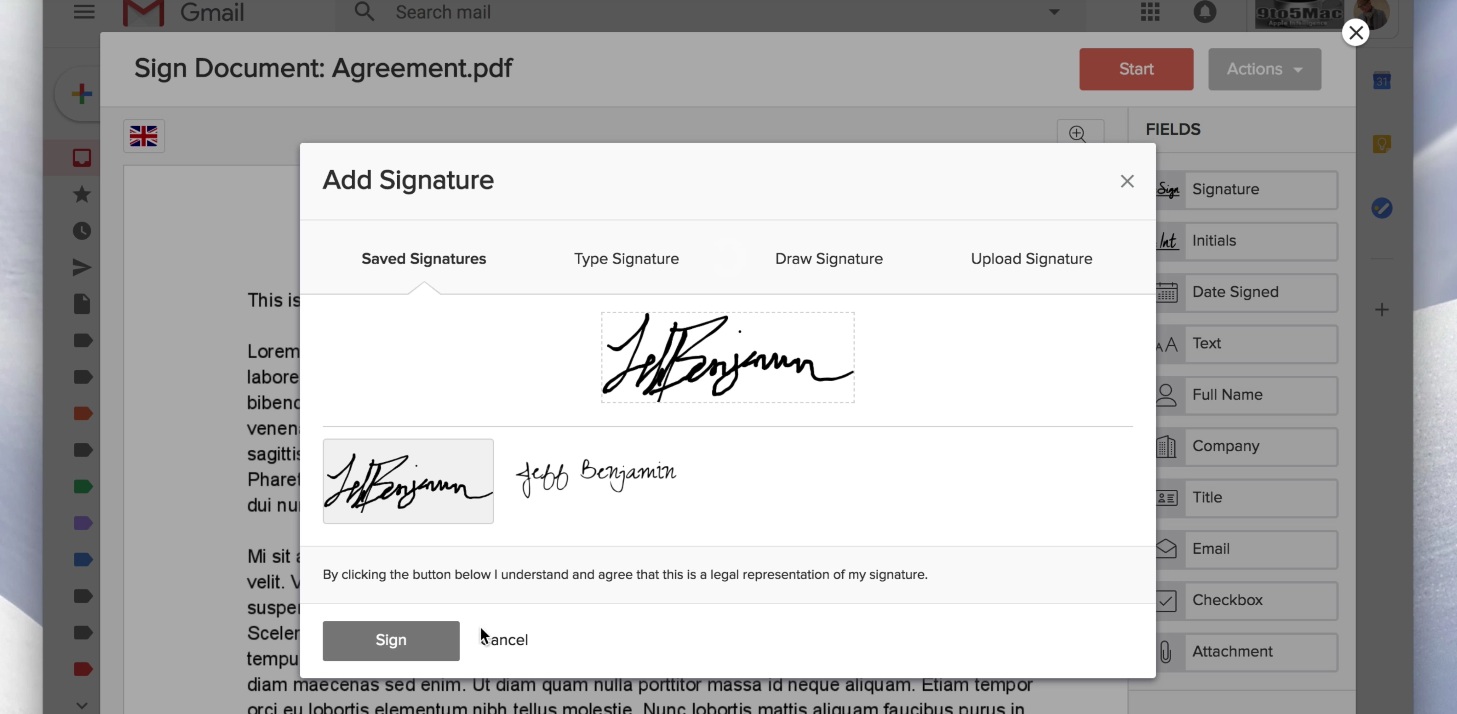
После подписания ваш документ может быть автоматически прикреплен обратно к вашему электронному письму в виде черновика, а также заархивирован в вашей учетной записи Eversign для легкого доступа и управления в дальнейшем.
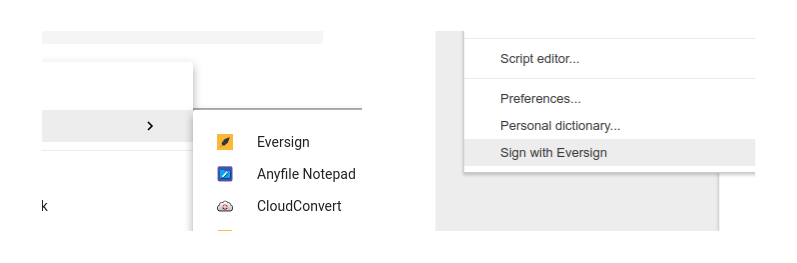
Google Docs & Drive
В Google Docs плагин Eversign для Chrome доступен через меню «Инструменты» вверху. Когда вы просматриваете документ, который хотите подписать, просто перейдите в «Инструменты» > «Подписать с помощью Eversign», и вы получите доступ к встроенным инструментам для подписания документов, как и в Gmail. Опять же, когда вы закончите, документ будет немедленно заархивирован в вашей учетной записи Eversign для простого и доступного хранения в будущем.
Аналогично, в Google Drive те же инструменты Eversign доступны по щелчку правой кнопкой мыши на любом файле и выбору опции «Открыть с помощью Eversign».
Вы можете скачать новый плагин Eversign для Chrome прямо сейчас, а читатели 9to5Mac могут получить бесплатный премиум-доступ к Eversign на 3 месяца (рег. $30) в течение ограниченного времени.