
Как запустить Mario Kart 64 на iPhone с нативным рендерингом Metal, высокой частотой кадров и HD-текстурами [Видео]
![Как запустить Mario Kart 64 на iPhone с нативным рендерингом Metal, высокой частотой кадров и HD-текстурами [Видео]](https://9to5mac.com/wp-content/uploads/sites/6/2026/08/Mario-Kart-64-SpaghettiPad-Tutorial-Native-Metal-Rendering-iPhone-018.jpg?quality=82&strip=all)
Обожаете Mario Kart 64 и хотите сыграть в нее на iPhone? Возможно, в прошлом вы уже пробовали использовать Delta или какой-нибудь другой эмулятор N64. И хотя это работает, теперь классическую гонку на картинах можно запустить на iPhone с нативным рендерингом Metal.
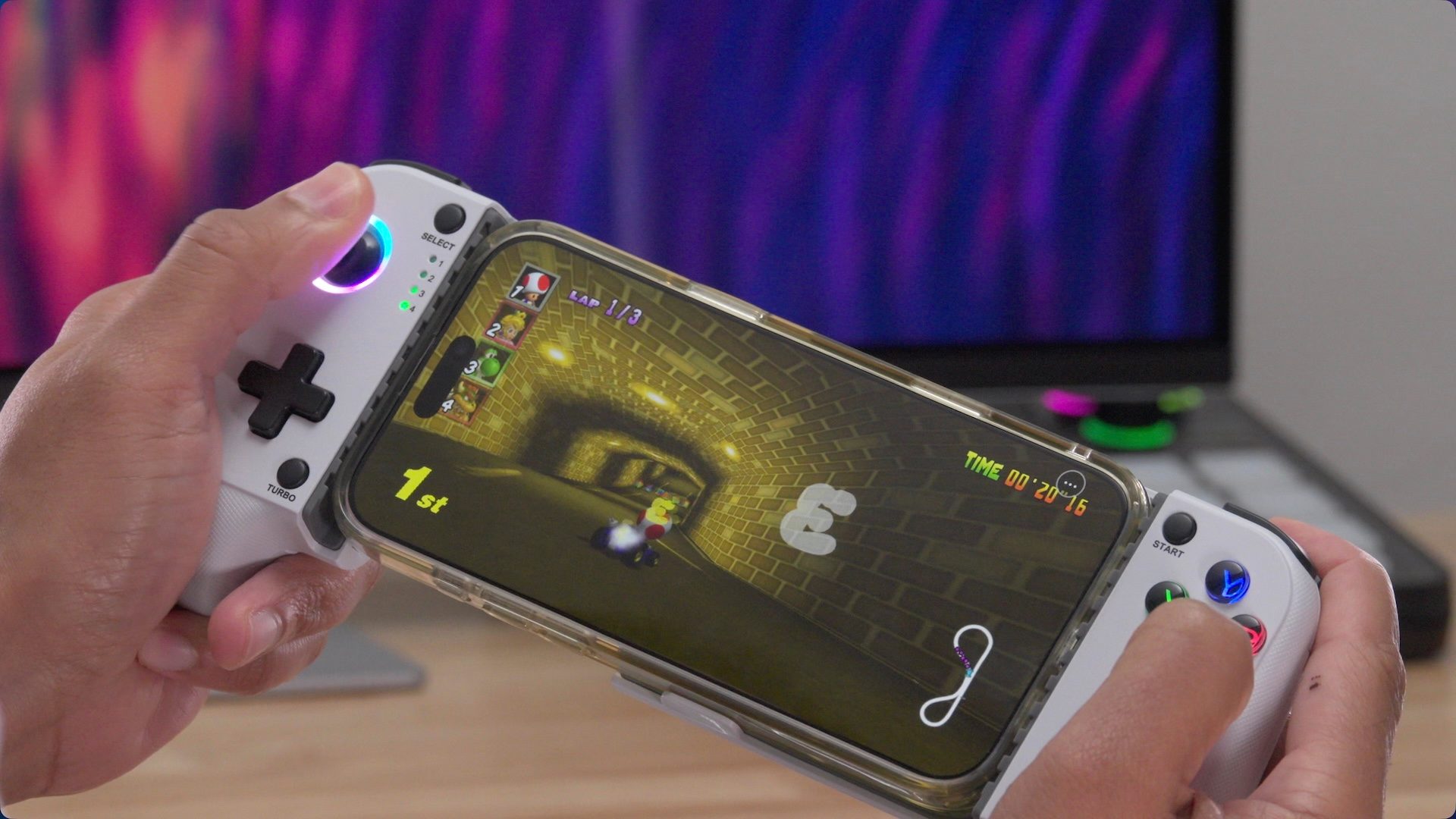
Как мы расскажем в этом видео и статье, запуск Mario Kart 64 с нативным рендерингом Metal имеет ряд ключевых преимуществ по сравнению с запуском той же игры через эмулятор. В сочетании с Bluetooth-контроллером, таким как Mocagen MC1, это лучший способ поиграть в классическую аркадную гонку от Nintendo на iPhone.
Нативный запуск или эмуляция?
Libultraship — это библиотека, представляющая собой перереализацию оригинального SDK N64 на современном «железе». SpaghettiKart — это ПК-порт исходного кода оригинального картриджа Mario Kart 64 после декомпиляции, использующий эту библиотеку. Разработчик Chris Sotraidis упаковал SpaghettiKart в нативное приложение для iPhone под названием SpaghettiPad, которое поддерживает рендеринг Metal, работу с Bluetooth-контроллерами, улучшенные визуальные эффекты и многое другое.
Видеоинструкция
Подпишитесь на канал 9to5Mac на YouTube, чтобы смотреть больше видео
Хотя запустить Mario Kart 64 на iPhone через эмулятор вроде Delta проще, нативный запуск игры через SpaghettiPad обеспечивает широкое соотношение сторон экрана, кадровую частоту до 120 кадр/с, текстуры высокого разрешения, лучшую общую производительность, а также множество дополнительных настроек, недоступных при эмуляции. И хотя SpaghettiPad не лишена багов, я заметил гораздо меньше проблем по сравнению с эмуляцией.
Хороший пример — трасса Luigi Raceway, на которой установлен огромный экран (джаймботрон), транслирующий ход гонки. В эмулированной версии этот экран превращается в дерганное месиво с низкой частотой кадров, в то время как в нативной версии он работает со значительно более высоким и стабильным FPS. За время тестирования я заметил множество подобных мелких деталей.
Отказ от ответственности: Я владею оригинальным картриджем Mario Kart 64. Если у вас есть картридж, вы можете самостоятельно извлечь (дамп) необходимый файл ROM. Мы не будем рассказывать, как это делается, а также где и как скачивать файлы ROM.
Как запустить Mario Kart 64 на iPhone нативно
Установка iLoader
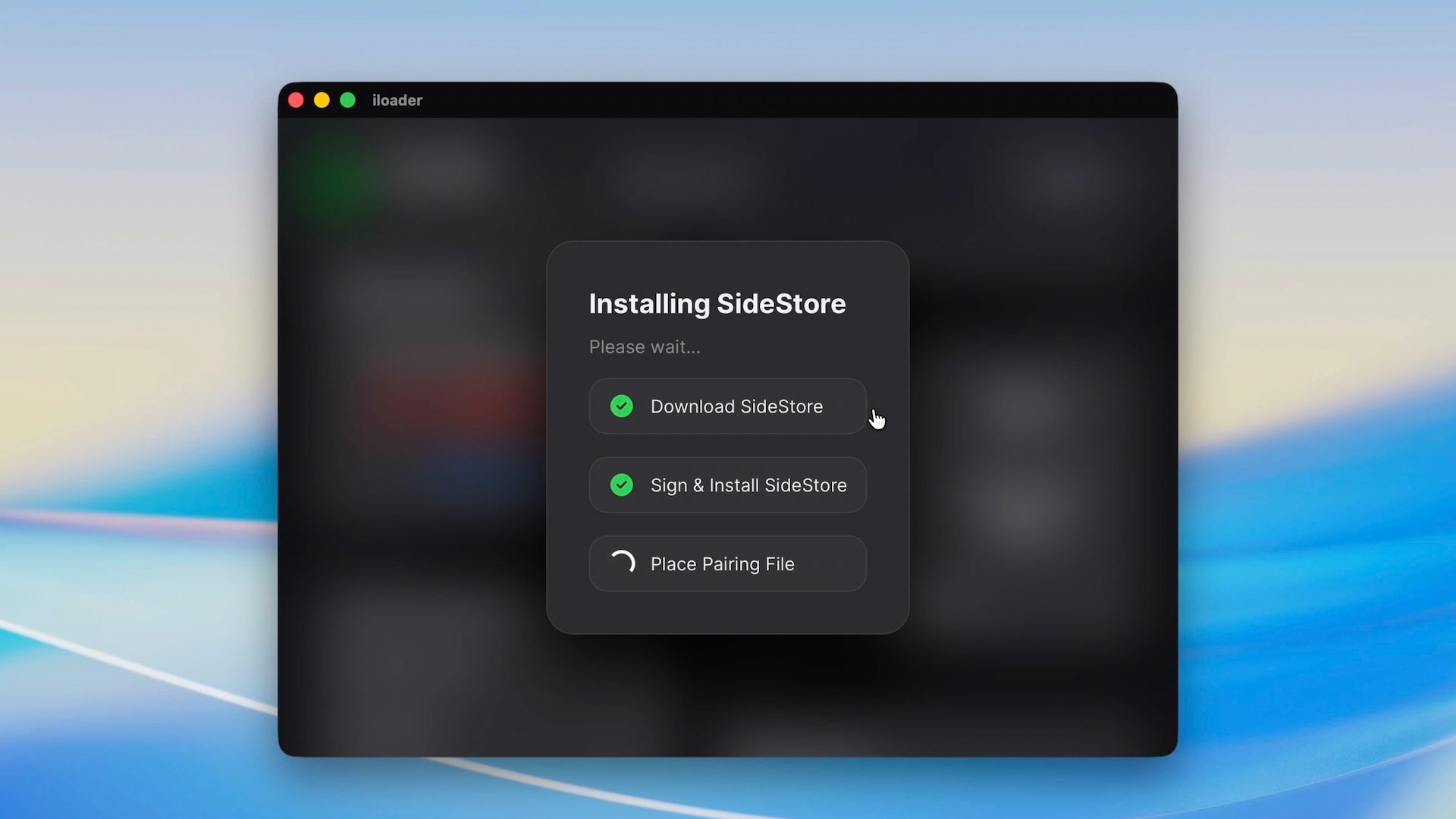
Хотя iLoader можно использовать для прямой установки файлов .ipa на iPhone, главная цель его применения в этой инструкции — облегчить установку SideStore.
Шаг 1: Скачайте iLoader с GitHub.
Шаг 2: Раскройте образ iloader.dmg и перетащите приложение iLoader в папку «Программы» (Applications).
Шаг 3: Запустите iLoader и подключите iPhone к Mac по кабелю USB. Если появится запрос на доверие компьютеру, подтвердите его и введите код-пароль устройства.
Шаг 4: Нажмите кнопку Refresh (Обновить) в разделе устройств (Device s), после чего ваш iPhone должен появиться в списке.
Шаг 5: Введите адрес электронной почты и пароль вашего Apple ID, затем нажмите Login. Этот Apple ID не обязательно должен совпадать с учетной записью, используемой на вашем iPhone, и вам не нужно регистрироваться в качестве разработчика Apple. Если у вас включена двухфакторная аутентификация, потребуется ввести код из СМС или от Apple.
Установка SideStore
SideStore — это ответвление (форк) AltStore, которое позволяет добавлять репозитории, устанавливать .ipa-файлы, а также подписывать и переподписывать приложения в фоновом режиме, чтобы не истекал 7-дневный период сертификации для разработчиков от Apple. SideStore работает совместно с LocalDevVPN, обеспечивая полностью беспроводное управление установленными приложениями без необходимости подключения к Mac.
Каждое приложение, устанавливаемое через SideStore, должно зарегистрировать App ID в Apple, при этом компания ограничивает учетные записи не-разработчиков лимитом в 10 App ID в неделю. По истечении недели эти ID аннулируются.
Приложения, установленные через SideStore с учетной записью обычной (не разработчика) записи, также ограничены тремя одновременно активными программами, причем сам SideStore засчитывается как одно из них.
Каждая подпись приложения истекает через семь дней, после чего ее можно обновить вручную в любой момент. Однако SideStore умеет автоматически обновлять приложения в фоновом режиме при подключении к LocalDevVPN и самостоятельно перерегистрировать App ID для установленных программ без участия компьютера.
Шаг 6: Откройте iLoader на подключенном Mac и выберите SideStore (Stable) в разделе установщиков (Installers), чтобы установить SideStore на ваш iPhone.
Шаг 7: На iPhone перейдите в «Настройки» → «Основные» → «VPN и управление устройством» и нажмите на профиль в разделе «ПО разработчика», где написано «Ненадежный» (Not Trusted). На следующей странице нажмите «Доверять» (Trust) → «Разрешить».
Шаг 8: Откройте SideStore на iPhone. При появлении запроса на доступ к сети вы можете нажать «Не разрешать», однако отправку уведомлений лучше разрешить.
Установка LocalDevVPN
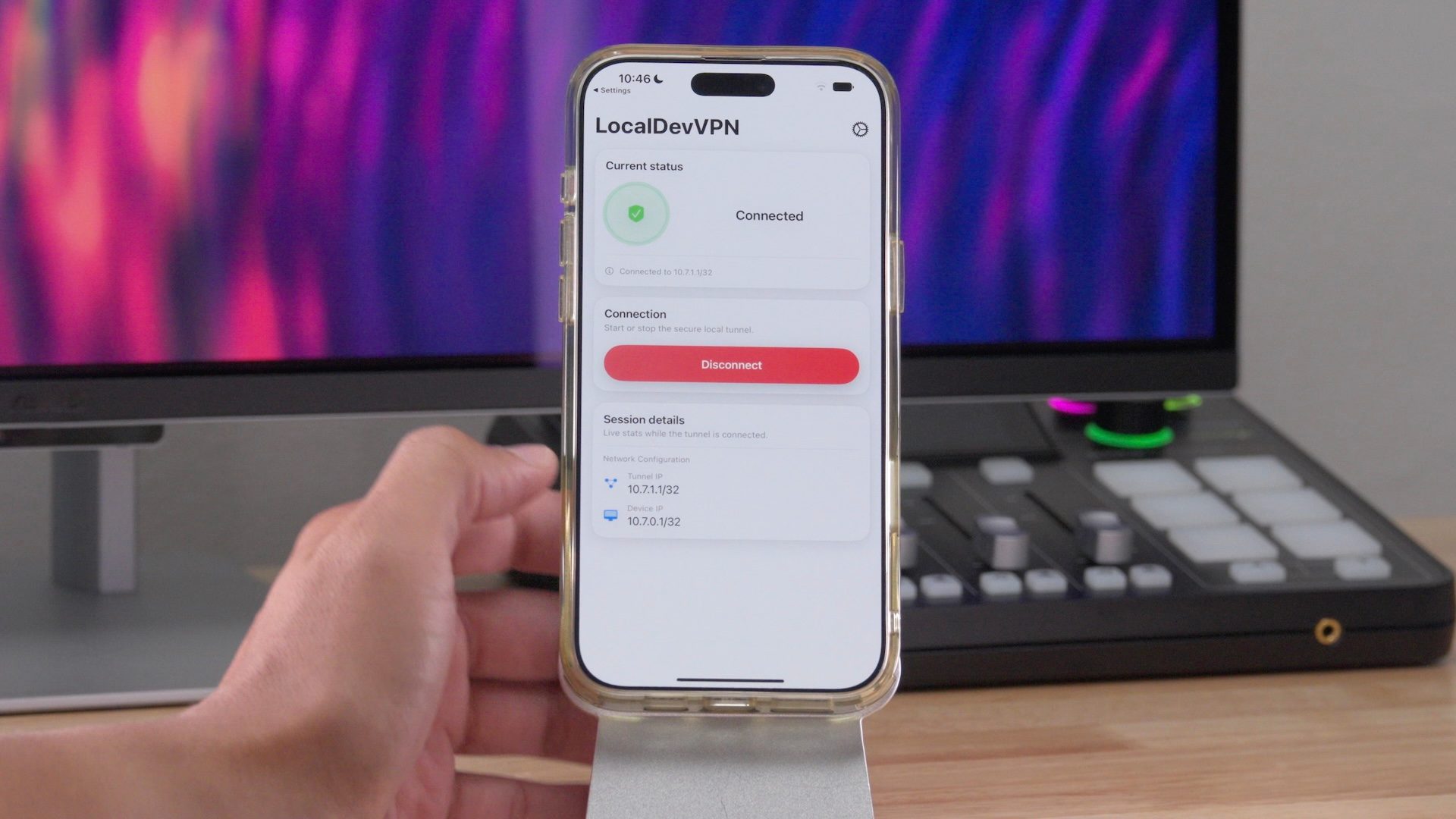
LocalDevVPN — это бесплатное приложение из App Store, которое выполняет роль петлевого (loopback) VPN, создающего виртуальный интерфейс, направленный обратно на ваш iPhone. Оно обманывает iOS, заставляя систему думать, что к телефону подключен сопряженный Mac, что открывает доступ к средствам отладки для установки и обновления сторонних приложений.
Шаг 9: На iPhone перейдите в App Store и установите LocalDevVPN.
Шаг 10: Откройте LocalDevVPN, пропустите экран приветствия и нажмите Connect → Allow (Подключить → Разрешить). Введите код-пароль iPhone для добавления конфигурации VPN. Текущий статус LocalDevVPN должен измениться на Connected.
Установка SpaghettiPad.ipa
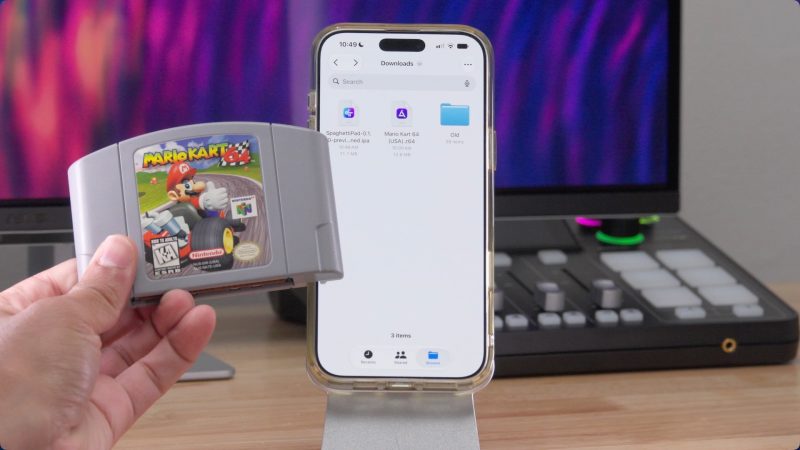
Шаг 11: Скачайте файл SpaghettiPad.ipa с GitHub прямо на iPhone и сохраните его в папку «Загрузки» на устройстве.
Шаг 12: Запустите SideStore и перейдите на вкладку My Apps в нижней части экрана.
Шаг 13: На вкладке My Apps нажмите кнопку «+» в левом верхнем углу, чтобы открыть интерфейс приложения «Файлы». Выберите скачанный файл SpaghettiPad.ipa, после чего появится запрос на вход в систему с использованием вашего Apple ID для SideStore. Вы можете использовать те же учетные данные, что и для iLoader.
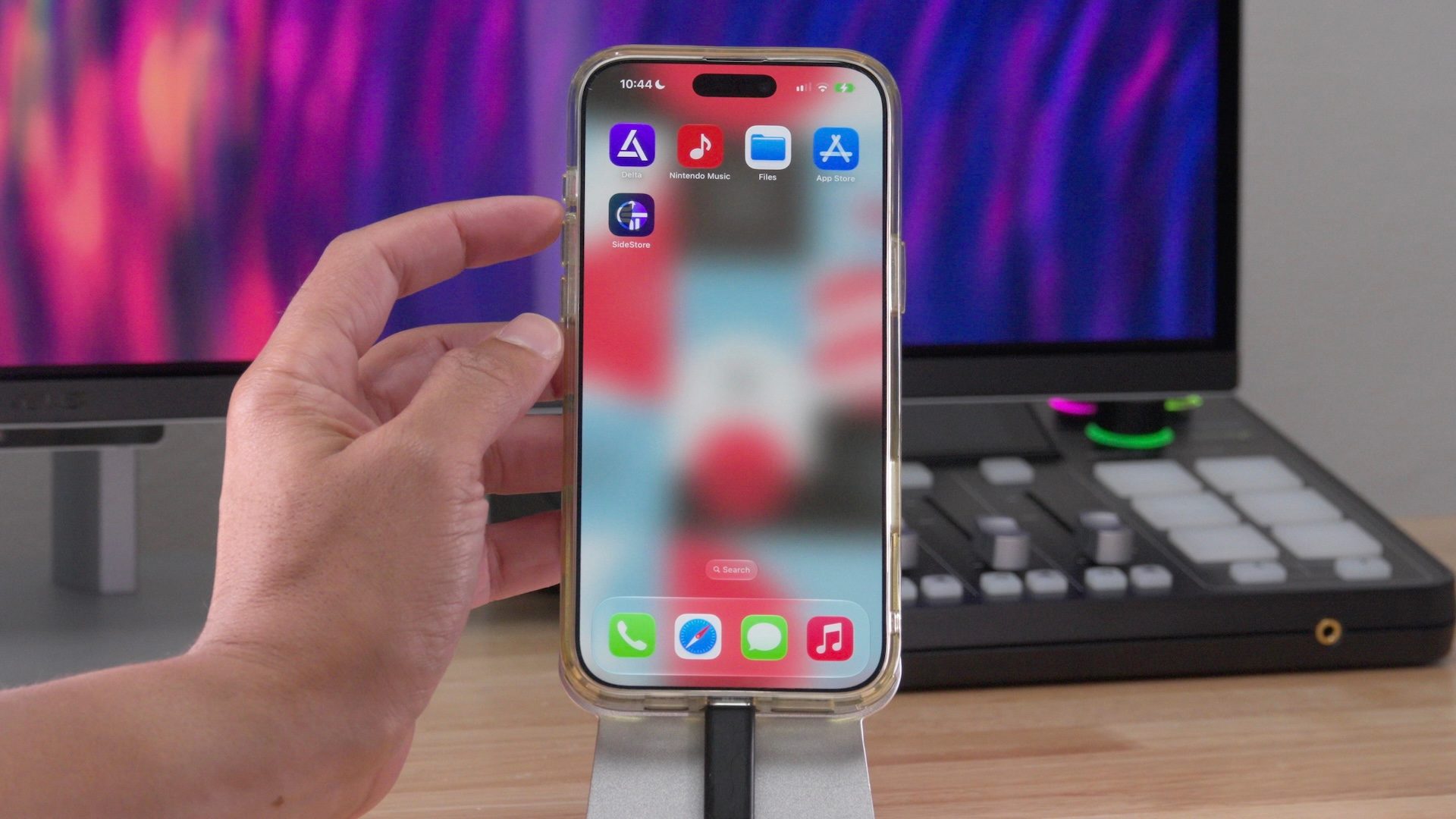
Шаг 14: Теперь иконка SpaghettiPad должна появиться на домашнем экране вашего iPhone.
Настройка SpaghettiPad
Отказ от ответственности: Я владею оригинальным картриджем Mario Kart 64. Если у вас есть картридж, вы можете самостоятельно извлечь необходимый файл ROM. Мы не будем рассказывать, как это делается, а также где и как скачивать файлы ROM.
Шаг 15: Через приложение «Файлы» переместите файл образа Mario Kart 64 (USA).z64 по пути «На моем iPhone» → SpaghettiPad.
Шаг 16: Откройте SpaghettiPad на iPhone и нажмите Rescan во всплывающем окне «Add your game». В следующем окне должно появиться сообщение «Found Mario Kart 64 (US)». Нажмите OK для продолжения. Вы некоторое время увидите черный экран, затем появится заставка «libultraship», за которой последует титульный экран Mario Kart 64.
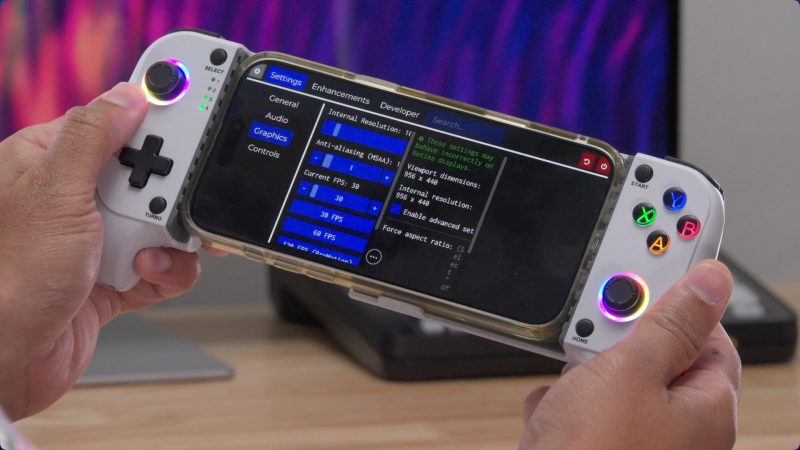
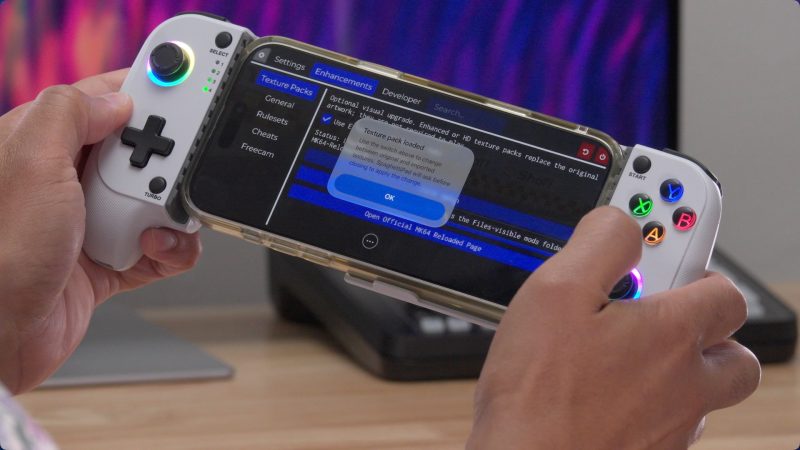
Шаг 17: Скачайте пак HD-текстур для Mario Kart 64 и сохраните файл .o2r по пути «На моем iPhone» → SpaghettiPad → mods.
Шаг 18: Запустите SpaghettiPad и нажмите кнопку с тремя точками, чтобы открыть настройки. Перейдите в Enhancements → Texture Packs → Check Again. Появится уведомление о том, что пак текстур обнаружен. Нажмите OK. Нажмите кнопку питания в правом верхнем углу, чтобы закрыть SpaghettiPad, а затем снова откройте его, чтобы загрузить текстур-пак.
Отключение заставки libultraship
Шаг 19: Снова откройте настройки SpaghettiPad и выберите General. В разделе Startup Behavior выберите параметр Authentic. Теперь при запуске SpaghettiPad будет пропускать заставку libultraship.
Включение высокой частоты кадров в Mario Kart 64
Шаг 20: Еще раз откройте настройки SpaghettiPad и перейдите в раздел Graphics. Нажмите 60 FPS для установки ограничения в 60 кадров в секунду. Если ваше устройство поддерживает технологию ProMotion, вы можете выбрать и 120 FPS.
Подключение контроллера
Для игр на iPhone существует множество вариантов USB- и Bluetooth-контроллеров, включая фирменные геймпады Switch Pro от Nintendo, но мне особенно понравился доступный вариант Mocagen MC1. Это раздвижной геймпад, в который можно закрепить iPhone по центру и подключить по Bluetooth. Он оснащен аналоговыми стиками на эффектах Холла, портом зарядки USB-C, поддержкой вибрации, двойными триггерами, RGB-подсветкой и многим другим. По моему опыту, он отлично работает с Mario Kart 64 на iPhone и обладает хорошим качеством сборки для своей цены.
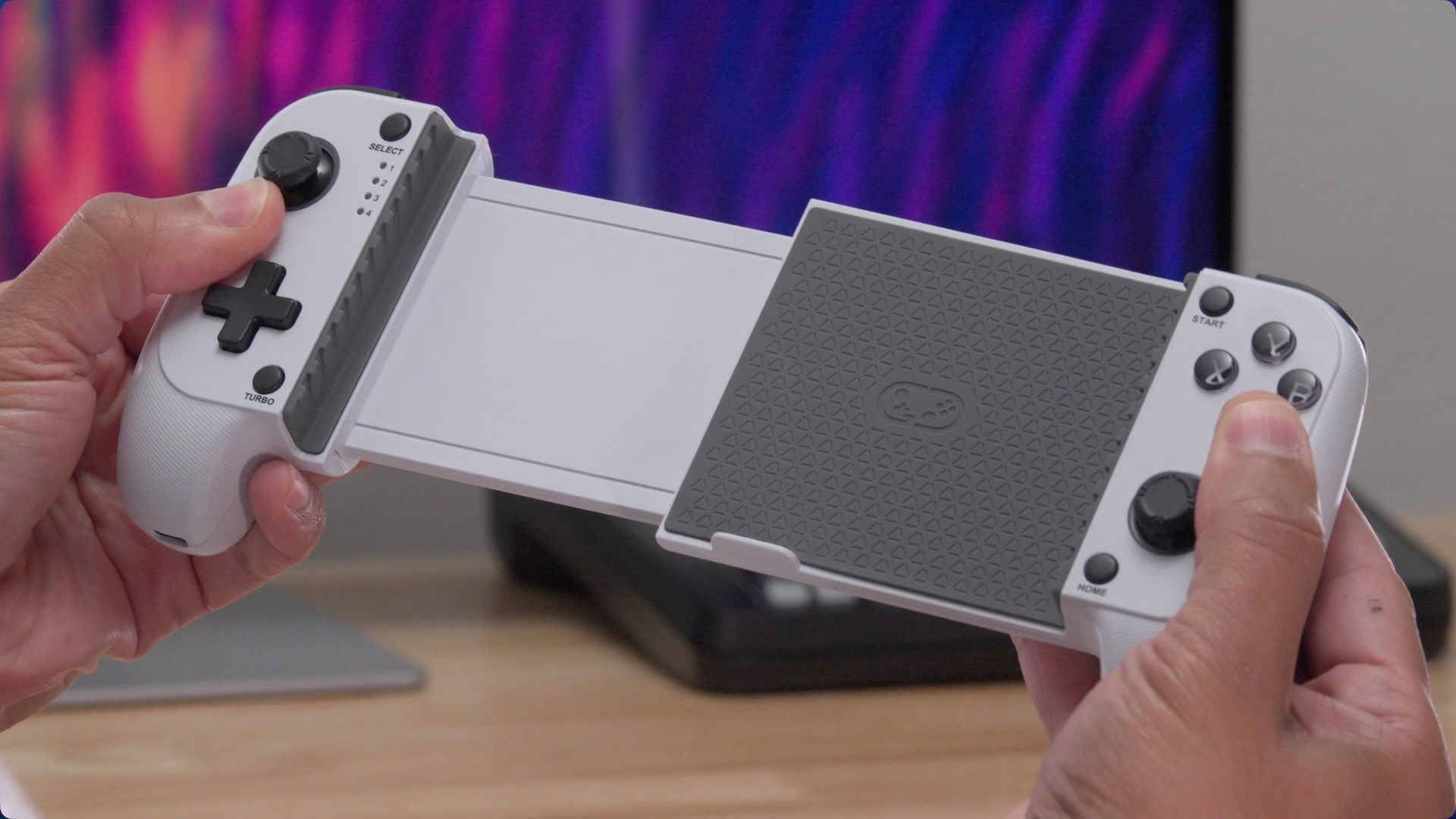
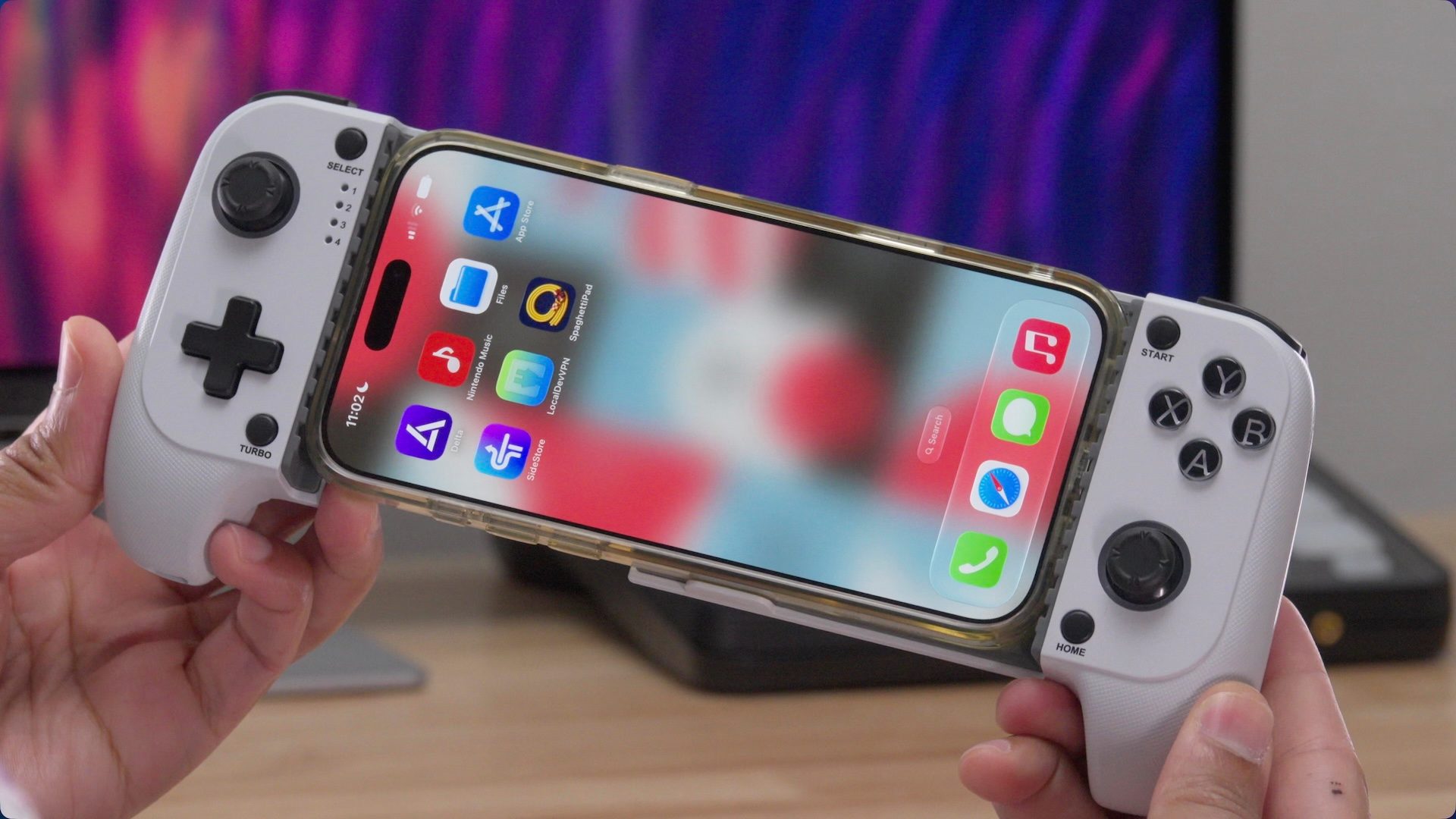
Мнение 9to5Mac
Эмуляция Mario Kart 64 через приложение вроде Delta может показаться проще, но запуск SpaghettiPad на iPhone не требует огромных усилий и предлагает гораздо лучший опыт. SpaghettiPad обеспечивает полноэкранный игровой процесс, текстуры более высокого разрешения и существенно более высокий фреймрейт по сравнению с эмулированной версией Mario Kart 64. Если вы ищете лучший способ поиграть в эту классику на ходу, это идеальный вариант.
Что вы об этом думаете? Пишите в комментариях!
![Новые чехлы Duo для iPhone уже в продаже: ткань, кожа, арамидное волокно, металл и другое [Обновлено]](https://9to5mac.com/wp-content/uploads/sites/6/2026/10/Best-iPhone-Duo-Cases-available-purchase.jpg?quality=82&strip=all)