
| 28 июня 2026 г. — 6:00 по тихоокеанскому времени

В этом практическом руководстве я покажу вам, как превратить USB-накопитель в установочный диск macOS Golden Gate. Наличие установочного USB-носителя с macOS Golden Gate полезно для обновления с macOS Tahoe или более ранних версий macOS на нескольких компьютерах Mac, а также для других целей. Посмотрите мое полное видеоруководство и не забудьте подписаться на 9to5Mac на YouTube, чтобы не пропустить другие руководства и инструкции по работе с Mac.

Прежде чем мы начнем, помните, что наличие USB-установщика не является обязательным условием для установки macOS Golden Gate. После официального выпуска и даже во время бета-тестирования вы можете использовать стандартное «Обновление ПО» для загрузки и установки системы. Как было отмечено ранее, главное преимущество создания установочного USB-диска с macOS Golden Gate заключается в возможности установить macOS на несколько компьютеров Mac и/или ускорить процесс на устройствах с медленным интернет-соединением.
Выбор USB-накопителя
Для выполнения этой инструкции вам понадобится пустой USB-накопитель объемом не менее 16 ГБ. Подойдет практически любой накопитель, включая SSD, но я использую портативный флэш-накопитель SanDisk с разъемами USB-C и USB-A для большей гибкости. Вы можете приобрести такой же USB-накопитель объемом 128 ГБ по весьма разумной цене.
Видеоруководство по созданию USB-установщика macOS Golden Gate
Подпишитесь на 9to5Mac на YouTube для просмотра новых видео
Загрузка установщика macOS Golden Gate
Вы можете загрузить установщик macOS Golden Gate несколькими способами, но я предпочитаю использовать команду softwareupdate в Терминале. Для этого откройте новое окно Терминала и выполните следующее:

Шаг 1: Скопируйте и вставьте следующую команду в Терминал:
softwareupdate --list-full-installers
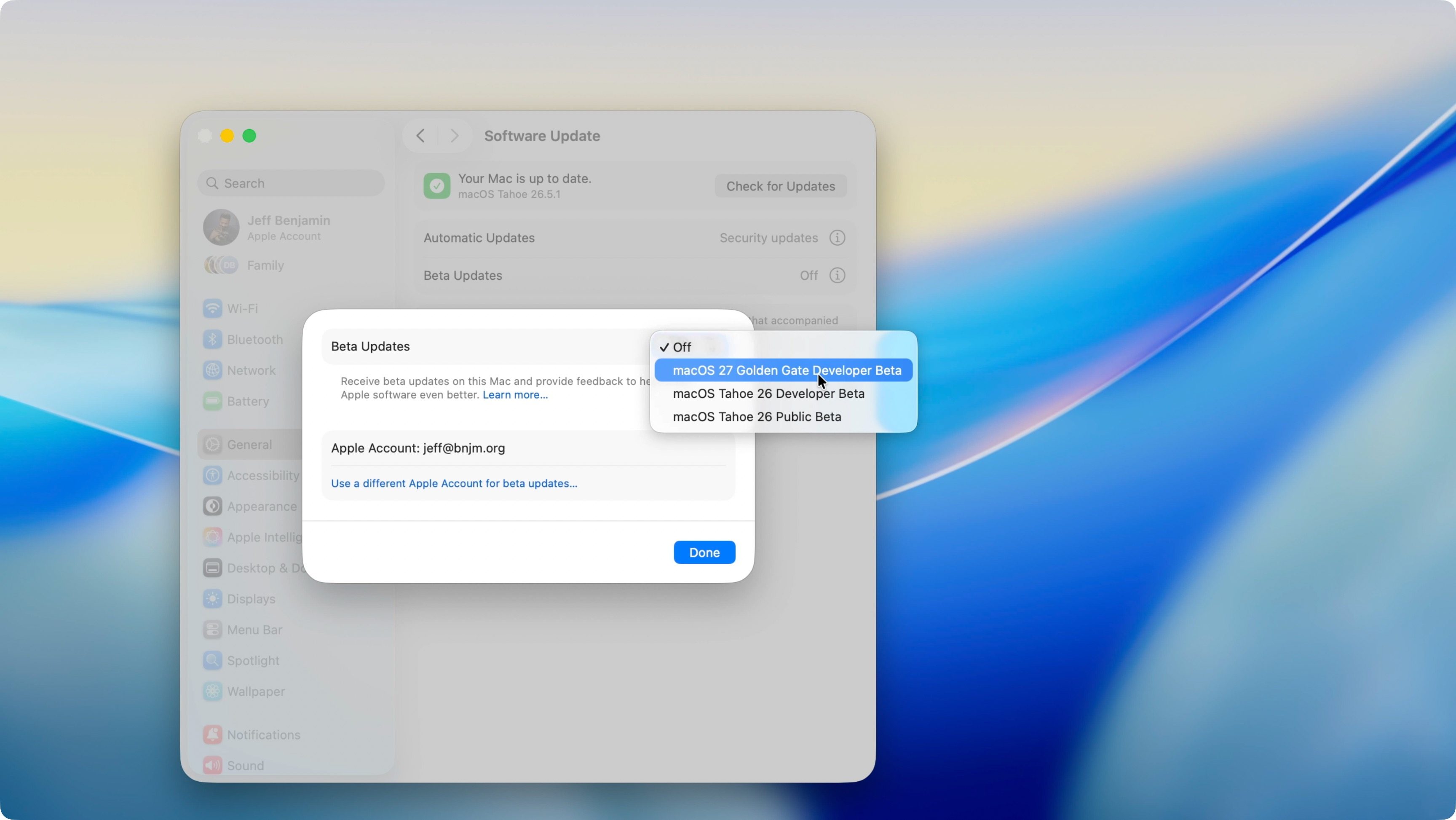
Примечание: если версия macOS Golden Gate, которую вы хотите загрузить, является бета-версией, вам нужно будет включить «Бета-обновления» в разделе Системные настройки → Основные → Обновление ПО перед выполнением команды в Терминале.
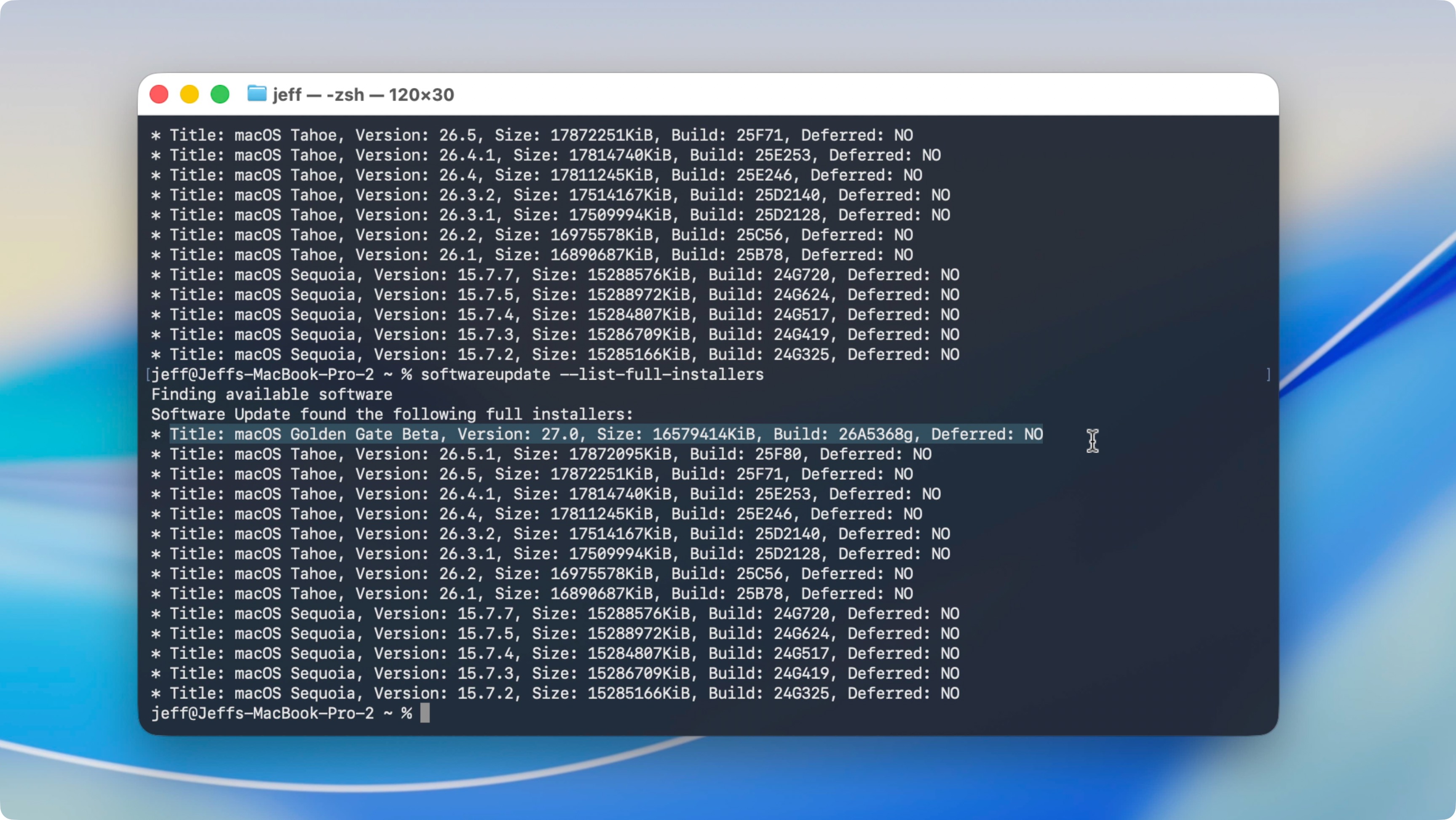
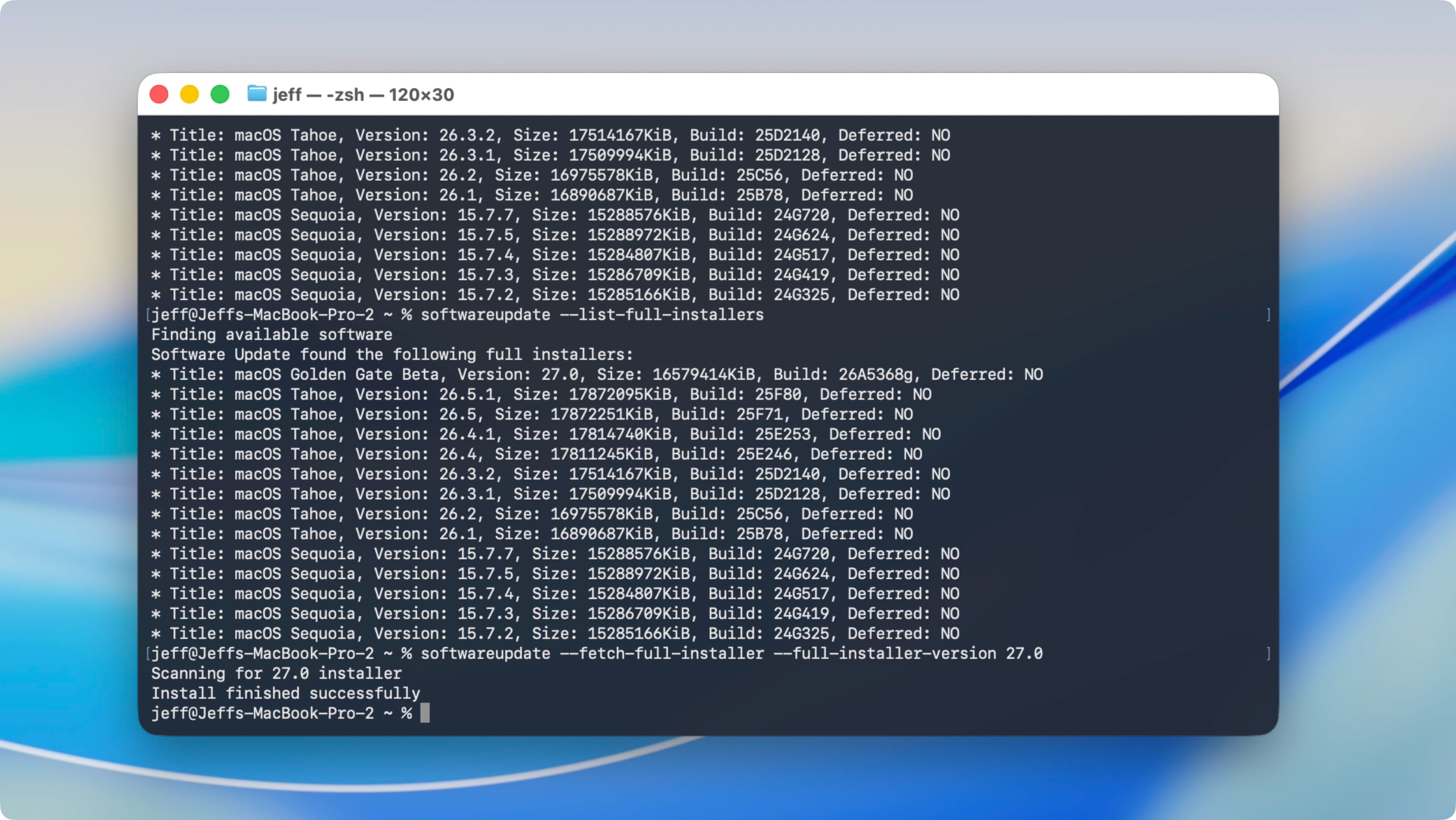
Шаг 2: Скопируйте и вставьте следующую команду в Терминал. Обязательно замените номер версии на желаемый, полученный на шаге 1. После вставки команды нажмите клавишу Return на клавиатуре вашего Mac. Загрузка macOS Golden Gate начнется, и установщик будет сохранен в папку «Программы» вашего Mac под названием Install macOS Golden Gate. Для бета-версии он будет называться «Install macOS Golden Gate Beta».

softwareupdate --fetch-full-installer --full-installer-version 27.0
Создание USB-установщика macOS Golden Gate
Шаг 3: Перейдите в Finder → Программы, нажмите правой кнопкой мыши на Install macOS Golden Gate beta → Показать содержимое пакета. Затем откройте Contents → Resources.
Шаг 4: В окне Терминала введите sudo, затем поставьте пробел.
Шаг 5: Перетащите файл createinstallmedia из папки Resources прямо в окно Терминала, затем введите --volume и поставьте пробел.

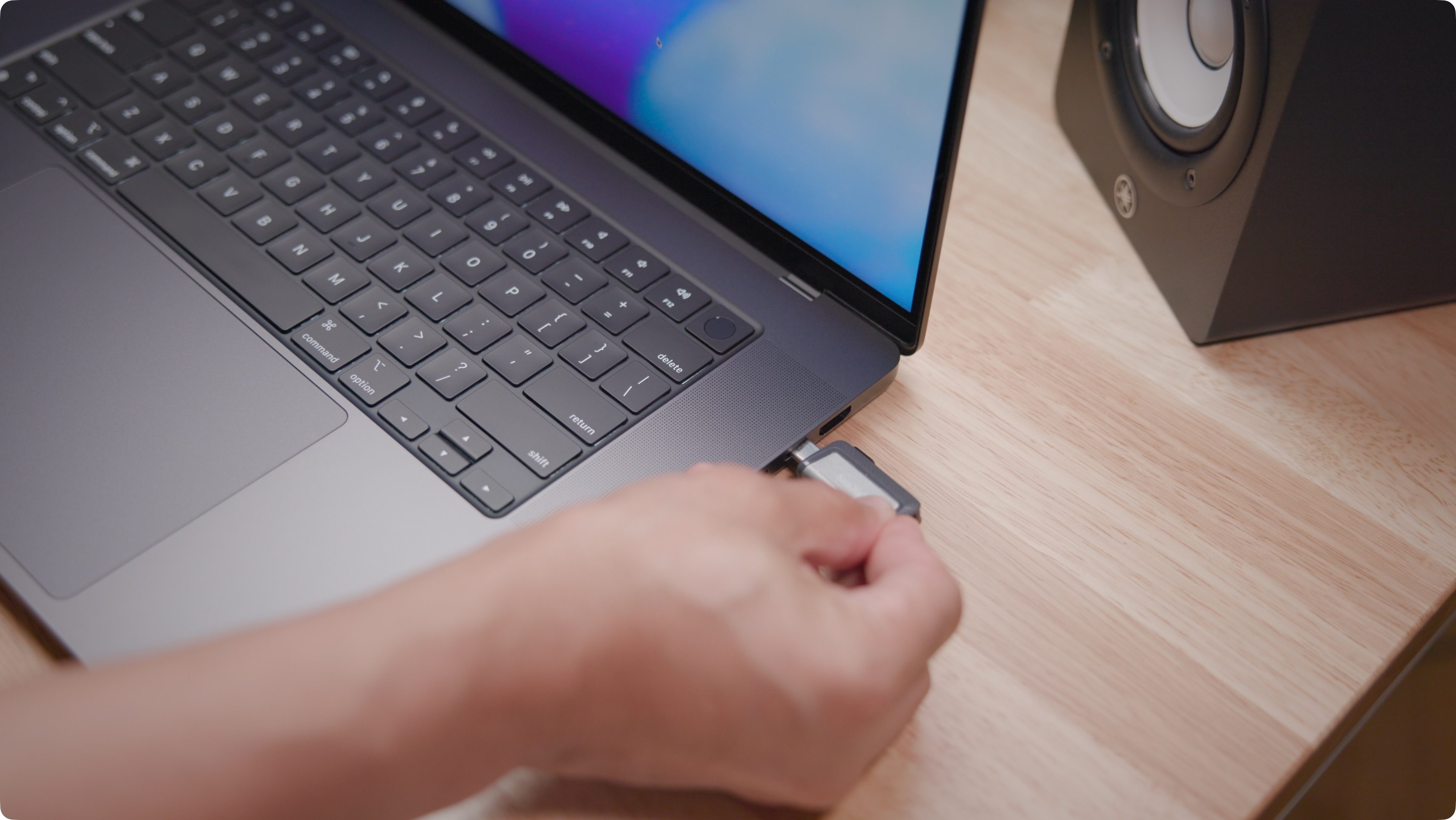
Шаг 6: Подключите USB-накопитель к вашему Mac и откройте его в Finder. Убедитесь, что на нем нет ничего важного. Если на накопителе есть данные, которые вам нужны, предварительно создайте их резервную копию, так как следующие шаги полностью сотрут его содержимое.
Примечание: Накопители в формате APFS нельзя использовать для создания USB-установщиков. Если ваш USB-накопитель отформатирован в APFS, откройте Программы → Утилиты → Дисковая утилита, выберите накопитель и нажмите Стереть. В качестве формата выберите «Mac OS Extended (журнальный)» и нажмите Стереть.
Шаг 7: Откройте Finder → Переход → Переход к папке…, затем введите /Volumes и нажмите клавишу Return, чтобы просмотреть все подключенные тома.
Шаг 8: Определите ваш USB-накопитель, который вы подключили на шаге 6. Дважды проверьте правильность выбора накопителя, иначе вы рискуете удалить данные с неправильного диска. После идентификации перетащите значок тома USB-накопителя в окно Терминала.
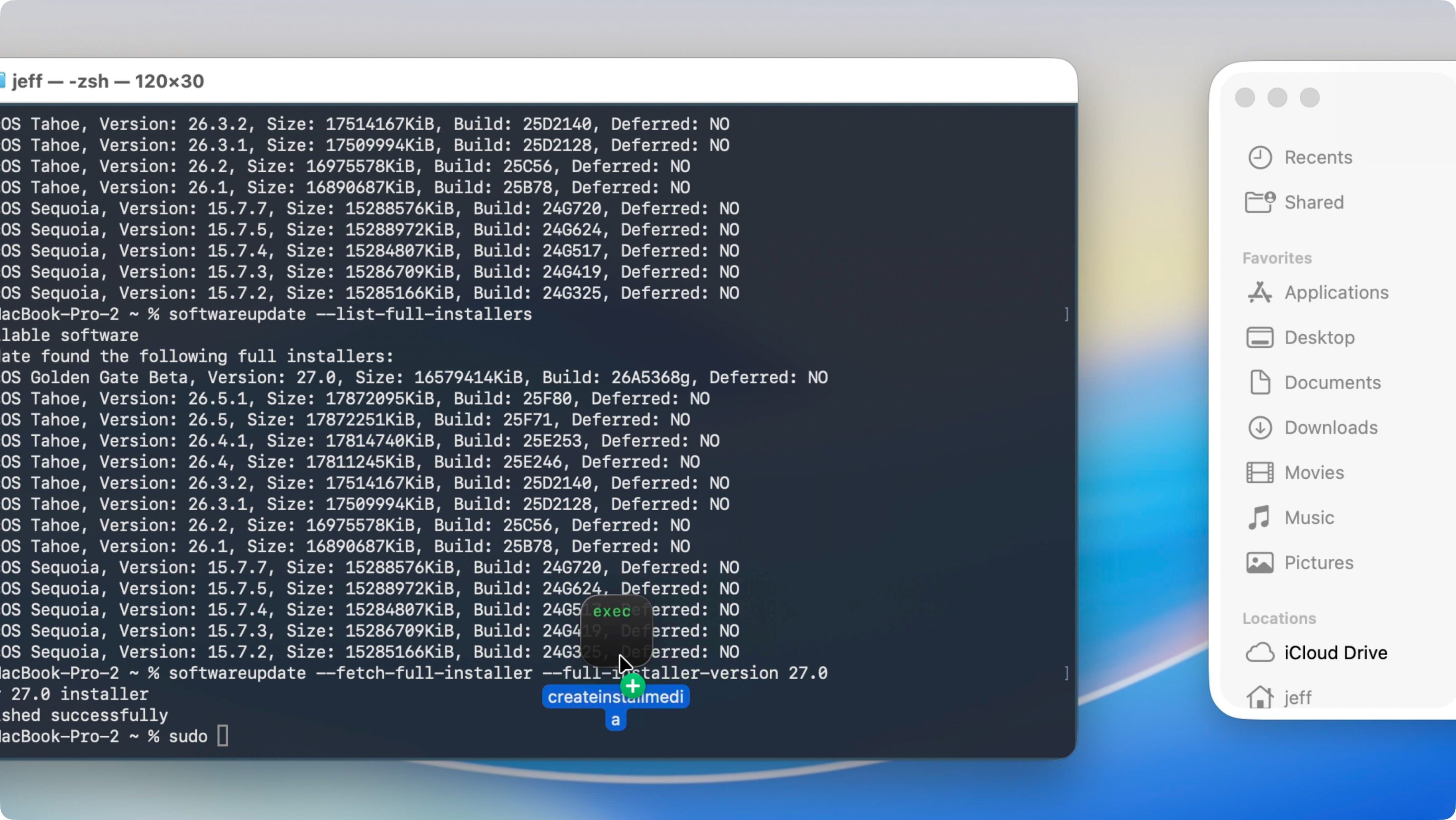
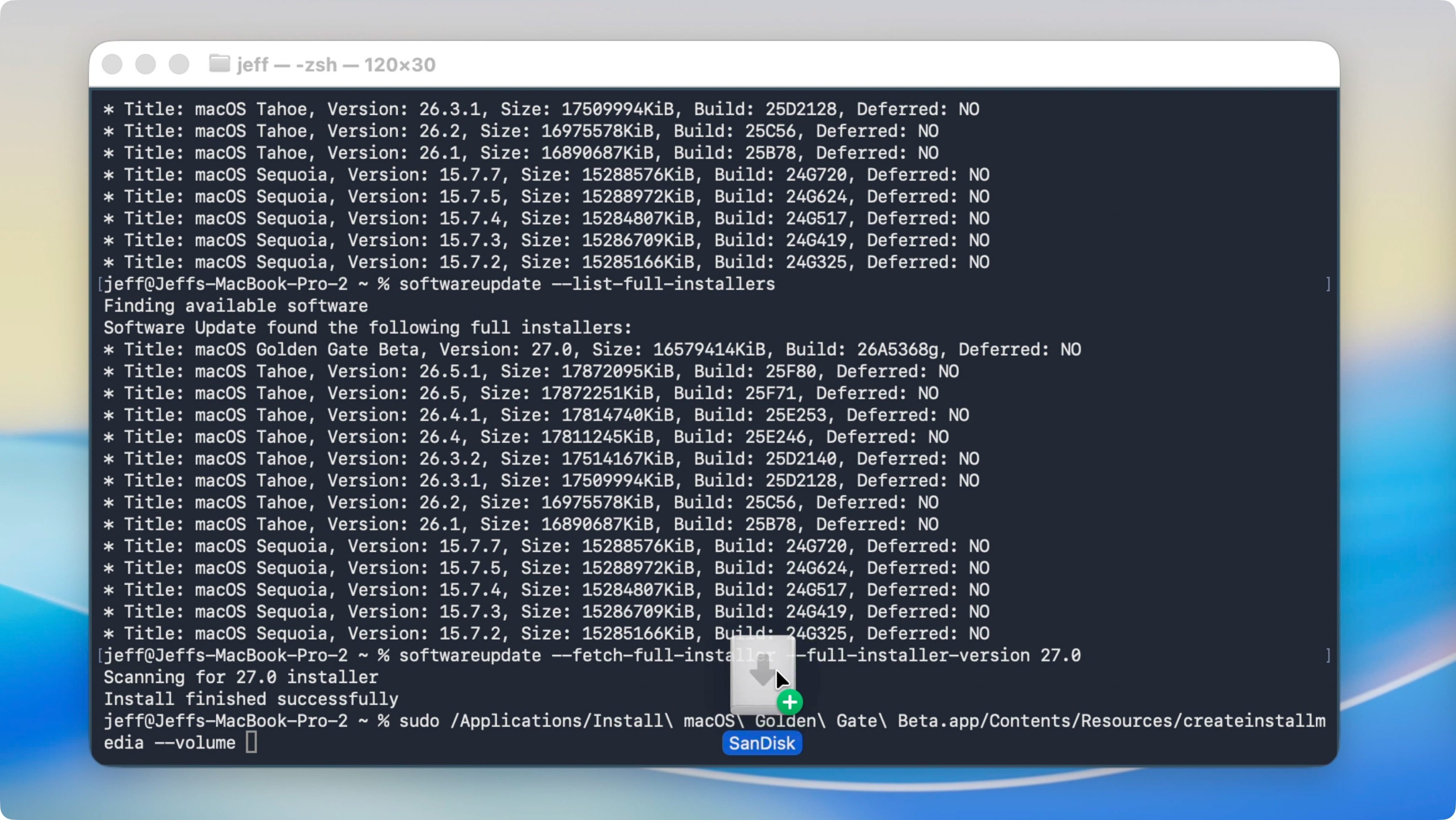
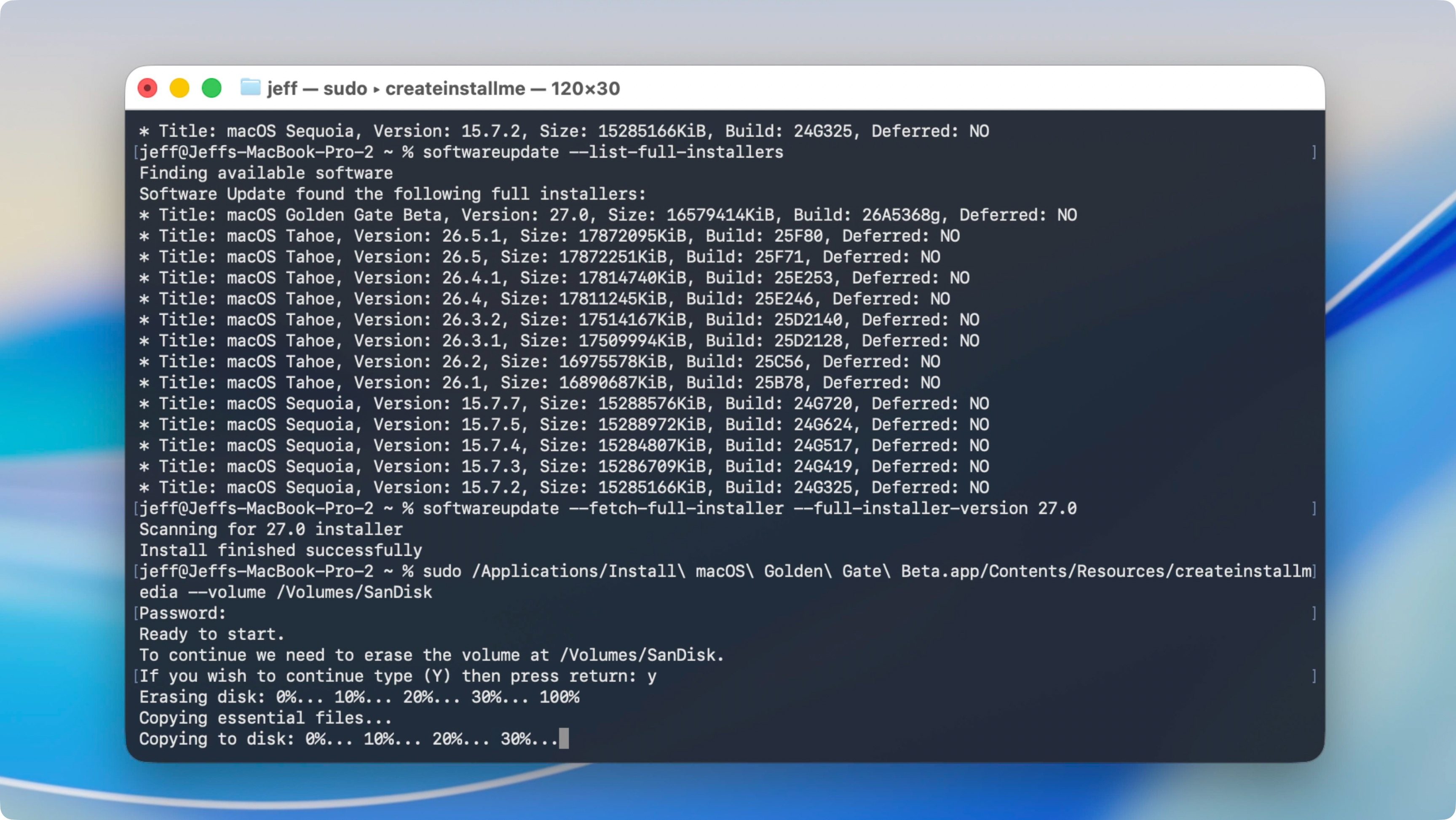
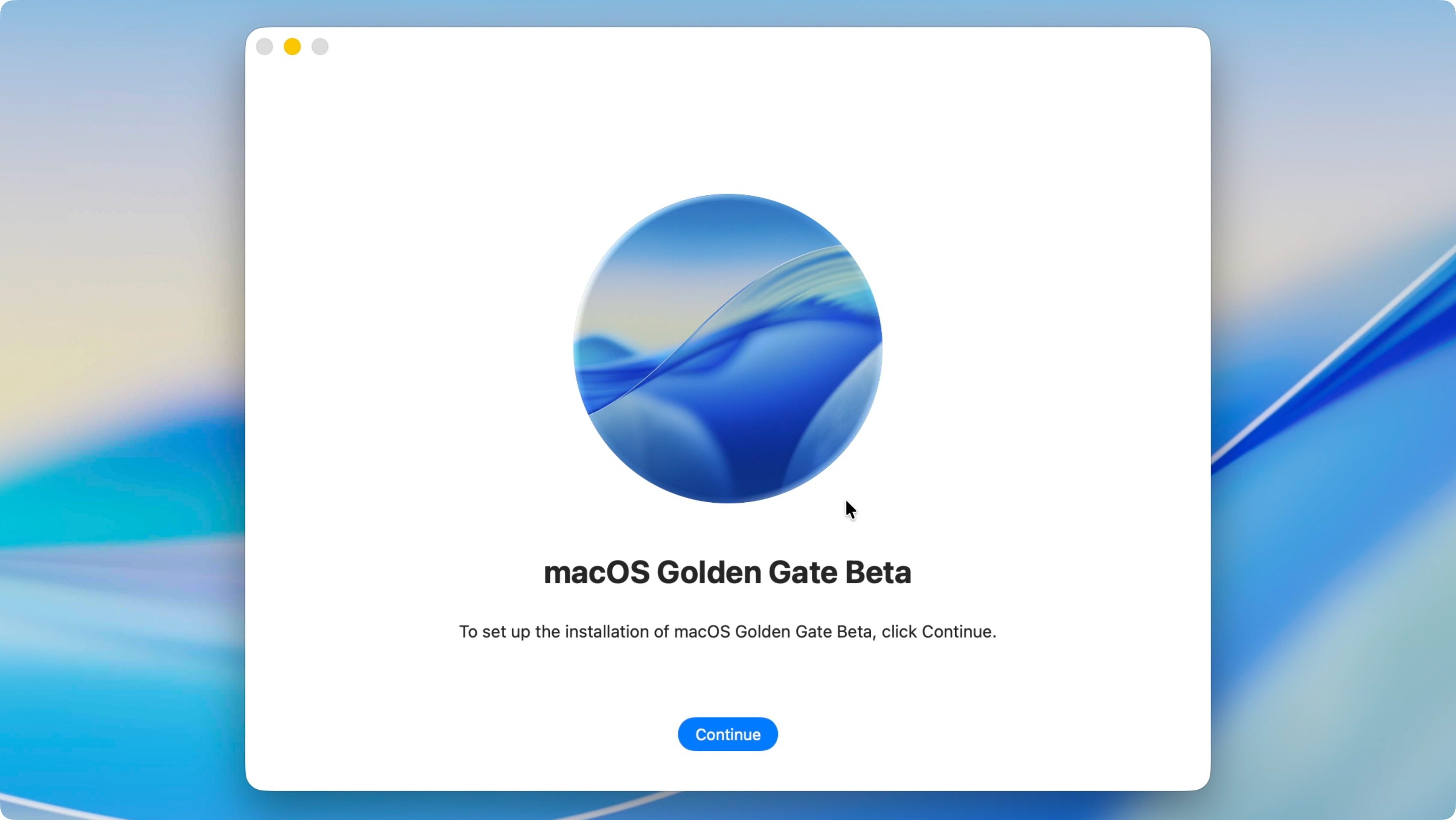
Шаг 9: Нажмите Return на клавиатуре, чтобы выполнить команду. При появлении запроса введите пароль администратора и снова нажмите Return. Когда появится запрос, введите букву «y» и снова нажмите Return.
Примечание: Если вы еще не предоставили необходимые разрешения, Терминал может запросить доступ к файлам на съемном накопителе (USB-диске). В таком случае нажмите ОК, чтобы предоставить Терминалу доступ.
Шаг 10: Процесс установки начнется с полной очистки содержимого подключенного USB-накопителя. После этого на него будут скопированы необходимые файлы установщика. Этот процесс займет несколько минут, поэтому, пожалуйста, наберитесь терпения.
После завершения процесса установки вы можете извлечь диск и хранить его для использования в будущем.
Мнение 9to5Mac
Создание загрузочного USB-диска с macOS Golden Gate может сэкономить вам массу времени, если вы планируете устанавливать macOS Golden Gate на несколько компьютеров Mac. Это также очень полезно при работе с медленным интернет-соединением, так как вам не придется повторно загружать установщик при «чистой» установке системы.
Эта инструкция подходит как для финальной версии macOS Golden Gate, так и для бета-версии. Если вы планируете установить бета-версию, я рекомендую устанавливать ее на отдельный раздел APFS, сохранив при этом основную установку macOS Tahoe. Так вы сможете оценить возможности бета-версии macOS Golden Gate, не рискуя стабильностью своей основной системы на Mac.
Что вы думаете о бета-версии macOS Golden Gate? Планируете ли вы ее устанавливать или будете ждать официального релиза позднее в этом году? Поделитесь своим мнением в комментариях.