Скачайте официальные обои macOS 27 Golden Gate здесь
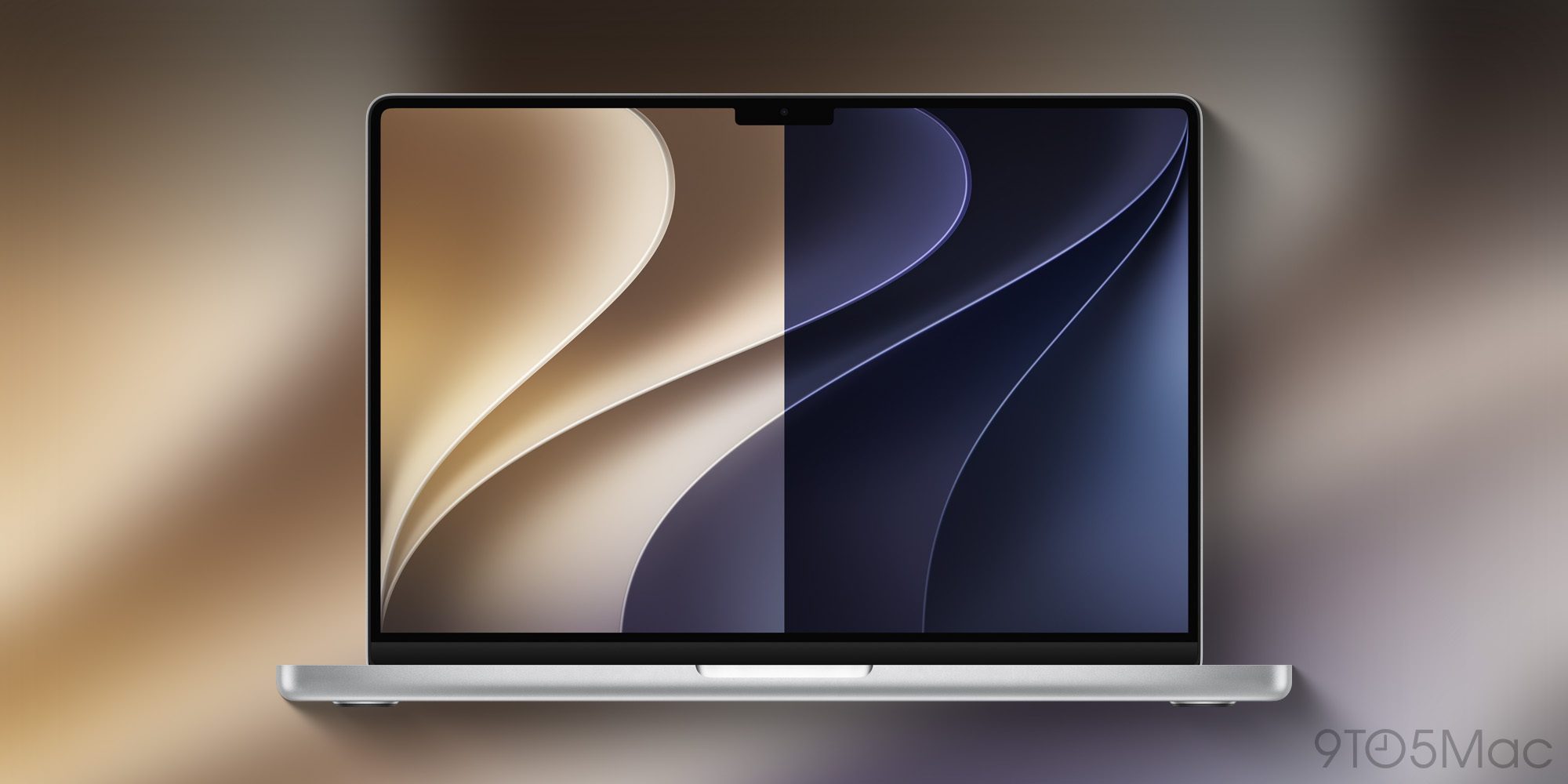
И хотя macOS 27 Golden Gate выйдет еще только через несколько месяцев, вы уже можете получить новые светлые и темные обои из галереи ниже.
Получите новые обои macOS 27 Golden Gate
Нарушая традицию, Apple не стала называть macOS 27 в честь национального парка, озера или другой природной достопримечательности. Вместо этого в этом году релиз назван в честь легендарного моста «Золотые ворота» (Golden Gate Bridge) в Сан-Франциско.
Apple также немного изменила подход к стандартным обоям в этом году. Вместо того чтобы создавать для каждой платформы свой уникальный стиль, iOS 27, iPadOS 27 и macOS 27 Golden Gate используют вариации одного и того же изображения, состоящего из изогнутых линий, образующих стилизованное число «27». Как обычно, обои доступны в светлой и темной версиях.
Хотя macOS 27 Golden Gate поставляется с динамическими обоями, их можно использовать только через настройки самой системы. Хорошая новость заключается в том, что вы уже сейчас можете получить статические версии светлых и темных обоев в полном разрешении ниже:


Не забудьте кликнуть по изображениям, чтобы сохранить версии в полном разрешении. Чтобы установить одно из них в качестве фонового изображения, перейдите в «Системные настройки» > «Обои», прокрутите вниз до раздела «Ваши фотографии», нажмите кнопку «Добавить фото», а затем выполните одно из следующих действий:
- Добавить фото из медиатеки «Фото»: нажмите «Выбрать из Фото», затем выберите нужный снимок.
- Добавить файл изображения: нажмите «Выбрать файл», выберите нужный файл, а затем нажмите «Открыть». Вы также можете перетащить изображение с рабочего стола или из папки на миниатюру в верхней части настроек «Обои».
- Добавить папку из Finder: нажмите «Выбрать папку», выберите папку, затем нажмите «Открыть».
- Добавить альбом или папку из приложения «Фото»: выберите альбом или папку в разделе «Фотоальбомы».
По данным Apple, «вы также можете выбрать пользовательские обои, не открывая настройки Обоев»:
- Использовать фото из медиатеки «Фото»: откройте приложение «Фото», выберите изображение, нажмите кнопку «Поделиться» на панели инструментов «Фото», затем выберите «Установить обои».
- Использовать картинку из интернета: нажмите правой кнопкой мыши (или Control + клик) на изображение в окне Safari, затем выберите «Использовать изображение в качестве обоев рабочего стола».
- Использовать изображение, сохраненное на вашем Mac: нажмите на иконку Finder в Dock, чтобы открыть окно Finder. Нажмите правой кнопкой мыши (или Control + клик) на файл изображения, затем выберите «Установить обои рабочего стола».
Чтобы узнать больше о том, как установить пользовательские обои на macOS, перейдите по этой ссылке.
Помимо новых обоев, macOS 27 Golden Gate предлагает улучшения Liquid Glass, нового ИИ-ассистента Siri с отдельным приложением, расширенные «Быстрые команды» с поддержкой обработки естественного языка и многое другое. Подробнее о macOS 27 Golden Gate можно узнать здесь.
Для получения оперативных обновлений и полного освещения WWDC26 заходите в наш новостной центр.
Что вы думаете о новых обоях? Поделитесь своим мнением в комментариях.
Стоит обратить внимание на Amazon
- Джеффри Кейн – «Стив Джобс в изгнании»
- Дэвид Пог – «Apple: Первые 50 лет»
- MacBook Neo
- Logitech MX Master 4
- AirPods Pro 3
- AirTag (2-го поколения) – комплект из 4 шт.
- Apple Watch Series 11
- Беспроводной адаптер CarPlay