CarPlay в iOS 26 добавляет пять новых способов настройки
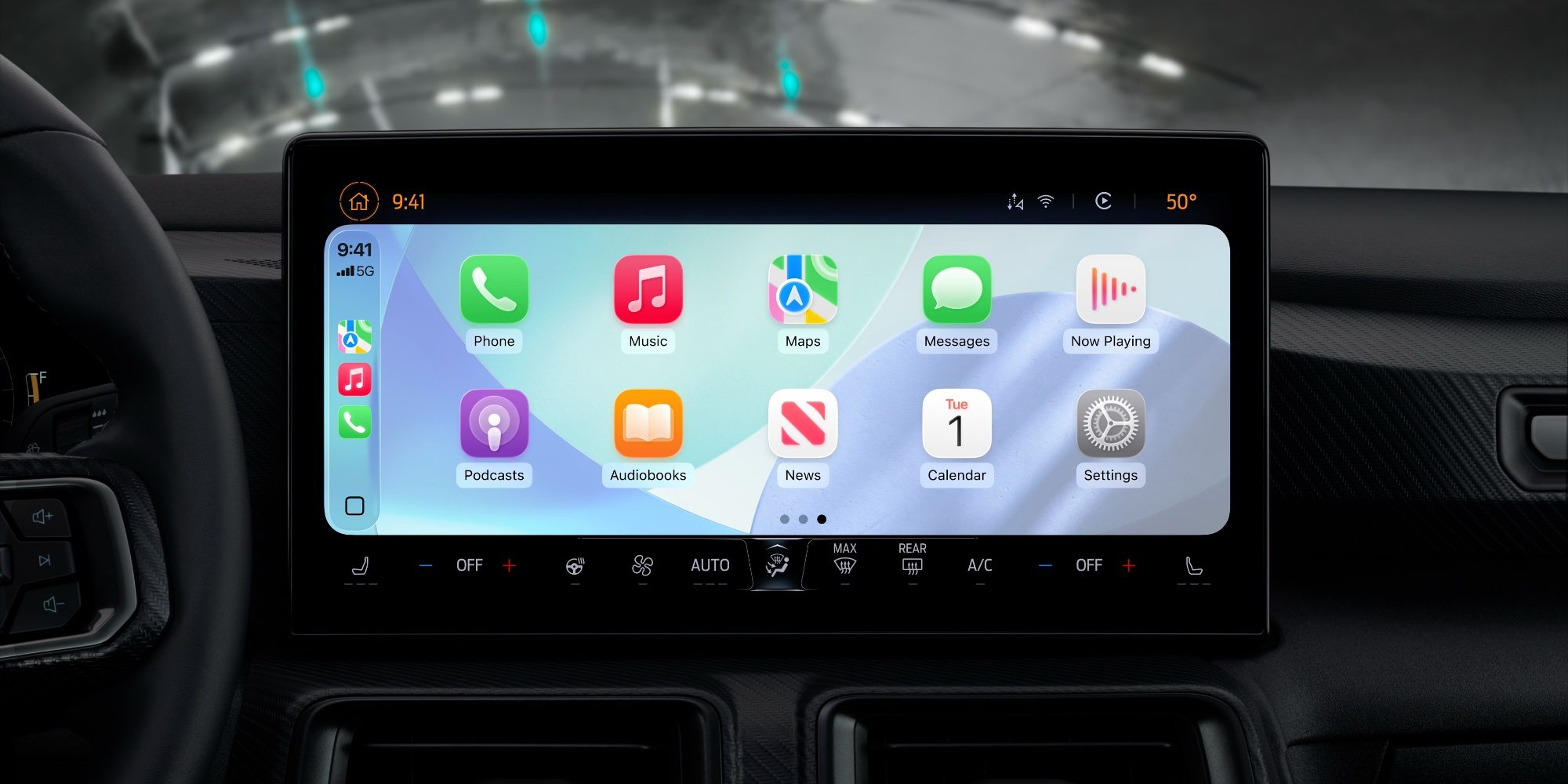
CarPlay получил множество новых функций в iOS 26, но Apple также теперь позволяет вам настраивать свою автомобильную систему больше, чем когда-либо, с помощью новых настроек. Вот пять способов, которыми iOS 26 позволяет настроить CarPlay.
#1: Smart Display Zoom
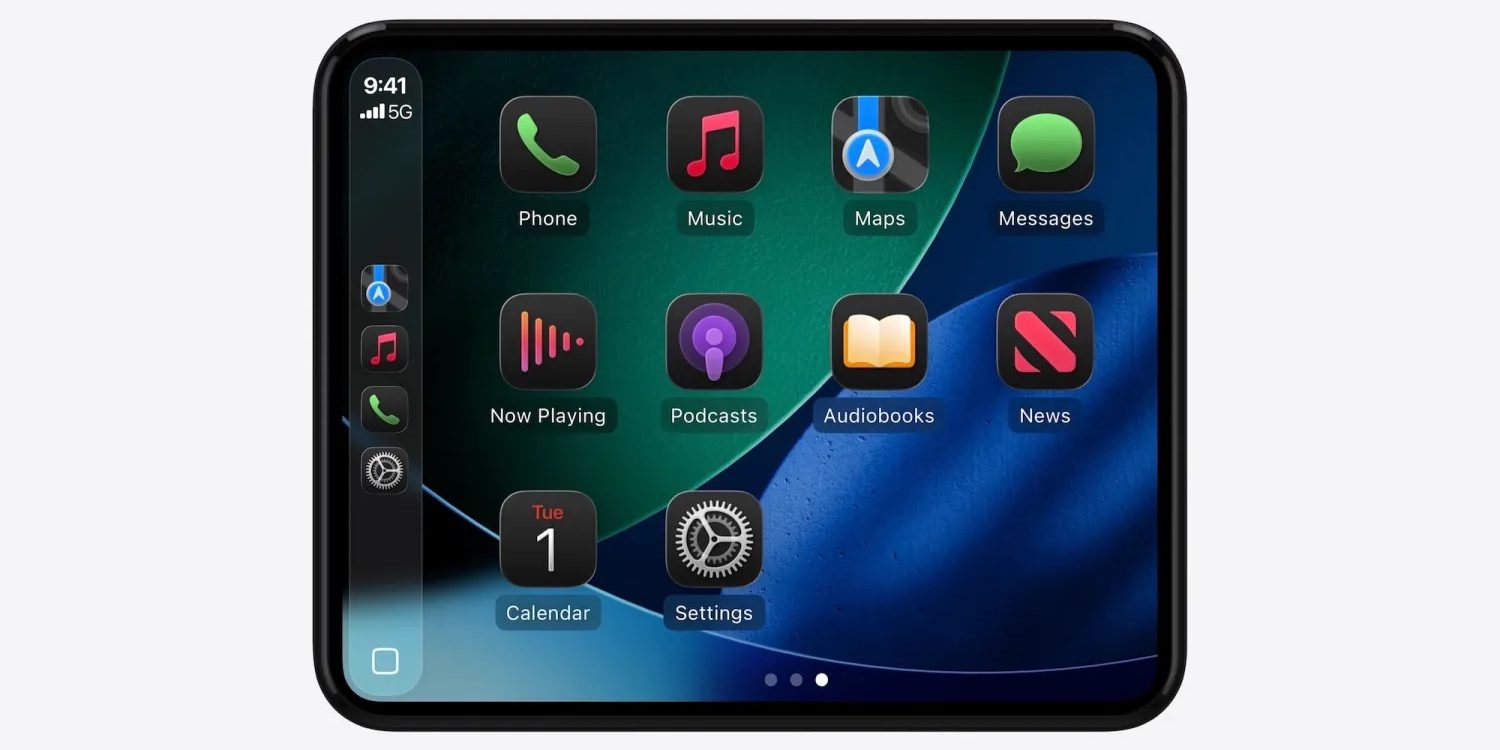
Smart Display Zoom — это уникальная новая функция, предназначенная для лучшей оптимизации вашей настройки CarPlay под размер и форму дисплея вашего автомобиля.
В приложении «Настройки» CarPlay ⇾ Дисплей вы найдете новый переключатель Smart Display Zoom, который по умолчанию отключен.
Примечание: Apple заявляет, что эта настройка доступна не во всех автомобилях. Но она должна присутствовать в большинстве.
Если вы хотите получить представление о том, как может выглядеть Smart Display Zoom, ознакомьтесь с нашей полной галереей здесь.
#2: Настройка виджетов
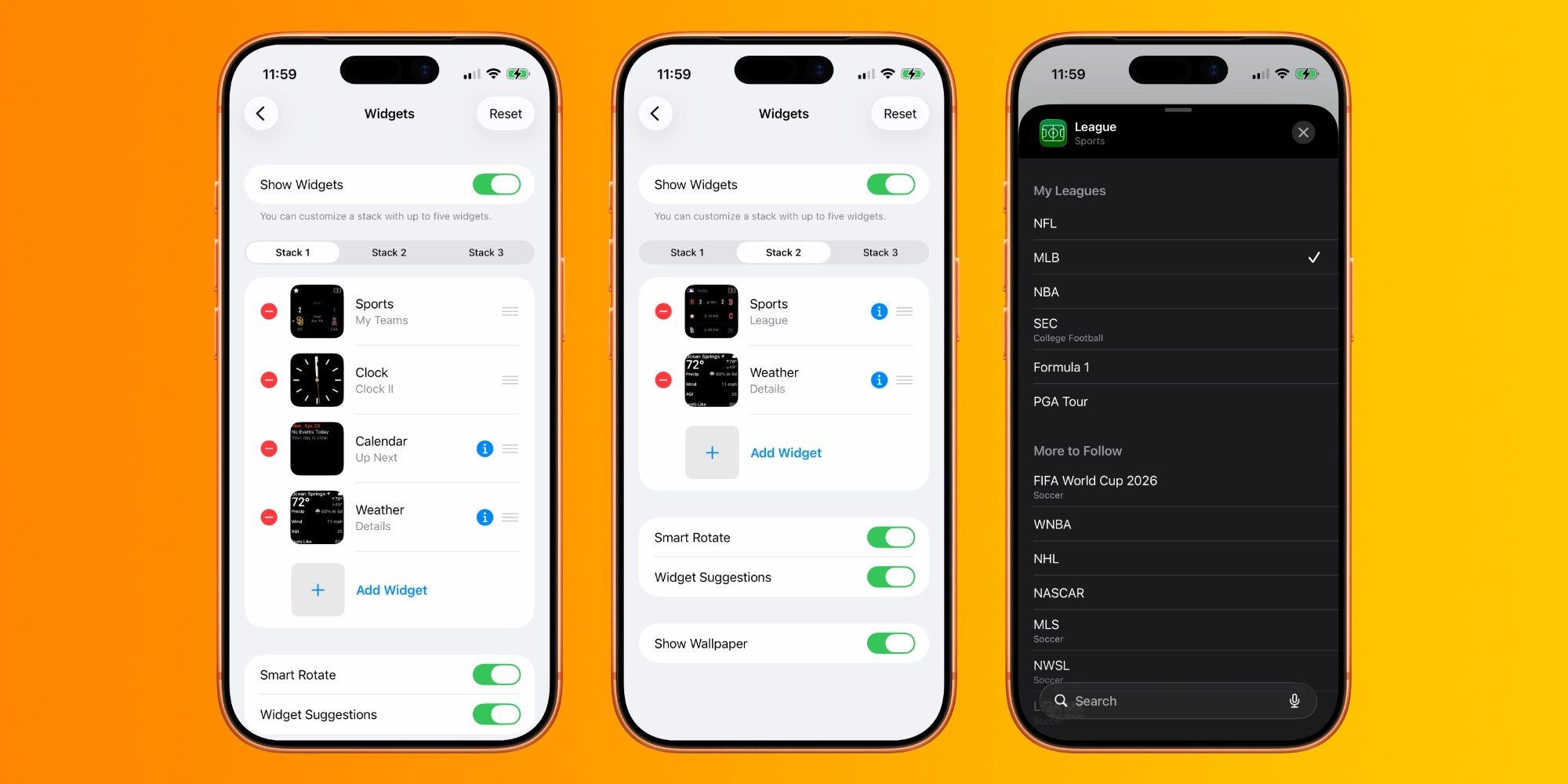
Виджеты существуют на iPhone уже много лет, но iOS 26 наконец-то принесла их в CarPlay.
Виджеты располагаются слева от главного экрана CarPlay, и в зависимости от размера вашего экрана вы увидите от 1 до 3 групп виджетов одновременно.
Чтобы настроить виджеты в каждой группе, зайдите в «Настройки» на своем iPhone, затем «Основные» ⇾ CarPlay ⇾ Ваш автомобиль ⇾ Виджеты. Apple позволяет добавлять и удалять виджеты, максимум по пять в каждой группе. Вы также можете выбрать, будут ли они использовать Smart Rotate.
#3: Новые обои
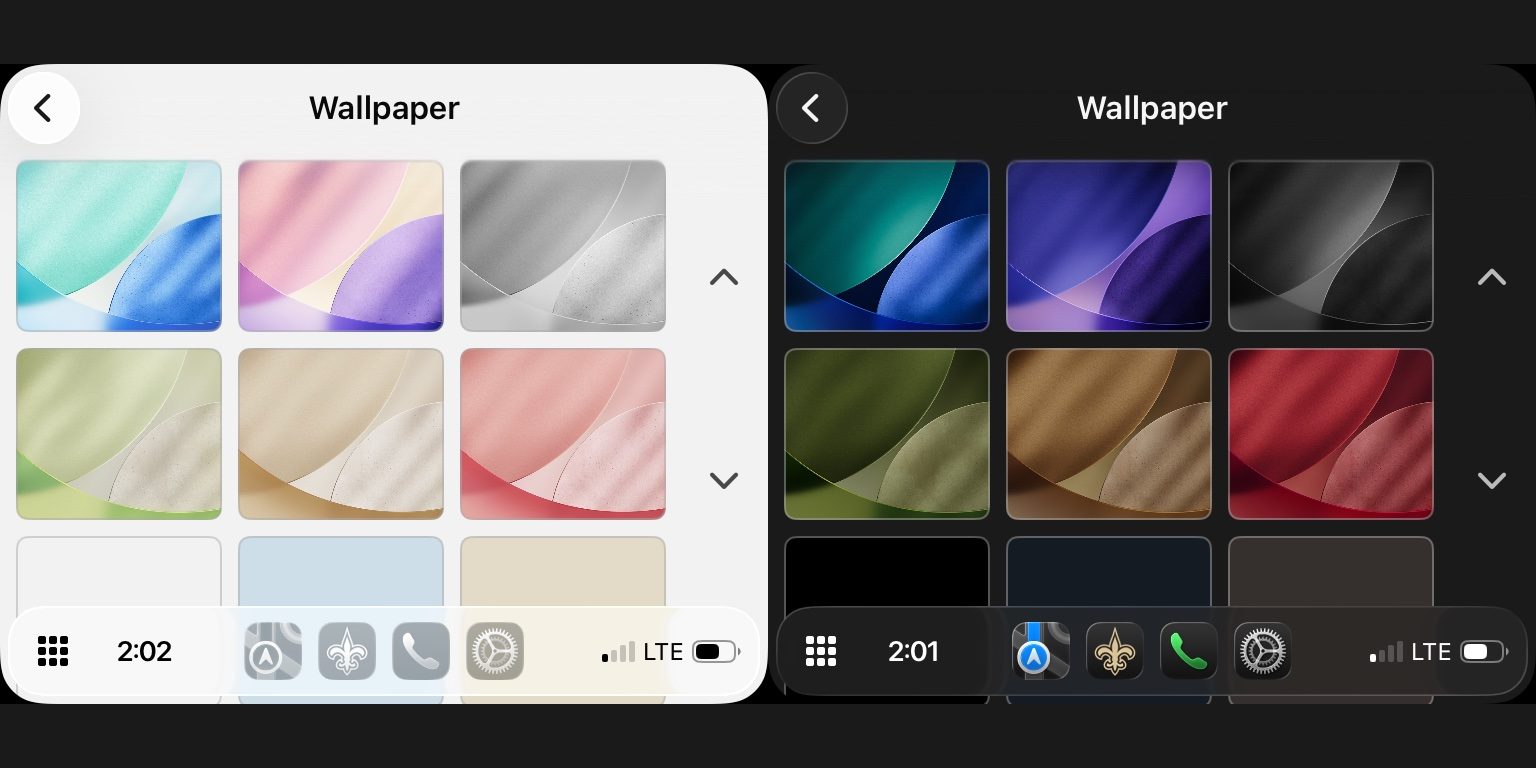
iOS 26 добавляет совершенно новые обои для CarPlay, чтобы интерфейс выглядел свежо.
Есть шесть различных цветовых вариантов на выбор, все из которых являются вариациями новых стандартных обоев iPhone.
Каждые обои динамически меняются в зависимости от того, используете ли вы светлый или темный режим.
Вы можете изменить обои CarPlay в приложении «Настройки» автомобиля ⇾ Обои.
#4: Изменение размера текста
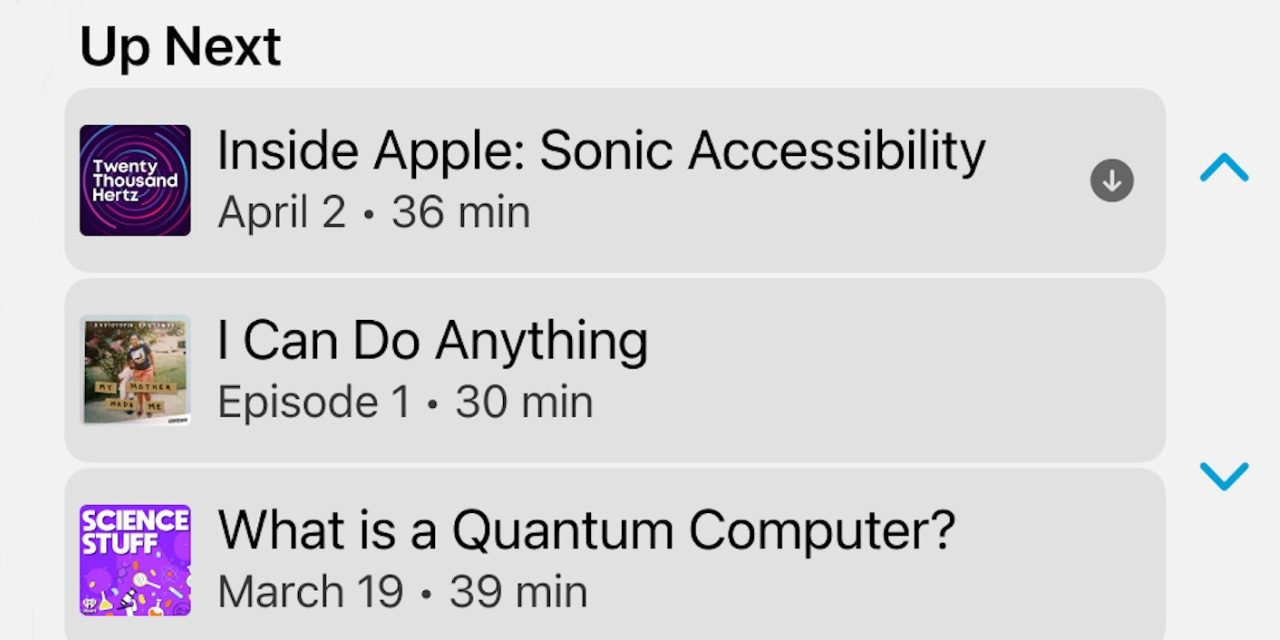
iPhone давно предлагает настройки Универсального доступа для управления размером текста в iOS. Но впервые iOS 26 позволяет изменять размер текста аналогичным образом в CarPlay.
Чтобы изменить размер текста во всей системе CarPlay, выполните три простых шага:
- Откройте приложение «Настройки»
- Нажмите «Универсальный доступ», затем «Размер текста»
- Нажмите на размер текста, и CarPlay покажет предварительный просмотр размера под каждой цифрой
5: Изменение внешнего вида значков приложений
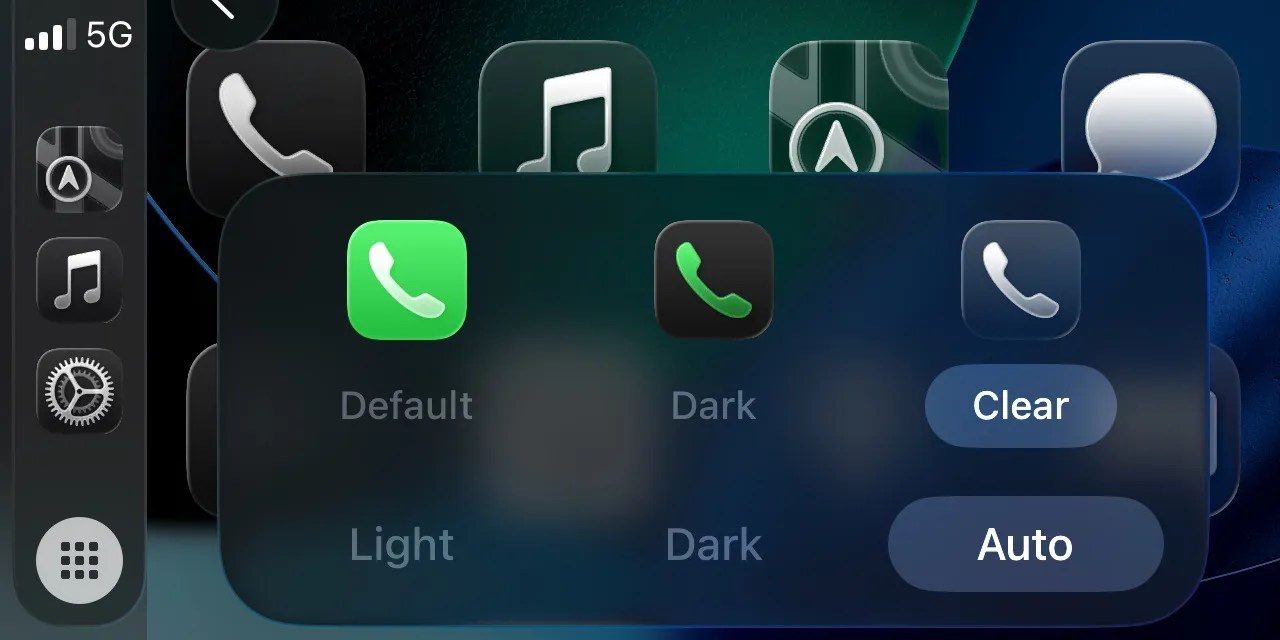
Подобно тому, как вы можете настроить внешний вид значков приложений на главном экране iPhone, CarPlay теперь позволяет изменять и внешний вид значков.
В приложении «Настройки» CarPlay вы можете выбрать, будут ли значки приложений иметь стандартный, темный или прозрачный вид. Их можно настроить в зависимости от того, используете ли вы светлый или темный режим.
Прозрачный внешний вид придает вашим значкам CarPlay более прозрачный вид Liquid Glass.
Какие ваши любимые способы настройки CarPlay? Сообщите нам в комментариях.
Лучшие аксессуары для CarPlay
- Автомобильное зарядное устройство с 2 портами USB-C и 2 портами USB-A
- Автомобильный держатель MagSafe для iPhone
- 10-футовый кабель iPhone USB-C — USB-A
- AirTag 2 для отслеживания вашего автомобиля (1 шт. / 4 шт.)