
| 8 апр 2026 г. — 10:18 PT
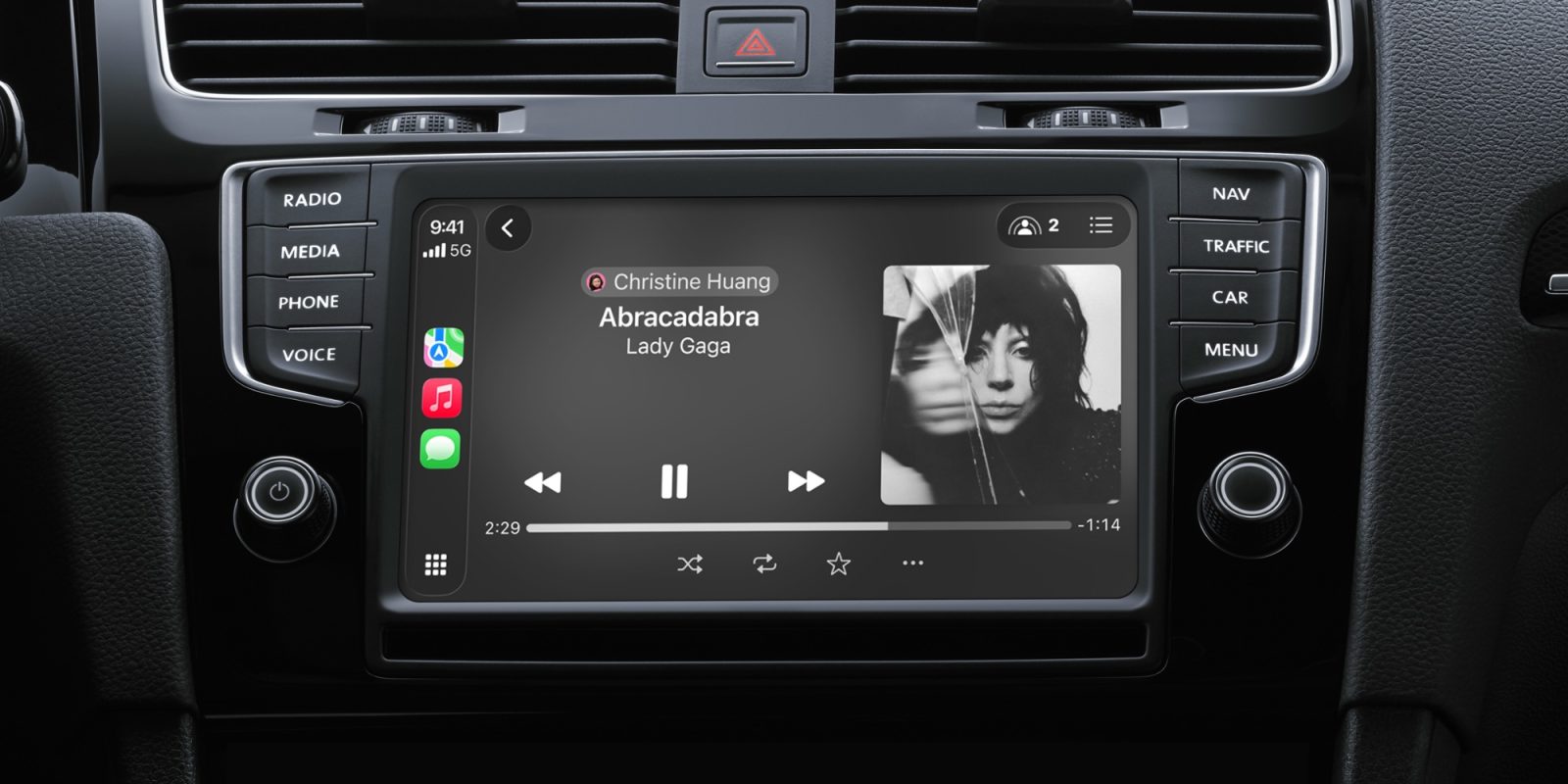
CarPlay получил новые функции в iOS 26.4, а также несколько интересных новых приложений, но одна из моих любимых недавних функций — это изменение в Apple Music в iOS 26, которое идеально подходит для автомобиля. Вот как ею пользоваться.
Закрепления в Apple Music идеально подходят для CarPlay, особенно с настройкой воспроизведения в одно касание
Когда iOS 26 была выпущена в прошлом году, она удовлетворила одну из моих давних просьб к Apple Music.
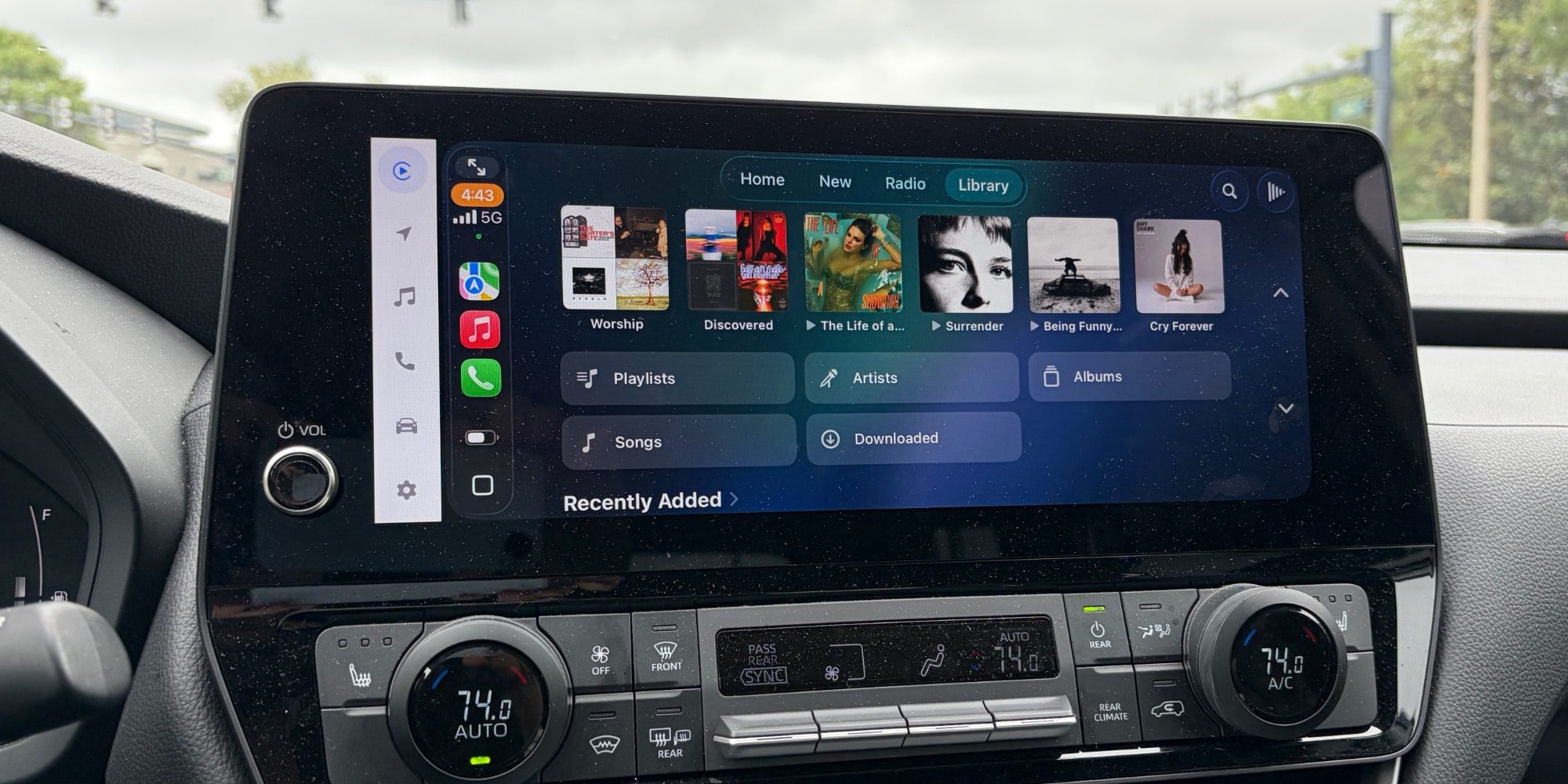
Обновление добавило возможность закреплять музыку вверху вашей Медиатеки. Вы можете закрепить до шести исполнителей, альбомов, плейлистов или песен для удобного доступа.
Я ждал возможности закреплять музыку годами, и iOS 26 полностью оправдала ожидания. Единственное, что мне бы хотелось — это иметь больше закреплений — девять было бы здорово, как и в приложении «Сообщения».
Но одна вещь, которую я не сразу осознал, — это насколько сильно мне понравятся закрепления и в CarPlay.
До недавнего времени я жил на Манхэттене и не владел машиной, но после переезда в пригород автомобиль стал необходимостью с первого дня. Поэтому последние несколько месяцев я наслаждаюсь CarPlay в своем новом автомобиле, и закрепленная музыка стала одним из выдающихся изменений iOS 26.
CarPlay автоматически переносит всю вашу закрепленную музыку с iPhone и помещает ее в верхнюю часть приложения «Музыка».
Часто, когда я за рулем, я использую Siri для запросов музыки. Но закрепленные названия — это еще один быстрый, удобный и, самое главное, безопасный вариант.
Пролистывание множества экранов «Музыки» для поиска нужного альбома или плейлиста занимает слишком много времени. Но закрепленные элементы prominently отображаются вверху экрана Медиатеки. И если вы настроили их для воспроизведения одним касанием на вашем iPhone, то это же поведение переносится и в CarPlay.
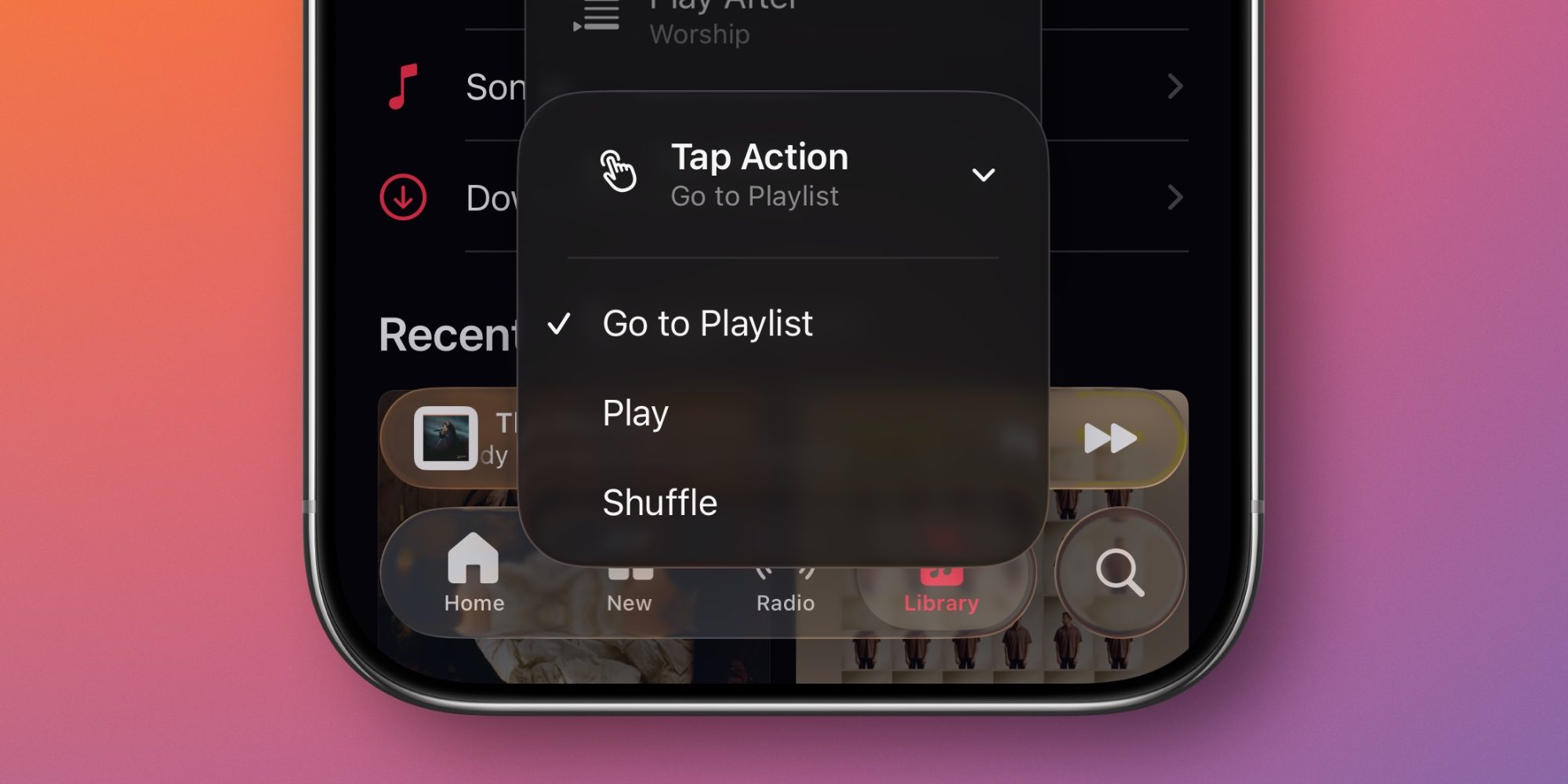
Чтобы настроить закрепления в «Музыке», выполните следующие действия:
- Откройте «Музыку» на своем iPhone
- Нажмите и удерживайте исполнителя, альбом, плейлист или песню
- Нажмите кнопку «Закрепить» во всплывающем меню
- На вкладке «Медиатека» найдите новое закрепление в верхней части экрана и нажмите и удерживайте его
- Измените «Действие при касании» на «Воспроизвести» для воспроизведения одним касанием в автомобиле
После настройки закреплений вам не придется так часто полагаться на Siri для воспроизведения музыки. Закрепления предлагают отличную альтернативу для доступа к самой часто воспроизводимой музыке, без досадных ошибок, которые может допускать Siri.
Используете ли вы закрепления в Apple Music на iOS 26? Дайте нам знать в комментариях.
Лучшие аксессуары для CarPlay