
Этот умный ярлык позволяет скачивать изображения Artemis II в высоком разрешении напрямую из NASA
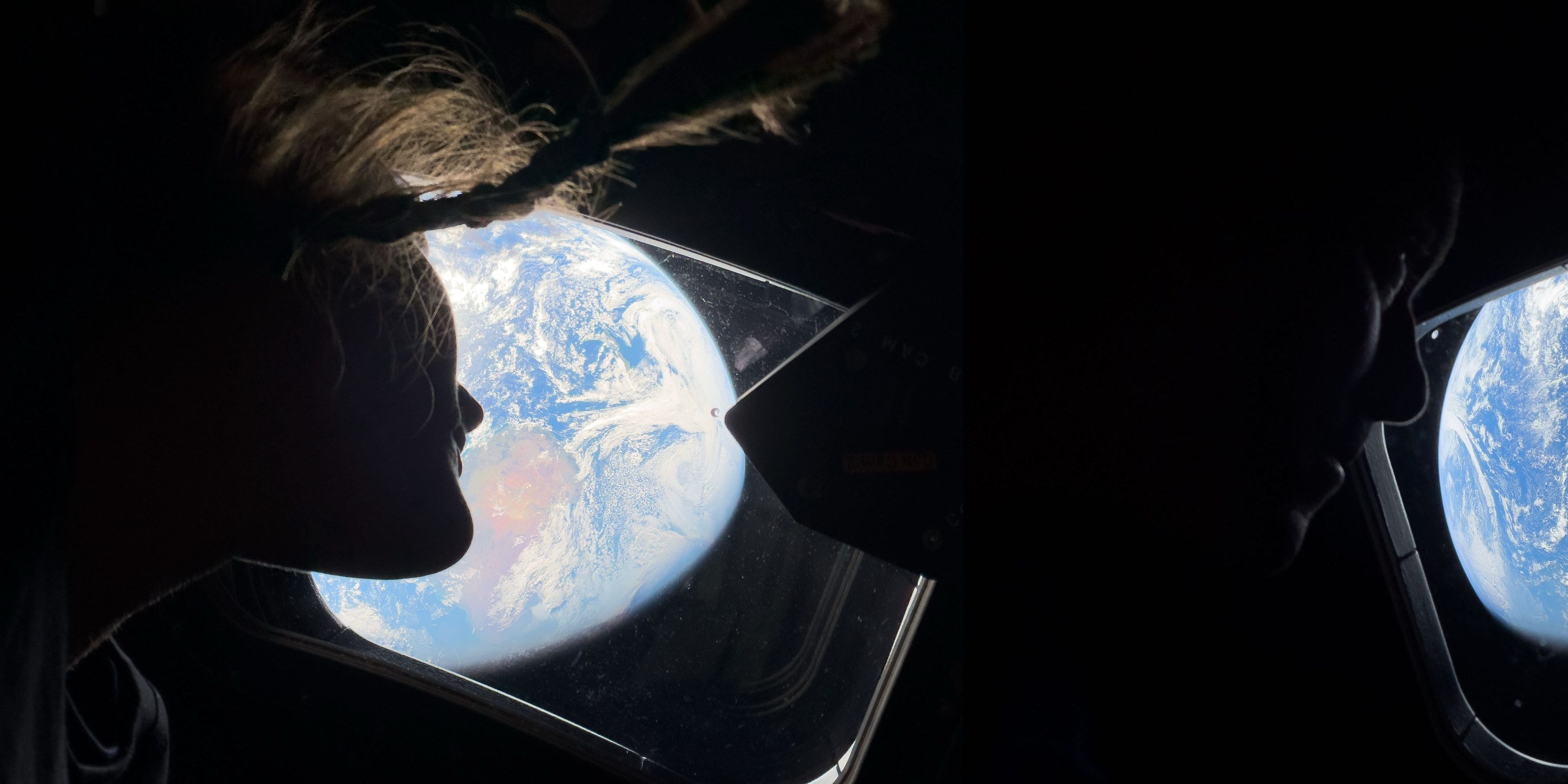
Возможно, вы недавно слышали в новостях, что впервые за более чем 50 лет мы отправили людей на орбиту Луны. 1 апреля NASA запустило Artemis II с четырьмя астронавтами в тестовую миссию по облету Луны и подготовке к последующей высадке на Луну. Мы уже достигли обратной стороны Луны и видели потрясающие снимки с Artemis II. Некоторые из снимков были сделаны даже на iPhone! NASA делится изображениями в высоком разрешении на своей странице в Flickr, а кто-то даже создал ярлык, чтобы вы могли скачать эти изображения прямо на свое устройство. Вот как это сделать!
Ярлык для скачивания изображений Artemis II
Коллега, энтузиаст Apple и друг канала Стивен Роблс, известен как мастер ярлыков. Он построил свой бренд и сильную аудиторию, обучая людей тому, насколько мощным приложение «Ярлыки» является на их устройствах Apple. Поэтому, когда я увидел его твит, я знал, что должен попробовать.
Artemis II images are incredible. Made this Shortcut that pulls all the full quality images from the NASA Flickr page. Choose the ones you want and saves to Photos
Takes forever to run, it’s pulling huge files, but will work on making a lighter version: https://t.co/JQYje55WBB pic.twitter.com/GmM5W5iCcS
— Stephen Robles (@stephenrobles) April 7, 2026
Настройка чрезвычайно проста. Все, что вам нужно сделать, это нажать на ссылку ярлыка Стивена в его твите или нажать здесь. Затем вы попадете на страницу iCloud, и просто нажмите «получить ярлык» внизу. После этого откроется ваше приложение «Ярлыки» и добавит ярлык «Artemis II Images» в вашу библиотеку. Чтобы запустить ярлык:
- Нажмите на ярлык «Artemis II Images»
- Подождите, пока он загрузится (это займет около минуты, так как он собирает изображения)
- Появится небольшое всплывающее окно со всеми изображениями
- Нажмите на те, которые вам нужны
- Нажмите «Выбрать»
- Затем они появятся в вашей фотобиблиотеке
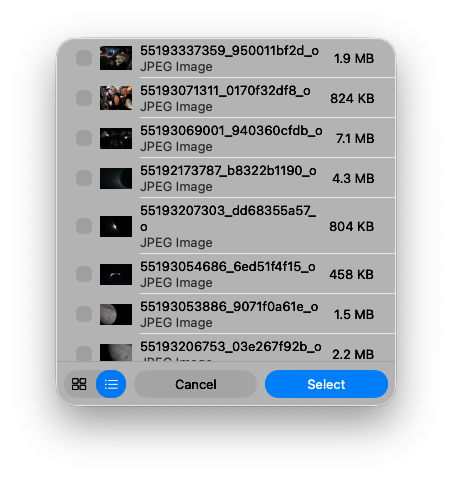
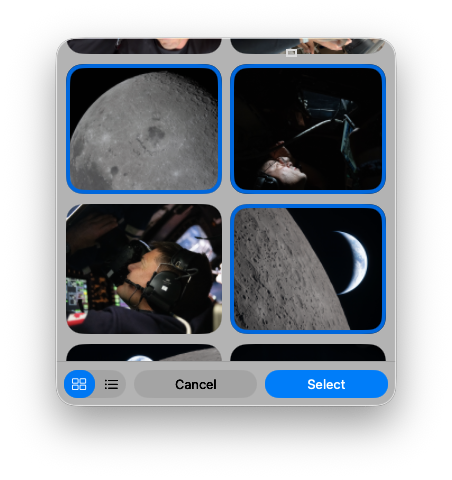
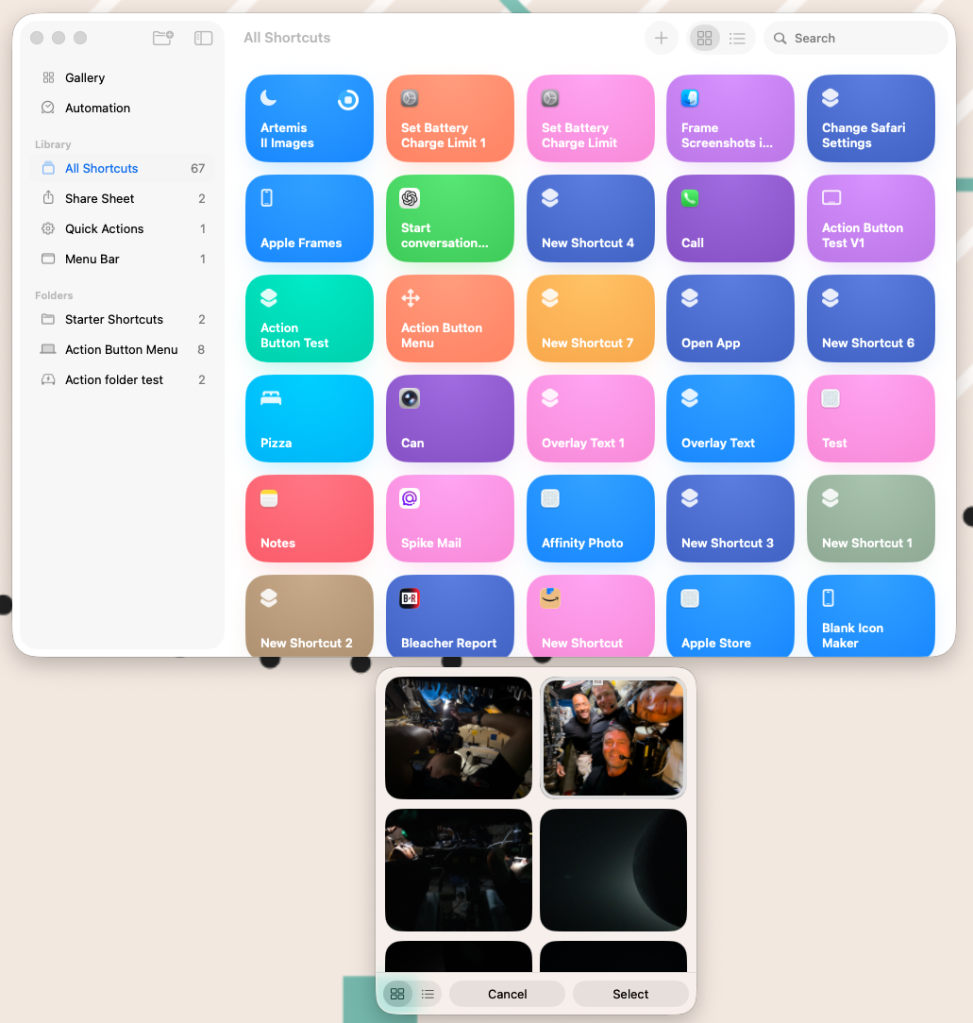
Как я уже сказал, для заполнения требуется минута, так что просто оставьте его работать в фоновом режиме, а затем появится это небольшое всплывающее окно. Вы даже можете выбрать, хотите ли вы представление списком или представление изображениями. Как только вы выберете нужные фотографии, они будут сохранены в вашей фотобиблиотеке.
Я тестировал это на своем Mac, но это должно работать одинаково на вашем iPad и iPhone. Если вам нужен быстрый способ получить эти потрясающие изображения на свой iPhone, это забавный и умный способ сделать это!
Кроме того, обязательно посмотрите наше интервью со Стивеном несколько недель назад!
Лучшие предложения на Apple
- AirPods Pro 3 (ограниченное время $224)
- M5 MacBook Air (ограниченное время $949!)
- Лучшее умное настенное зарядное устройство с дисплеем диагностики
- Kuxiu X40 Turbo 3 в 1 25W MagSafe зарядное устройство
- Сверхтонкий аккумулятор MagSafe SolidSafe
- Лучший USB-C кабель 240W
- iPad A16 менее чем за $300