
| 7 апр 2026 — 11:57 PT
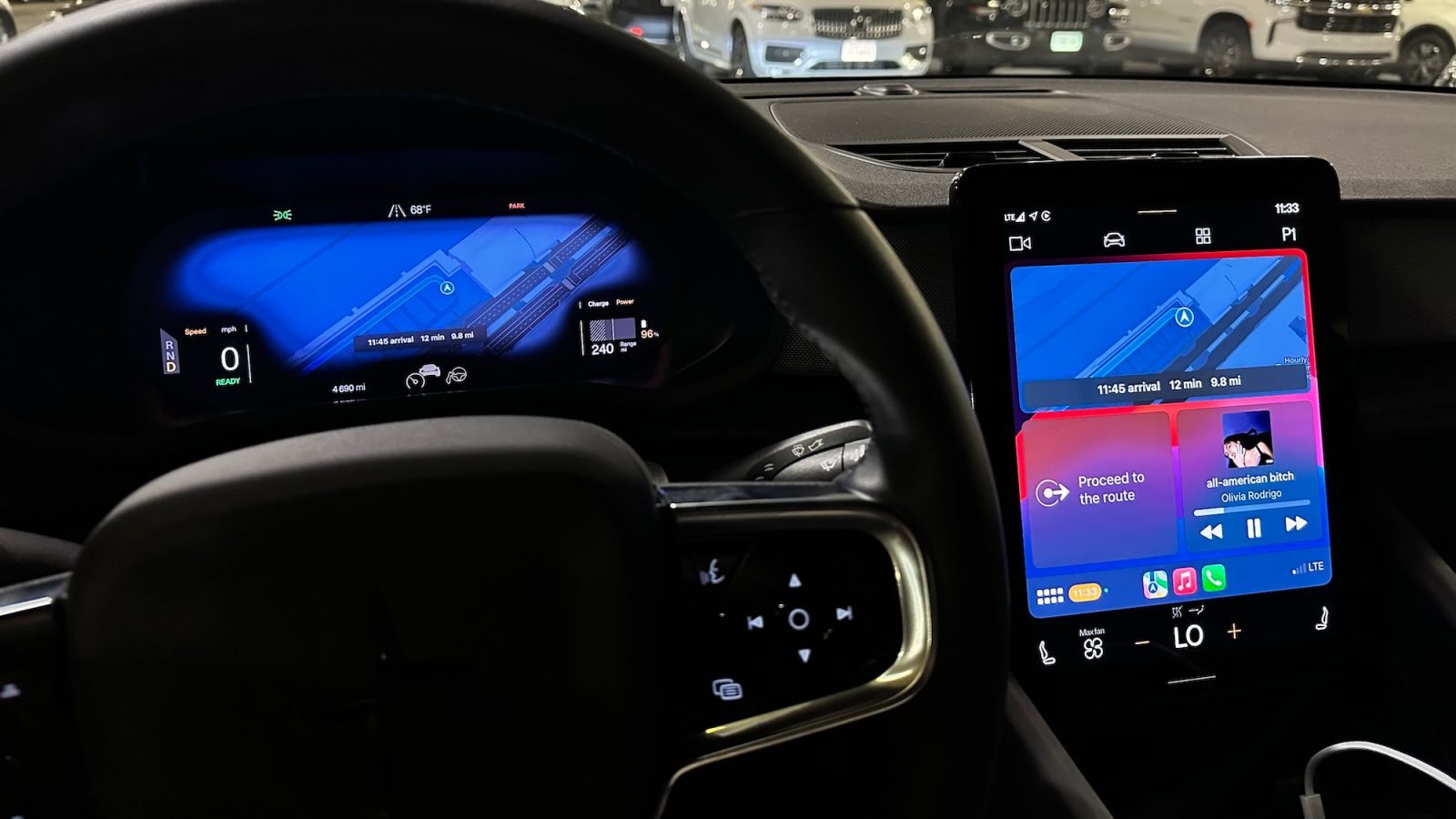
Для подавляющего большинства людей CarPlay — это необходимость. Автомобильная система Apple обеспечивает значительно лучший опыт работы с информационно-развлекательной системой, чем большинство вариантов от автопроизводителей. Она обеспечивает быстрый доступ к вашим любимым приложениям, интеграцию с Siri, бесшовное подключение и многое другое.
Вот все мои любимые советы и хитрости, чтобы вы могли максимально использовать возможности CarPlay…
Обновлено 7 апреля 2026 г. новыми функциями iOS 26
Настройте свои приложения CarPlay и главный экран
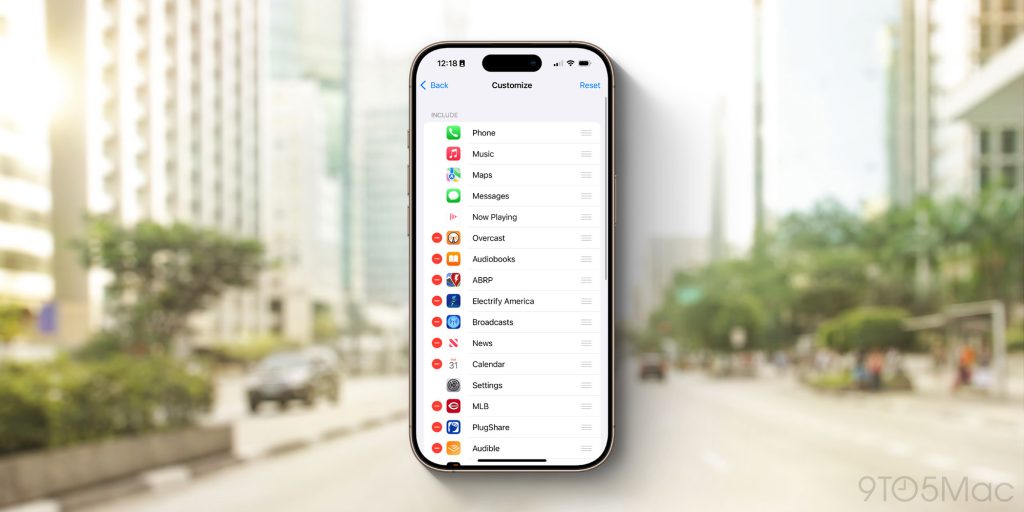
Многие из ваших любимых приложений, вероятно, доступны в CarPlay, но это не значит, что вы хотите, чтобы *все* они отображались на главном экране CarPlay. К счастью, настроить эти параметры легко.
- Откройте приложение «Настройки» на вашем iPhone
- Нажмите «Основные»
- Нажмите «CarPlay»
- Нажмите название вашего автомобиля и выберите «Настроить»
Здесь вы увидите полный список всех приложений CarPlay на вашем телефоне. Вы можете просто нажать на красный знак минус, чтобы скрыть приложения от отображения в CarPlay.
Вы также можете изменить порядок отображения приложений на главном экране CarPlay, находясь на этой странице приложения «Настройки». Просто перетащите приложения в желаемом порядке, используя три линии справа от значков приложений.
- Вот лучшие приложения CarPlay для iPhone
- Вот лучшие приложения CarPlay для владельцев электромобилей
Обои CarPlay
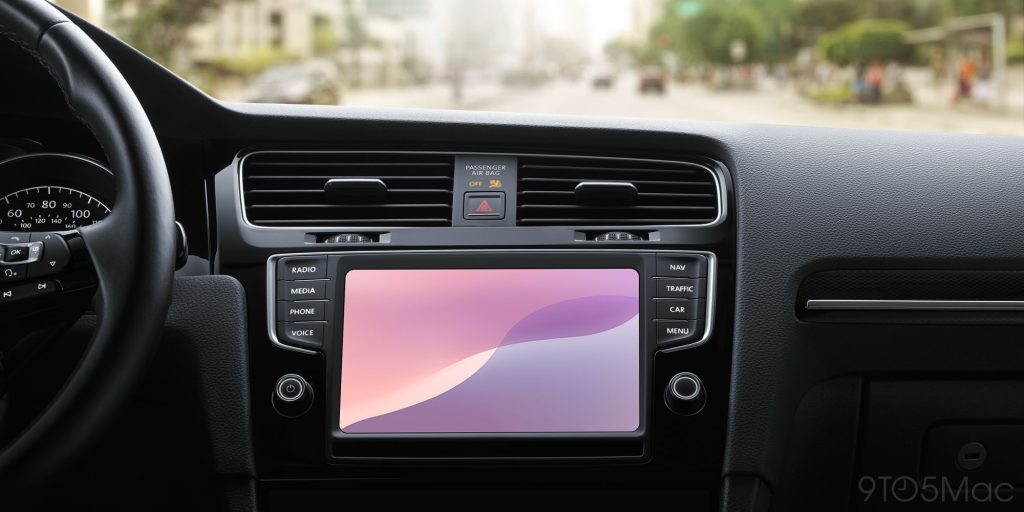
Хотя вы не можете использовать любую фотографию в качестве обоев CarPlay, Apple предлагает выбор предустановленных вариантов.
- Откройте приложение «Настройки» непосредственно в CarPlay
- Выберите «Обои»
- Выберите желаемые обои и нажмите «Установить»
Apple периодически добавляет новые варианты обоев в CarPlay, но выбор по-прежнему ограничен.
Беспроводное или проводное подключение?
CarPlay работает как проводным, так и беспроводным способом, в зависимости от марки и модели вашего автомобиля. Проводное CarPlay, как правило, обеспечивает более быстрое и надежное соединение. При использовании беспроводного CarPlay вы можете столкнуться с некоторой задержкой при выполнении таких действий, как переключение песен и вызов Siri.
Вот моя стратегия:
- Я использую беспроводное CarPlay для коротких поездок по городу, когда я много раз сажусь и выхожу из машины во время выполнения поручений.
- Я использую проводное CarPlay для длительных поездок, когда я нахожусь в машине в течение длительного времени.
Опять же, результаты могут отличаться в зависимости от вашего автомобиля. Однако существуют способы обеспечить беспроводное CarPlay для любого автомобиля. Моя личная рекомендация — адаптер CarlinKit 5.0, который преобразует проводное подключение CarPlay вашего автомобиля в беспроводное всего за $60.
Темный режим
CarPlay доступен в светлом и темном режимах интерфейса. В приложении «Настройки» через CarPlay вы можете выбрать один из трех вариантов:
- Светлый
- Темный
- Автоматический
Я использую автоматический режим, который переключается между светлым и темным режимами в зависимости от времени суток и других факторов внешнего освещения.
Режим «Фокусирование за рулем»
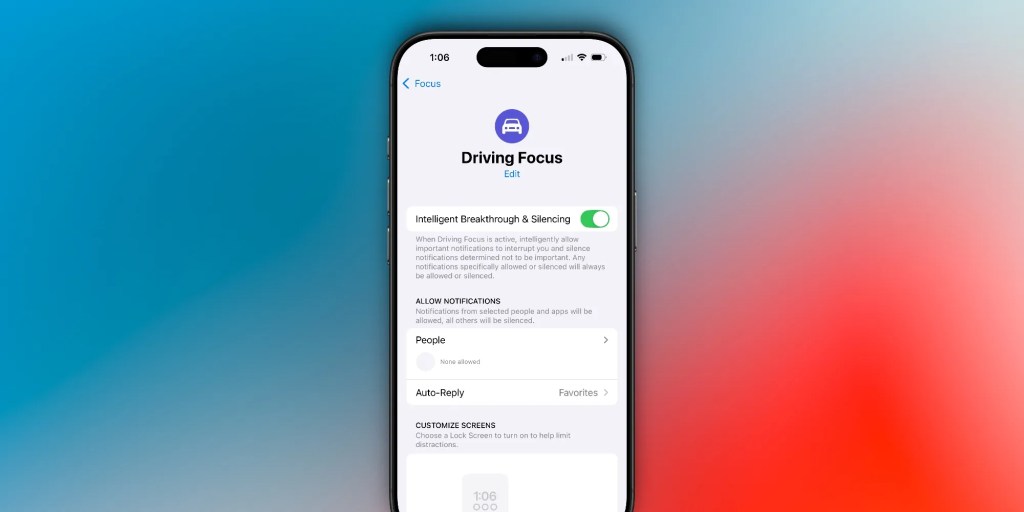
Одним из наиболее важных преимуществ CarPlay является повышение безопасности в автомобиле, поскольку оно отвлекает вас от использования телефона. Во-первых, существует режим «Фокусирование за рулем». Он блокирует входящие уведомления, сообщения и вызовы, чтобы вы могли сосредоточиться на дороге.
Вы можете настроить режим «Фокусирование за рулем» через приложение «Настройки» на вашем iPhone. Вы можете разрешить уведомления от определенных контактов и включить функцию автоматического ответа, которая сообщает людям, которые вам пишут, что вы за рулем. Вы также можете выбрать автоматическое включение режима «Фокусирование за рулем» при подключении к CarPlay.
Озвучивание сообщений
«Озвучивание сообщений» — это популярная функция iPhone, которая работает с Siri, чтобы зачитывать ваши сообщения вслух. Затем вы можете ответить на это сообщение голосом. Функция работает с приложением «Сообщения» от Apple, а также со сторонними приложениями, такими как WhatsApp.
- Перейдите в «Настройки» > Siri и Поиск > Озвучивать уведомления на вашем iPhone
- Включите «Озвучивать уведомления» и выберите поддерживаемые приложения
- В CarPlay убедитесь, что в приложении «Настройки CarPlay» включена функция «Озвучивать сообщения с помощью Siri»
SharePlay
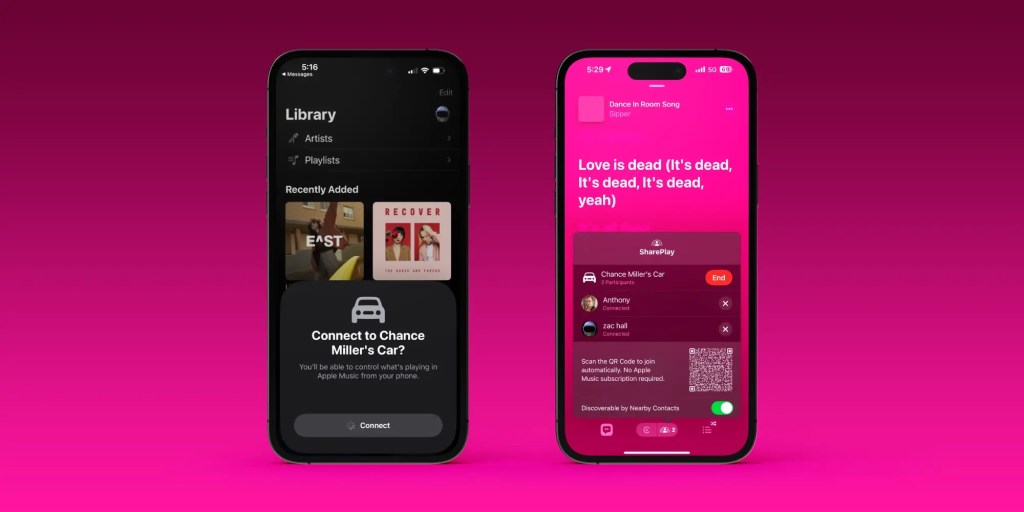
Если вы такой же, как я, вы предпочитаете контролировать музыку во время вождения. Однако, если вы хотите, чтобы другие пассажиры в машине могли добавлять песни в очередь, CarPlay к вашим услугам.
Вы увидите значок SharePlay в правом верхнем углу экрана «Сейчас играет» в Apple Music. Нажав на этот значок, вы сможете сгенерировать QR-код, который другие смогут отсканировать. После того, как они отсканируют этот QR-код, появится всплывающее окно, информирующее вас о том, что кто-то хочет присоединиться к вашей сессии SharePlay.
После того, как этот человек присоединится, другие смогут добавлять песни в очередь, видеть, что играет в данный момент, и изменять порядок очереди — даже если у них нет Apple Music.
Виджеты

С CarPlay в iOS 26 Apple впервые добавила поддержку виджетов. Теперь вы можете получить доступ ко многим своим любимым виджетам iPhone прямо на экране вашего автомобиля.
Реализация здесь будет зависеть от размера экрана вашего автомобиля. В некоторых автомобилях вы можете создать два «стека» виджетов, в то время как в других автомобилях вам разрешено только один стек.
Чтобы управлять виджетами в CarPlay, выполните следующие действия:
- Откройте приложение «Настройки».
- Выберите «Основные».
- Выберите «CarPlay».
- Нажмите «Виджеты»
Здесь вы можете добавить несколько виджетов в свой стек и изменить их порядок. Также есть переключатель «Умный поворот», который будет интеллектуально переключаться между виджетами в каждом стеке, а также опция «Предложения виджетов».
Динамические уведомления

iOS 26 также добавляет поддержку динамических уведомлений в CarPlay. Это зеркально отражает динамические уведомления, которые появляются на вашем iPhone, прямо на экране CarPlay. Динамические уведомления — одна из моих любимых функций iPhone, поэтому я рад, что они перешли в CarPlay с iOS 26.
Динамические уведомления включены по умолчанию в CarPlay, но вы можете отключить их, зайдя в приложение «Настройки» на экране CarPlay.
Закрепленные сообщения

iOS 26 перерабатывает приложение «Сообщения» в CarPlay, включая поддержку закрепленных сообщений вверху. Однако это оказалось спорным изменением. С iOS 26.2 Apple добавила возможность отключить закрепленные диалоги в «Сообщениях» в CarPlay.
Просто откройте приложение «Настройки» на экране CarPlay, затем отключите «Закрепленные сообщения».
Оттенок значков
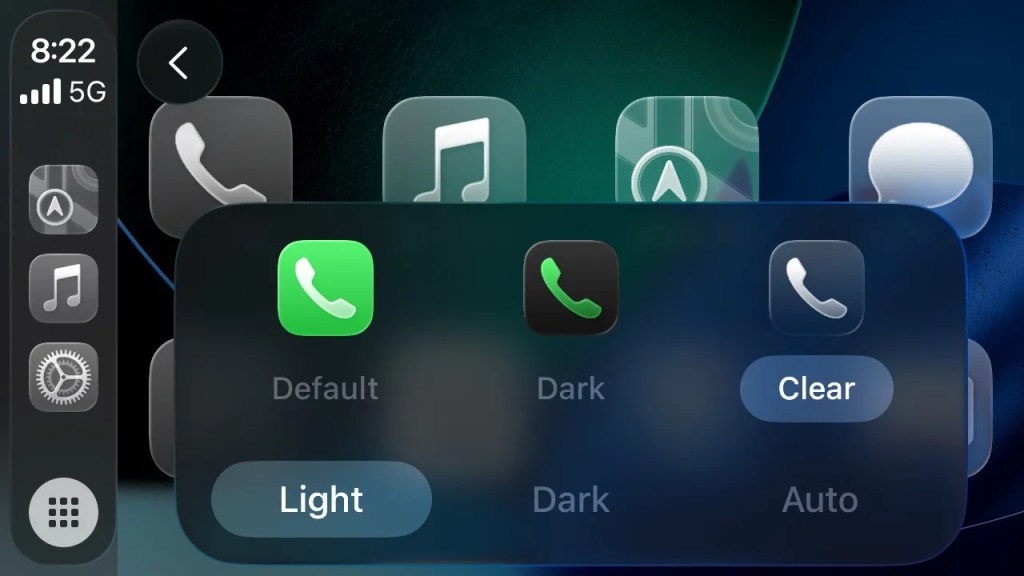
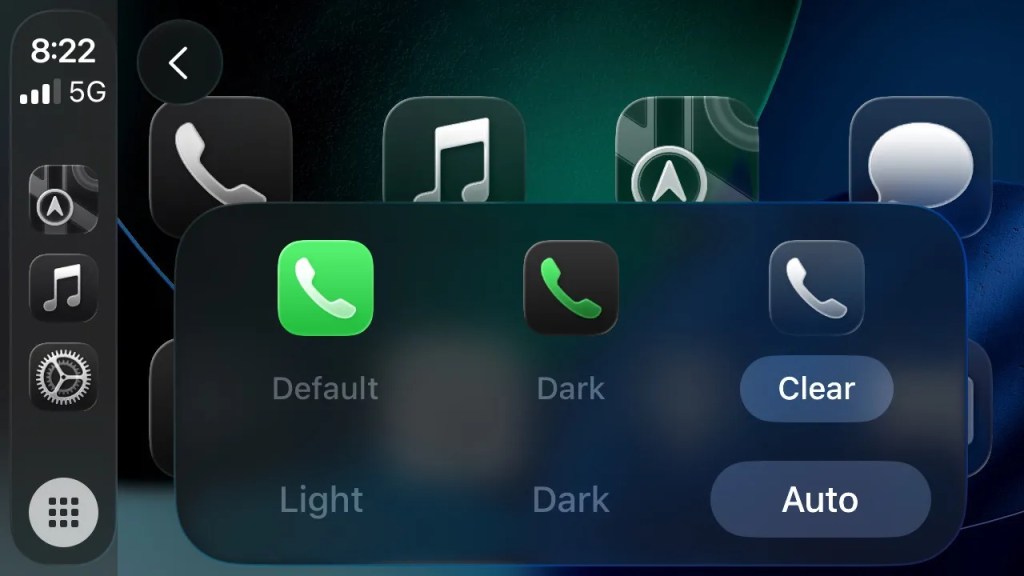
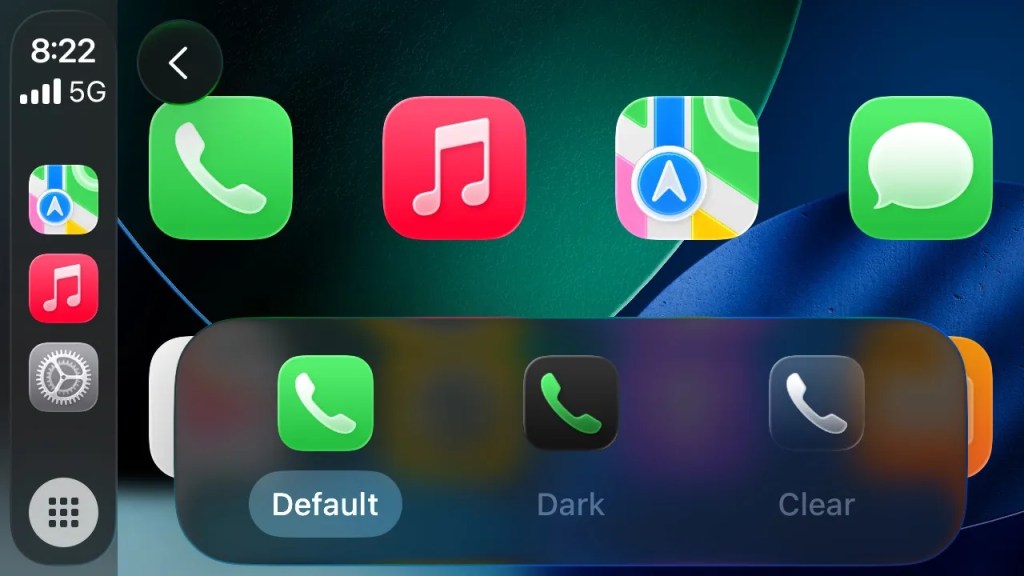
Если вы хотите обновить свой интерфейс CarPlay, есть несколько режимов отображения: «По умолчанию», «Темный» и «Светлый». Эти параметры можно найти в приложении «Настройки» в CarPlay.
Заключение
Вы пользователь CarPlay? Если да, то какие ваши любимые советы и хитрости? Дайте нам знать в комментариях ниже.
Если вы владелец электромобиля, заряжайте свой автомобиль дома с помощью солнечных панелей на крыше. Чтобы найти надежного и проверенного установщика солнечных батарей рядом с вами, предлагающего конкурентные цены на солнечные панели, ознакомьтесь с EnergySage, бесплатным сервисом, который облегчает вам переход на солнечную энергию. У них есть сотни проверенных установщиков солнечных батарей, которые конкурируют за ваш бизнес, гарантируя вам высококачественные решения и экономя 20-30% по сравнению с самостоятельной установкой. Кроме того, пользоваться им бесплатно, и вы не получите звонков от продавцов, пока не выберете установщика и не поделитесь с ним своим номером телефона.
Ваши персональные предложения по солнечным панелям легко сравнить онлайн, и вы получите доступ к непредвзятым энергетическим консультантам, которые помогут вам на каждом этапе. Начните здесь.